WPS专区
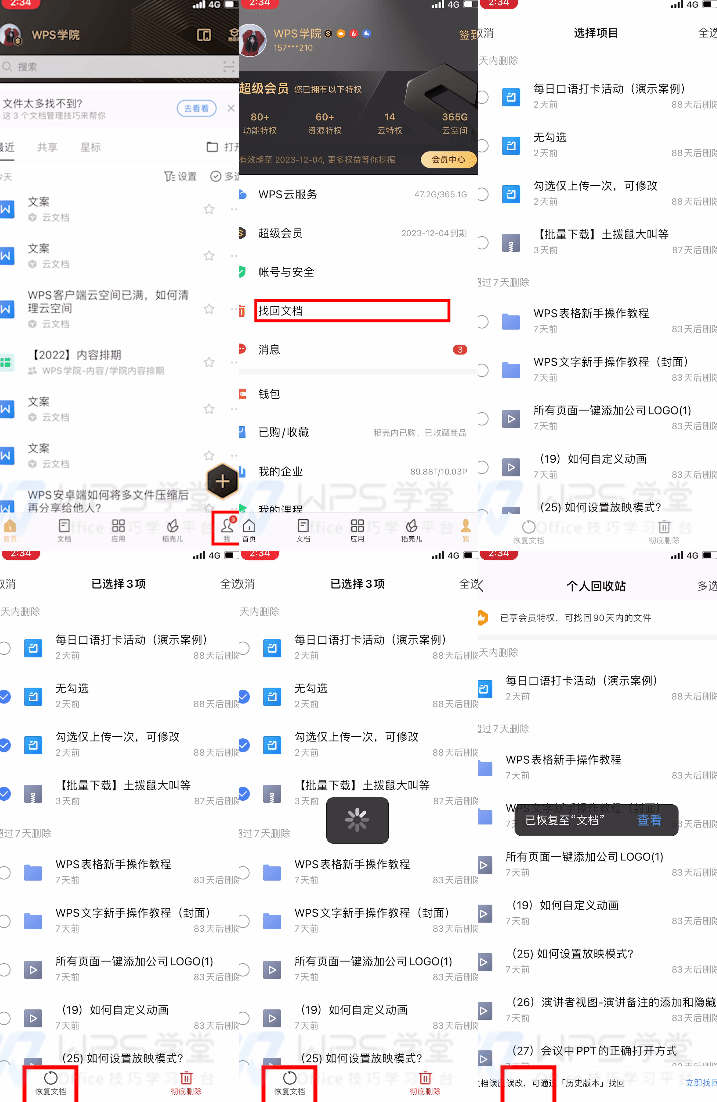
WPS删除的内容该如何恢复(手机端操作)
WPS iOS端: 打开WPS iOS端,点击「我」-「找回文档」。 选择需要恢复的文件/文件夹,点击「恢复文档」按钮,即可恢复所选的文件/文件夹。 WPS 安卓端: 打开WPS 安卓端,点击「我」
 2026-05-28
0
0
0
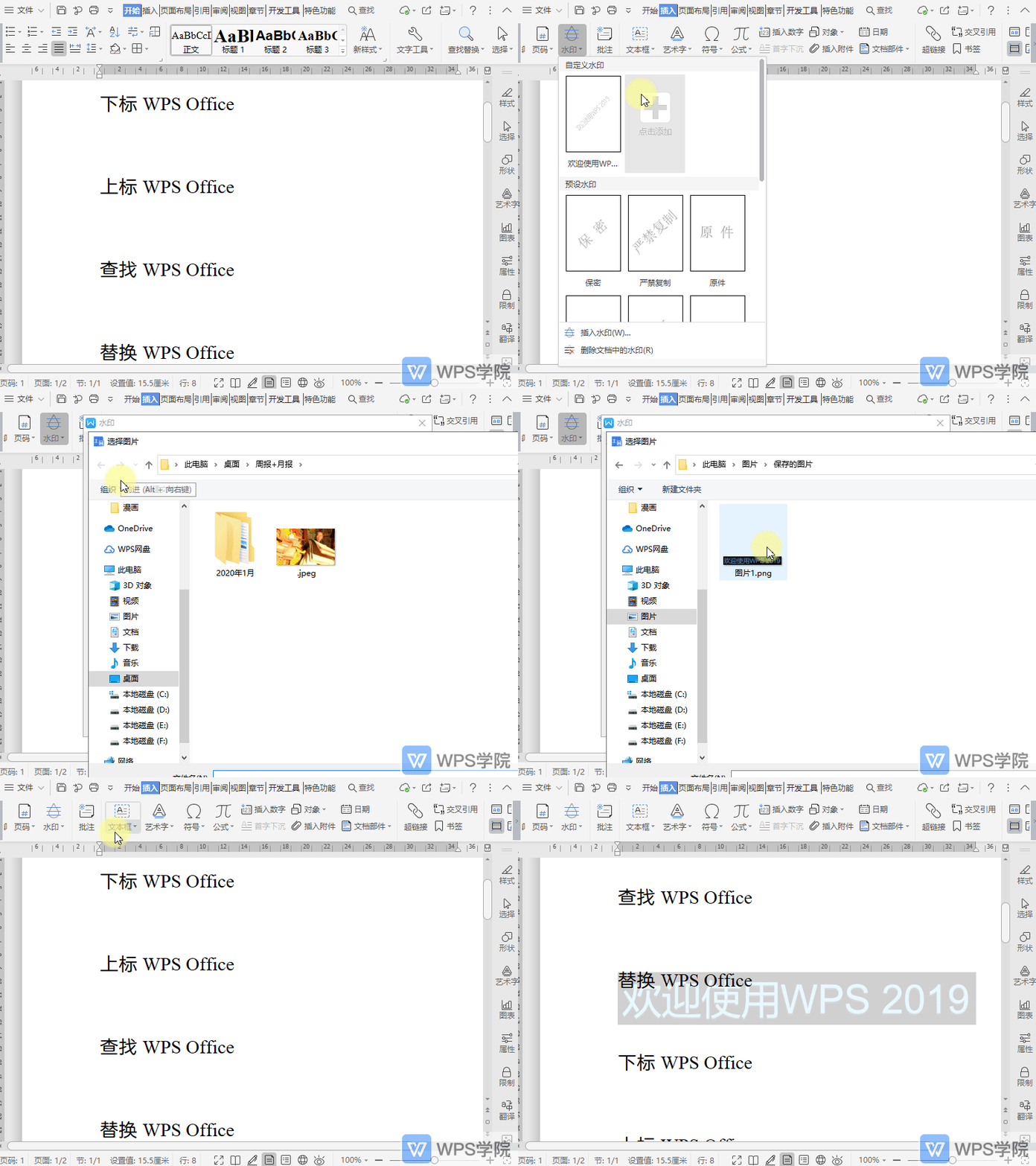
如何插入图片水印、LOGO?
使用WPS Office打开文档,依次点击“插入”--->“水印”,点击“自定义水印”下方的加号按钮。 在弹出框中勾选“图片水印”,并上传图片或LOGO,上传后进行相关设置,点击“确定”。 设置后,再点击“水印”,点击设置后的水印应用即可。
2026-05-28
0
0
0
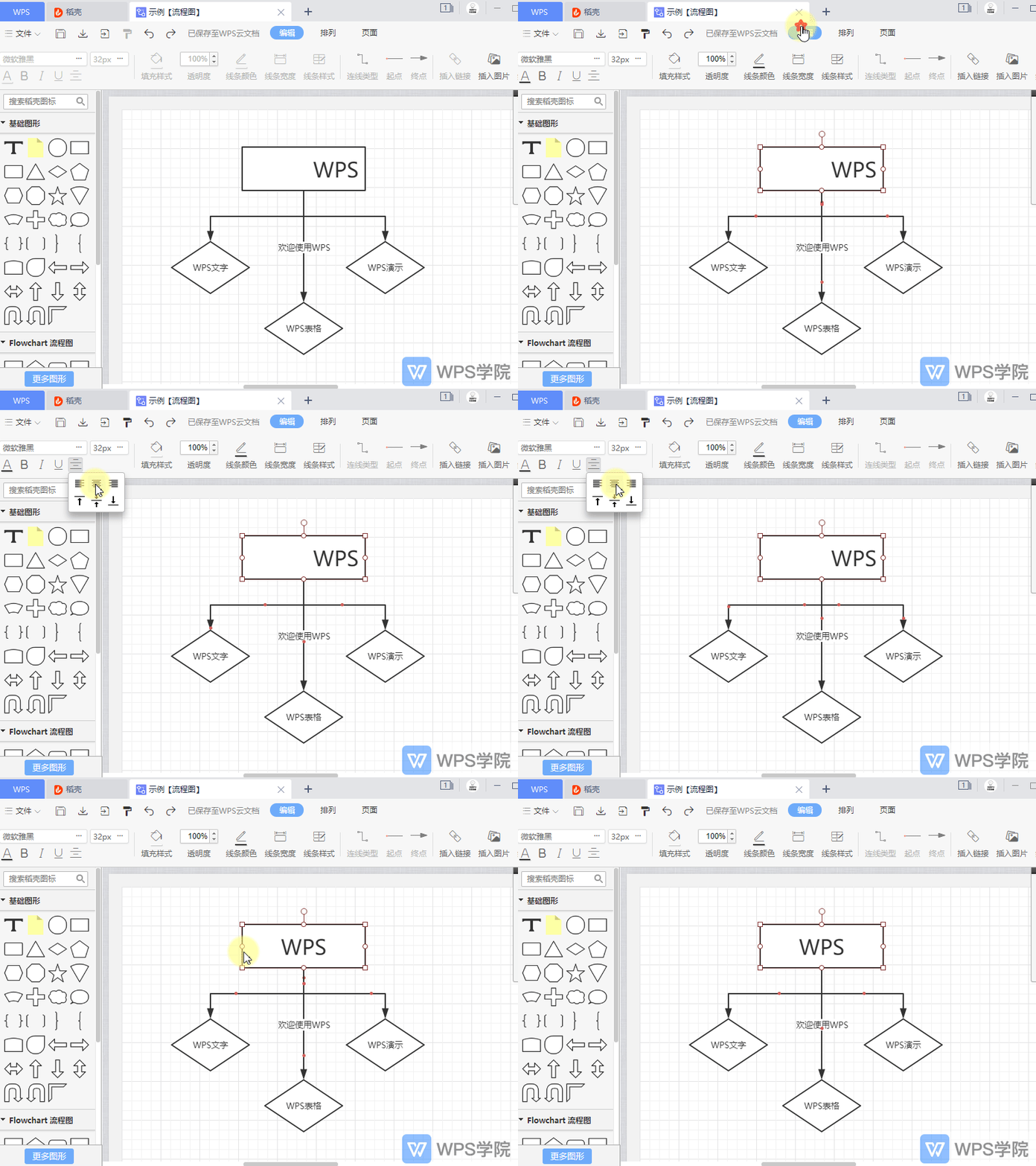
如何将流程图内容设置为居中对齐?
使用 WPS Office 打开流程图。 双击需要设置内容对齐的图形,选中其中的内容。 在“编辑”的菜单栏点击“对齐”,选择“居中对齐”即可。
2026-05-28
0
0
0
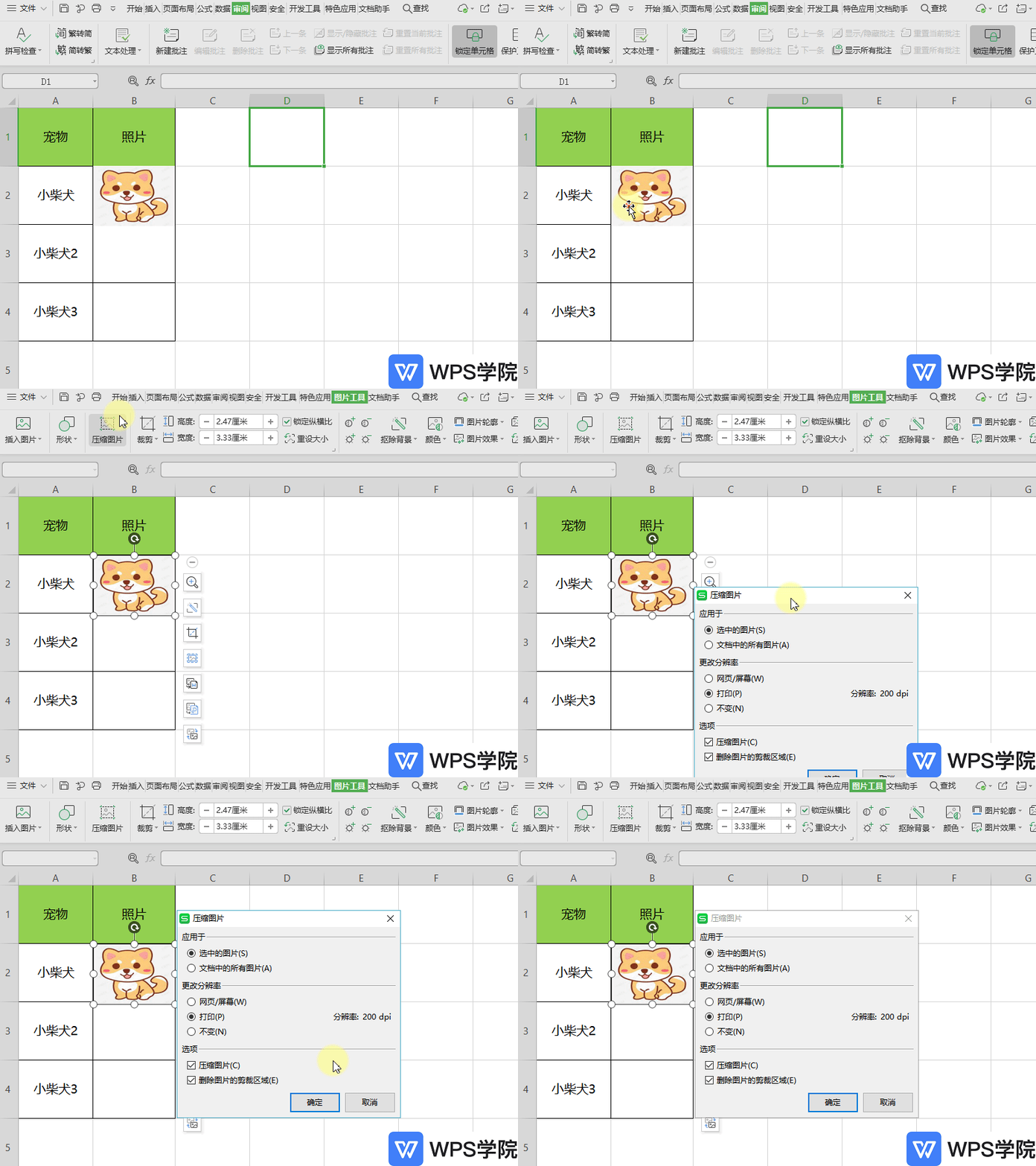
如何压缩表格图片大小?
使用WPS Office打开表格,选中一张图片。 依次点击“图片工具”--->“压缩图片”。 在弹出框中,根据需要进行相关设置后,然后点击“确定”即可。
2026-05-28
0
0
0
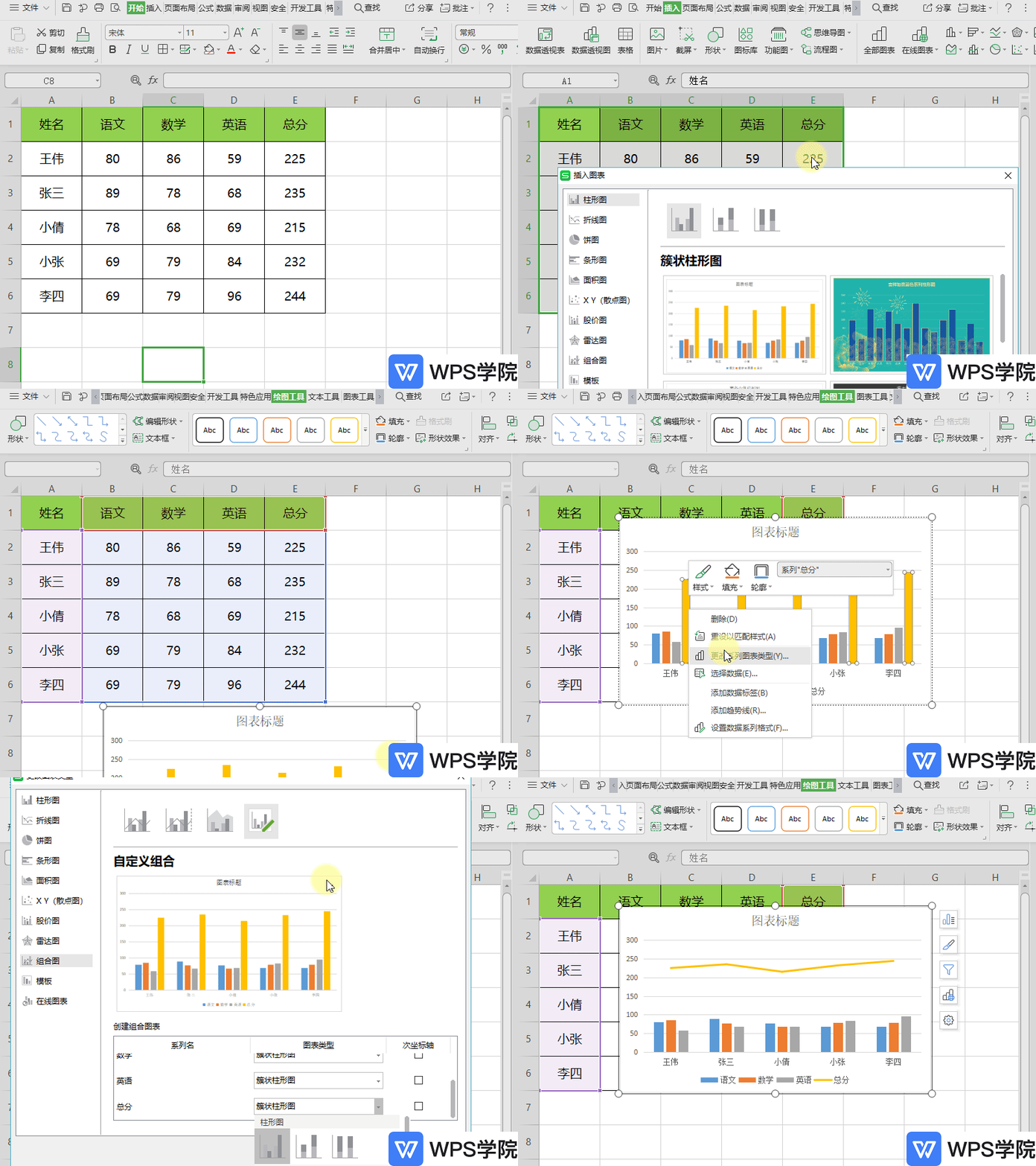
如何在条形图上插入折线图?
以WPS 2019版为例,打开表格,以将总分列设为折线图为例;依次点击“插入”--->“全部图表”。 在弹出的“插入图表”界面选择“柱形图”。 选中总分列,鼠标右键点击“更改系列图表类型”,在创建组合图表处,找到总分,选择折线图。
2026-05-28
0
0
0