WPS专区
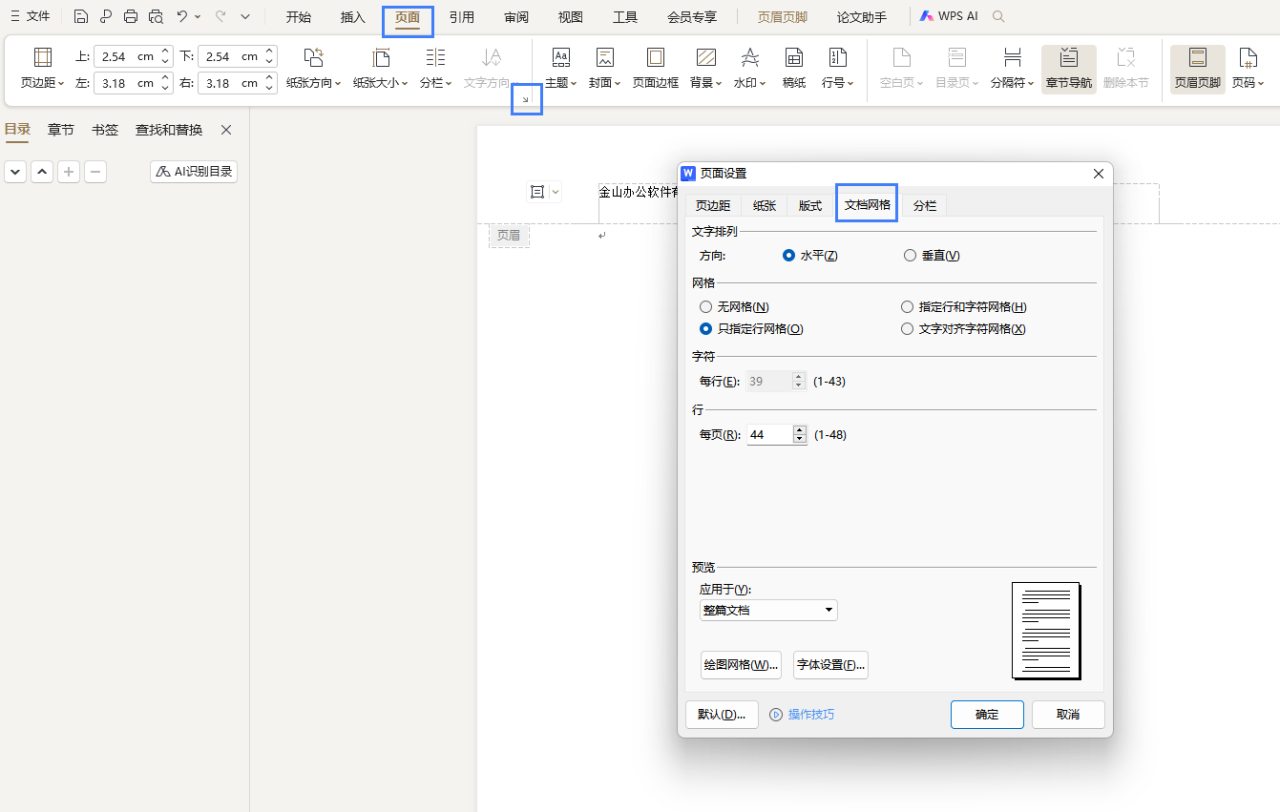
word里如何设置文档网格?
1.在菜单栏点击“页面”打开“页面设置”选项卡,选择“文档网格”。 2.在“文字排列”可以设置文字为“水平”或“垂直”排列。 3.在“网格”设置中,可见四个选项,可根据需求选择。 例如选择“指定行和字符网格”,在“字符”设置每行的字符
 2026-05-28
0
0
0
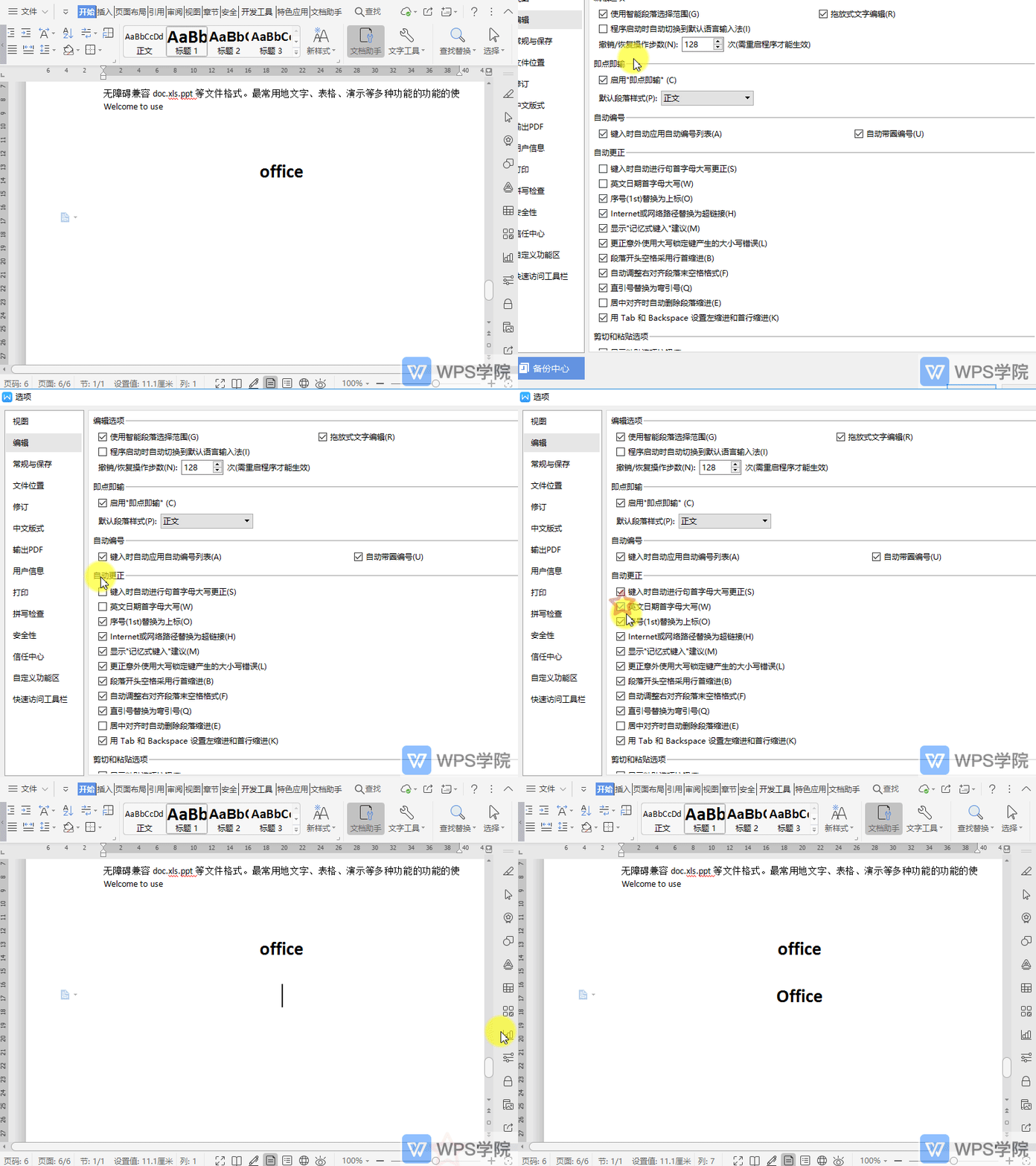
如何设置文档自动更正?
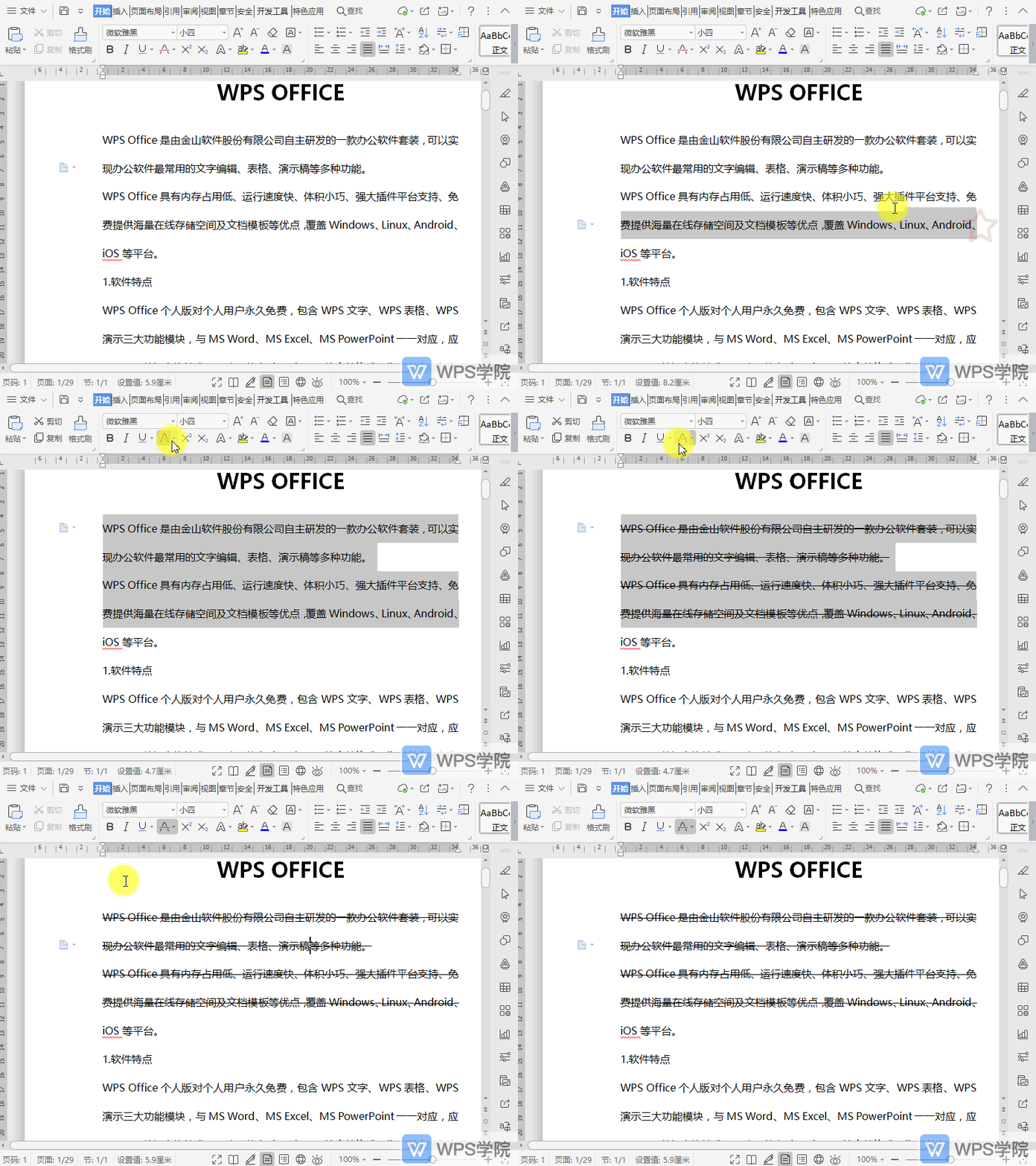
使用WPS Office打开文档,依次点击左上角“文件”--->“选项”。 点击“编辑”,在“自动更正”选项里根据需要进行勾选设置,点击确定即可。
2026-05-28
0
0
0
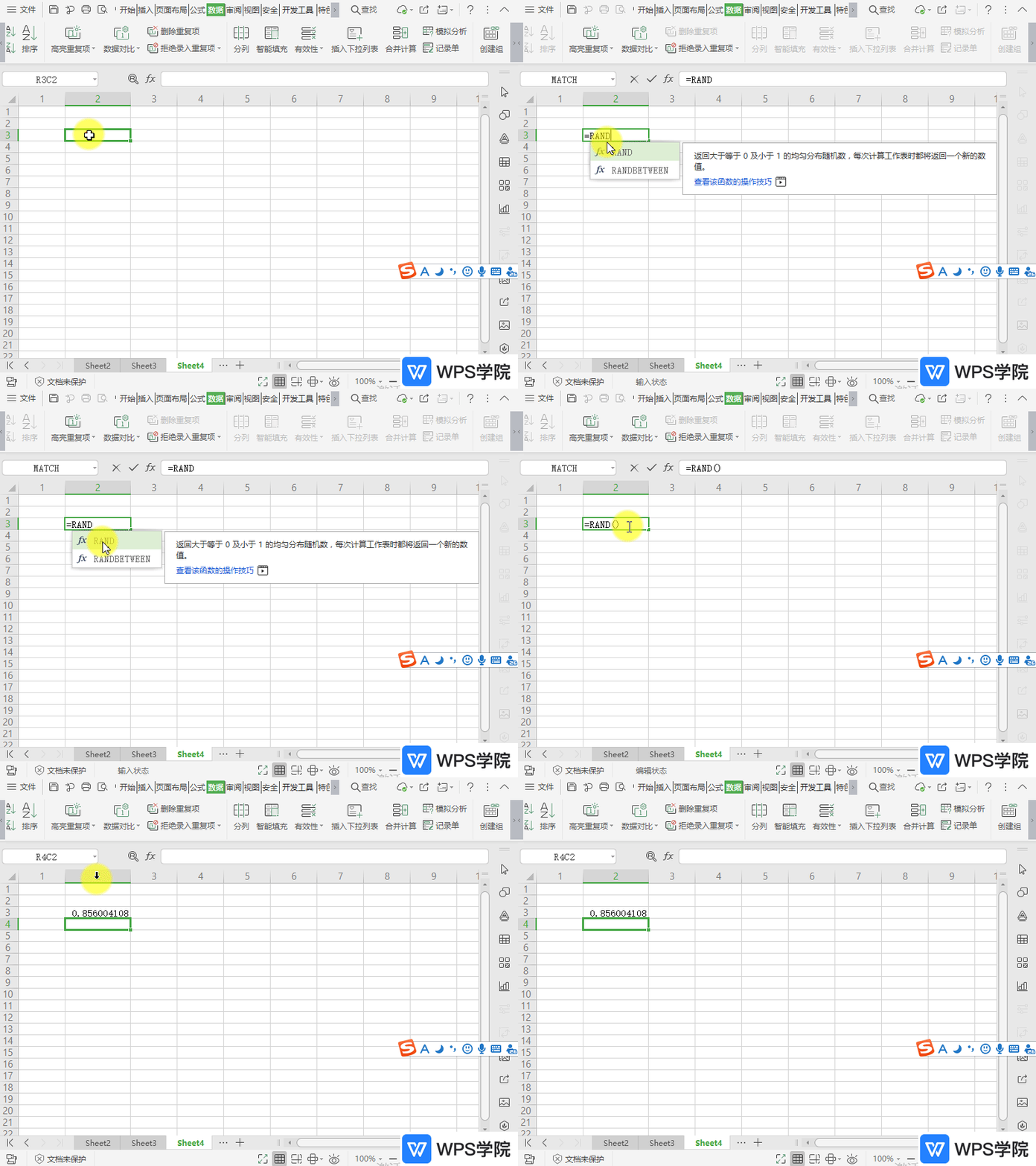
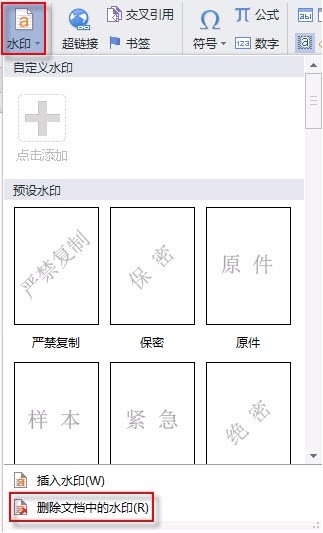
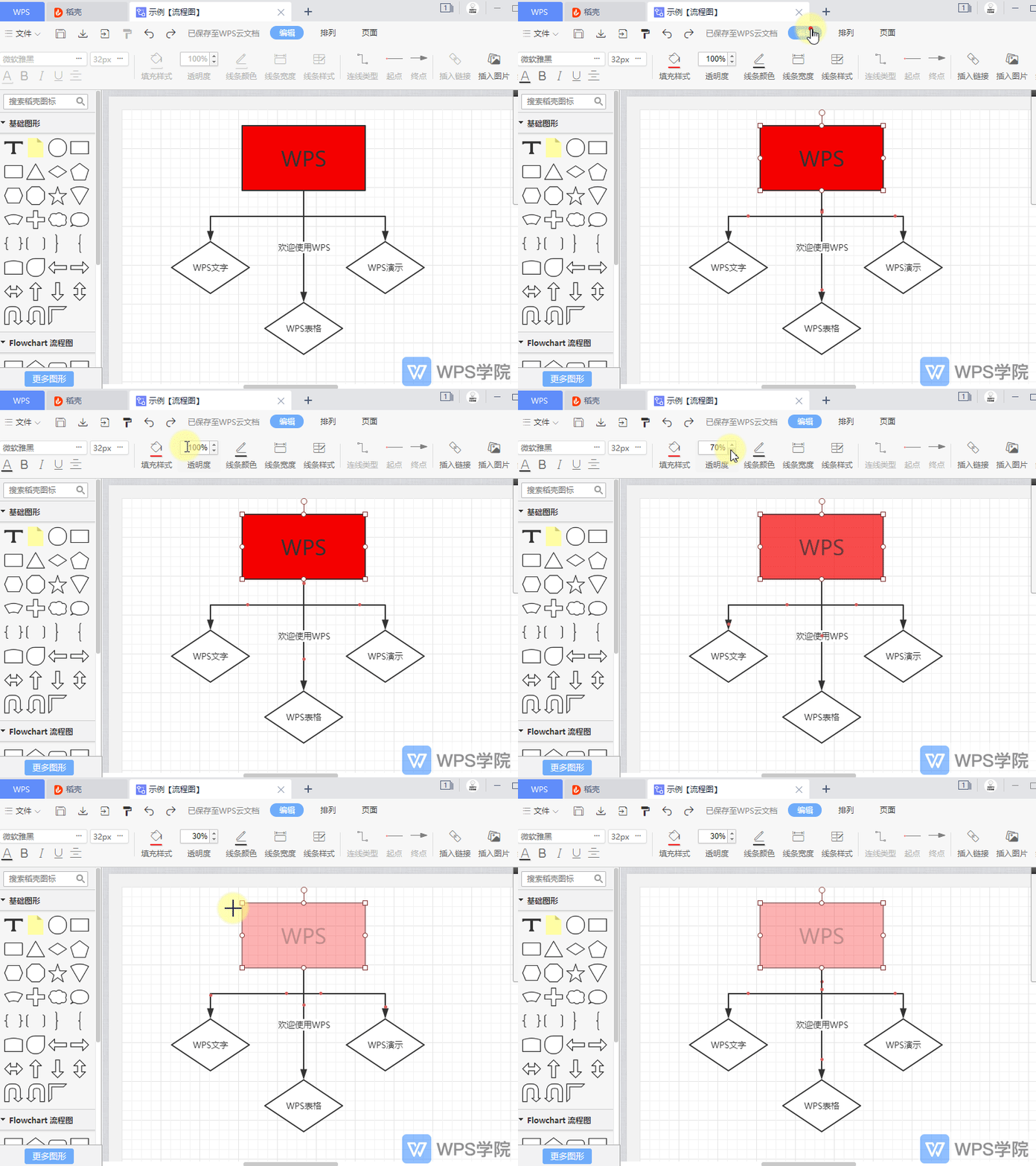
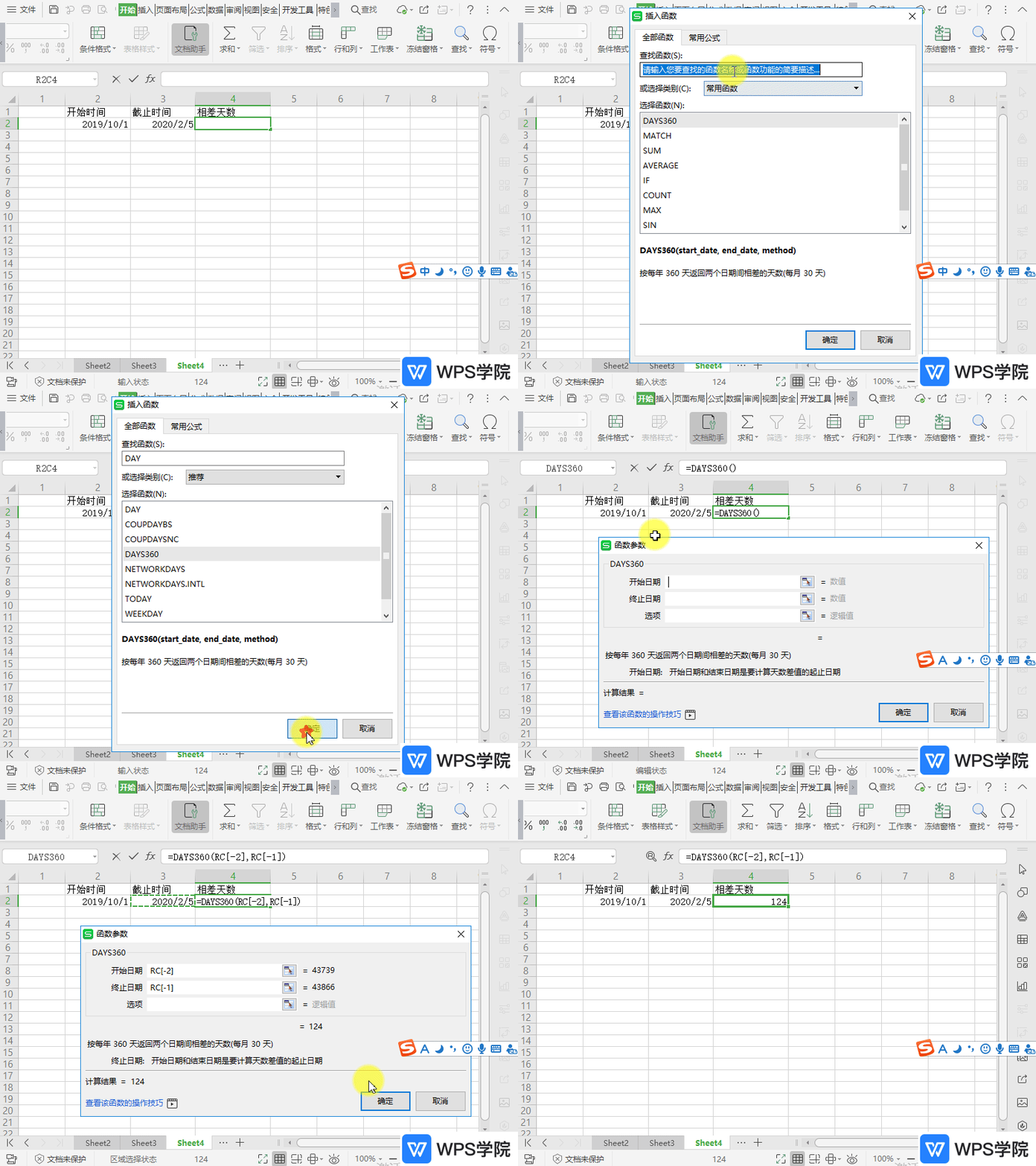
如何在表格中计算两个日期的相差天数?
使用WPS Office打开或新建表格,选中需要输出结果的单元格。 点击“插入函数”,查找并选择函数“DAYS360”,点击“确定”。 根据需要设置好“开始时间”及“截止时间”。 公式中“选项”是指定计算的逻辑值,这里不填写。 FALS
2026-05-28
0
0
0