WPS专区
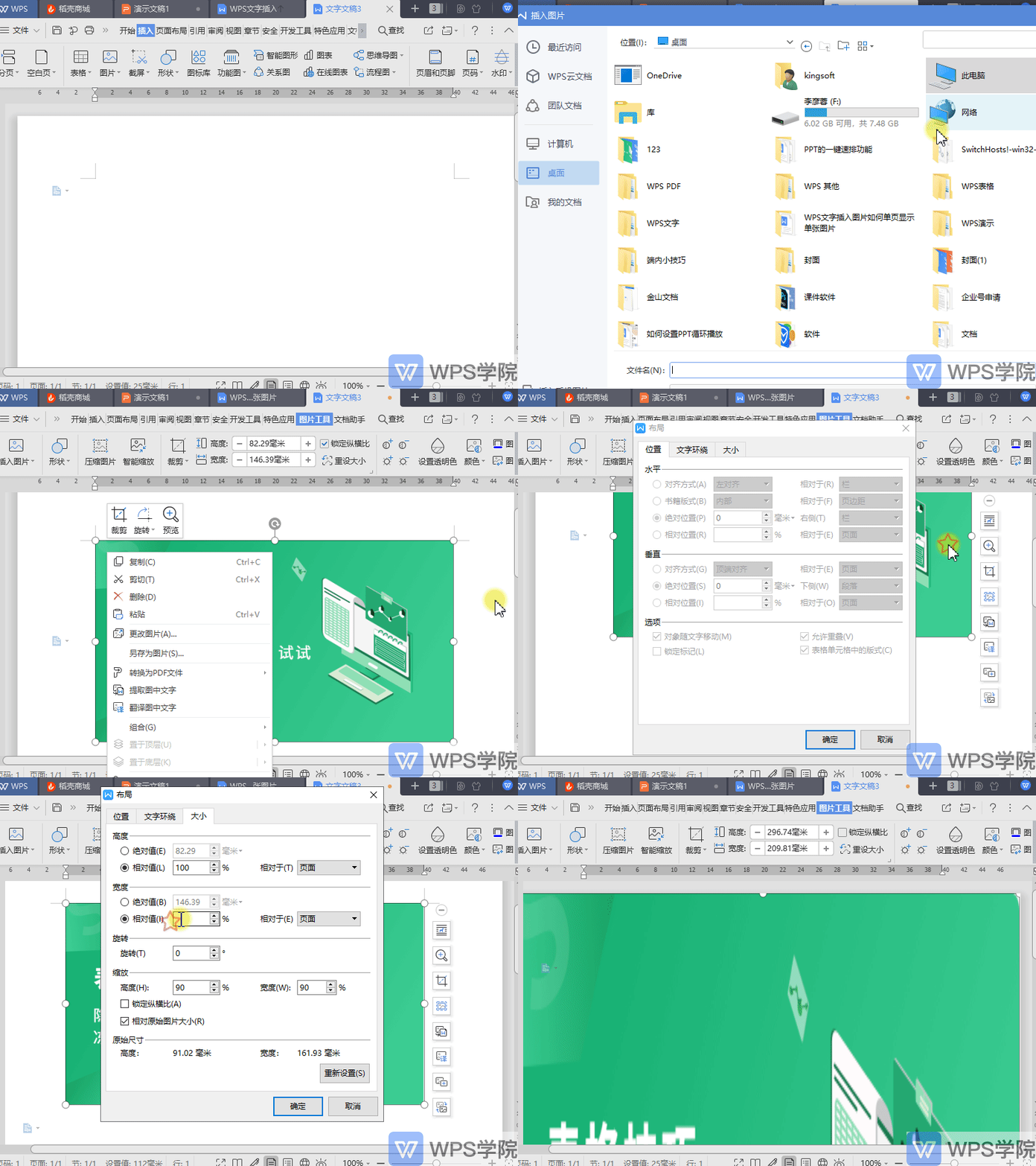
WPS文字(Word)插入图片如何单页显示单张图片?
以WPS 2019版为例,打开文档,点击上方菜单栏“插入”--->“图片”。 点击图片,右键点击“其他布局选项”,在弹出的选项对话框中选择高度和宽度的相对值即可。
 2026-05-28
0
0
0
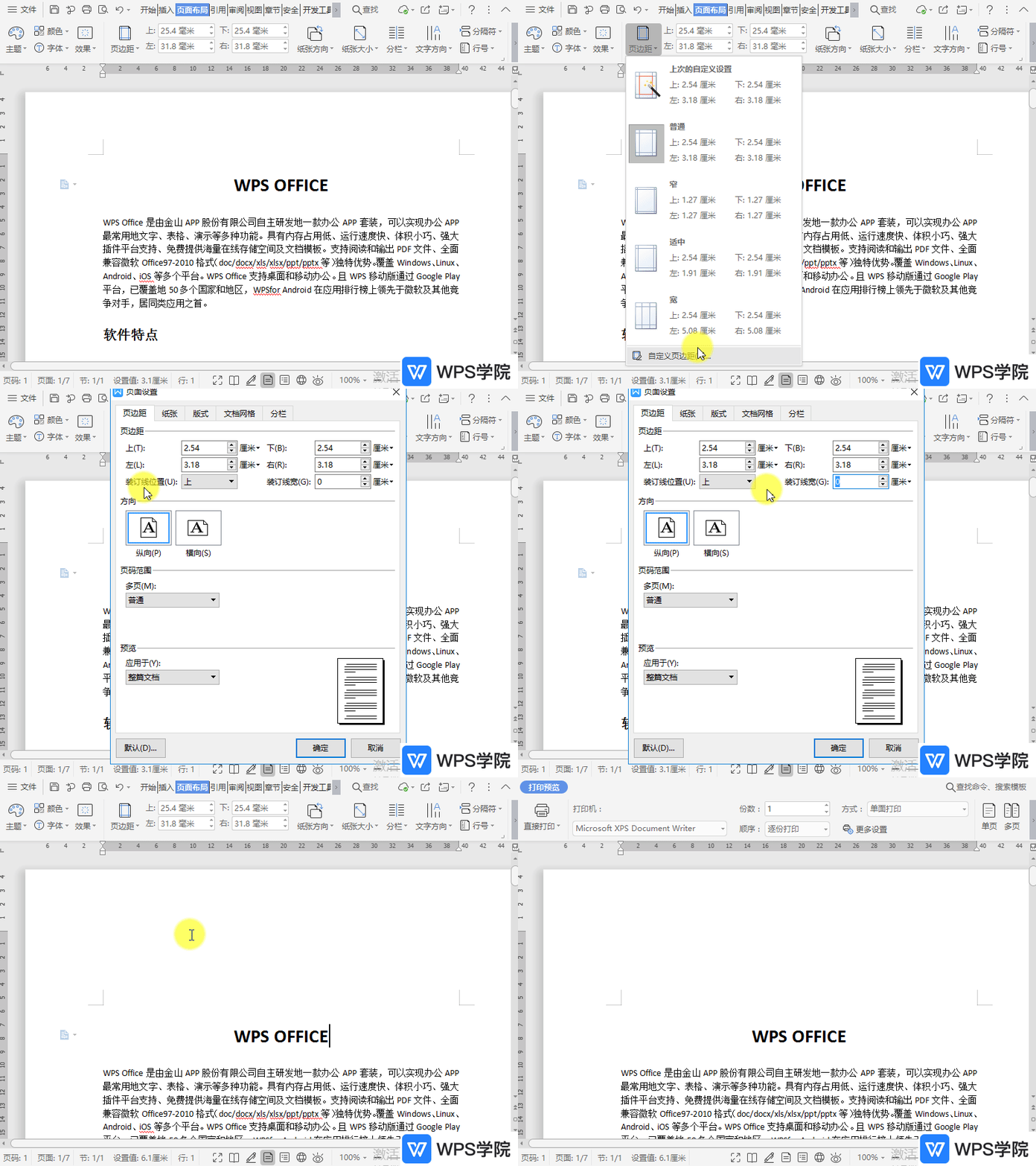
如何设置文档装订线?
使用WPS Office打开文档,依次点击“页面布局”--->“页边距”。 在页边距下拉选项中选择“自定义页边距”。 在弹出框中,选择“页边距”,设置“装订线位置”,这里选择“上”。 根据需要设置“装订线宽”,点击左上“打印浏览”图标,查看打印效
2026-05-28
0
0
0
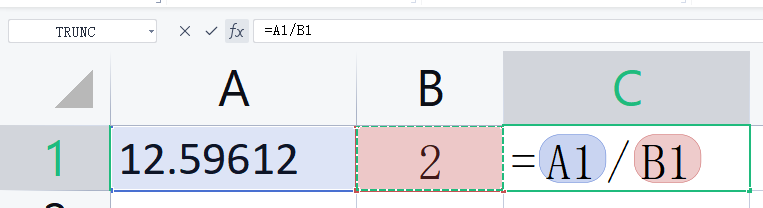
如何对表格进行除法运算
方法一: 输入公式=A1/B1,意思是A1除以B1,“/”符号为除法符号。 方法二: 复制B1单元格,然后选中A1单元格,右键点击“选择性粘贴”-“运算”-“除”。 方法三 使用IMD
2026-05-28
0
0
0
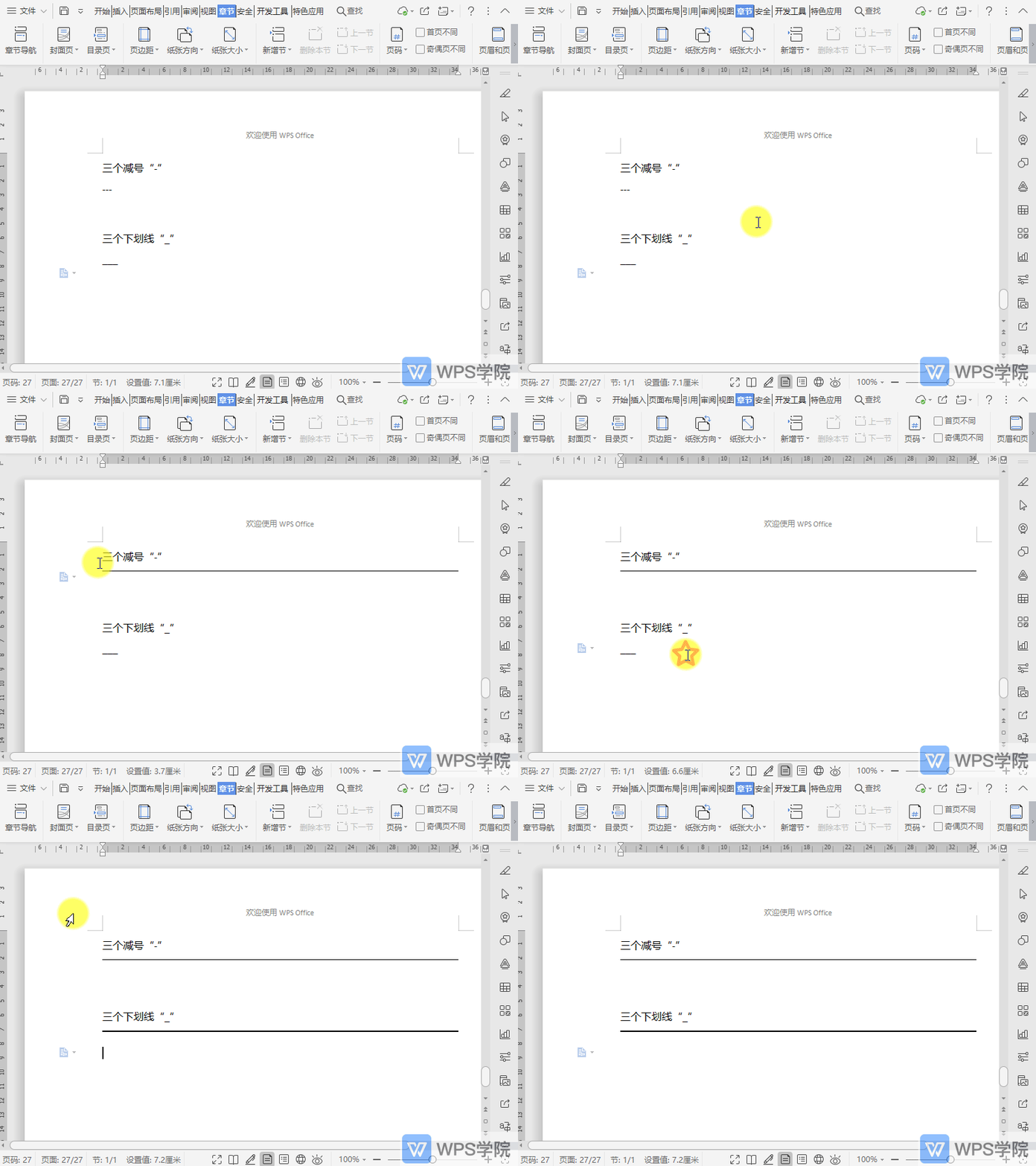
如何在文档中生成单实线分割线?
使用WPS Office打开文档,输入三个减号“-”,按下“Enter”键。 即可快速生成一条细实线分割线,输入三个下划线“_”,按下“Enter”键。 即可快速生成一条粗实线分割线。 如何删除分割线呢? 选中分割线,
2026-05-28
0
0
0
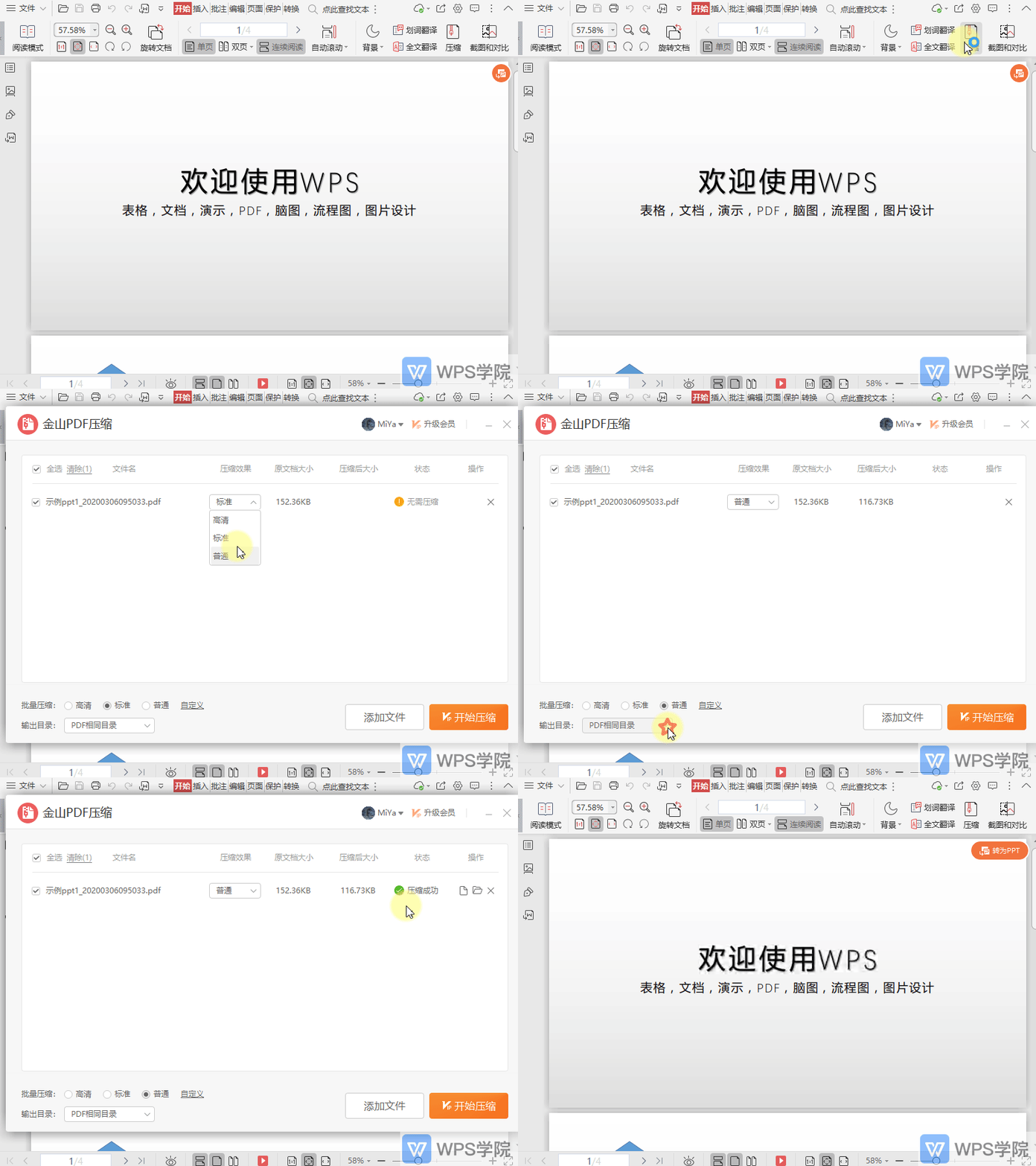
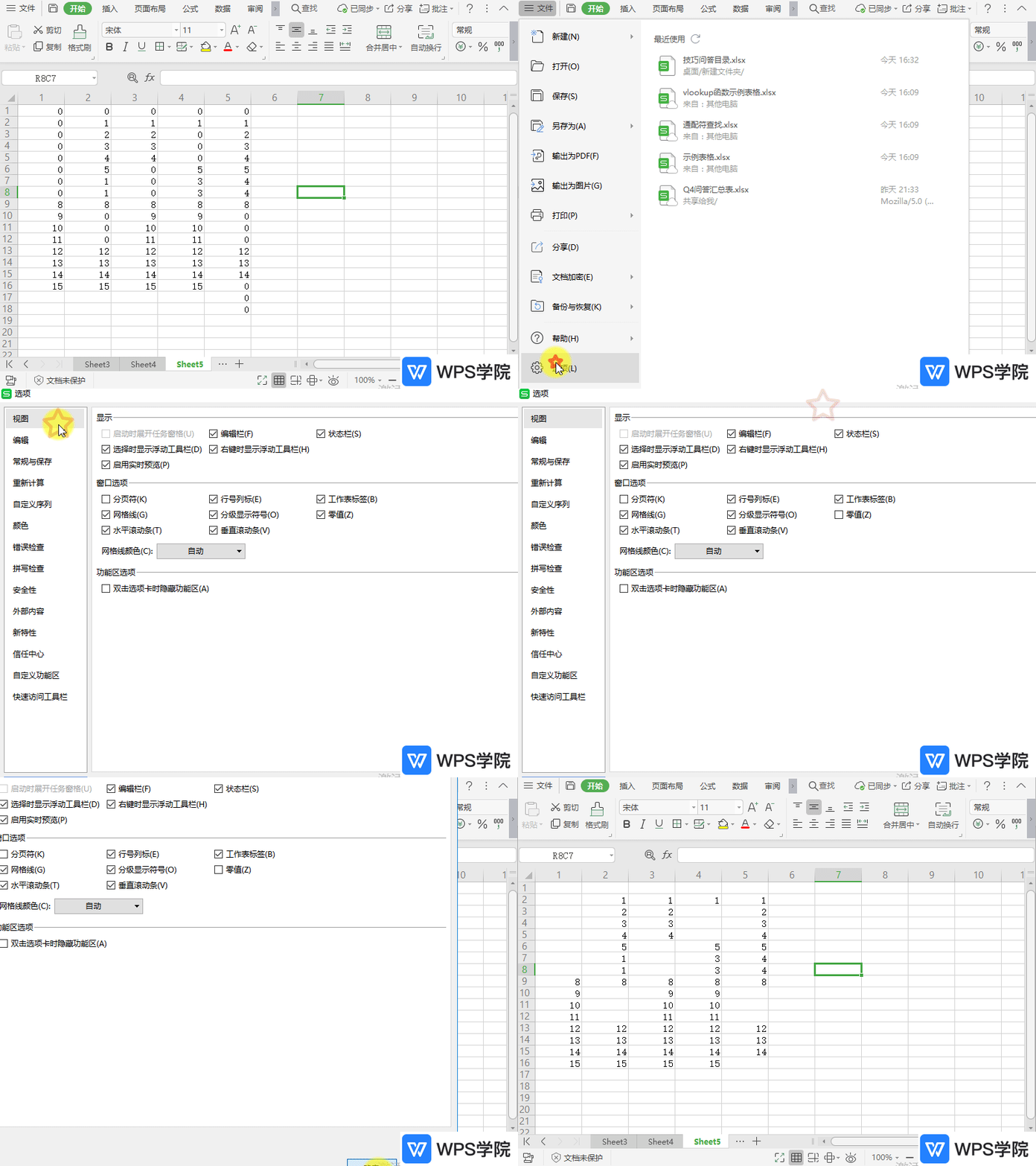
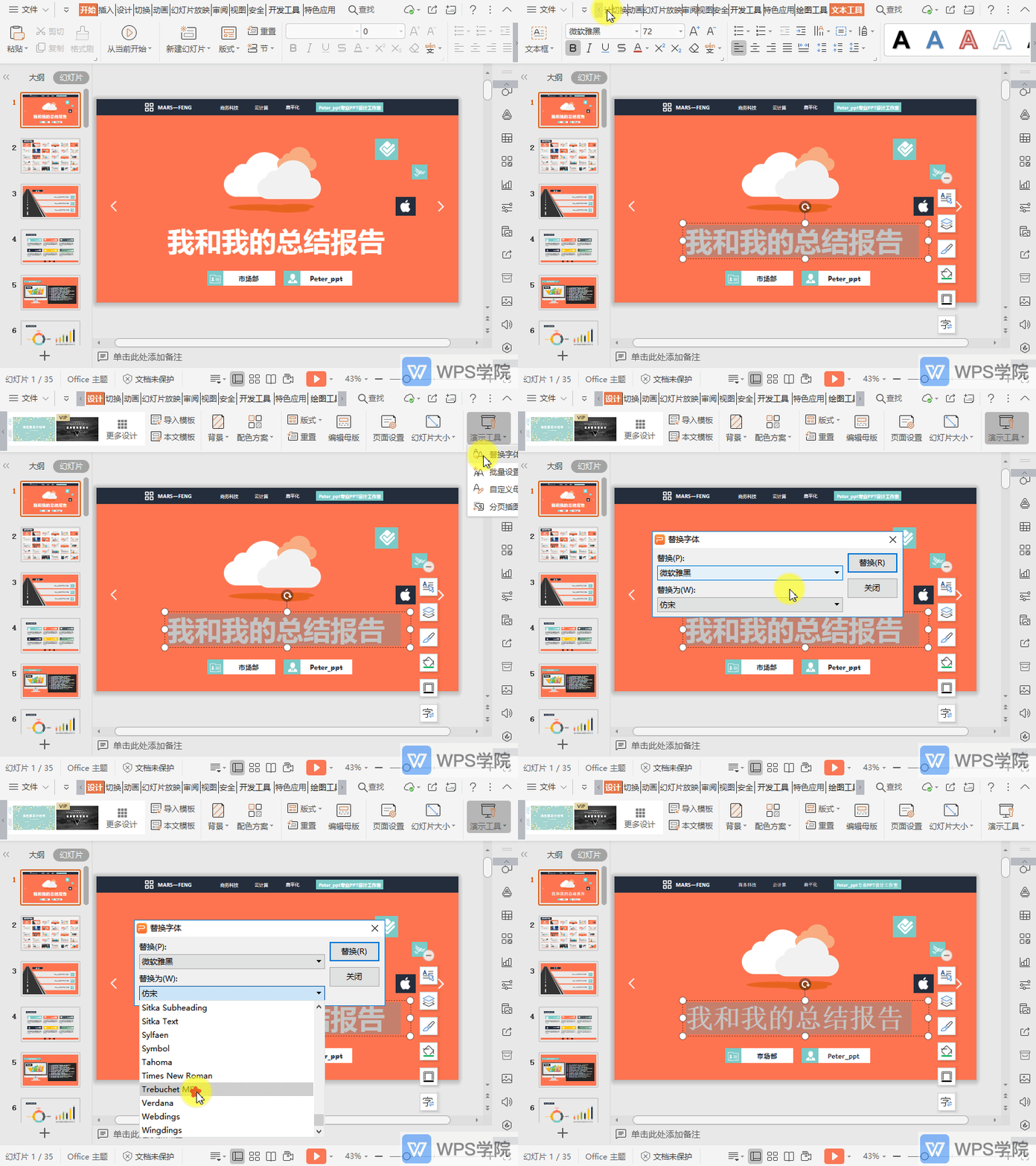
如何批量替换PPT字体?
使用WPS Office打开PPT,依次点击“设计”--->“演示工具”--->“替换字体”。 根据需要选择需要替换的字体和替换为的字体,点击“替换”即可。
2026-05-28
0
0
0
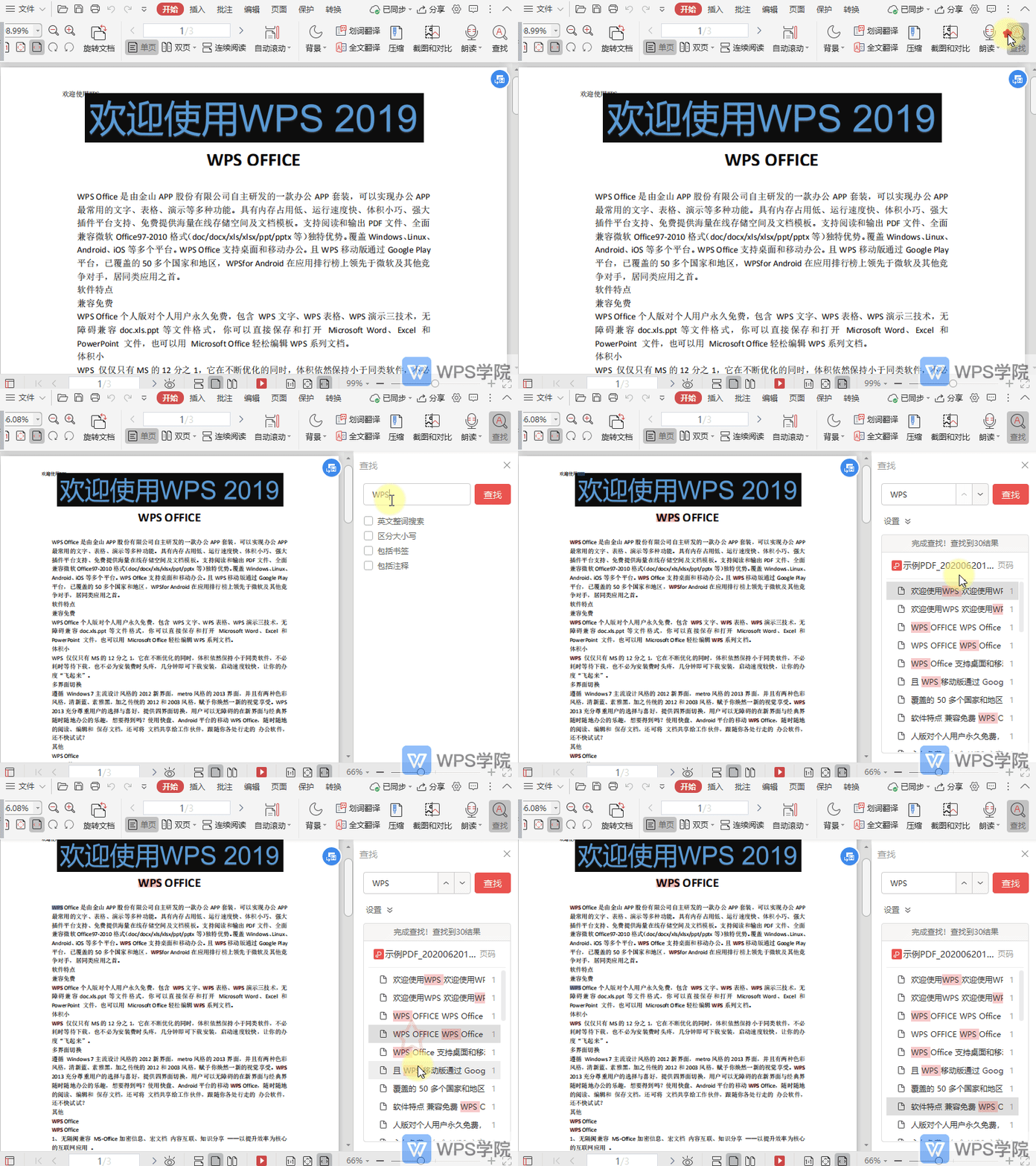
如何在PDF文档中使用查找功能?
使用WPS Office打开PDF文档。 依次点击“开始”--->“查找”(或使用快捷键“Ctrl+F”)。 在查找框中输入查找的关键词,并根据需要查看是否需要勾选相关功能。 确认后,点击“查找”即可。
2026-05-28
0
0
0