WPS专区
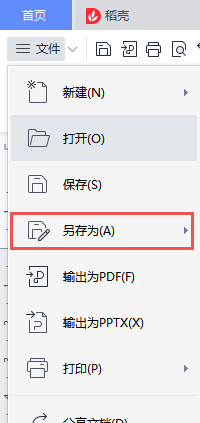
只读状态是什么,该如何解决?
“只读”状态表示文档只能读取阅览,无法操作与编辑。 通常为文档创建者所设的文档保护权限,或在多人在线编辑状态下为防止数据错乱而只读保护。 可以点击“文件”-“另存为”新的文档,从而进行编辑(新文档的编辑不会记录到原文档中)。
 2026-05-28
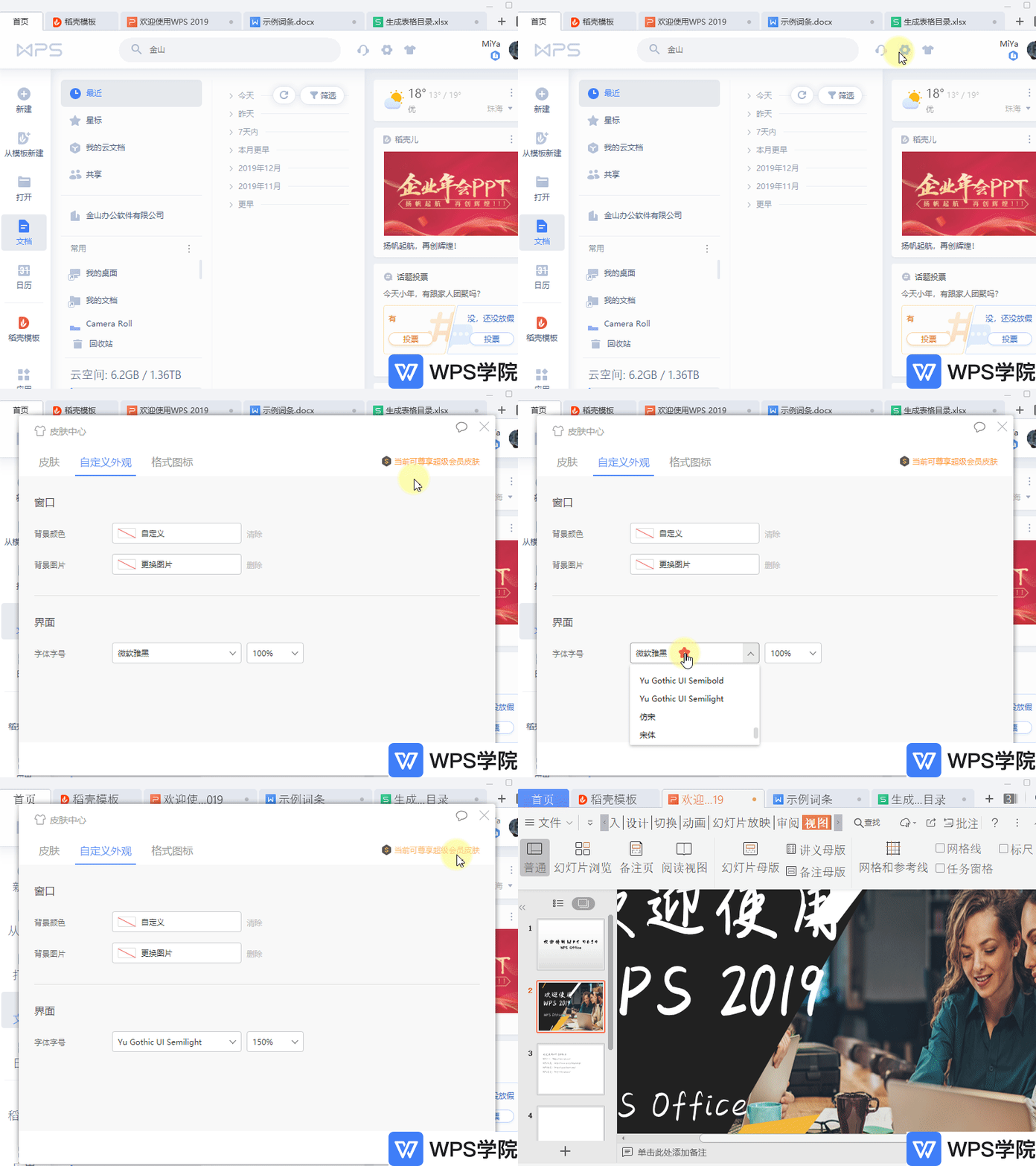
如何调整工具栏字体?
使用WPS Office打开文件(这里以文档为例)。 点击左上角“首页”。 在首页点击“设置”--->“皮肤和外观”。 在弹出框选择“自定义外观”,在“界面”根据需要设置字体及大小即可。
2026-05-28
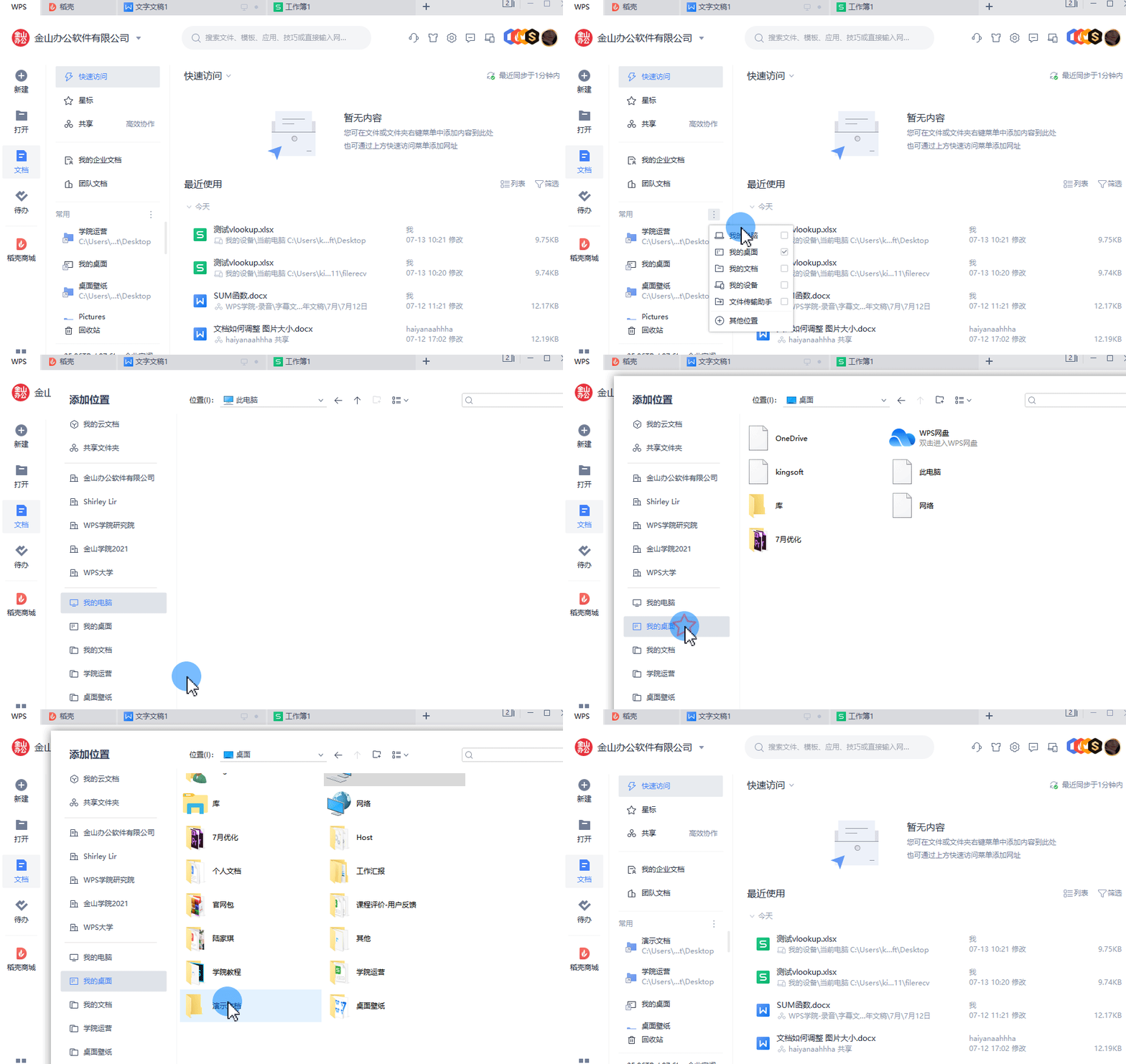
如何自定义设置文件常用保存路径?
第一步:在WPS首页面板-「常用」处,点击三小点-「其他位置」,添加自定义文件夹保存路径(以添加“演示文档”为自定义保存文件夹为例)。 第二步:文档「另存为」时,在左侧可以选择所设置的快速保存文件夹。
2026-05-28
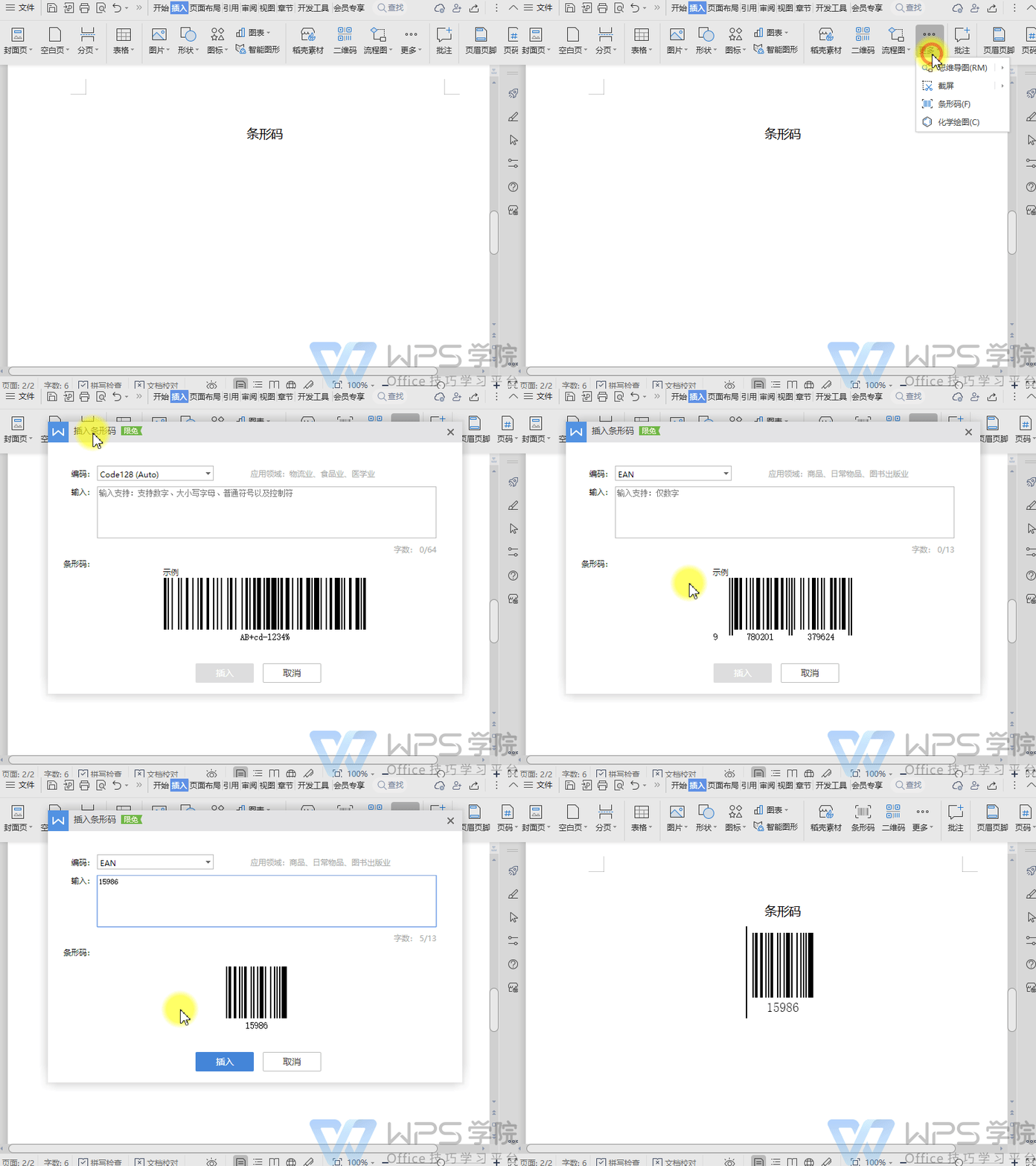
如何在文档中插入条形码?
使用WPS Office打开文档,依次点击「插入」选项卡 ---> 「更多」--->「条形码」按钮 。 在弹出的「插入条形码」界面,选择「编码」,在7种编码形式中,选择一种即可。 在 「输入」中输入数字或其他限定内容,条形码则会展示示例
2026-05-28
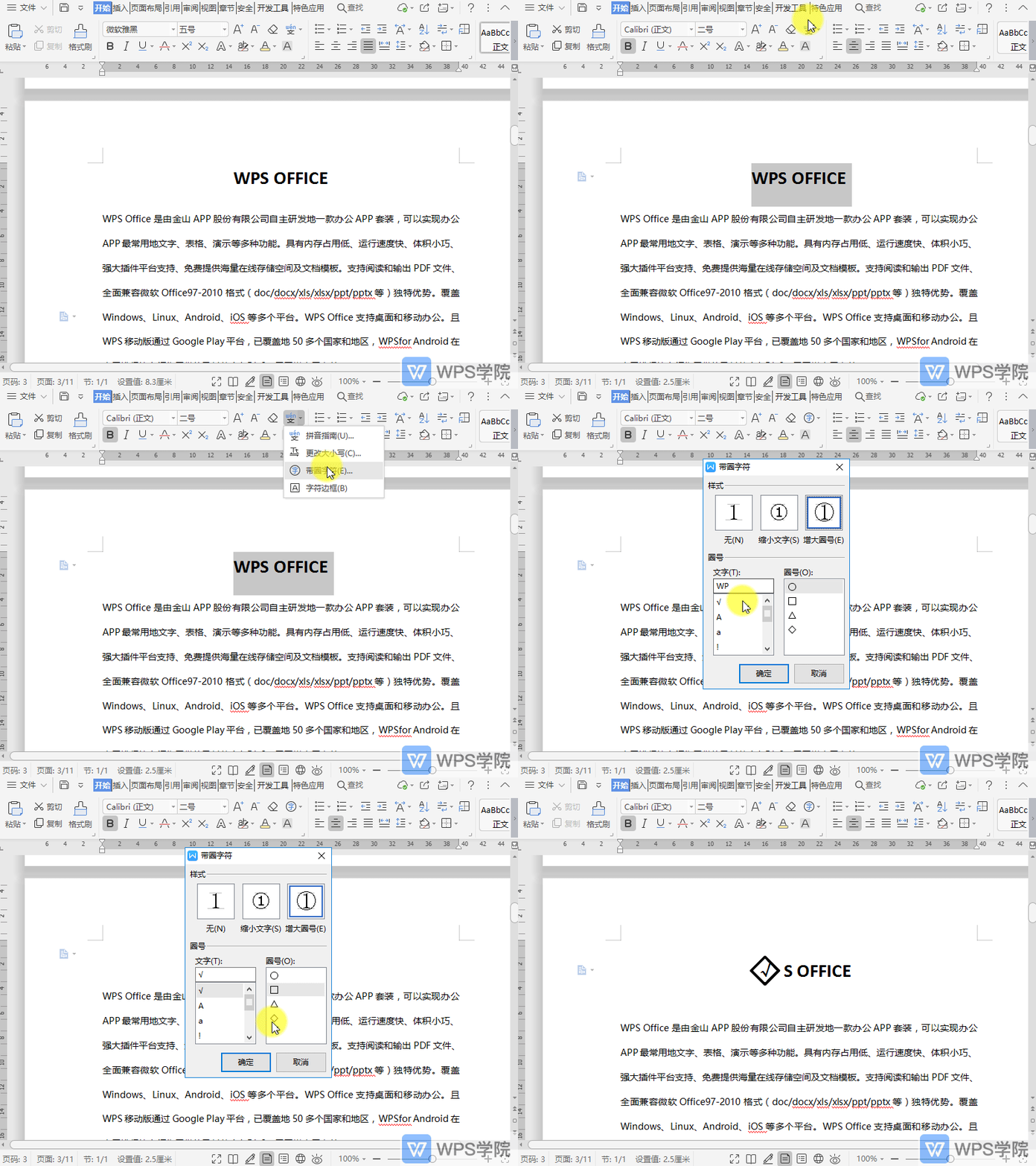
如何给文档内容添加带圈字符?
使用WPS Office打开文档,选中需要操作的内容。 在“开始”选项卡点击“拼音指南”后方倒三角。 点击“带圈字符”,根据需要选择“圈号”和“样式”。 点击“确定”即可。
2026-05-28
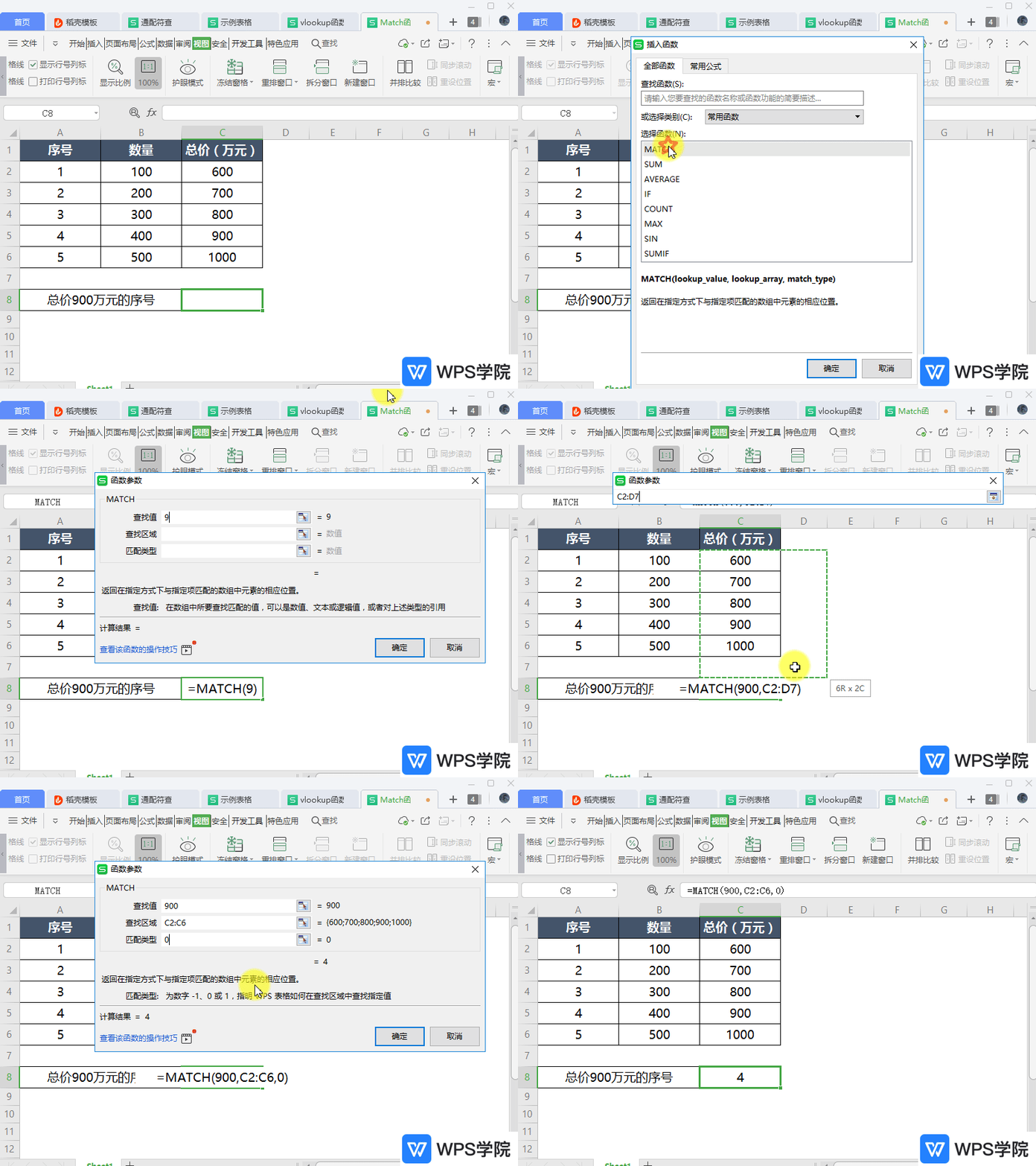
如何使用MATCH函数进行查找匹配?
MATCH函数可以返回在指定方式下与指定数组匹配的数组中元素的相应位置。 使用WPS Office打开表格。 选择需要输出匹配结果的单元格(单元格:C8),然后点击“插入函数”。 选择MATCH函数,点击“确定”。 这里查找匹配的值设为
2026-05-28
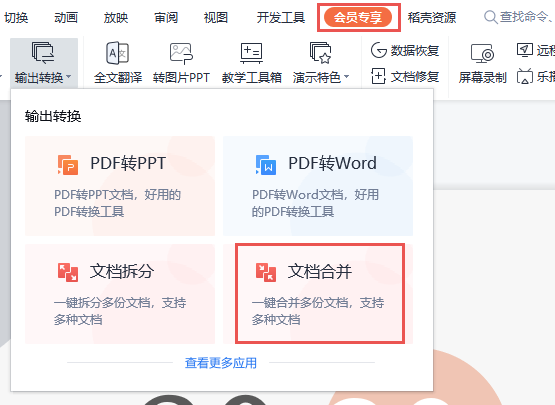
如何合并多个幻灯片?
使用WPS Office打开文档,以此演示文档为例。 点击「会员专享」选项卡-「输出转换」按钮,选择「文档合并」。 在弹出的「文档合并」弹窗界面,添加好需要合并的其他文档,点击「下一步」。 设置好输出名称以及输出的位
2026-05-28
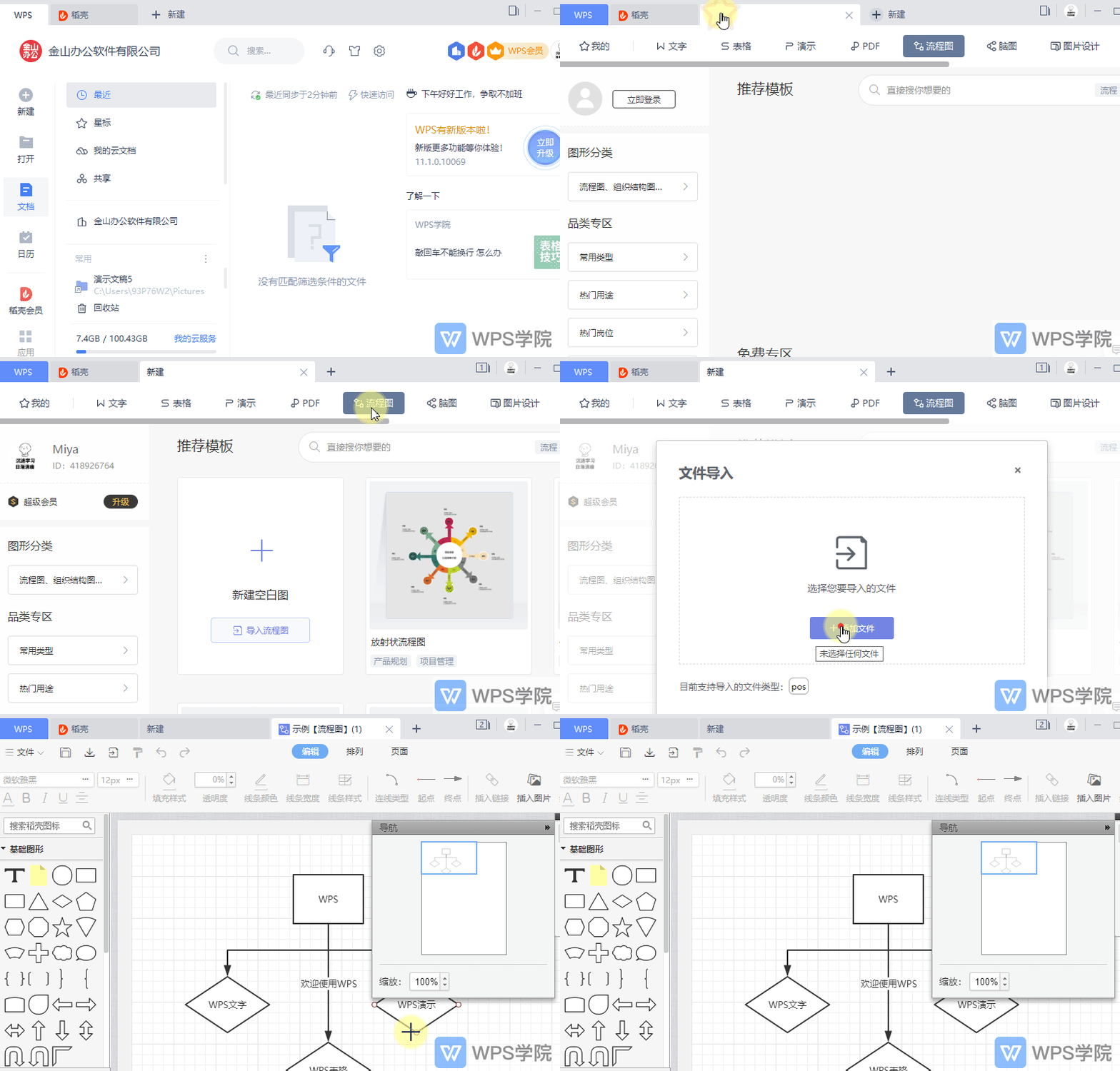
如何用WPS导入流程图?
打开 WPS Offie,点击顶部“+”,打开新建页。 选择“流程图”,点击“导入流程图”,然后按提示操作即可。 注意:目前支持导入的文件类型:pos。
2026-05-28