WPS专区
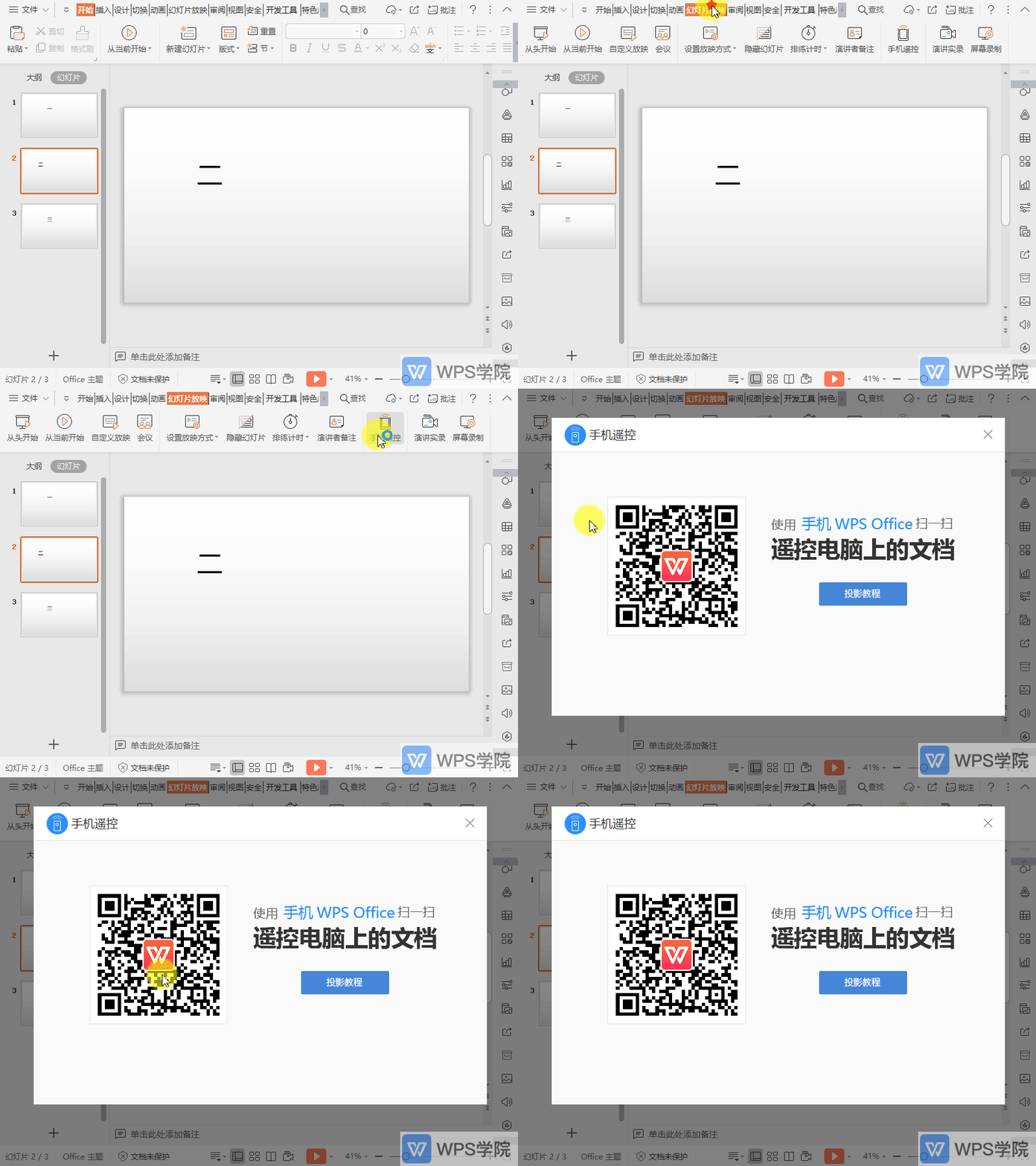
如何用手机遥控PPT?
使用WPS Office打开PPT,依次点击“幻灯片放映”--->“手机遥控”。 点击后会弹出“手机遥控”页面,页面展示遥控使用的二维码。 使用手机WPS,点击右上角“竖三点”图标,“扫一扫”即可遥控。
 2026-05-28
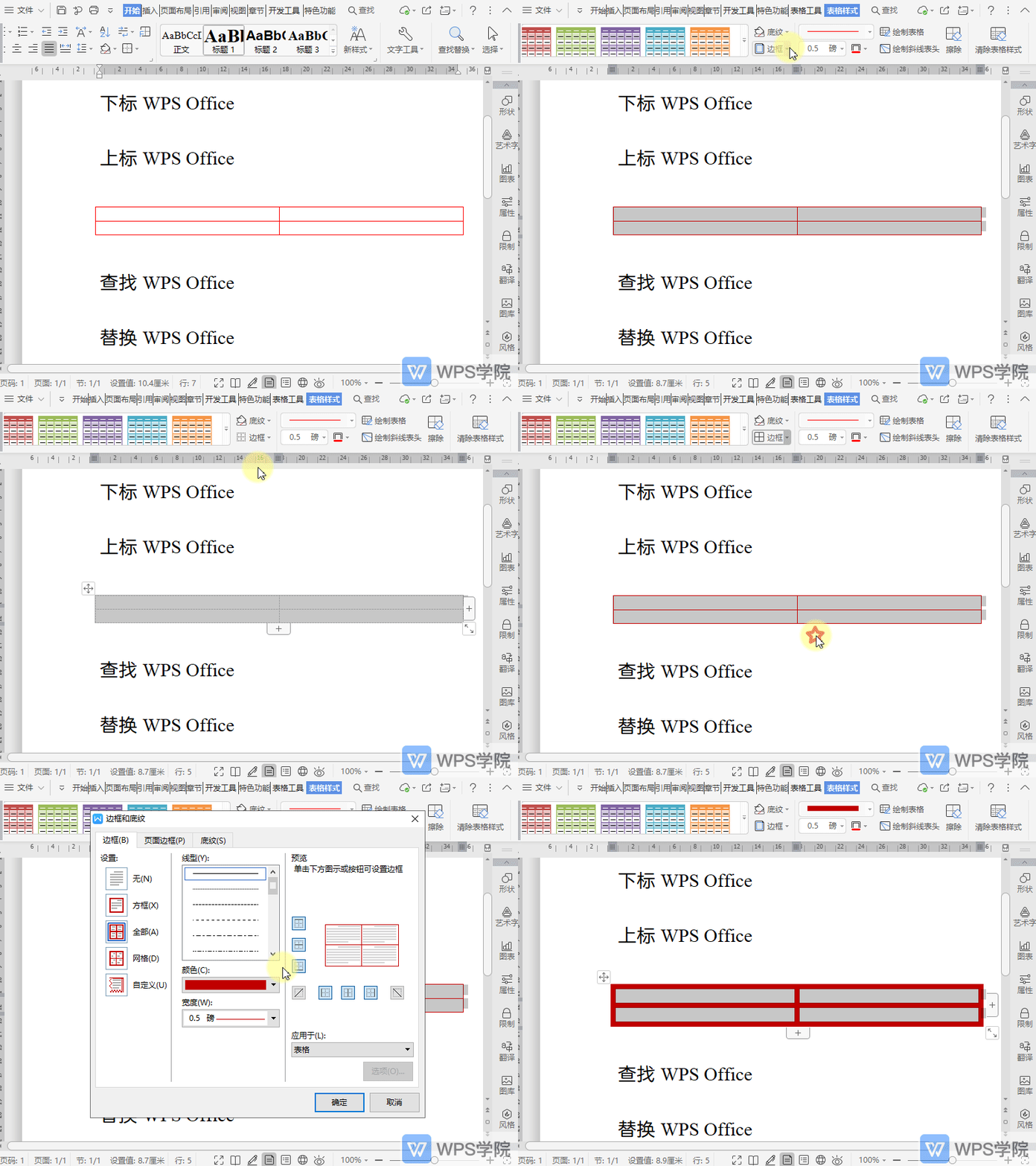
如何设置文档的表格边框?
使用WPS Office打开文档,选中已插入的表格。 依次点击“表格样式”--->“边框”即可对所选单元格设置边框。 点击“边框和底纹”可对边框颜色、线条等进行相关设置。
2026-05-28
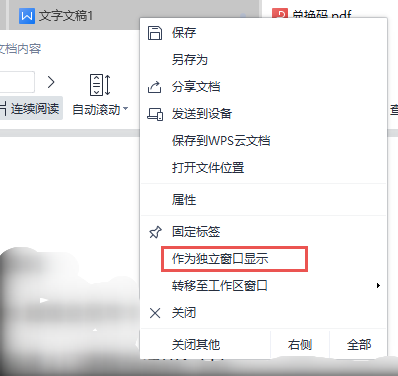
WPS Office每次打开文档都是独立窗口该怎么操作?
您好,WPS Office个人版暂不支持“每次打开文档都是独立窗口”哦。 您可以在当前文档页面,右键将其设置为“作为独立窗口显示”。 WPS Office使用反馈可拨打WPS客服热线:400-677-5005
2026-05-28
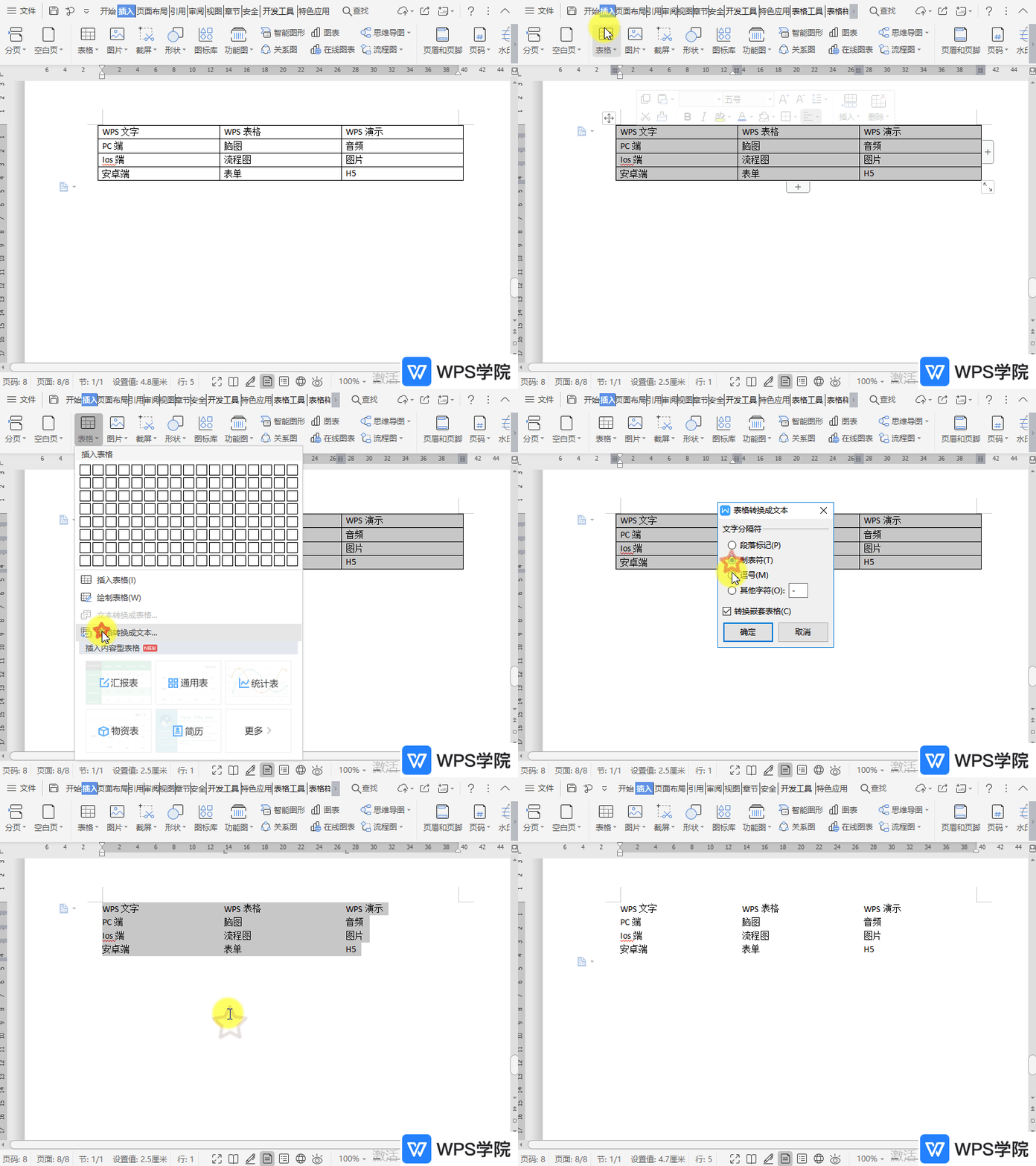
如何将文档表格转换为文字内容?
使用WPS Office打开文档,选中需要转化的表格,依次点击“插入”--->“表格”--->“表格转换成文本”。 在“表格转换成文本”中设置“文字分隔符”(这里选择“制表符”)。 勾选“转换嵌套表格”后,点击“确定”即可。
2026-05-28
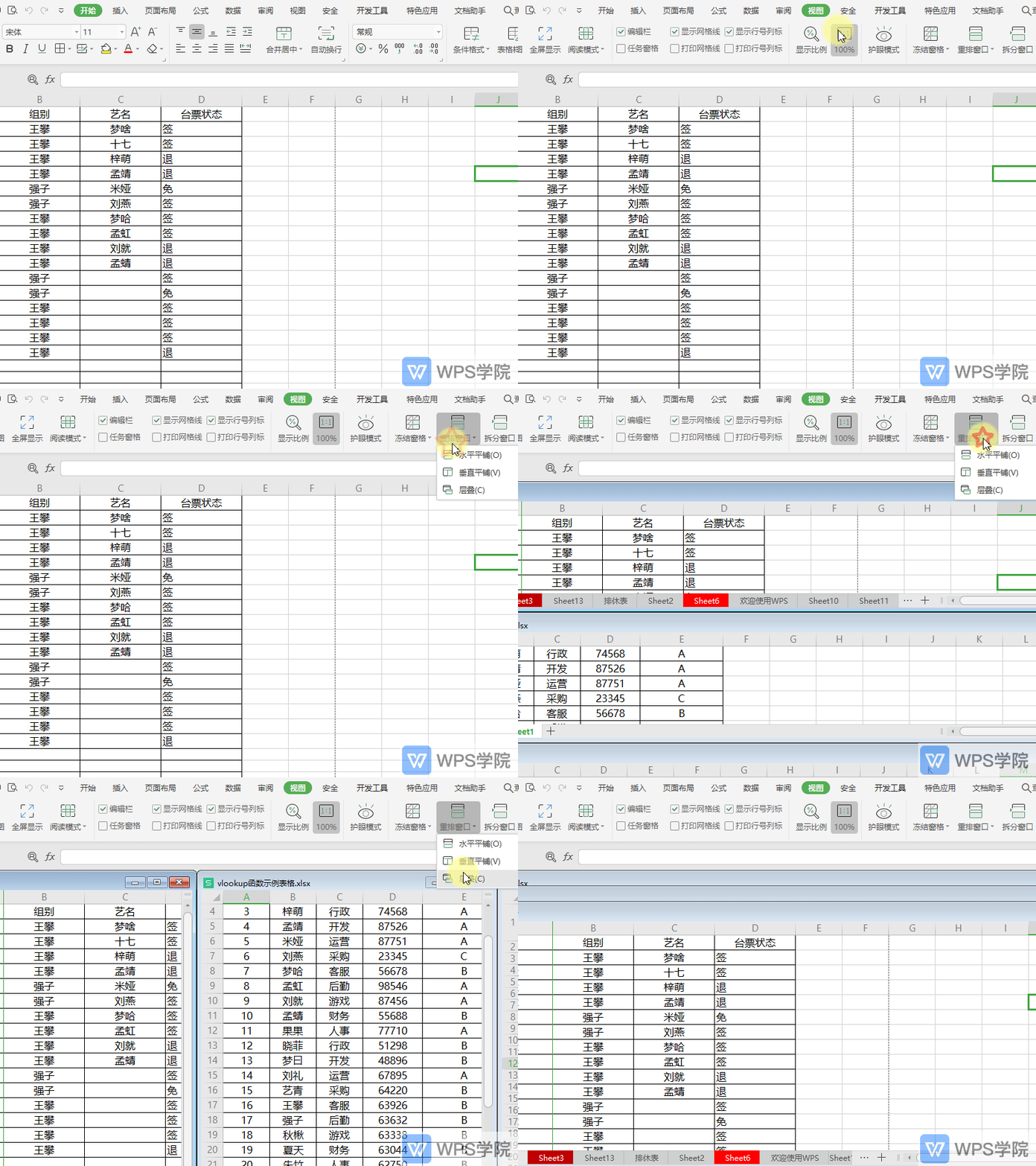
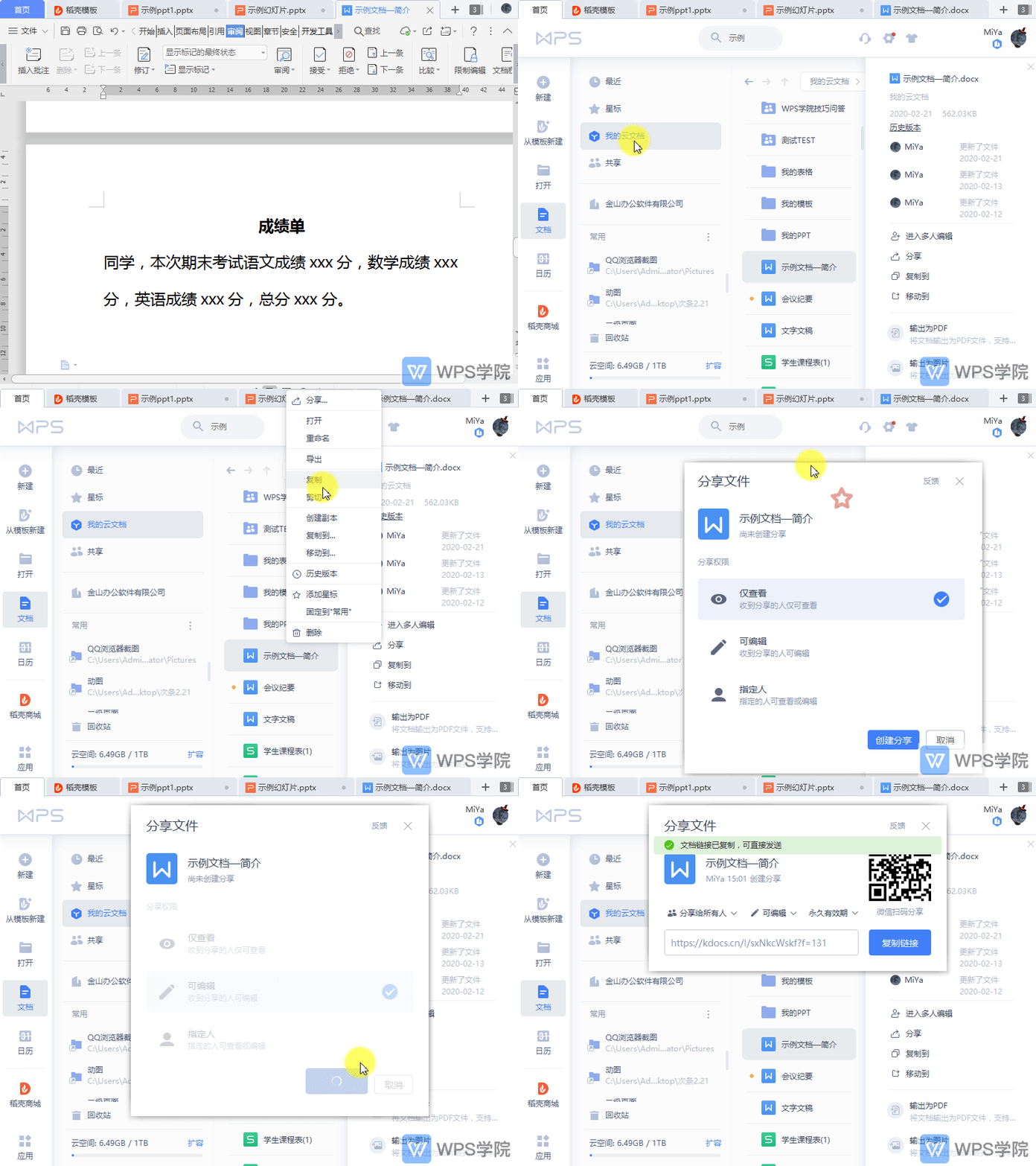
如何将WPS云文档分享给他人?
以WPS文字为例,WPS演示及WPS表格同。 使用WPS Office打开文档。 点击左上角“首页”。 再点击“文档”--->“云文档”。 找到需要分享的文档,右键点击“共享”。 (或文件上传云文档后,点击“分享”
2026-05-28
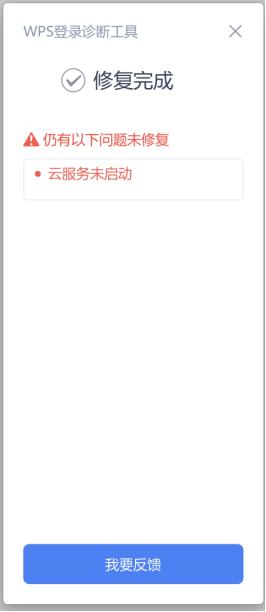
诊断工具提示云服务未启动
如您无法登录,且诊断工具提示「云服务未启动」,可能是插件没有成功加载的原因,您可以先尝试重启电脑,如重启后仍无法登录,您可扫描底部客服二维码联系人工客服做进一步反馈。 WPS下载链接:https://pc.wps.cn/
2026-05-28
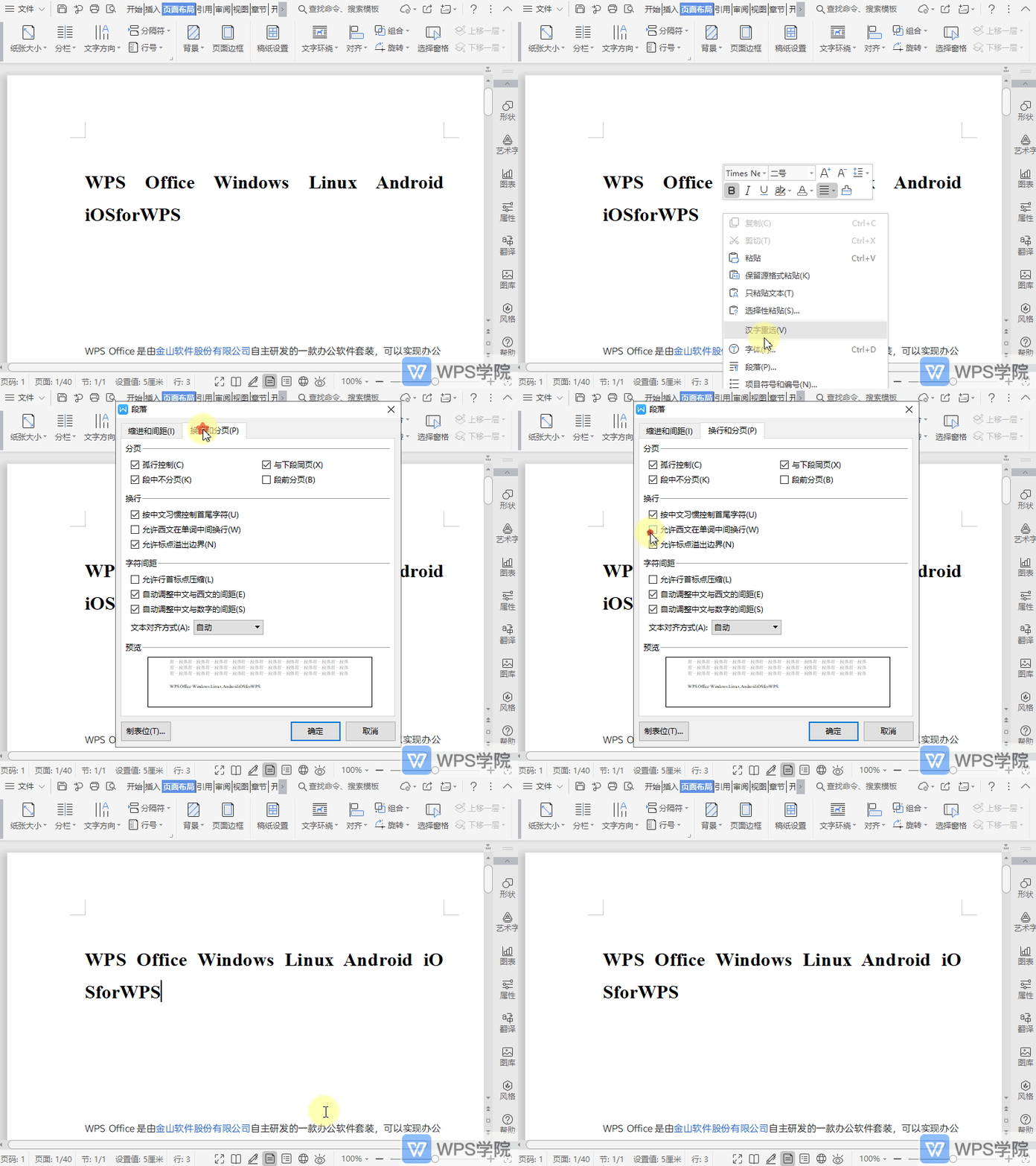
文档如何自动断字?
WPS文字暂时不支持断字功能,如需设置“允许西文在单词中间换行”可参考以下方式。 使用WPS Office打开文档,鼠标右键选择“段落”。 选择“换行与分页”,勾选“允许西文在单词中间换行”,“确定”即可。
2026-05-28
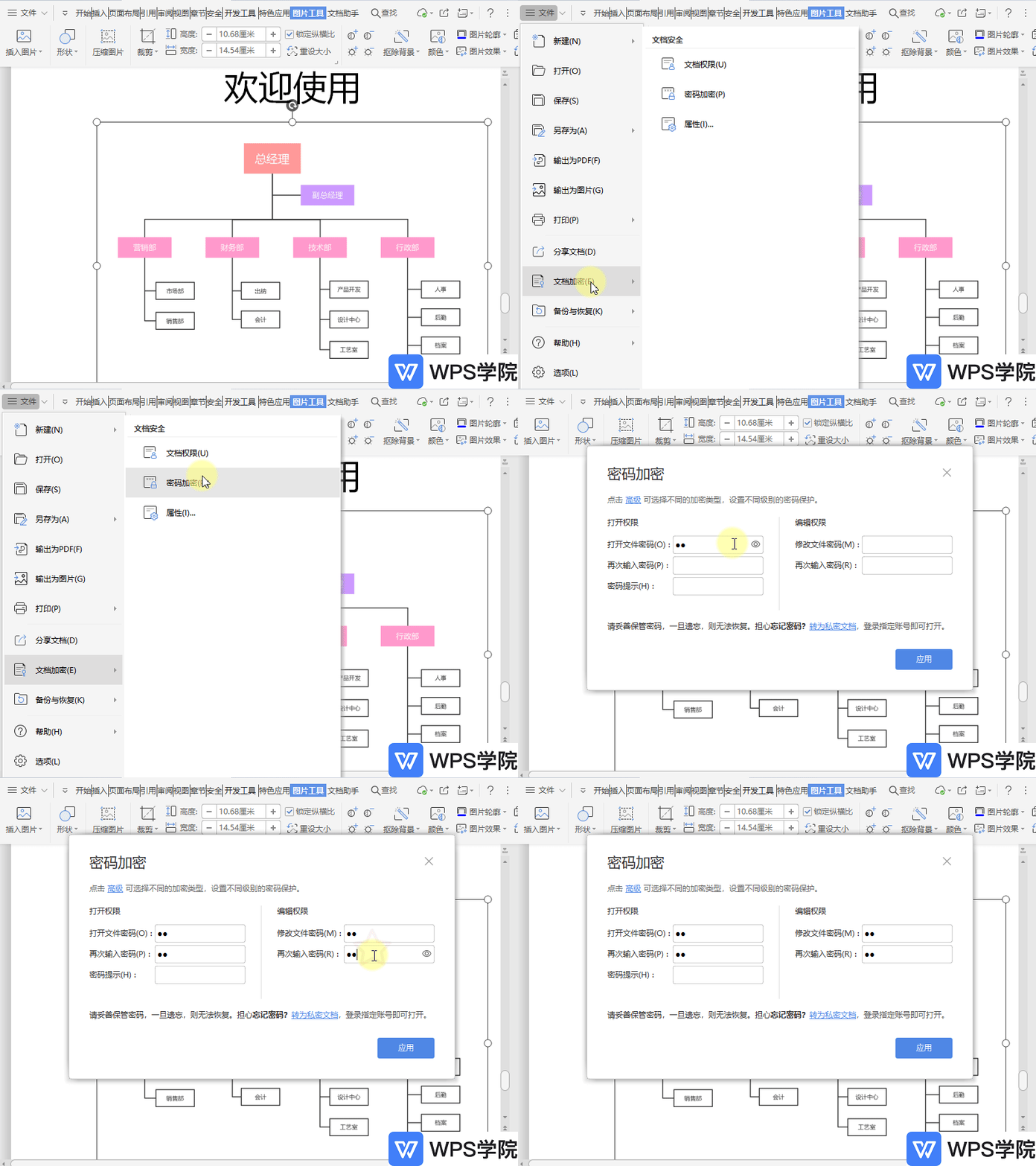
如何开启文件密码加密防护?
使用WPS Office打开文件(这里以文档为例)。 依次点击页面左上角“文件”--->“文档加密”--->“密码加密”。 在弹出框根据需要设置密码后,点击“确定”即可。
2026-05-28
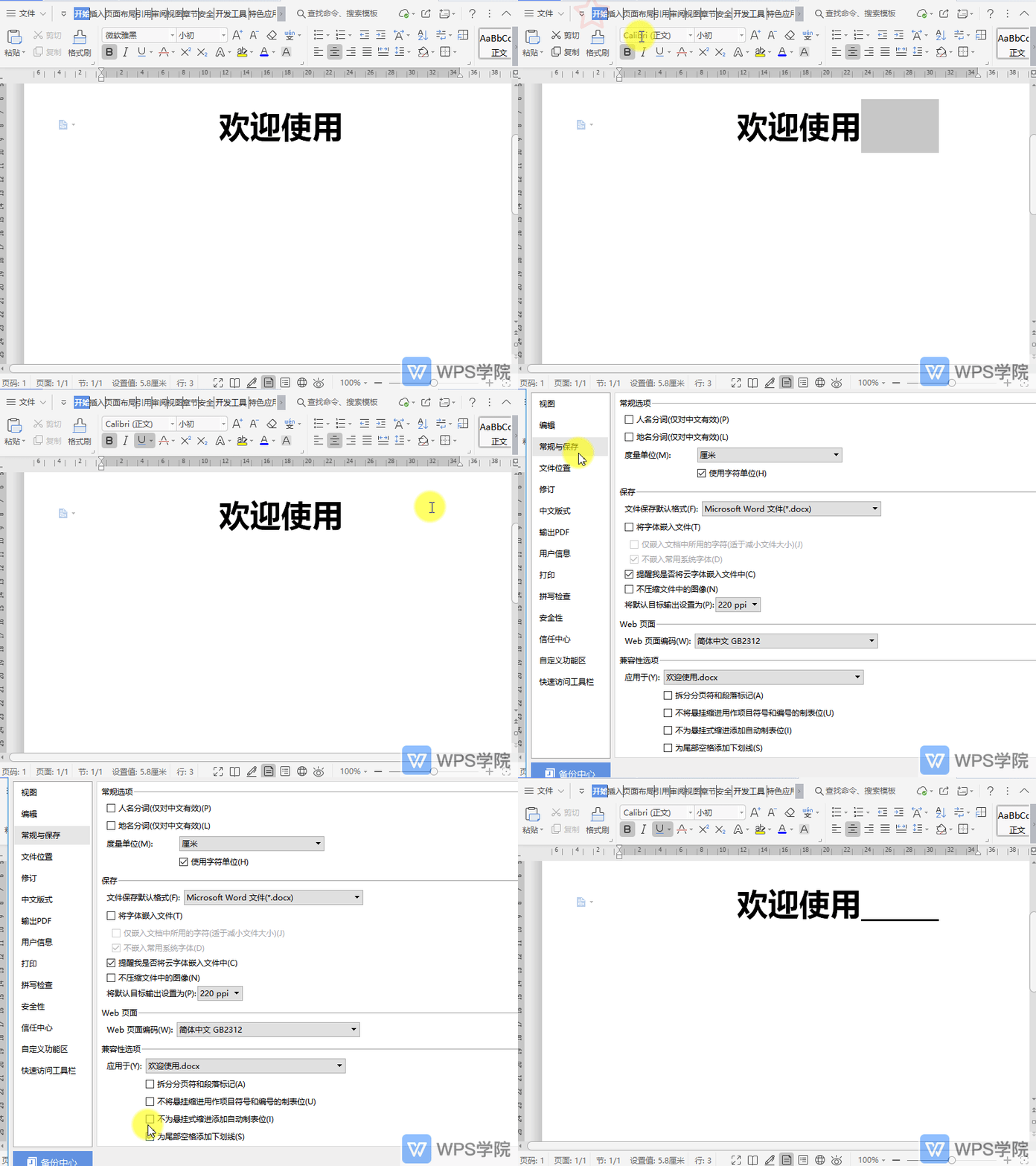
如何给文档尾部空格添加下划线?
使用WPS Office打开文档,选中文档尾部空格,点击“开始”--->“下划线”无法添加下划线。 这时点击左上角“文件”,下拉菜单点击“选项”,选择“常规与保存”。 在“兼容性选项”中勾选“为尾部空格添加下划线”即可显示文档尾部下划线。
2026-05-28