WPS专区
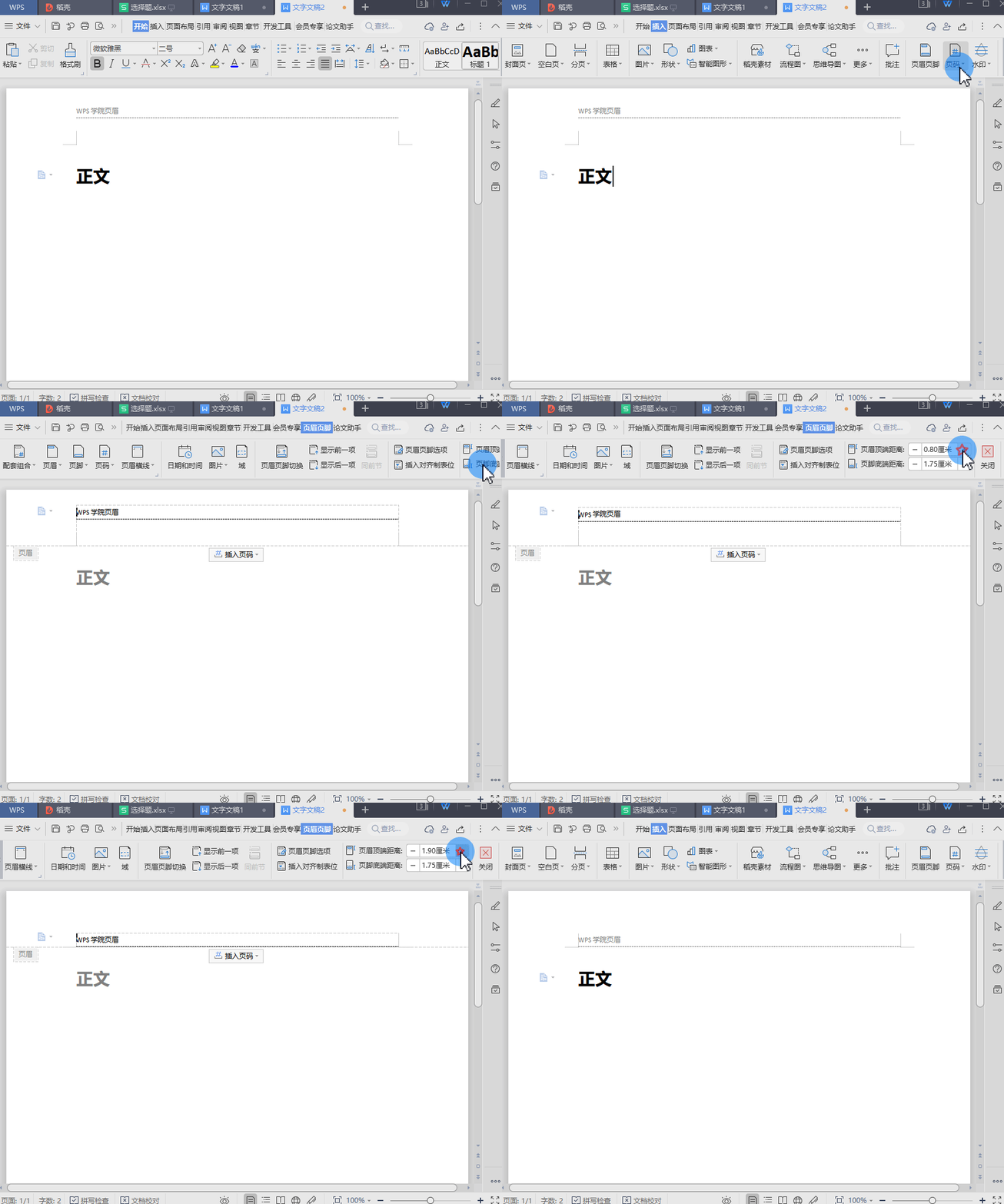
如何调整页眉与下方正文的距离?
若我们想调整文档页眉与下方正文的距离,该怎么操作呢? 首先点击“插入”选项卡-“页眉页脚”按钮,进入页眉页脚编辑界面。 在“页眉页脚”选项卡中,找到“页眉顶端距离”,调整到合适距离后点击“关闭”按钮。 这样就可以调整文档的页眉与下方正文的距离。
 2026-05-28
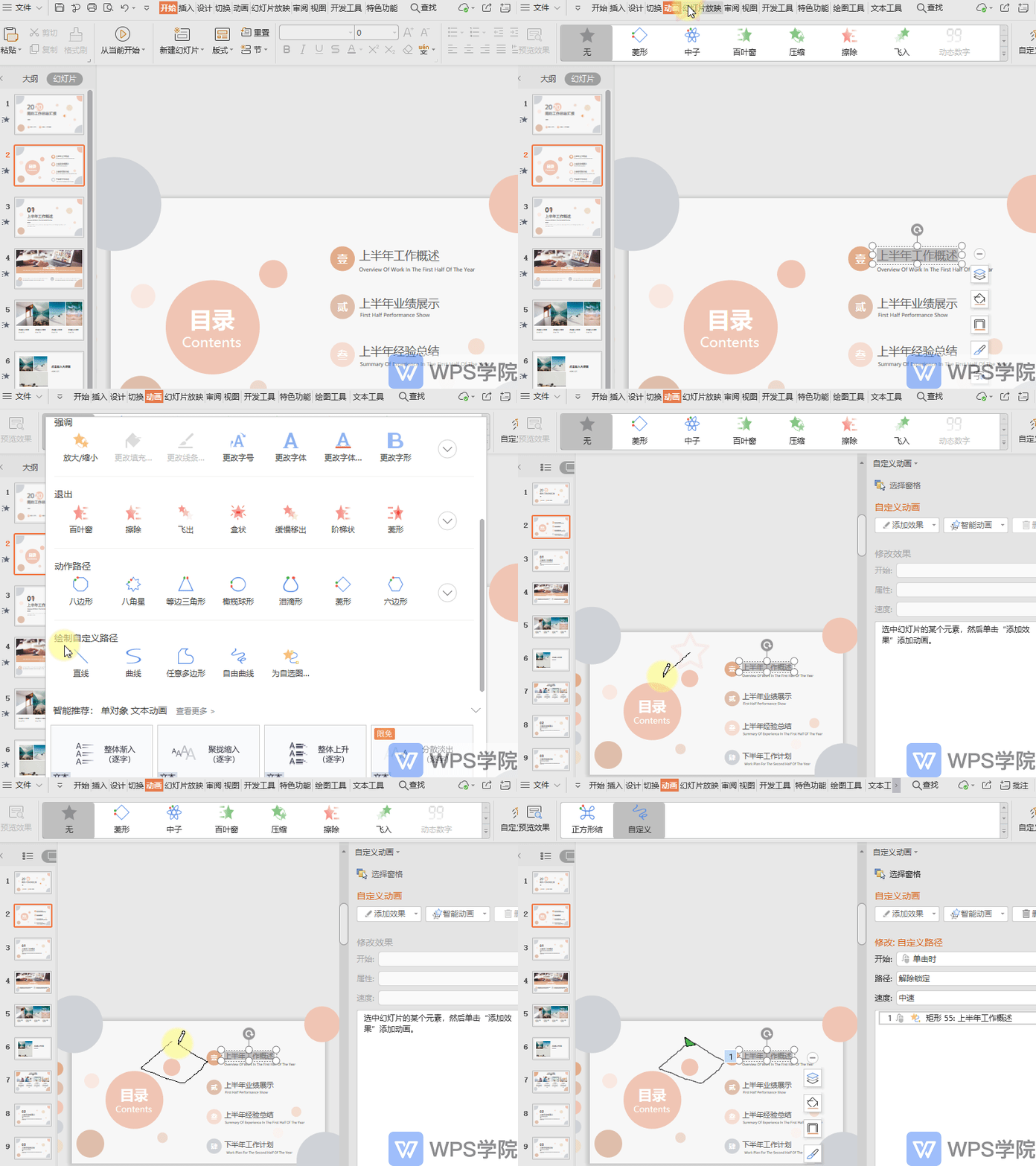
如何对表格进行乘积运算
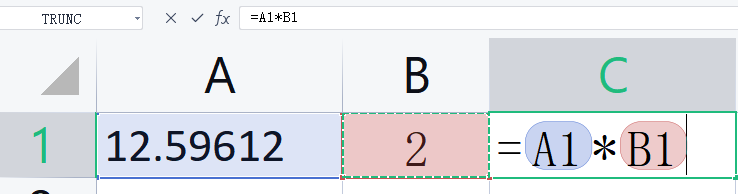
方法一: 输入公式=A1*B1,意思是A1除以B1,“*”符号为乘积运算符号。 方法二: 复制B1单元格,然后选中A1单元格,右键点击“选择性粘贴”-“运算”-“乘”。 方法三 使用P
2026-05-28
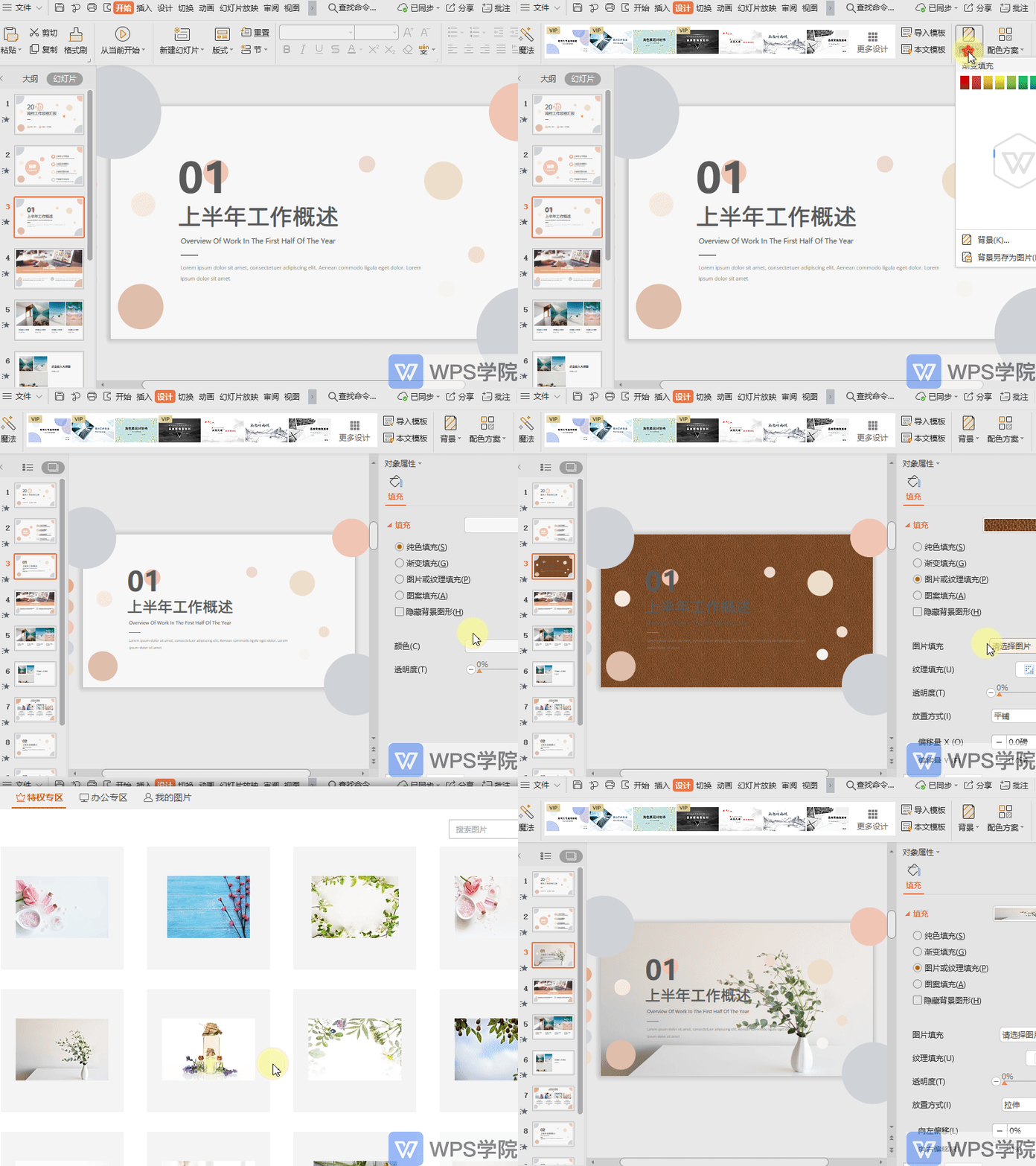
如何设置图片为背景?
使用WPS Office打开演示文件,点击“设计”--->“背景”,下拉选择“背景”。 填充处选择“图片或纹理填充”,图片填充处选择所需图片即可。
2026-05-28
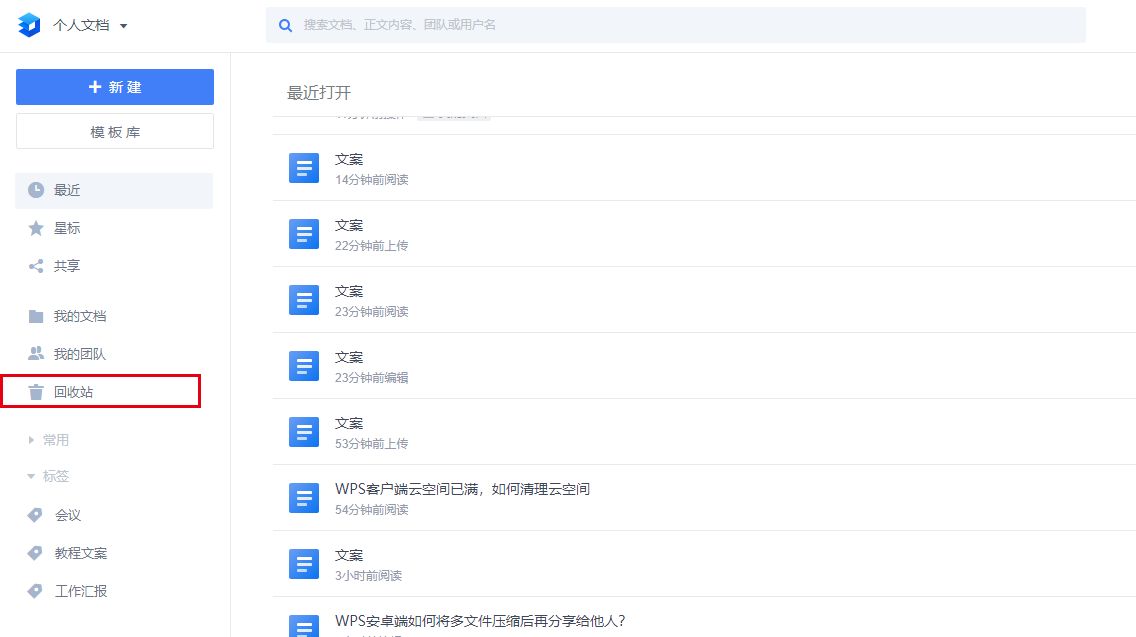
金山文档删除的内容该如何恢复(网页端操作)
金山文档(网页版): 打开金山文档,在左侧面板的点击「回收站」按钮。 进入「回收站」后,选择需要恢复的文件/文件夹,右键点击「还原」按钮,即可还原所选的文件/文件夹。 相关教程: WPS删除的内容该如
2026-05-28
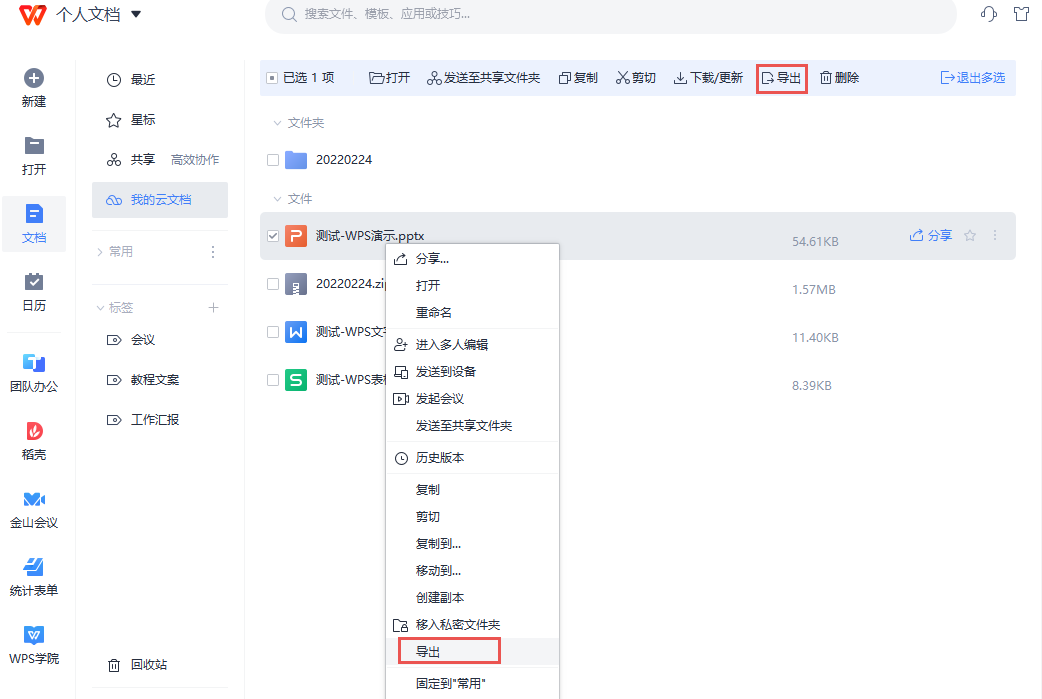
云文档的文件该如何批量导出到本地指定位置(客户端)
打开WPS客户端,点击「首页」选择云文档中的文件,右键选择「导出」即可将此文件导出到本地。 WPS会员享受「批量导出」权益。 选中需要导出到本地的多个文件,右键选择「批量导出」,即可批量导出多个文件到本地。 相关教程
2026-05-28

如何将图片中的文字内容转为文本格式?
WPS Office的「图片转文字」功能,可以将图片中的文字内容转为文本格式。 WPS文字、WPS表格、WPS演示均支持此功能。 下面以WPS演示组件为例,其他组件操作相同。 首先,单击「会员专享」-「图片转文字」按钮。
2026-05-28