WPS专区
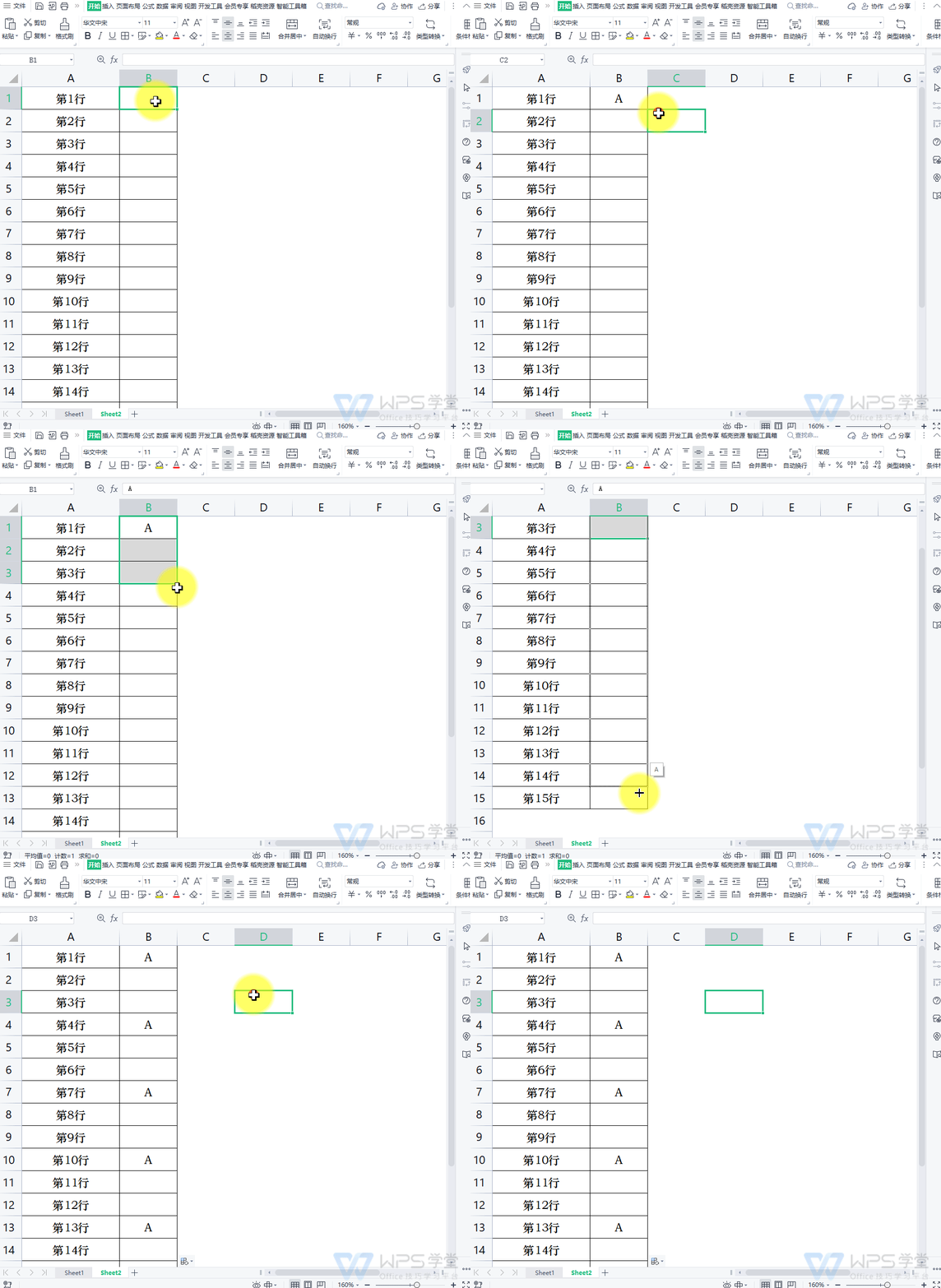
如何每隔多行后插入空白行(1)
想要在表格中每隔X行插入一个空白行,可以使用定位常量并插入行列的方法。 如我们想每隔3行添加1个空白行,首先在旁边增加一列空白辅助列。 在辅助列的第一行输入任意字符后,选中三行,并向下填充。 然后选中辅助列,使用Ctrl+G定位快捷键
 2026-05-28
0
0
0

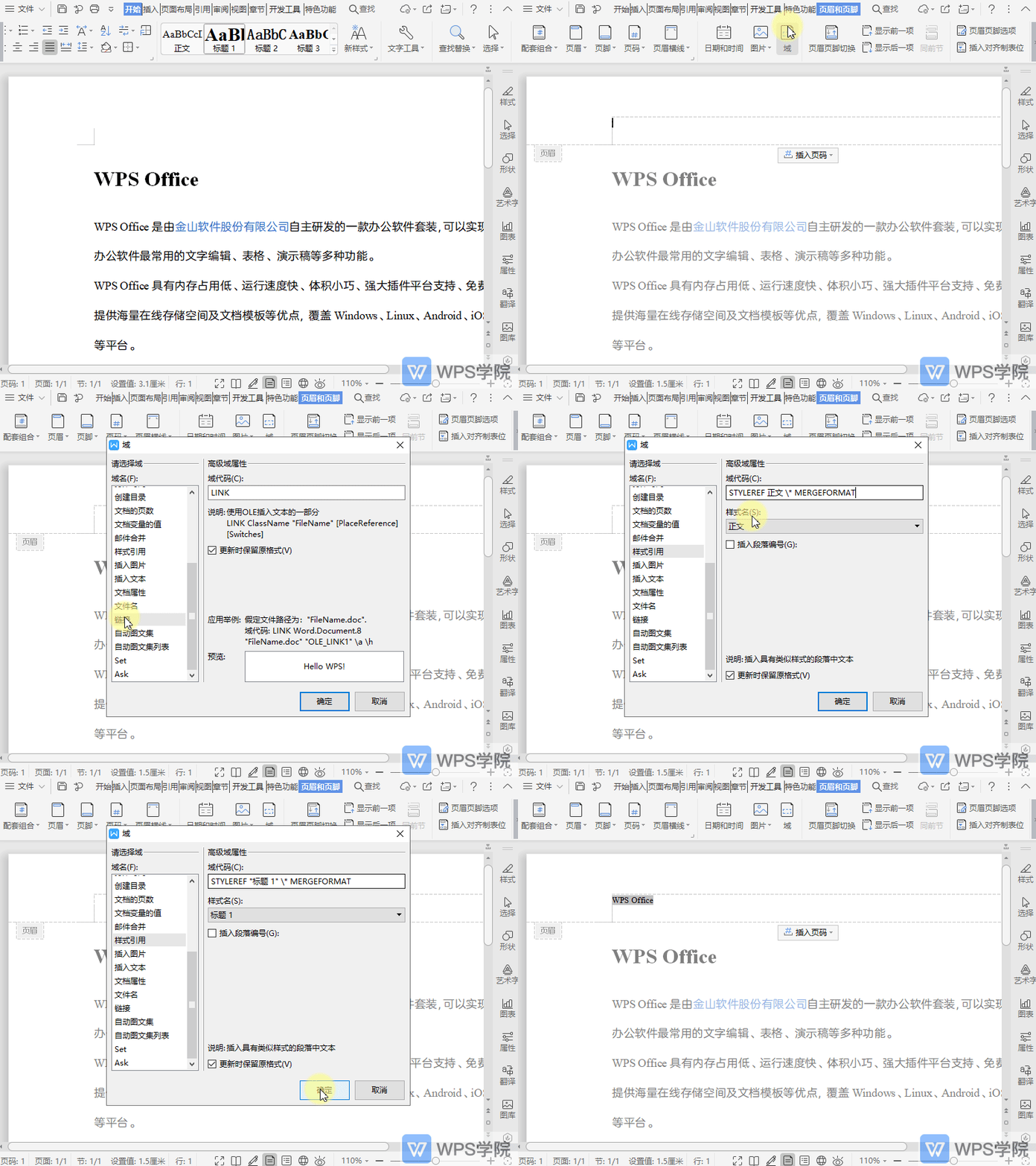
文档页眉如何自动引用每页标题?
使用WPS Office打开文档,设置好标题样式,如“标题一”,双击页眉处进入到“页眉和页脚”编辑状态。 点击“域”,在弹出框中选择“链接”,在输入框中输入“StyleRef”,选择“标题一”,点击“确定”即可。
2026-05-28
0
0
0
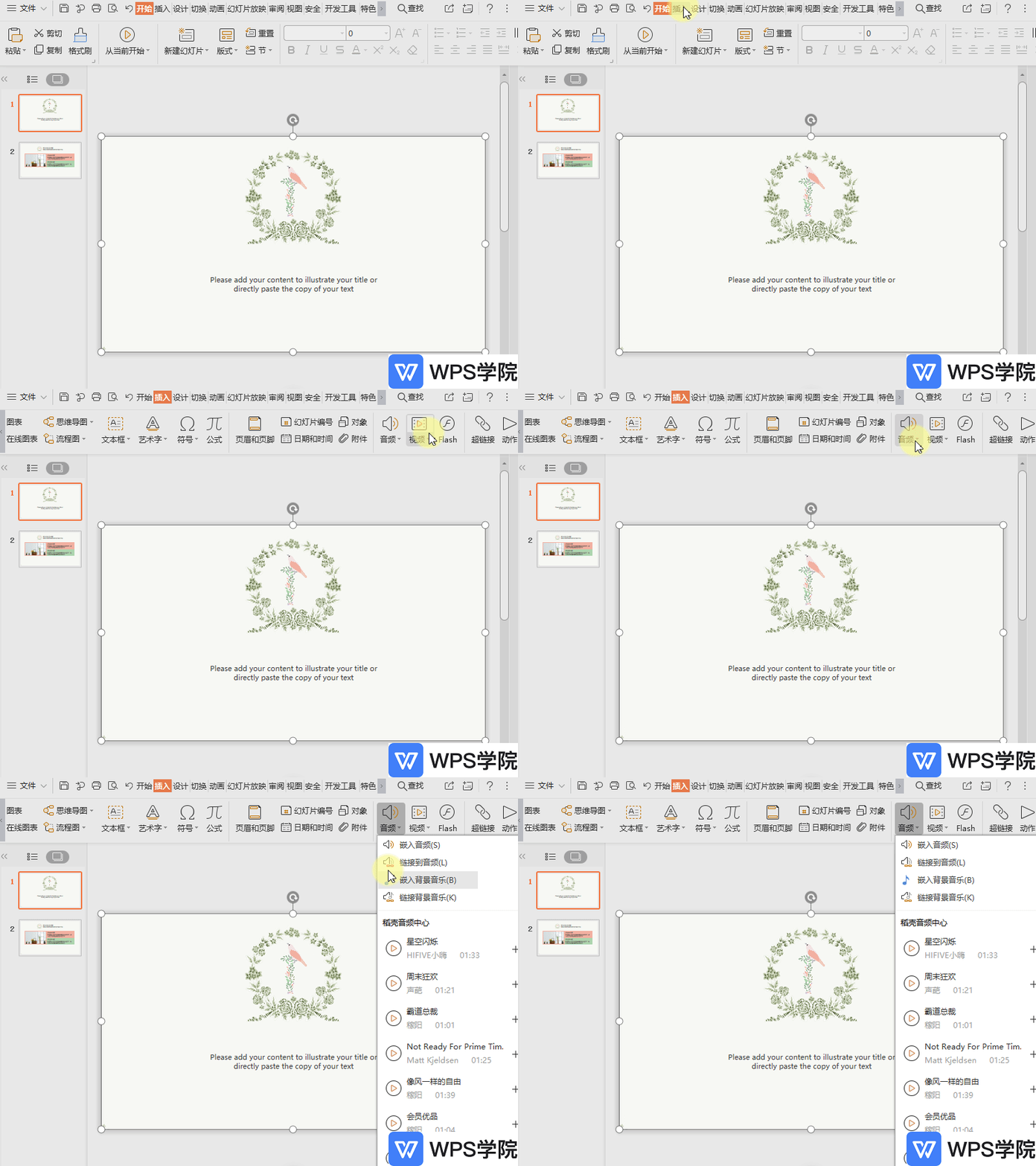


如何设置WPS演示(PPT)文件循环播放?
以WPS 2019版为例,点击上方菜单栏“幻灯片放映”--->“设置放映方式”。 在此勾选“放映选项”--->“循环播放,按ESC键终止”即可。
2026-05-28
0
0
0
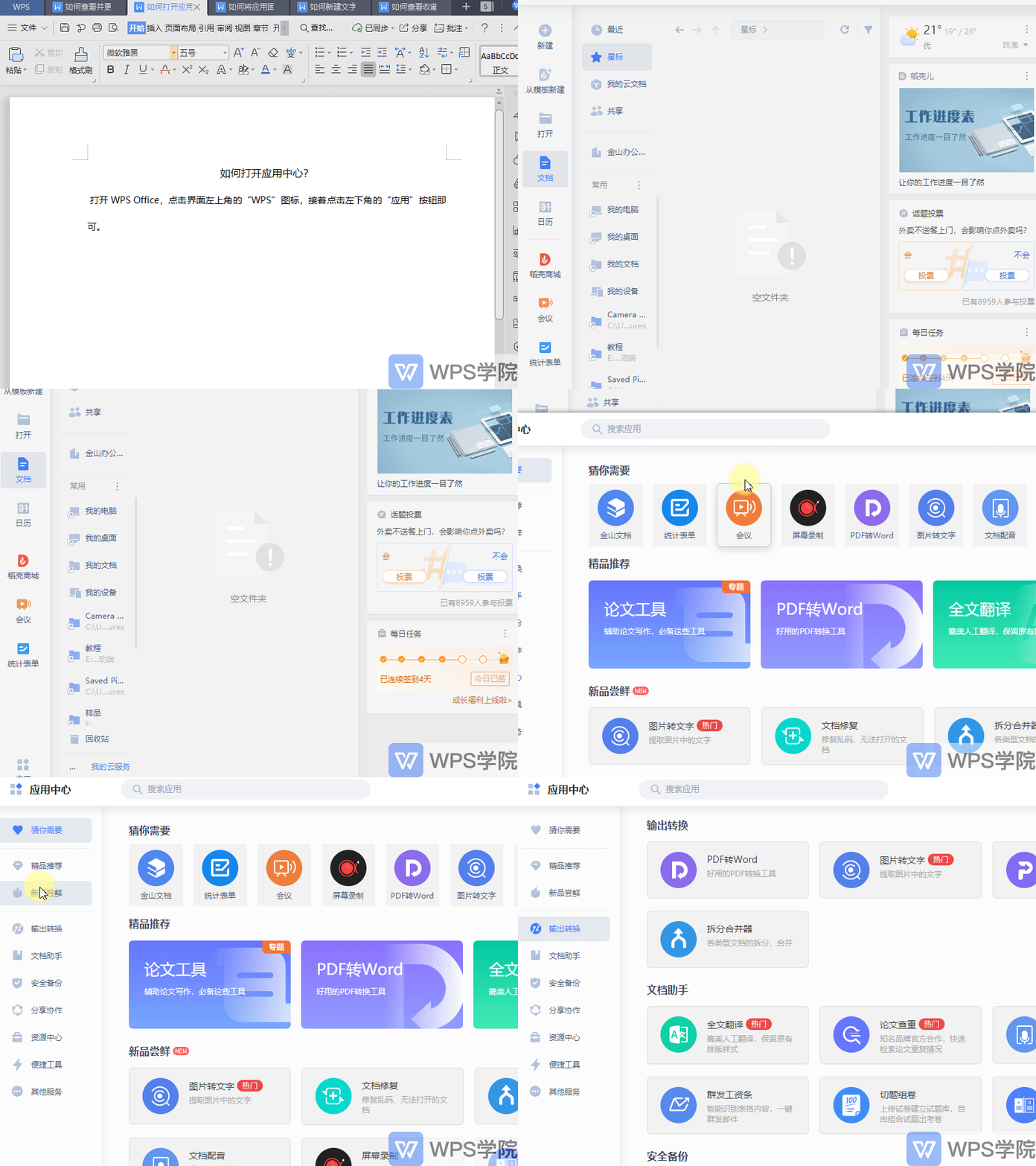

手机上如何将文档以文件的形式发送至好友?
以WPS 2019版为例,找到文件所在位置,点击文件,在弹出的界面点击“分享”。 接着依次点击“发送给朋友”--->“以文件发送”。
2026-05-28
0
0
0