WPS专区
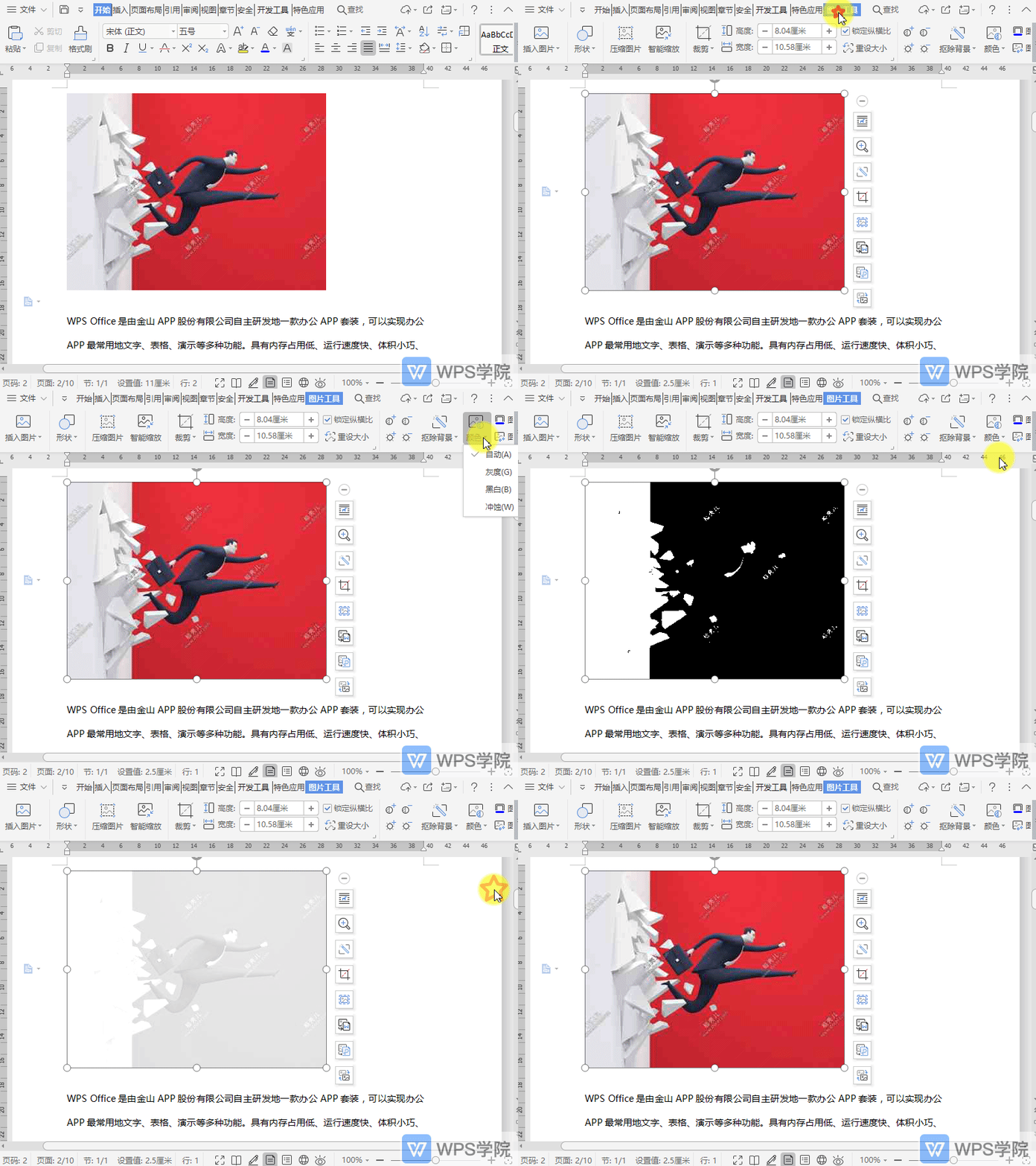

Win端文字文档怎么开启AI?
有3 种方式可以唤起WPS AI: 1.1.空白区域连续按下两次Ctrl唤醒 2.选中内容后右键悬浮栏点击AI功能入口: 3.点击段落柄点击AI入口
 2026-05-28
0
0
0
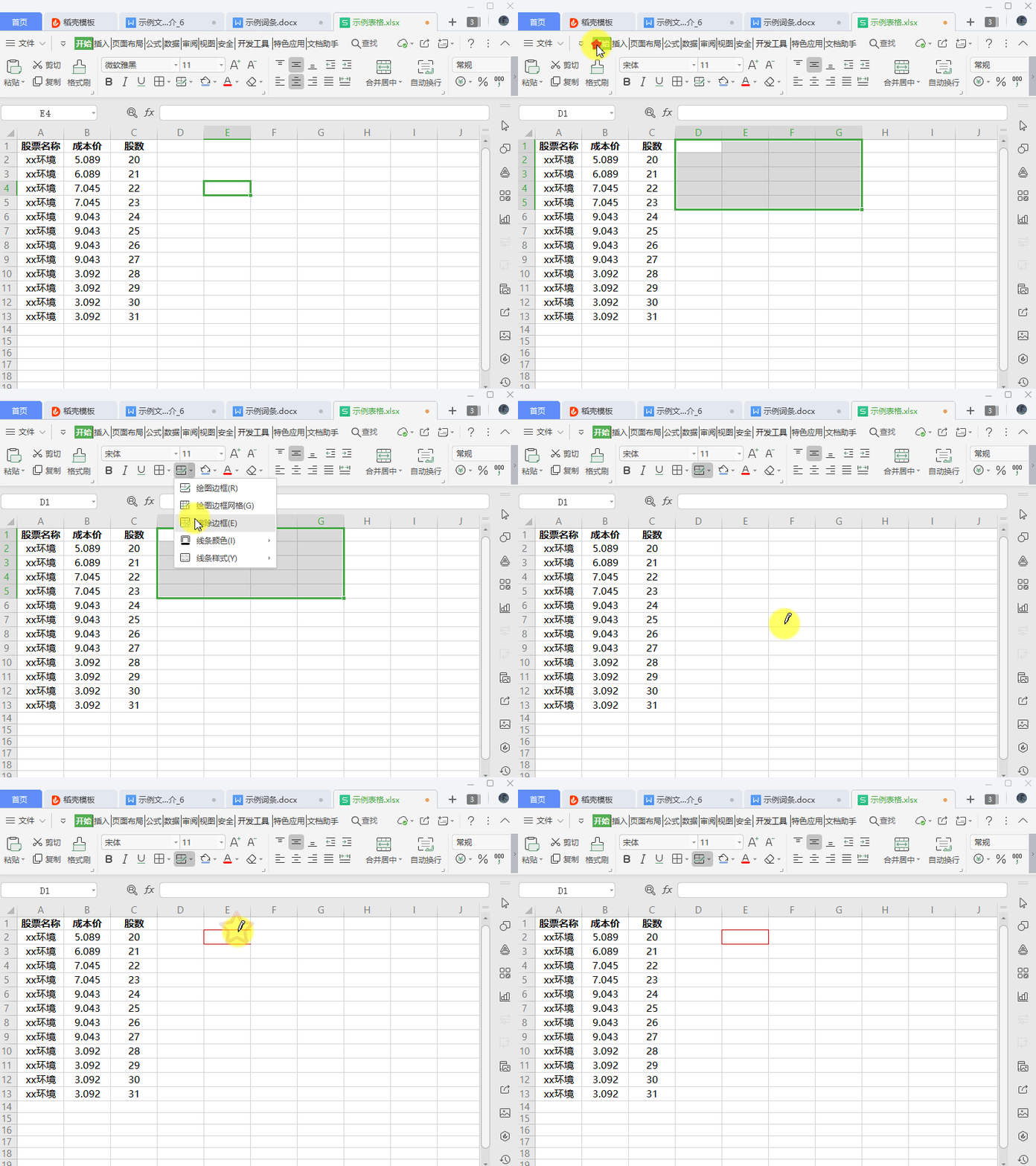
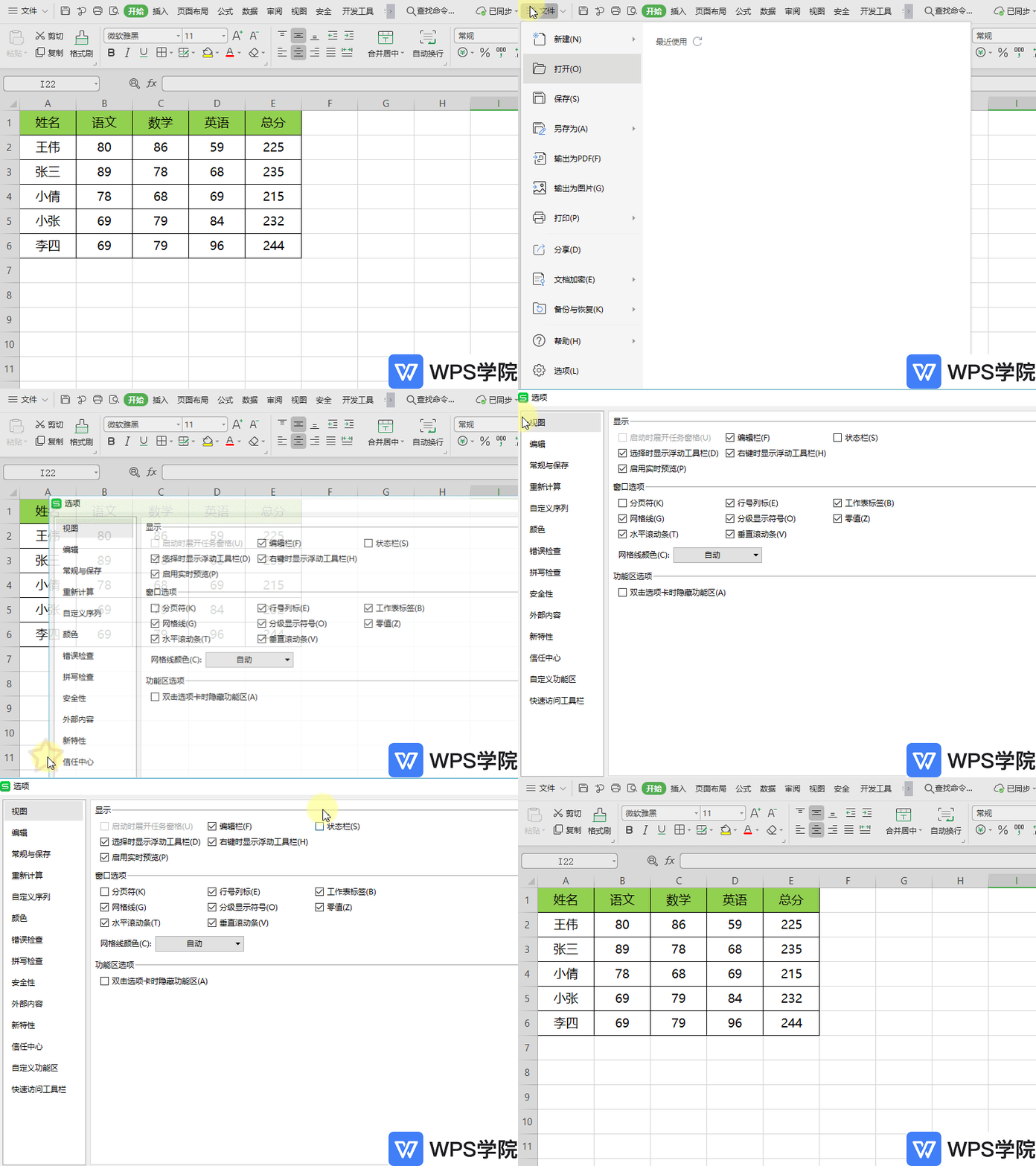
表格下方的状态栏不见了如何调出来?
使用WPS Office打开表格,点击左上方“文件”--->“选项”。 在弹出的“选项”界面点击“视图”,勾选“状态栏”后确定即可。
2026-05-28
0
0
0
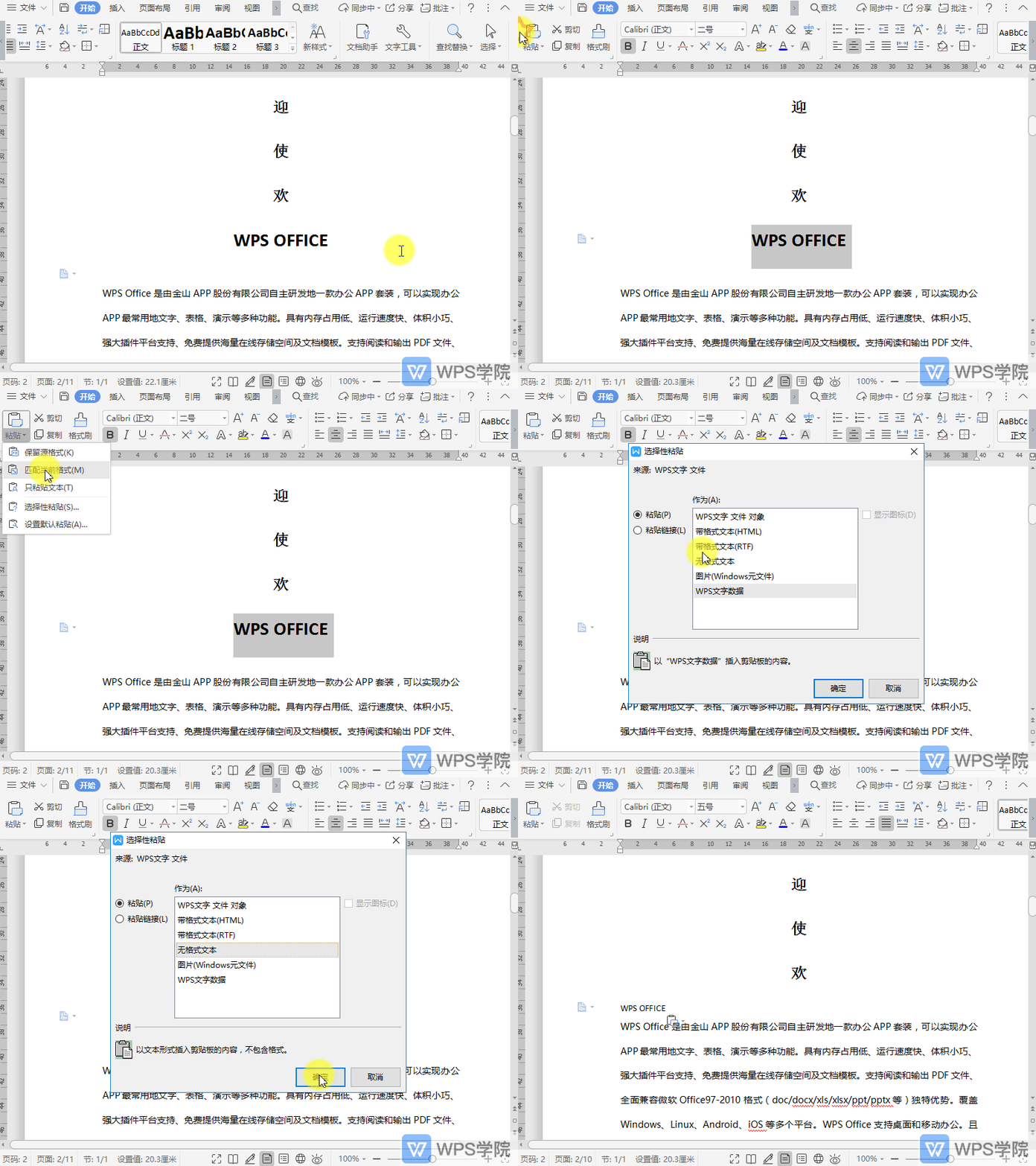
如何对文档内容进行选择性粘贴?
使用WPS Office打开文档,复制内容后。 在“开始”选项卡点击“粘贴”后的倒三角符号。 点击“选择性粘贴”。 根据需要选择粘贴形式,点击“确定”即可。
2026-05-28
0
0
0
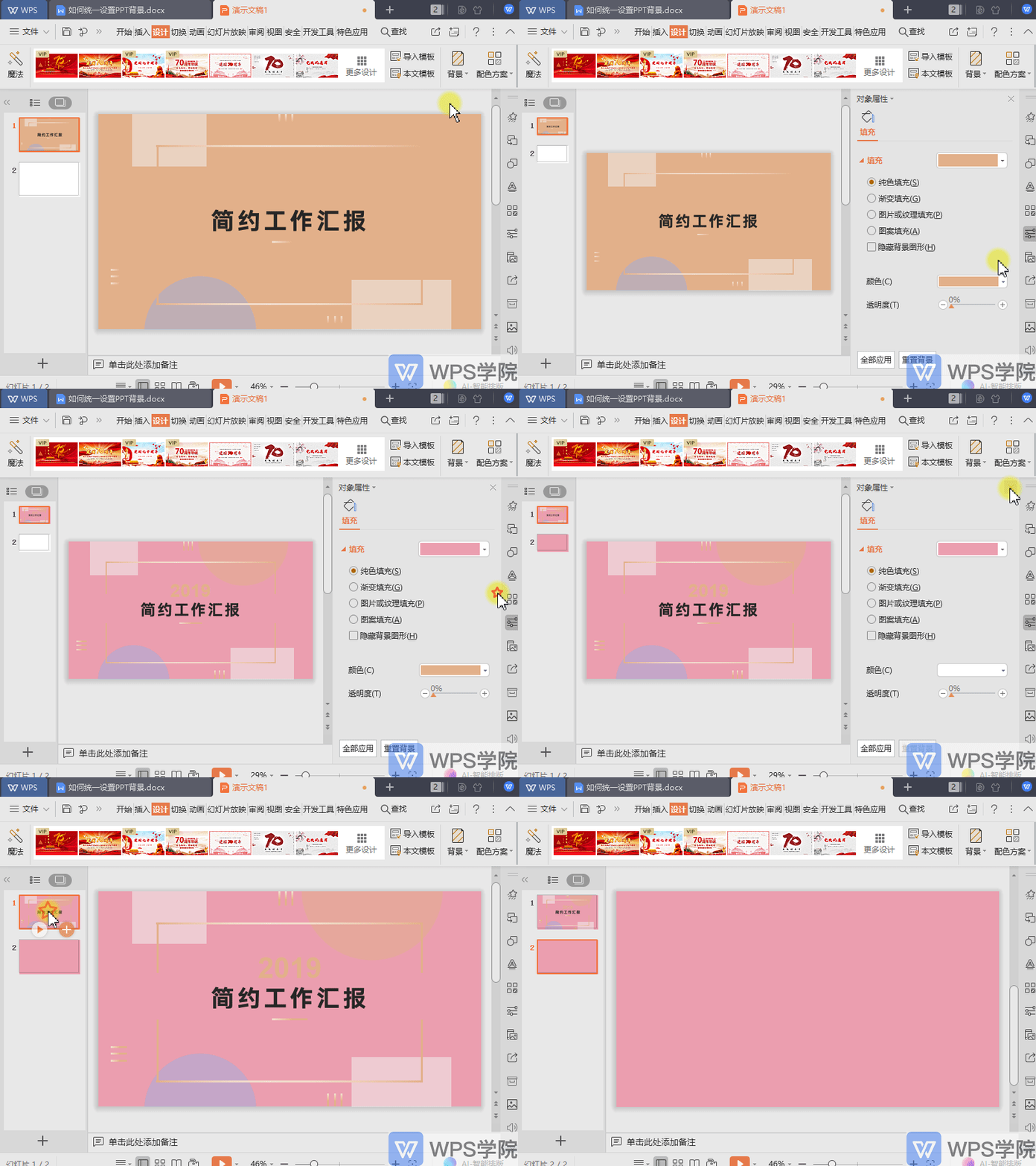
如何统一设置WPS演示(PPT)文件背景?
以WPS 2019版,点击上方菜单栏“设计”--->“背景”。 在右侧对象属性框中选择填充颜色或填充图形。 点击全部应用,即可统一设置背景。
2026-05-28
0
0
0