WPS专区
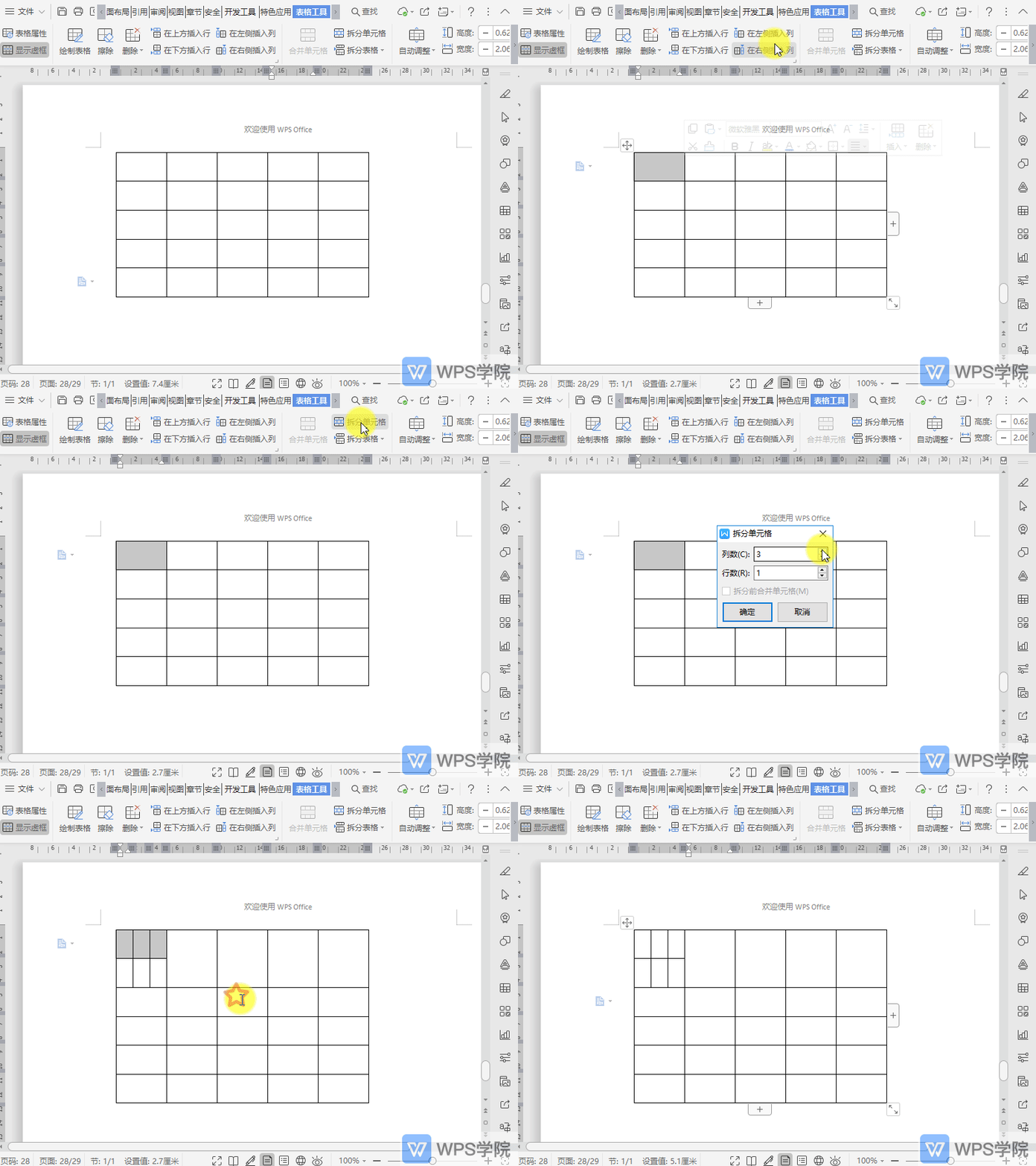
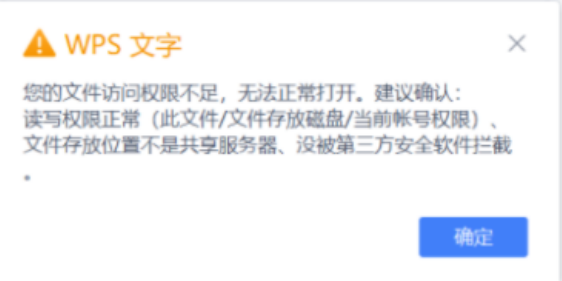
打开文件提示「您的文件访问权限不足,无法正常打开。建议确认:读写权限正常……」
问题描述:打开文件提示「您的文件访问权限不足,无法正常打开。 建议确认:读写权限正常(此文件/文件存放磁盘/当前帐号权限)文件存放位置不是共享服务器、没被第三方安全软件拦截」 解决方案: 1)检查系统环境变量是否与本地一致;
 2026-05-28
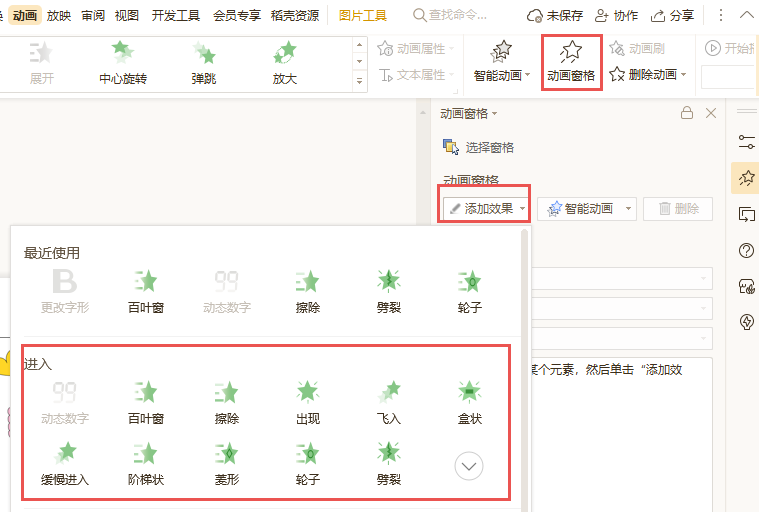
如何设置幻灯片中的动画效果重复播放?
当前演示版本:v11.1.0.11294-release 若我们想将此图片添加「百叶窗」动画效果,并在重复多次播放效果。 选中图片,单击「动画」选项卡,点击「动画窗格」按钮. 在弹出的「动画窗格」侧边栏中点击「添加效果」,从而为图片添加动画效果。
2026-05-28
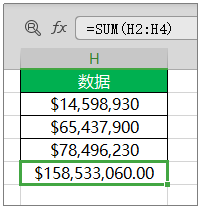
如何使用SUM函数?
SUM 函数是一个数学和三角函数,可将值相加。 你可以将单个值、单元格引用或是区域相加,或者将三者的组合相加。 例如: =SUM(A2:A10) =SUM(A2:A10, C2:C10) 语法: SUM(num
2026-05-28
如何快速的在单元格中打勾和叉(√和×)并设置颜色
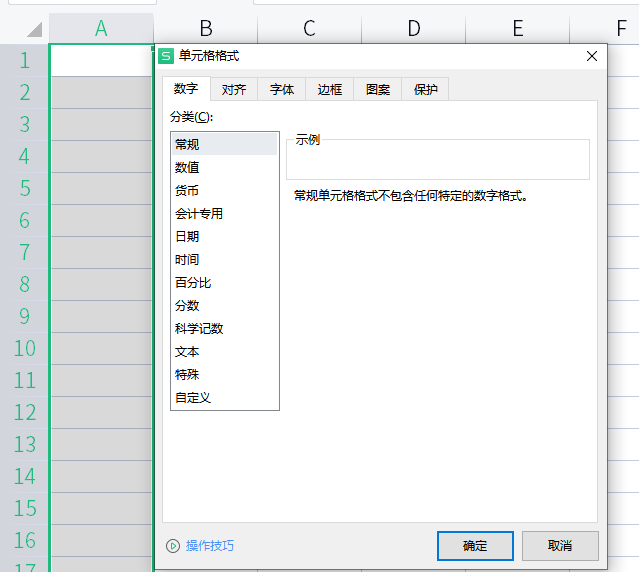
想要快速的在单元格中√和×,其中√是绿色,×是红色。 选中单元格区域,Ctrl+1打开单元格格式弹窗。 在”自定义单元格格式”中输入[绿色][=1]√;[红色][=0]× 这样当输入1的时候就会输入绿色的√;输入0的
2026-05-28
如何添加带圈字符?
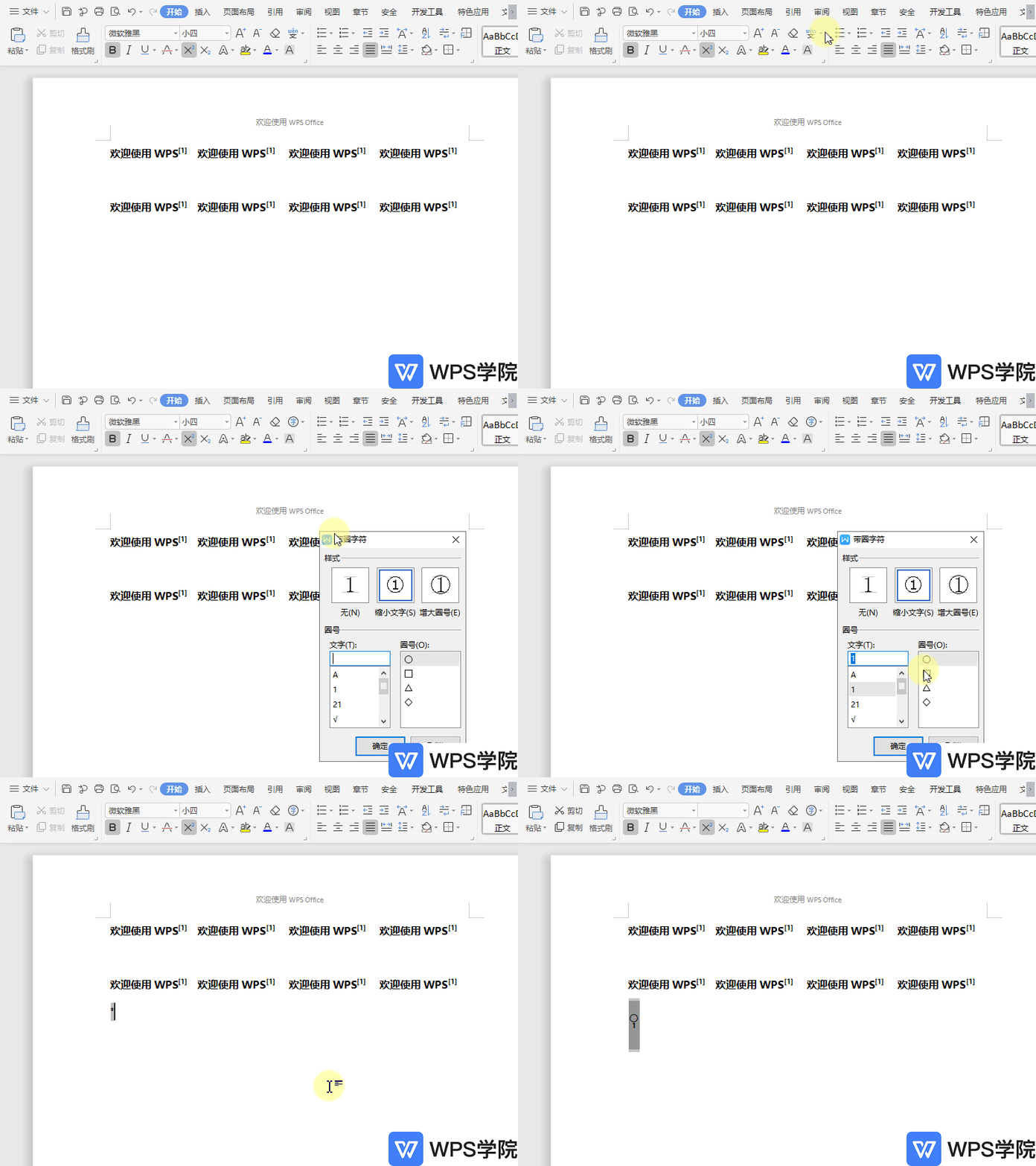
使用WPS Office打开文档,在“开始”菜单栏点击“拼音指南”右侧倒三角按钮,选择“带圈字符”。 在弹出框根据需要设置好“样式”及“圈号”,点击“确定”即可。
2026-05-28
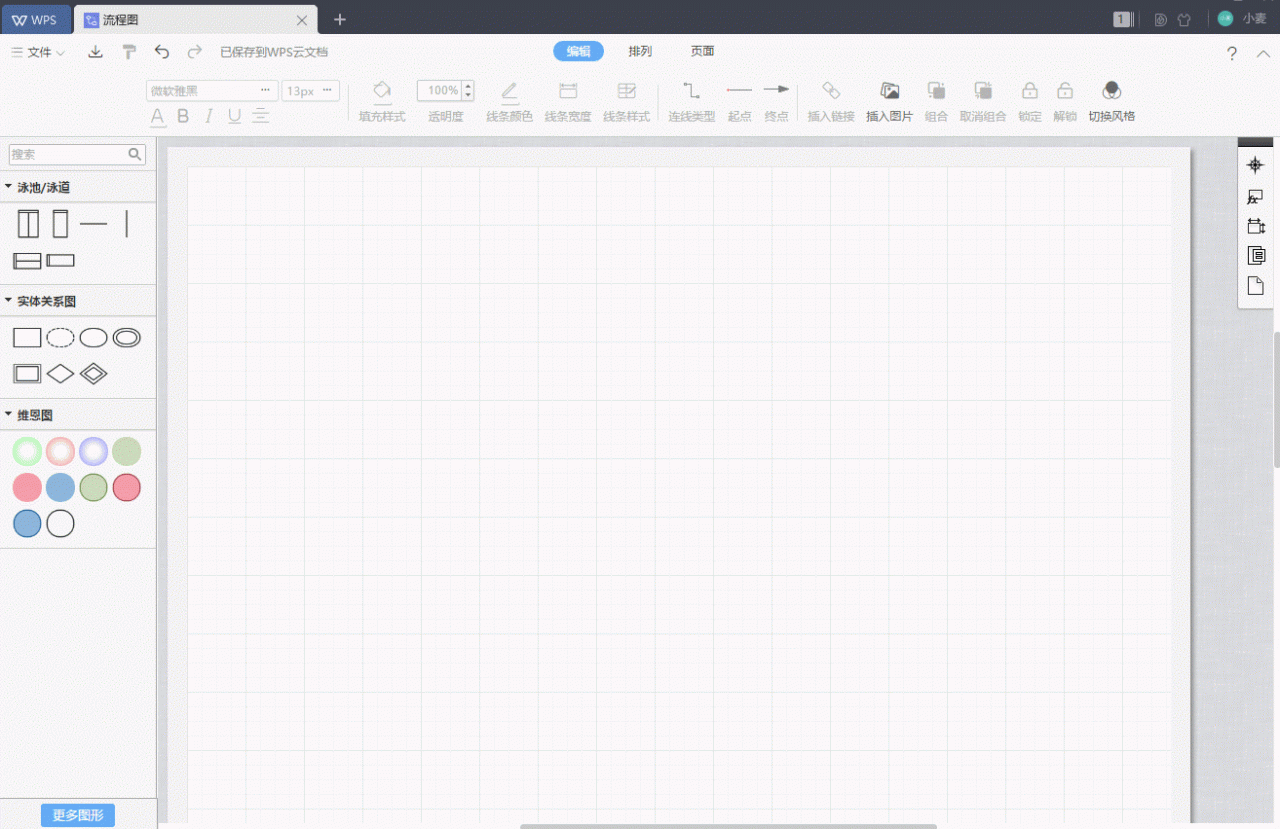
如何在流程图中插入泳池/泳道?
很多朋友不会使用WPS流程图中的泳池泳道,其实很简单。 使用 WPS Office打开流程图。 只需把泳道放入到泳池里就行。 追加泳道也是这样,只要再拖进来一个泳道即可。
2026-05-28