WPS专区
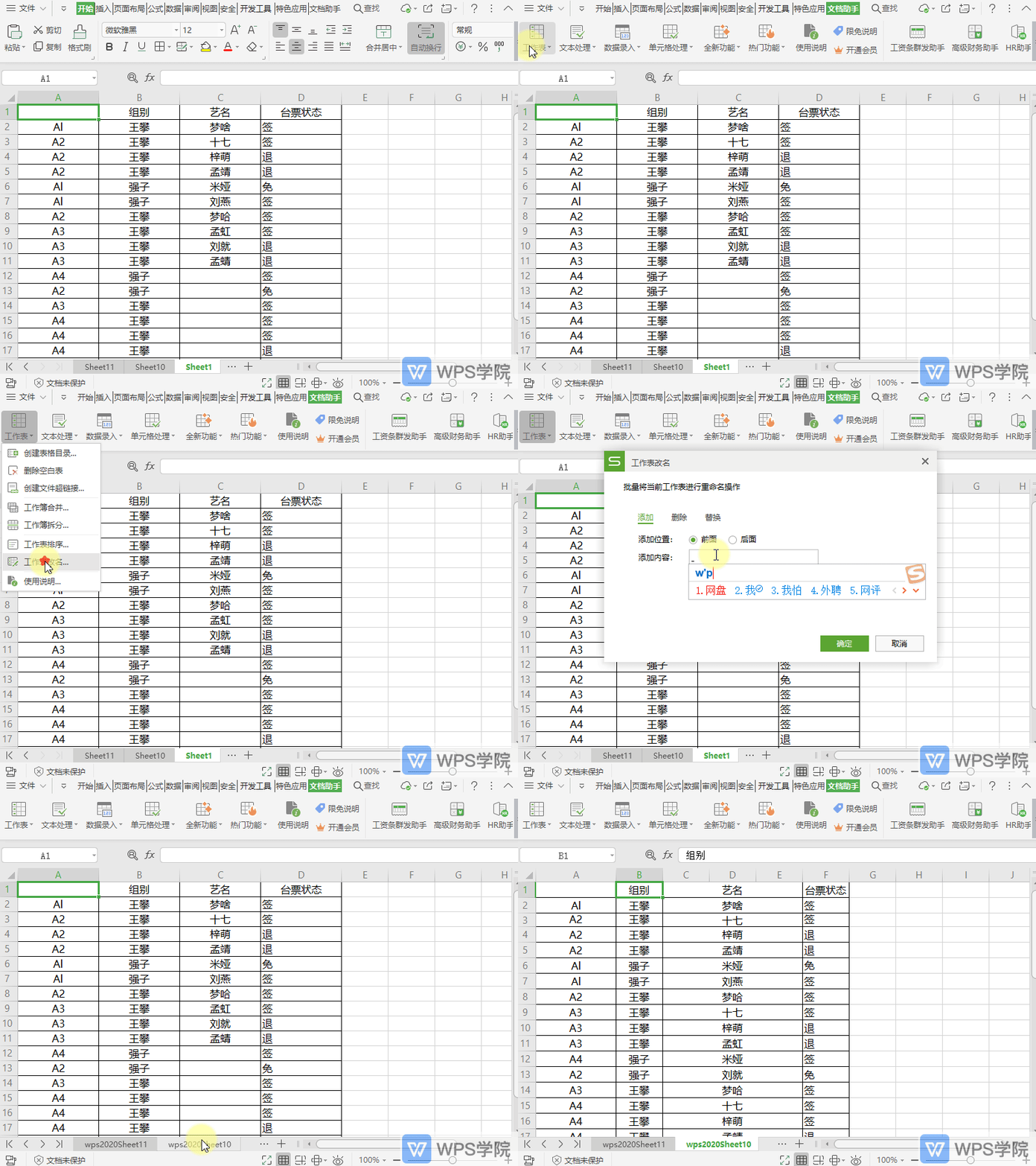
如何批量对表格工作表进行改名?
使用WPS Office打开表格。 依次点击“特色功能”--->“智能工具箱”--->“工作表”--->“工作表改名”。 在弹出框进行相关操作后,点击“确定”即可。
 2026-05-28
0
0
0
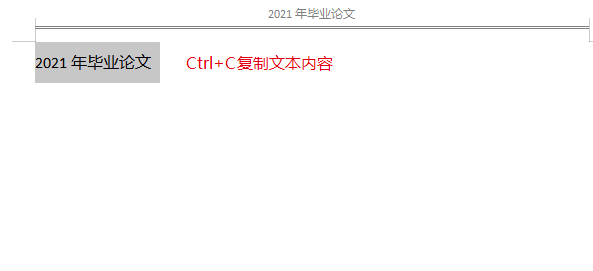
如何在思维导图中复制粘贴文本内容?
想要将文本内容复制粘贴到思维导图中,该怎么操作呢? 第一步:选中文本内容,Ctrl+C复制该内容。 第二步:切换到思维导图界面,双击主题框。 第三步:使用快捷键Ctrl+V将文本复制到主题框中。
2026-05-28
0
0
0
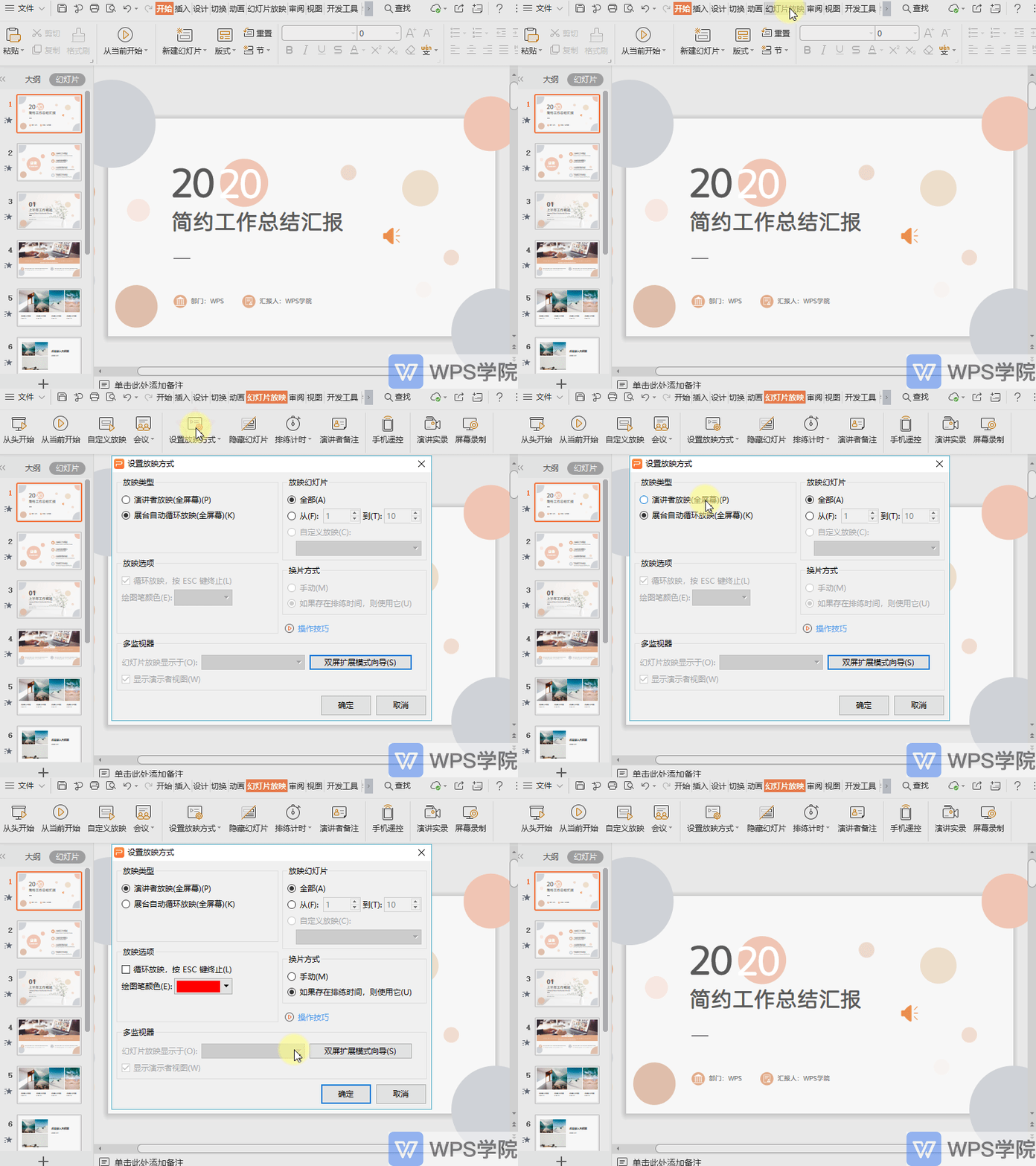
连接投影时怎么显示演讲者备注信息?
使用WPS Office打开演示文件,依次点击“幻灯片放映”--->“设置放映方式”。 放映类型选择“演讲者放映(全屏幕)”即可。
2026-05-28
0
0
0
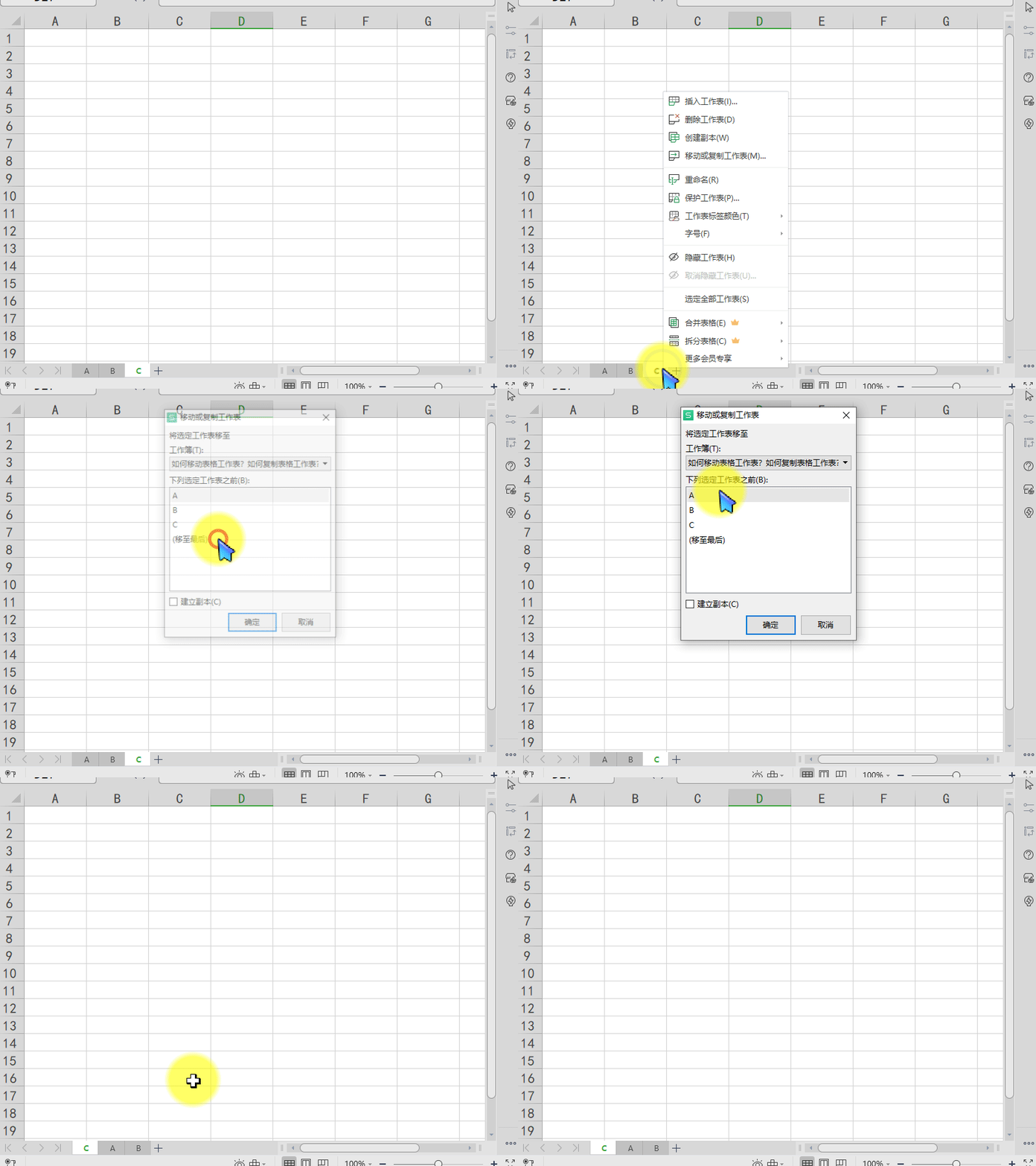
如何移动表格工作表?如何复制表格工作表?
若想将工作表C移动到工作表A前面。 选择工作表C,右键选择“移动或复制工作表”,选择将工作表C移动至A之前,点击确定按钮,就可以了。 若想复制两个工作表A。 选择工作表A,右键选择“创建副本”,就可以快速复制多个工作表A。
2026-05-28
0
0
0
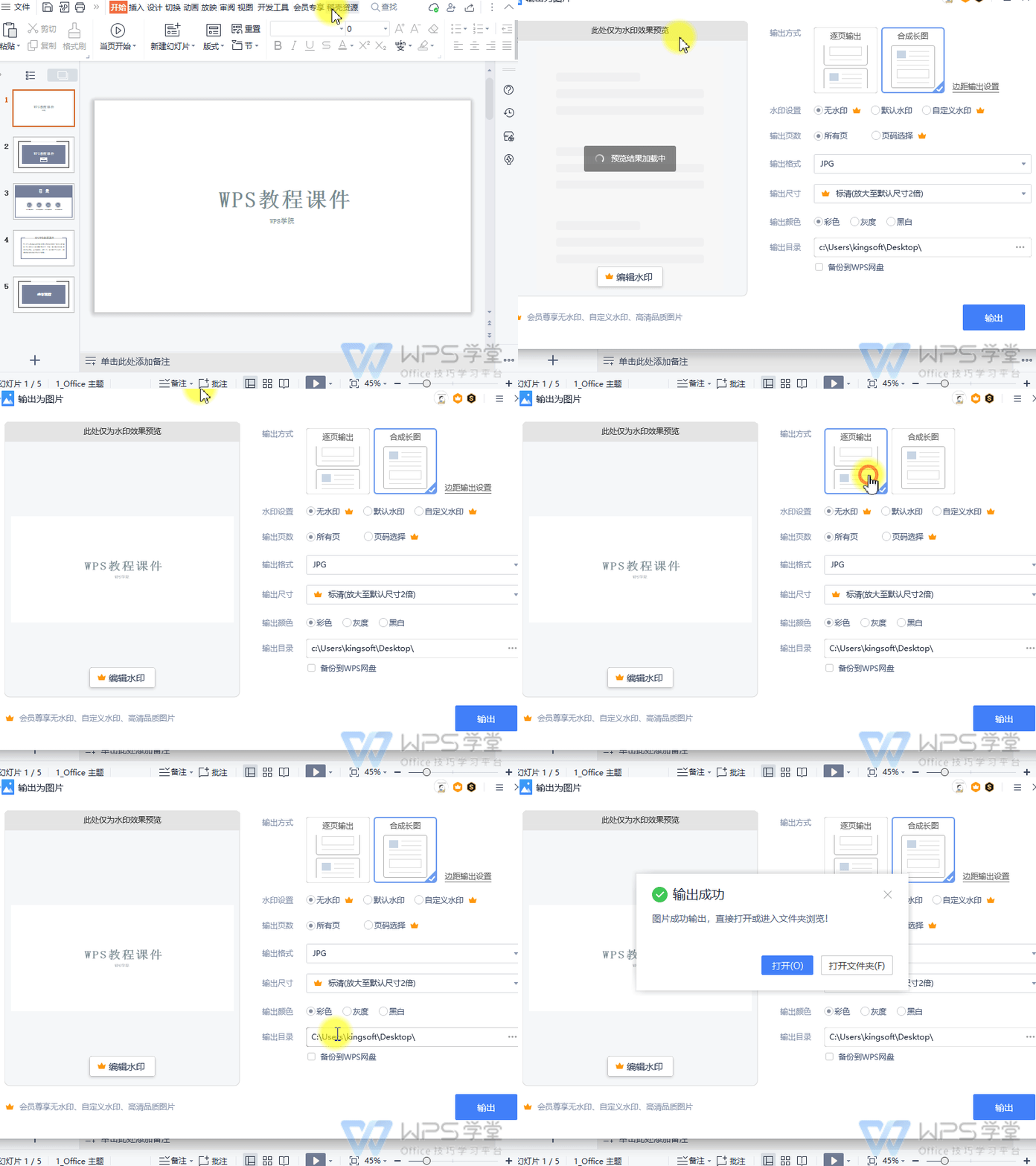
如何将WPS演示文件输出为图片?
本教程适用版本WPS个人版 - 正式版v11.1.0.11360-release 点击下载:https://platform.wps.cn/ 使用WPS Office打开演示文件,依次点击「会员专享」选项卡 --->「输出为图片」按钮。 在弹出的
2026-05-28
0
0
0