WPS专区
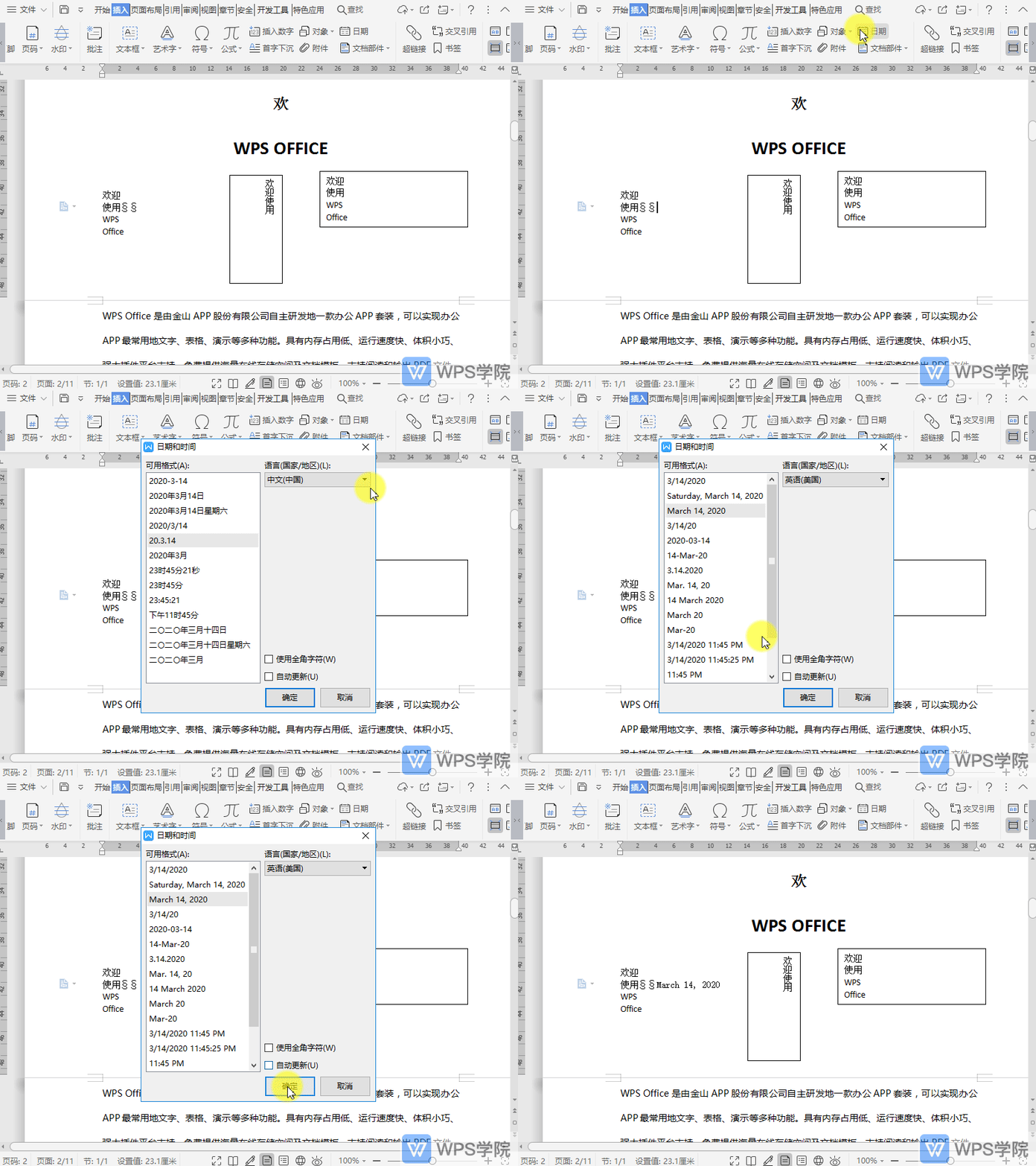
如何在文档中快速插入日期和时间?
使用WPS Office打开文档,选择需要插入的位置。 依次点击“插入”--->“日期”。 在弹出框选择“格式”及“语言”并进行相关设置。 点击“确定”即可。
 2026-05-28
0
0
0

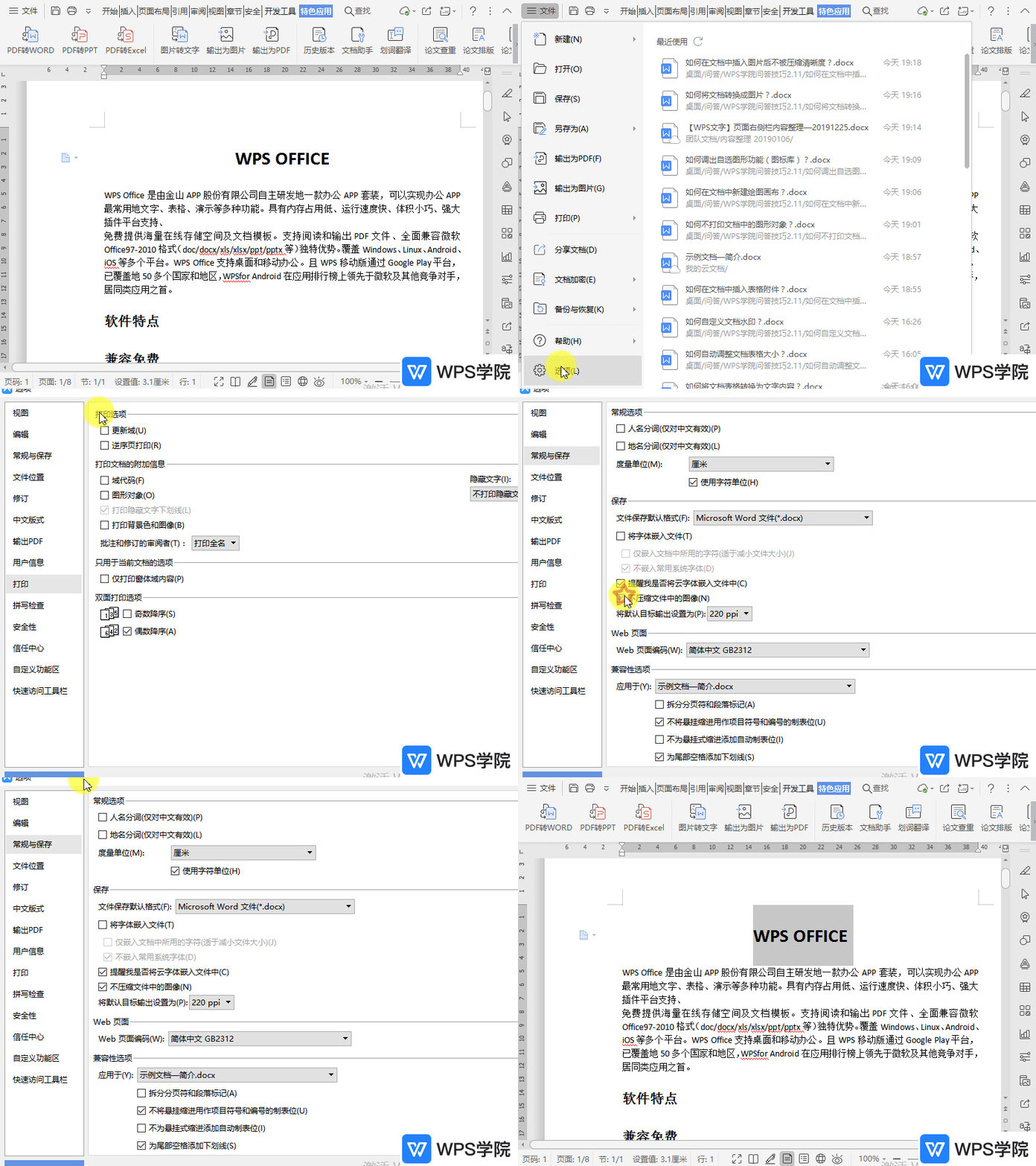
如何在文档中插入图片后不被压缩清晰度?
使用WPS Office打开文档,依次点击左上角“文件”--->“选项”。 选择“常规与保存”--->勾选“不压缩文件中的图像”即可。
2026-05-28
0
0
0
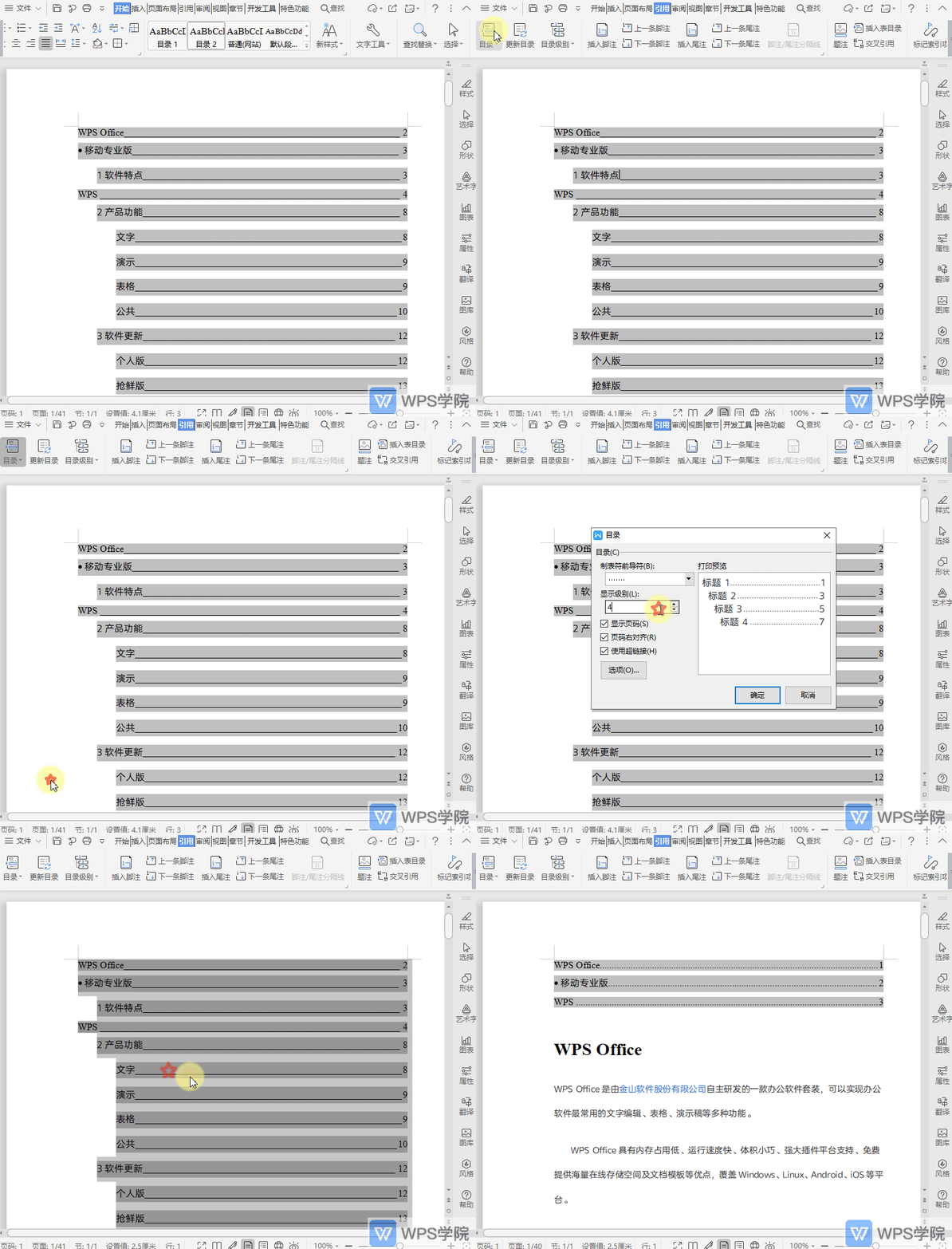
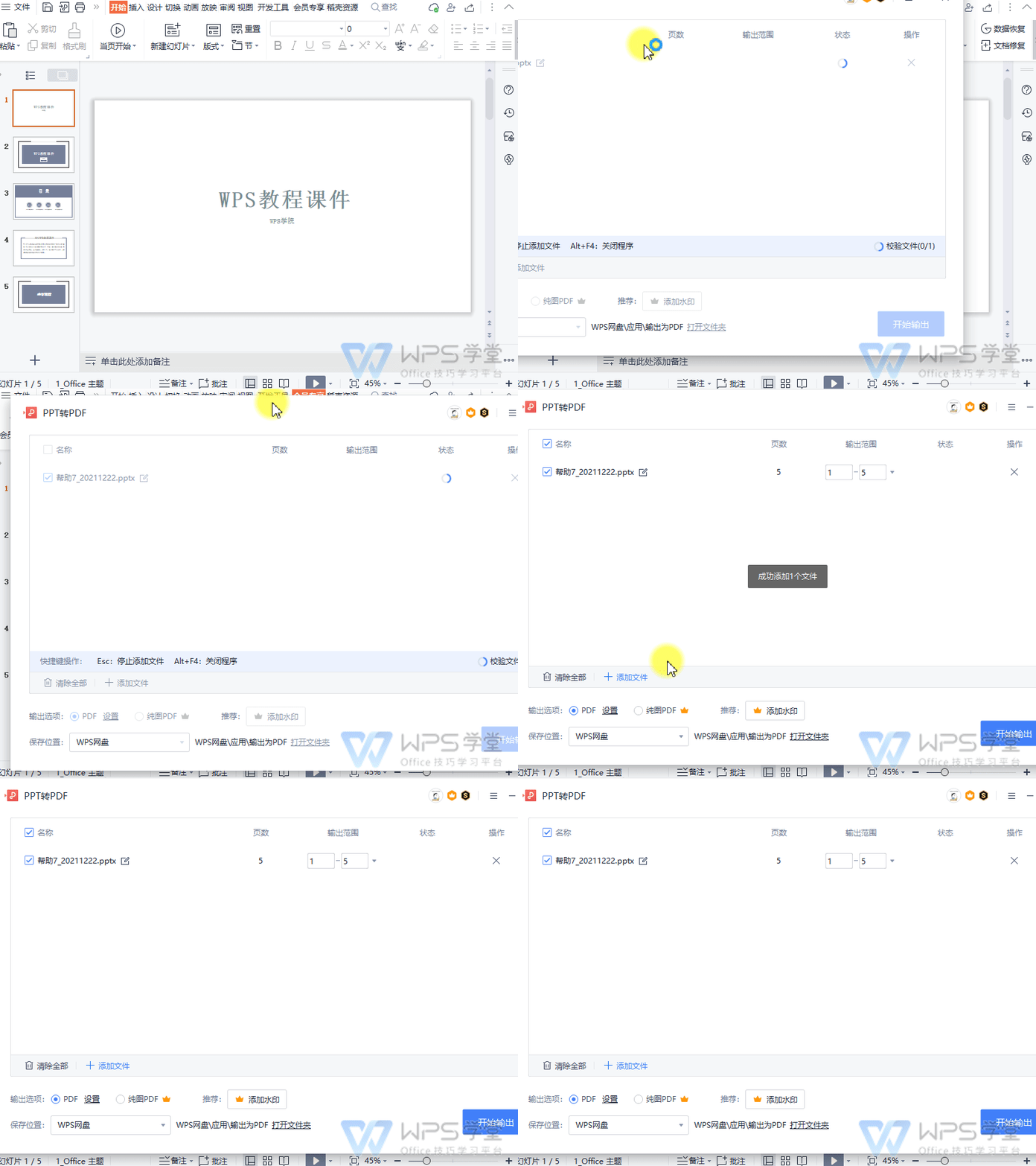
如何将WPS演示文件转换为PDF文件?
使用WPS Office打开演示文件,依次点击「会员专享」选项卡 --->「输出为PDF」按钮。 在弹出的「PPT转PDF」弹窗中根据所需设置好「保存位置」。接着点击「开始输出」即可。
2026-05-28
0
0
0

打印预览
关于打印预览 在打印工作表之前,使用“打印预览”可以检查工作表的打印效果,例如打印内容的大小、位置是否合适。此时在屏幕窗口底部的状态栏上将显示当前工作表的总页数和当前页码。 在左上角的“WPS表格”菜单中,单击“打印预览” ,即可进入打印预览视图。
2026-05-28
0
0
0
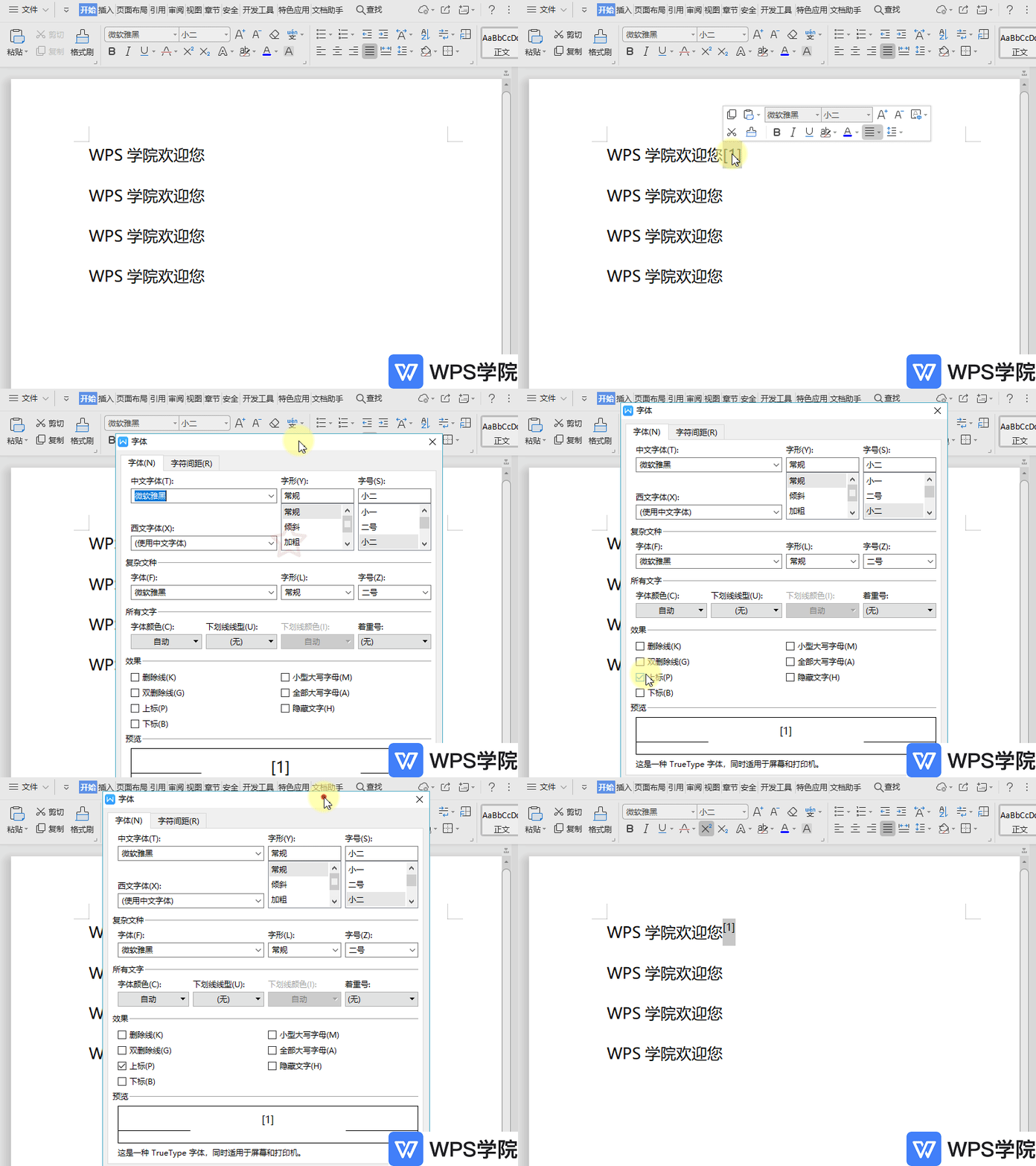
如何将文档中的数字上标?
以WPS 2019版为例,打开文档,在文字后面输入[N](以[1]为例),接着选中[N],鼠标右键点击“字体”。 在弹出的“字体”界面,效果处,勾选“上标”。
2026-05-28
0
0
0