WPS专区
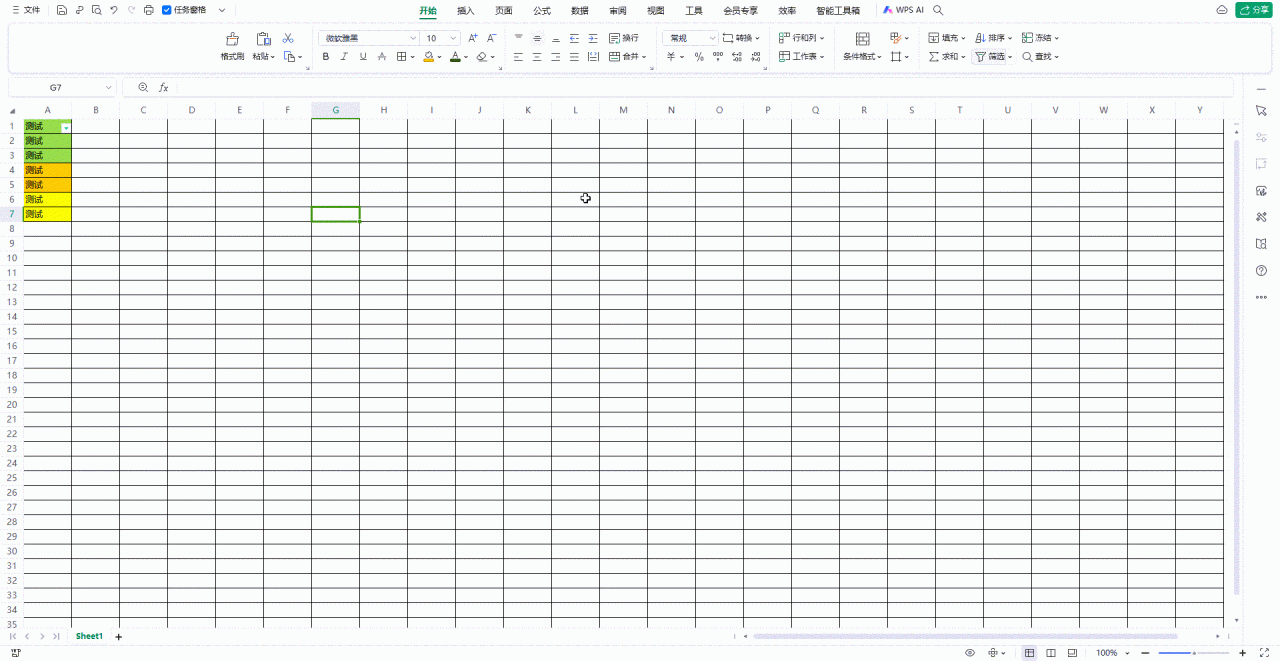
如何在表格中进行颜色筛选?
使用WPS Office打开表格,选中需要操作的区域,依次点击“开始”--->“筛选”。 点击筛选,选择“颜色筛选”--->“确认”,颜色筛选支持多选。
 2026-05-28
0
0
0
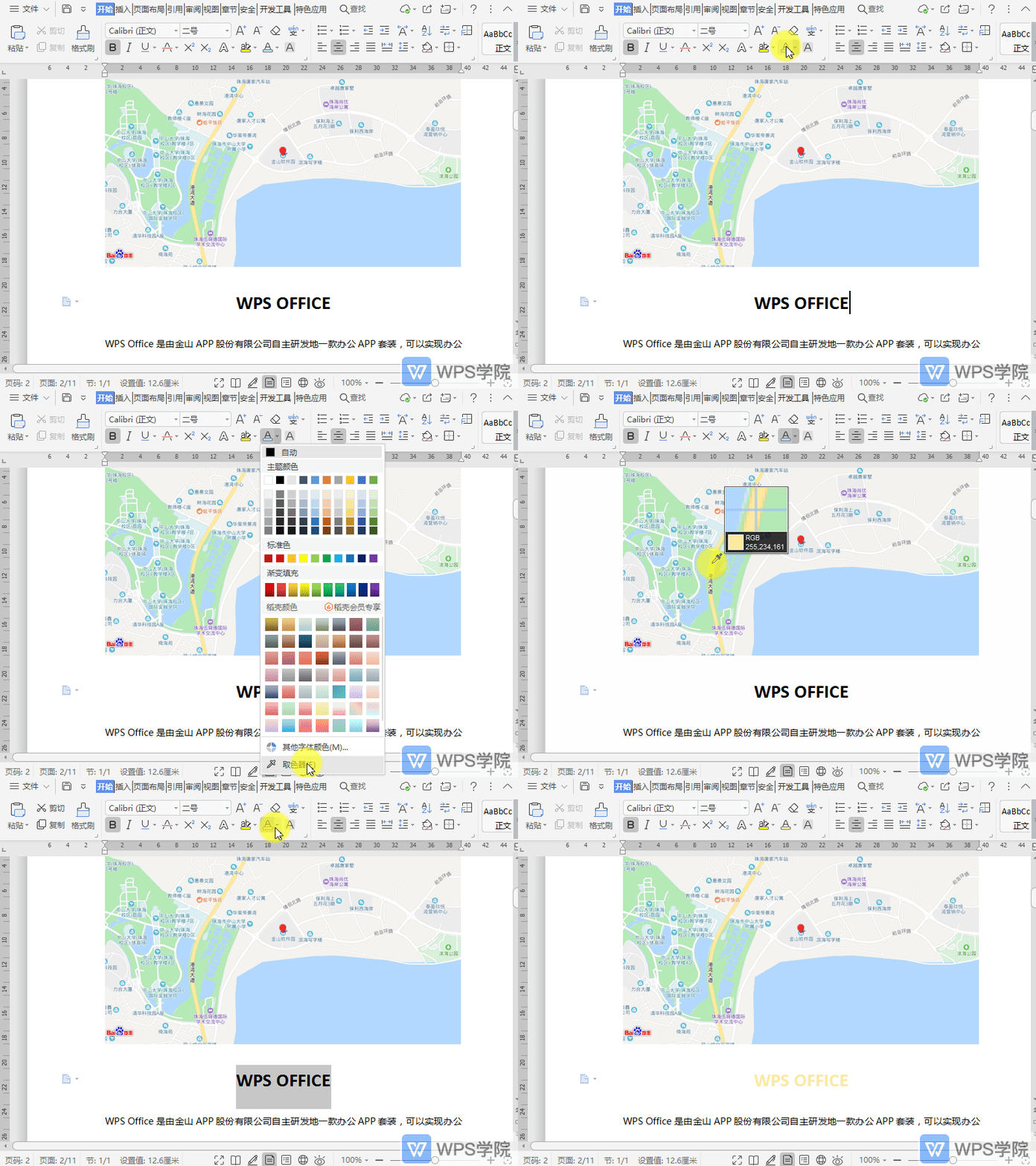
如何使用文档字体颜色取色器?
使用WPS Office打开文档。 依次点击“开始”—“字体颜色”,点击“取色器”。 点选需要取色的点即可完成取色,取色后可用于文字颜色。
2026-05-28
0
0
0

WPS如何将文字转成图片?
WPS Office的「图片转文字」功能,可以将图片中的文字内容转为文本格式。 WPS文字、WPS表格、WPS演示均支持此功能。 下面以WPS演示组件为例,其他组件操作相同。 首先,选中图片,单击「会员专享」-「图片转文字」按钮。
2026-05-28
0
0
0
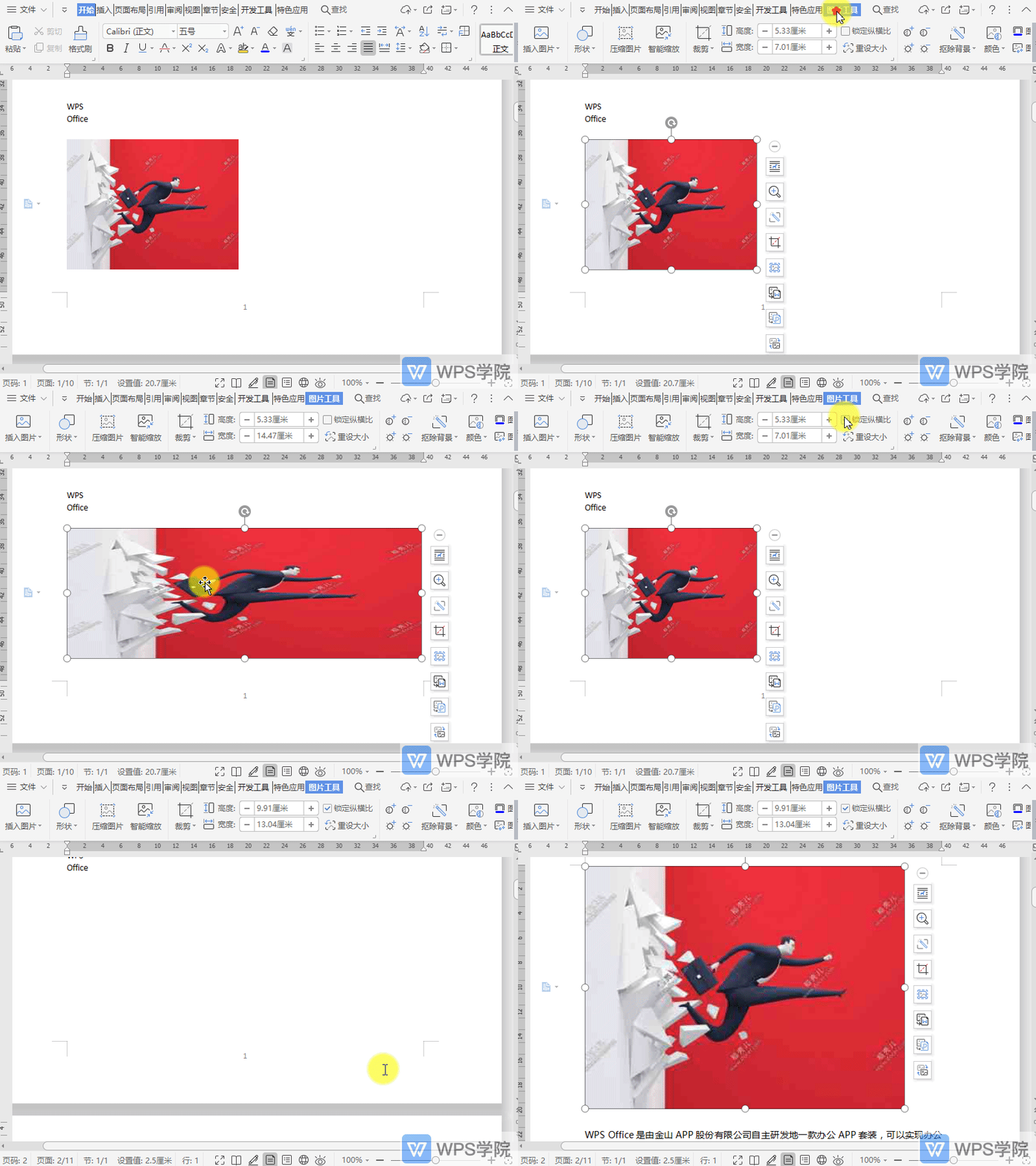
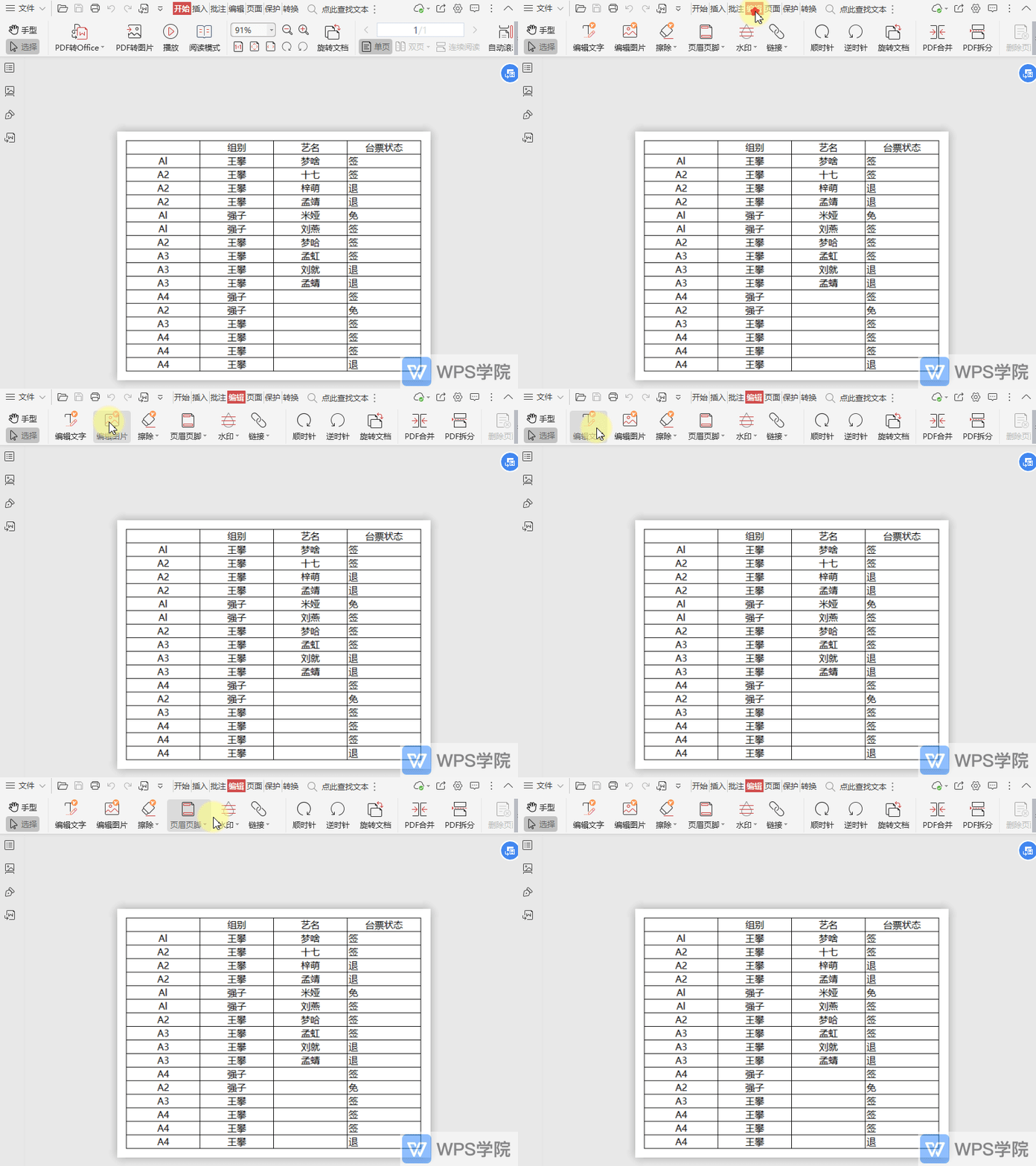
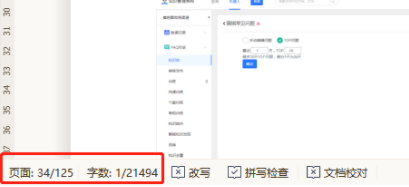
文件左下角的字数统计不见了
1、在WPS文字文档左下角有字数统计栏。 2、如果没有,请点击左上角文件→选项,勾上在视图中的“状态栏”选项即可在左下角看到字数。 3、如果还是没有,在状态栏,右键,勾上“字数统计”。
2026-05-28
0
0
0
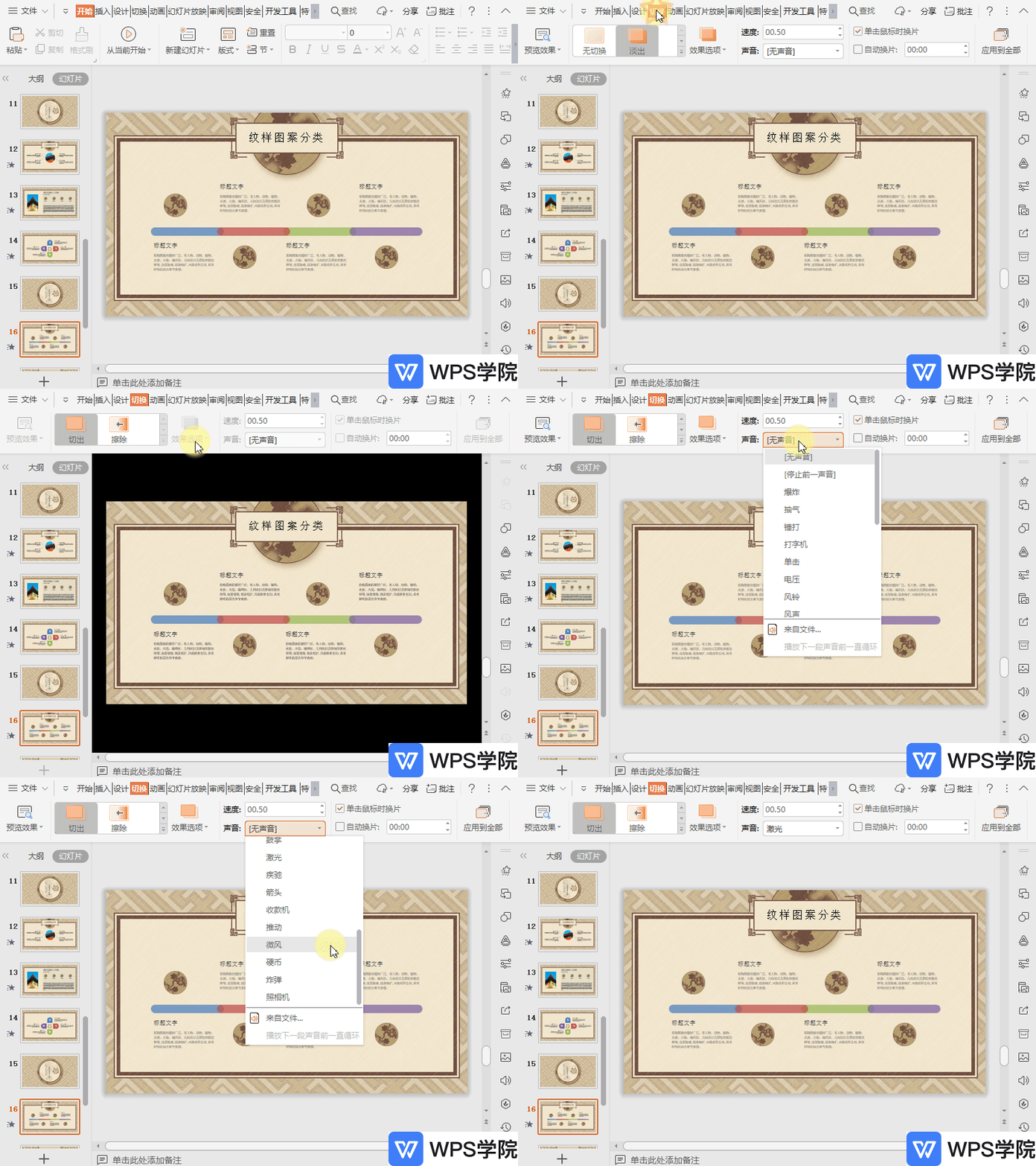
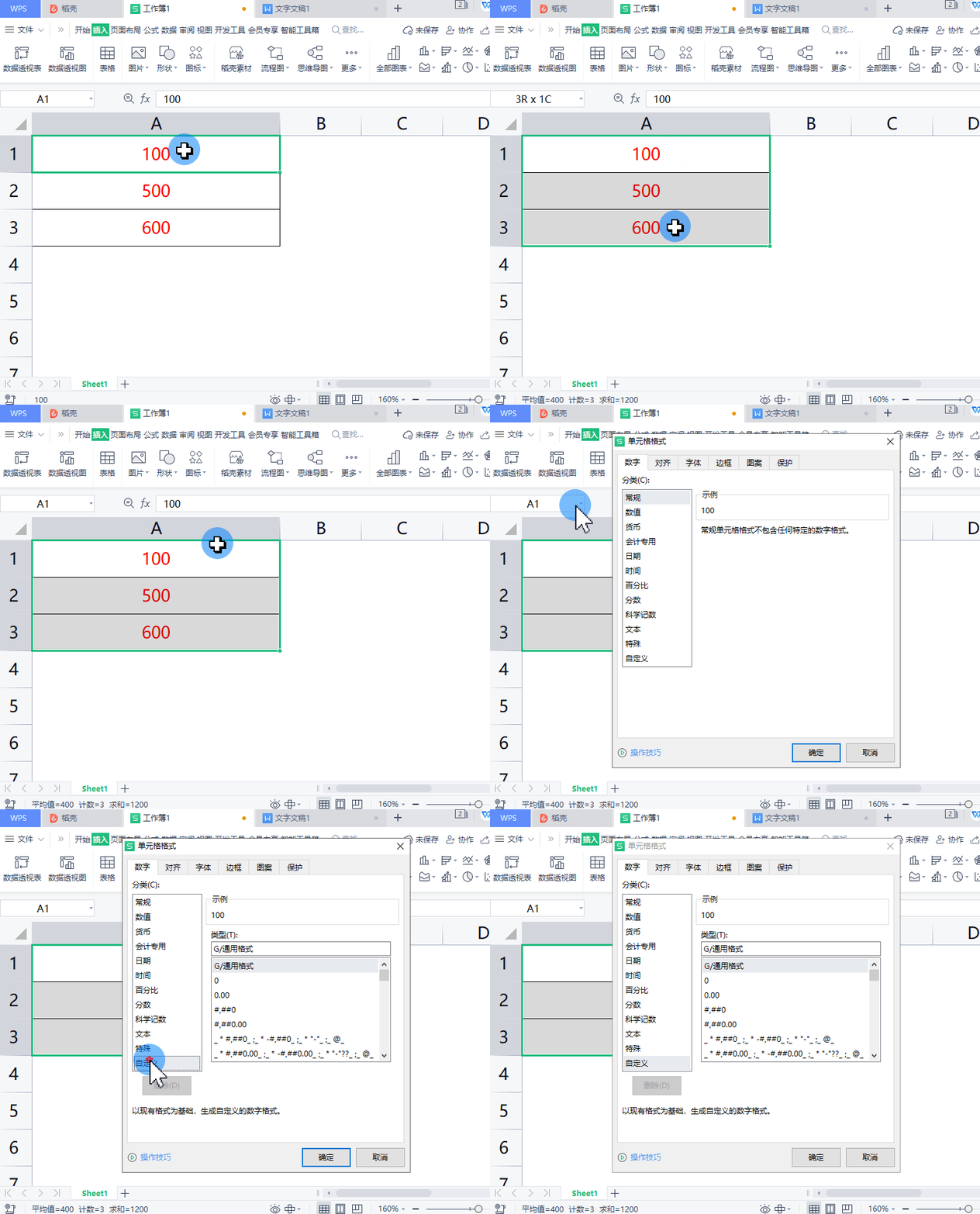
批量为表格中的数值添加单位
想要为表格中的数值批量添加单位,如快速添加“km”“kg”等,该怎么操作呢? 方法一:设置单元格自定义格式,批量为表格中的数值添加单位 ▪选中数据区域,右键单击「设置单元格格式」,它的快捷键是「Ctrl+1」。 ▪在弹出的「单元格格式
2026-05-28
0
0
0
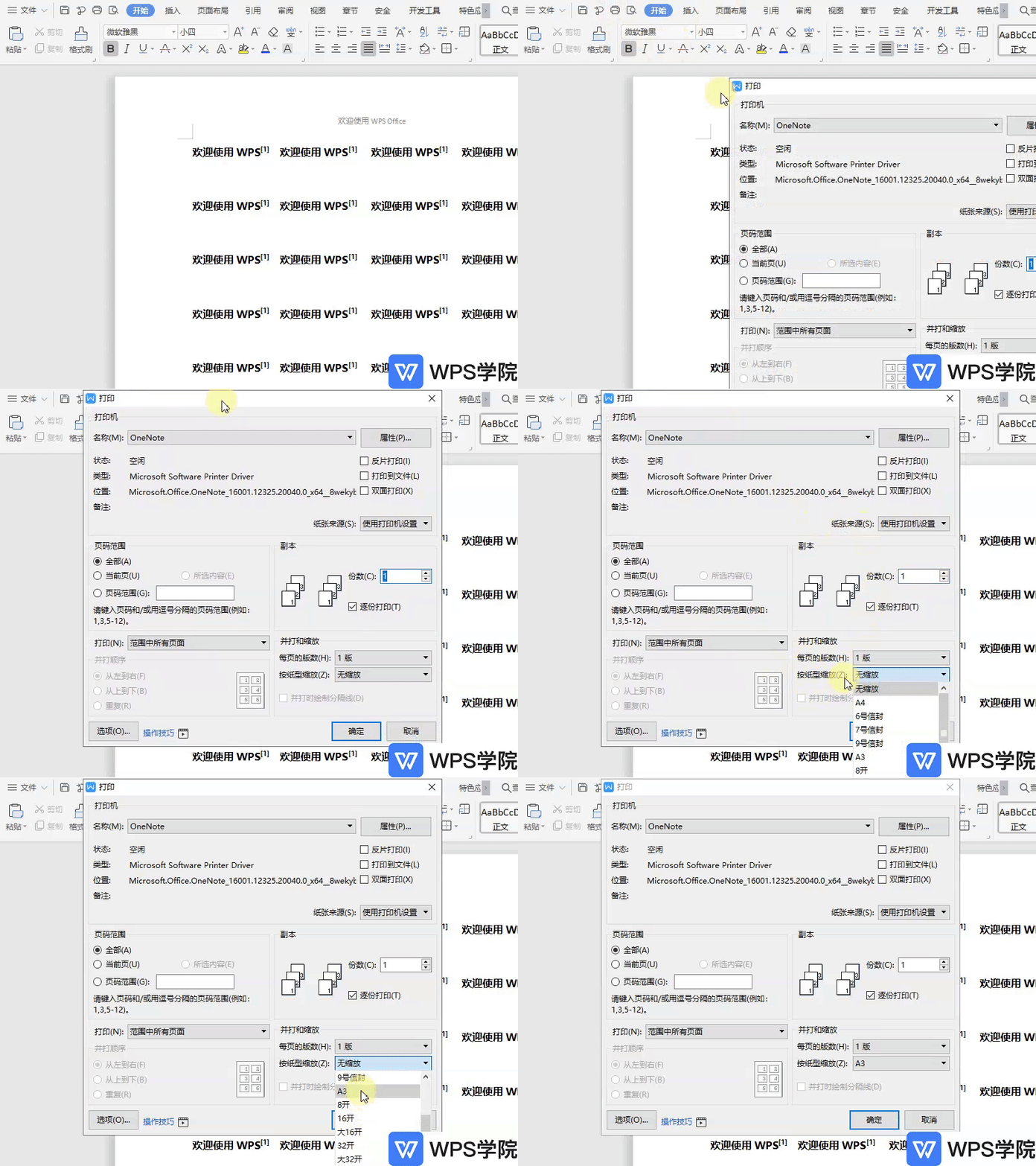
如何设置文档打印缩放?
使用WPS Office打开文档,点击左上角“打印”按钮(或快捷键:Ctrl+P)。 在弹出框“并打和缩放中”选择“按纸张类型缩放”,根据需要选择所需项即可。
2026-05-28
0
0
0