电脑教程
win7桌面图标大小更改教程
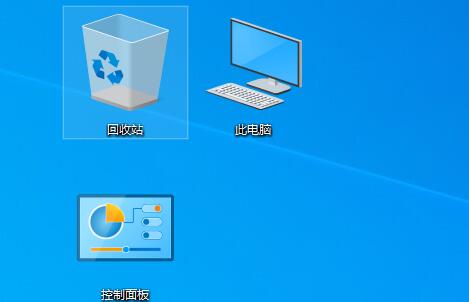
win7的桌面是我们进入系统第一眼看见的界面,也是我们打开应用软件等最方便快捷的位置,因此我们都希望桌面更加好看舒适,这时候就需要更改桌面图标大小,我们可以通过快捷键或者更改查看方式的方法更改桌面图标大小。 win7桌面图标大小更改教程 方法一:ctrl+鼠标滚轮
 2026-06-06
win7下载路径更改教程
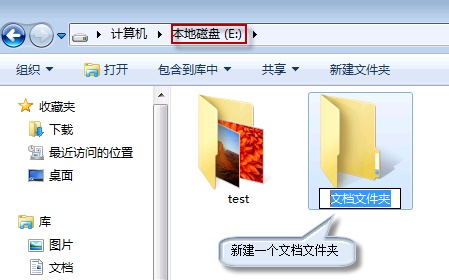
win7一般默认下载位置在c盘的下载文件夹中,或者是与下载内容对应的文件夹中。但是c盘是我们的系统盘,最好不要将一些无关紧要的文件放在c盘中,我们可以通过更改下载路径的方法提前避免下载到c盘。 win7下载路径更改教程 1、首先我们先在其他磁盘中新建一个新的文件夹,作
2026-06-06
win7更改系统盘符为c盘的教程
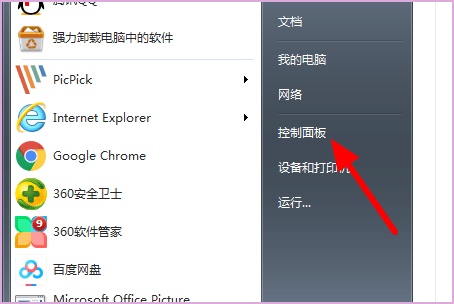
有的时候,我们在安装完系统后发现我们的系统盘符不是c盘,虽然这本质上没有太大的区别,但是因为一般都是把c盘作为系统盘,所以可以在盘符管理中将系统盘符更改为c盘就可以了,下面就一起来看看吧。 win7更改系统盘符为c盘的教程 1、首先通过左下角的开始按钮进入“控制面板”
2026-06-06
win7显示输出更改教程
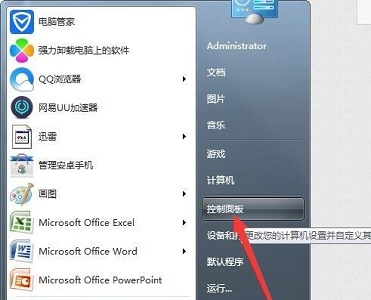
我们在使用win7系统时,如果感觉显示器输出频率等不习惯或者难受,可以在显示设置中进行更改,其中还可以更改屏幕分辨率,那么如何更改呢,下面就跟着小编一起来看一下具体的更改操作吧。 win7显示输出更改教程 1、首先打开“控制面板” 2
2026-06-06
win7开机图片更改教程
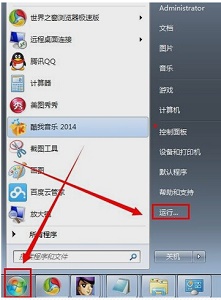
很多朋友都希望自己的电脑有个性,因此更改了系统主题,更改了配色等外观,但是唯独开机图片还是用的默认图片。这是因为要更改开机图片不能使用系统设置,必须要在注册表中才能更改,下面就跟着小编一起来学习一下吧。 win7开机图片更改教程 1、首先点击屏幕左下角,然后打开“运行
2026-06-06
win7产品密钥更改教程
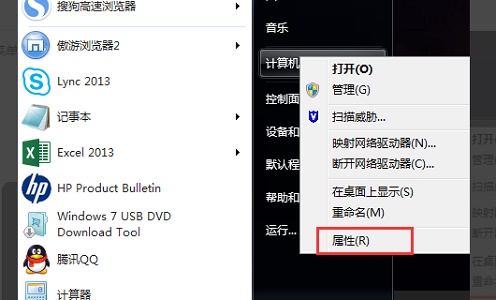
我们可以通过更改win7产品密钥的方式重新激活我们的win7系统,我们还可以通过这种方法将我们的系统升级为更高级的系统。只需要在计算机属性中就可以更改了,下面就一起来看一下吧。 win7产品密钥更改教程 1、首先打开开始菜单,右键“计算机”,选择“属性”
2026-06-06
win7存储路径更改教程
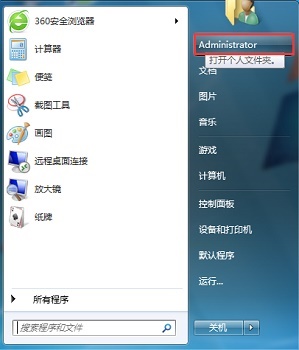
我们的win7系统一般的默认存储路径在c盘的下载文件夹中,如果我们下载了很多东西,可能会让下载文件夹内容过大,从而c盘空间减少,降低系统运行效率。这时候我们就可以更改win7存储路径,下面就来看一下具体的方法吧。 win7存储路径更改教程 1、首先单击左下角的开始按钮
2026-06-06
win7c盘存储路径更改教程
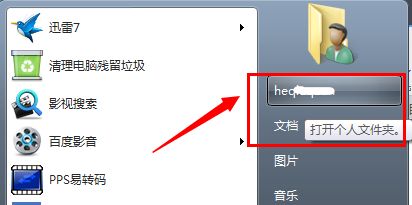
win7系统中大量默认存储路径都是在c盘中,但是c盘一般都是我们的系统盘,如果存储文件过多就会让我们电脑运行速度变慢。我们可以依次选择每个需要更改的存储路径进行更改,下面就一起来看一下吧。 win7c盘存储路径更改教程 1、首先在开始菜单中打开个人文件夹,如图所示。
2026-06-06
win724小时制时间更改教程
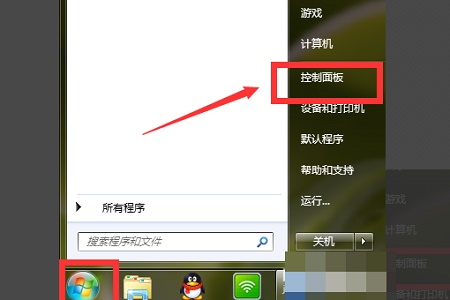
win7系统默认的时间格式是12小时制,如果一些朋友在使用起来赶紧不方便,比如无法直观判断是在上午还是在下午。这时候我们可以在时间设置中将它更改为24小时制,下面就一起来看一下更改方法吧。 win724小时制时间更改教程 1、首先我们在屏幕左下角找到图示的开始按钮,然
2026-06-06
win7更改不了密码解决方法
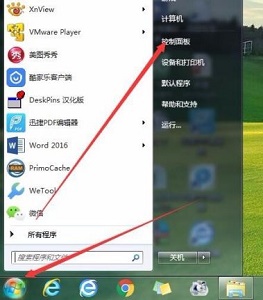
我们在使用win7系统的时候,有时候需要更改账户的密码。但是有的朋友反映遇到了win7更改不了密码的问题,这时候可能是因为这项功能被禁用了,我们可以在计算机管理中取消禁用它,下面一起来看一下吧。 win7更改不了密码解决方法 1、首先点击左下角的开始按钮,打开“控制面
2026-06-06