电脑教程

win7内存大小更改教程
我们在使用win7系统时,有可能会遇到内存不够用的情况,这时候就有朋友想要更改内存的大小。但是我们的物理内存是与硬件有关的,只有更新配置才可以改变,只能靠设置虚拟内存缓解内存不够的情况。 win7内存大小更改教程 1、首先我们的物理内存与我们电脑使用的内存条息息相关,
 2026-06-06
win7node_global更改教程
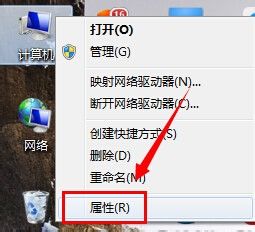
win7的node_global是一种全局变量,我们可以通过更改它的方式改变软件、程序等文件的的运行环境,从而让原版无法运行的软件正常运行,只需要在计算机高级系统设置中就可以更改全局设置了,下面就一起来看一下吧。 win7如何更改node_global 1、首先右键桌
2026-06-06
win7物理内存优化教程
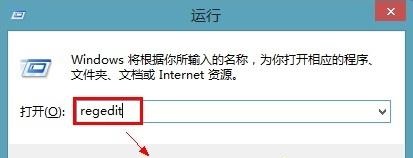
win7增加物理内存效率的最好方式是增加内存条,但是如果我们没有条件的话可以先通过更改注册表设置的方式暂时优化物理内存,提高内存使用效率,下面就一起来看一下具体教程吧。 win7物理内存优化教程 1、首先使用“win+r”快捷键打开运行,输入“regedit”再点击下
2026-06-06
win7网络设置优化教程
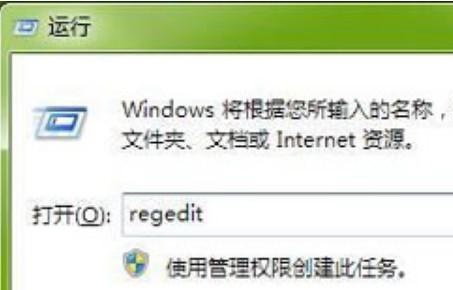
我们在使用win7系统时,可能会遇到网络状况不太良好,网速不足的情况,这时候可以通过优化网络设置来缓解这个问题。只需要在注册表中进行相关编辑就可以了,下面就一起来看一下吧。 win7网络设置优化教程 1、首先我们使用“win+r”打开运行,输入“regedit”回车确
2026-06-06

win764位系统更改教程
64位的win7系统比32位的win7系统有着更强的性能,能够使软件运行更加快速,并且支持更高的内存。如果我们的电脑内存在4G以上,推荐使用64位系统来发挥硬件配置的最高性能。 win764位系统更改教程 1、我们如果之前使用的是32位系统,那就只能使用重装系统的方式
2026-06-06

win732位系统更改教程
32位系统相比64位系统有着更强的兼容性和稳定性,虽然性能不如64位系统,但是更适合配置相对较低的电脑使用,如果配置不足更是无法使用64位系统,下面就来看一下win7如何更改为32位系统吧。 win732位系统更改教程 1、在系统中我们是无法直接更改32位系统的,只能
2026-06-06
win716位颜色更改教程
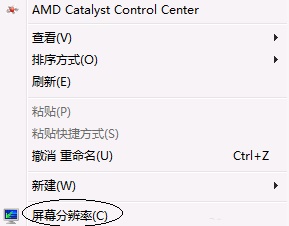
win7系统自带16位颜色和32位颜色,32位颜色更加丰富真实,16位颜色体积更小导出速度更快,因此如果我们能够根据情况随时更换色位就可以提高我们的颜色使用效率,下面就一起来看一下如何更改吧。 win716位颜色更改教程 1、首先右键点击桌面空白处,选择“屏幕分辨率”
2026-06-06
win7默认启动系统更改教程
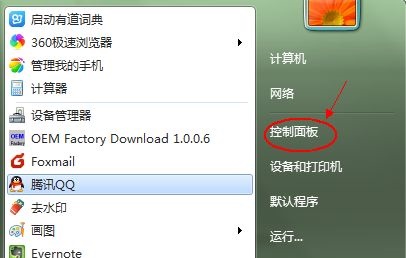
很多朋友都喜欢在电脑中安装多个系统,以此体验到不同的系统操作感受。但是总有一个最常用的系统,需要更改为默认启动系统,那么在多系统下我们应该如何更改呢,其实只要在高级系统设置中就可以找到了。 win7默认启动系统更改教程 1、首先打开“控制面板”
2026-06-06
win7更改密码提示不能更改密码解决方法
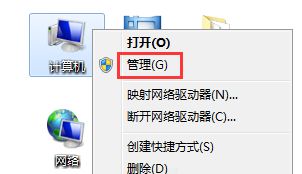
我们有时候需要更改win7的账户密码,但是有用户反映称遇到了系统更改密码时提示不能更改密码的情况,这很有可能是因为被禁用了,我们只需要将相关限制解除就可以了,下面就一起来看一下解除方法吧。 win7更改密码提示不能更改密码解决方法 1、首先右键点击桌面上的计算机,打开
2026-06-06
win7优化驱动器在哪里
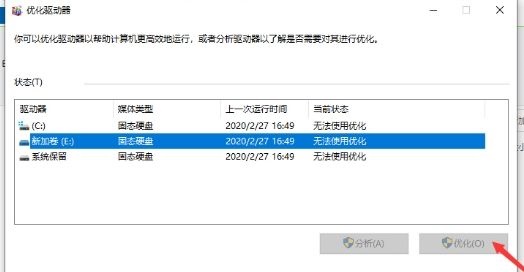
很多朋友发现,在win10系统中,我们可以直接对驱动器进行优化,那么win7系统中这项功能在哪里呢?其实win7中的驱动器优化就是磁盘清理整理功能,只需要在磁盘属性中就能找到了,下面一起来看一下吧。 win7优化驱动器在哪里 1、首先右键选中需要优化
2026-06-06