电脑教程
win7更改不了分辨率解决方法
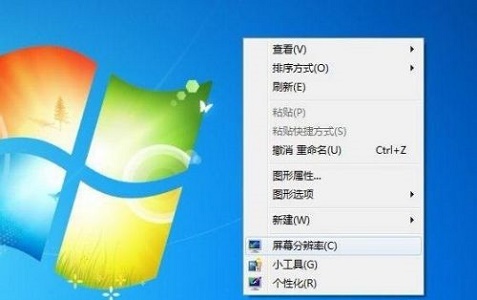
win7系统支持我们手动更改屏幕的分辨率,但是有的时候我们会发现自己无法更改某些分辨率,这主要是因为我们的屏幕或者系统不支持这些分辨率。我们可以在高级选项中查看哪些分辨率是支持的,下面一起来看一下吧。 win7更改不了分辨率解决方法 1、首先右键桌面的空白处,点击“屏
 2026-06-06
win7bios密码更改教程
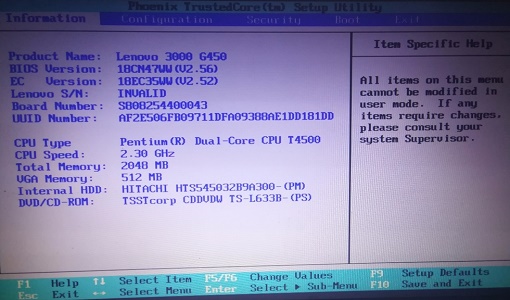
win7系统的bios设置不同于系统设置,它可以对我们电脑主板等硬件进行设置。如果我们不对他设置密码的话,很可能会被其他人入侵。那么如何更改bios密码呢,我们只需要在bios设置的security中就可以找到了,下面一起来看一下吧。 win7bios密码更改教程 1
2026-06-06
win7如何更改vga适配器
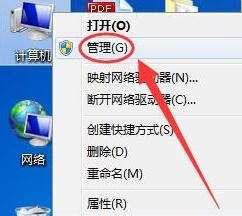
我们在更改显示适配器或者查看显卡驱动时,会发现在显卡位置显示的是标准VGA图形适配器,这种情况一般是因为我们没有下载显卡驱动,或者没有更新显卡驱动等,可以使用驱动精灵进行更改。 win7如何更改vga适配器 1、首先右键选择“计算机”打开“管理”
2026-06-06
win7更改产品密钥没反应解决方法
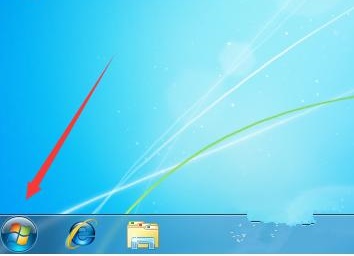
最近有些朋友反映自己的win7系统更改产品密钥没反应,无法激活系统。这时候我们可以尝试使用命令方法直接输入密钥,如果还是不行可能是密钥有问题,我们可以直接在本站下载无需激活的系统就可以了。 win7更改产品密钥没反应解决方法 方法一 1、首先点击左下角
2026-06-06
win7默认程序更改教程
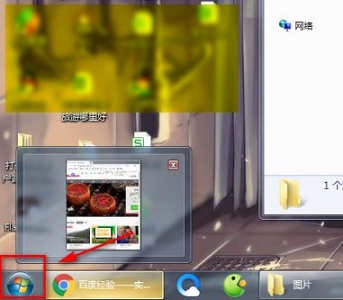
win7的默认程序是我们在win7系统中打开一个文件时会自动使用打开的软件,我们可以直接在默认程序中更改设置,就可以将所有文件的默认打开方式都设置成我们想要的软件了,下面就一起来看一下吧。 win7默认程序更改教程 1、首先我们点击屏幕左下角的图示按钮。
2026-06-06
win7更改密码后出现不满足密码策略要求解决方法
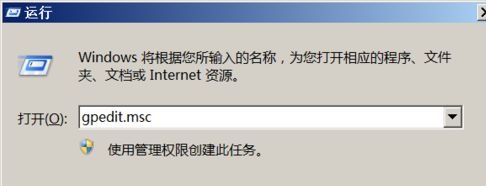
我们在使用win7系统更改密码时,可能会遇到提示说不满足密码策略要求。这是因为系统默认开启了比较复杂的密码策略要求,我们可以在组策略中将它关闭就可以了。下面一起来看一下吧。 win7更改密码后出现不满足密码策略要求解决方法 1、首先使用“win+r”组合键,输入“gp
2026-06-06
win7默认打开方式更改教程
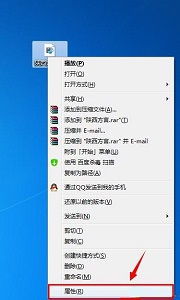
我们在打开一个文件时,系统会自动使用文件的默认打开方式将它打开。但是有时候,如果我们有很多种打开方式时,很有可能会出现使用了我们不想要的打开方式,我们可以通过在属性中更改默认打开方式的方法解决这个问题。 win7默认打开方式更改教程 1、首先右键选择需要更改的文件,点
2026-06-06
win7更改mac地址方法
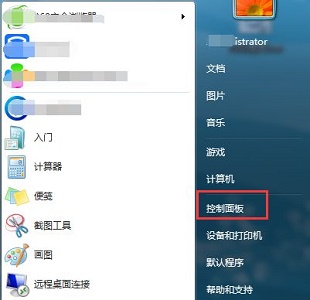
很多小伙伴可能会遇到在使用win7系统上网时,一些操作被阻止或者被禁用了,这时候可以尝试通过更改mac地址的方式避开这个禁止。而且非常简单,只需要在网络共享中心就可以进行更改,下面一起来看一下吧。 win7更改mac地址方法 1、首先我们打开“控制面板”
2026-06-06

win7内存大小显示更改教程
win7默认的内存大小显示就是匹配我们的真实物理内存,但是这里的显示是可以更改的,我们可以在不对真实内存进行更改的情况下更改win7内存大小显示,具体方法如下,一起来看一下吧。 win7内存大小显示更改教程 1、首先我们需要下载一个exescope软件。
2026-06-06
win7内存频率更改教程
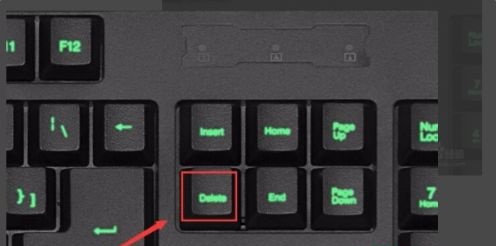
win7的内存频率对于我们硬件跑分有很大的影响,同时也会影响到一定的实际使用,但是很多朋友都不知道win7如何更改内存频率,其实只要打开bios设置后就可以很方便的找到了,下面就一起来看一下吧。 win7内存频率更改教程 1、首先我们在开机时按下“DEL”进入bios
2026-06-06