电脑教程
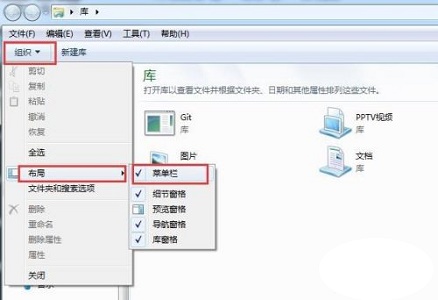
win7扩展名更改教程
众所周知,更改文件扩展名可能会导致文件无法正常打开或者使用。但是很多朋友可能不知道,这个方法还可以保护我们的隐私文件不被发现,其他人就不知道我们这是什么文件了,下面就一起来看一下win7扩展名更改教程吧。 win7扩展名更改教程 1、首先我们打开文件夹,点击左上角“组
 2026-06-06
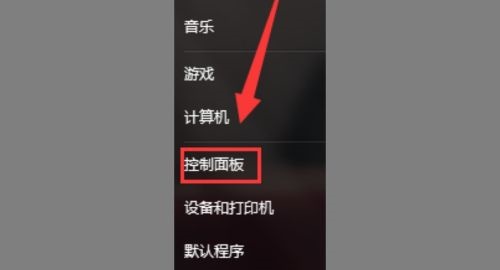
win7屏保时间设置更改教程
win7的屏保可以在我们短暂离开电脑时节省电量,延长屏幕存活时间,还可以保护屏幕信息不泄露出去,但是如果屏保时间设置不好可能就起不到作用,因此我们可以在个性化设置中对屏保时间进行手动设置,下面就一起来看一下吧。 win7屏保时间设置更改教程 1、首先我们需要打开“控制
2026-06-06
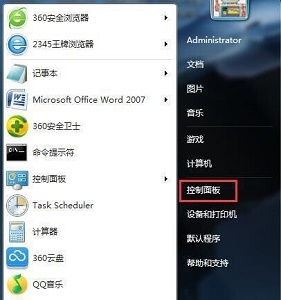
win7屏幕睡眠更改教程
我们可以通过更改win7屏幕睡眠设置的方式保护我们的隐私不会在人短暂离开时受到侵害,也可以节省屏幕的用电,一举两得。而且设置方法也很容易,只要在电源选项中就可以找到设置的地方了,下面就跟着小编一起来操作一下吧。 win7屏幕睡眠更改教程 1、首先我们通过开始界面打开“
2026-06-06
win7屏幕亮度更改教程
屏幕亮度关系着我们使用电脑时眼睛的舒适程度,无论是太亮还是太暗都会让我们使用起来不舒服,甚至有时候我们还要根据查看的内容更改亮度。下面,小编就给大家带来win7屏幕亮度更改教程,一起来看一下吧。 win7屏幕亮度更改教程 1、很多电脑我们可以通过显示器按钮就更改屏幕亮
2026-06-06
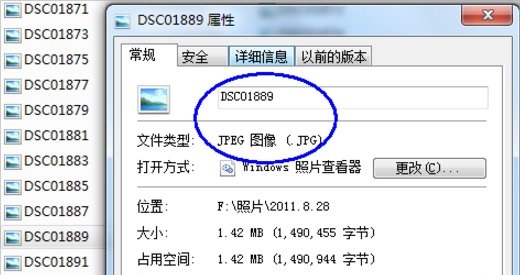
win7文件类型扩展名更改教程
大部分情况下,如果更改了文件的类型扩展名都会导致文件无法正常打开或者使用。但是我们可以通过这种方式将文件隐藏保护起来,那么win7如何更改文件类型扩展名呢,其实只要用重命名的方式就可以了。 win7文件类型扩展名更改教程 1、我们可以使用重命名的方式直接更改文件类型扩
2026-06-06
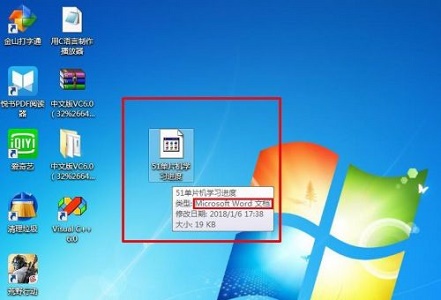
win7word文档图标更改教程
一般来说,我们的word文档都使用的是word自带的默认图标,但是有时候我们会发现我们的word文档图标变了,感觉很不习惯。其实我们只需要重新设置一下它的打开方式就可以了,下面就一起来看一下吧。 win7word文档图标更改教程 1、如果我们的word文档图标变成了图
2026-06-06
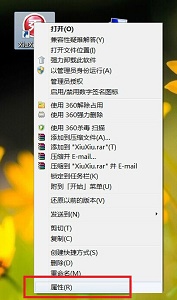
win7exe图标更改教程
exe文件是软件的快捷方式,win7的exe图标一般都是软件默认的,如果我们不喜欢的话,可以将它更改。但是很多朋友表示不知道win7如何更改exe图标,其实很简单,只需要在属性中就可以更改了,下面就一起来看一下方法吧。 win7exe图标更改教程 1、首先右键选中需要
2026-06-06
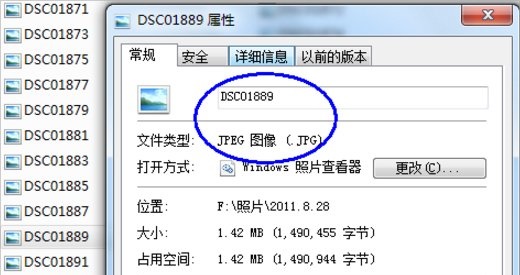
win7拓展名更改教程
我们如果想要更改一个文件的拓展名,可以直接右键选择它,然后使用重命名的方法更改,但是面对一些文件,我们可能无法在重命名时看到他们的拓展名,这时候应该怎么办呢,其实只要在文件夹选项中取消隐藏就可以了,一起来看一下具体的方法吧。 win7拓展名更改教程
2026-06-06
win7窗口背景颜色设置教程
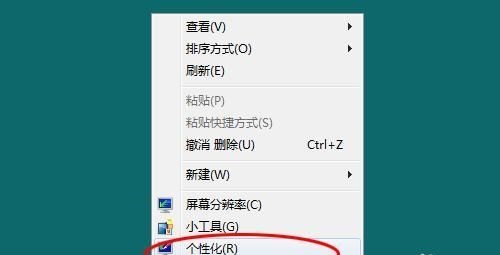
我们在使用win7系统的时候,可以手动设置窗口背景颜色,从而获得更好的视觉感受,如果设置成保护色还能保护我们的视力,而且方法非常简单,只需要在个性化的高级外观设置中就可以设置了,下面就一起来学习一下吧。 win7窗口背景颜色设置教程 1、首先进入“个性化”设置
2026-06-06
win7开机画面更改教程
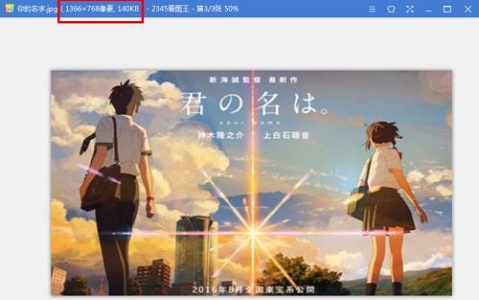
很多朋友都喜欢更改桌面和锁屏界面,但是依旧使用了系统默认的开机画面。其实开机显示的画面也是可以被更改的,只不过我们需要在注册表中完成更改,比较麻烦。下面就一起来看一下具体方法吧。 win7开机画面更改教程 1、首先准备一张jpg格式的图片,最好分辨率和电脑分辨率是一样
2026-06-06