WPS专区
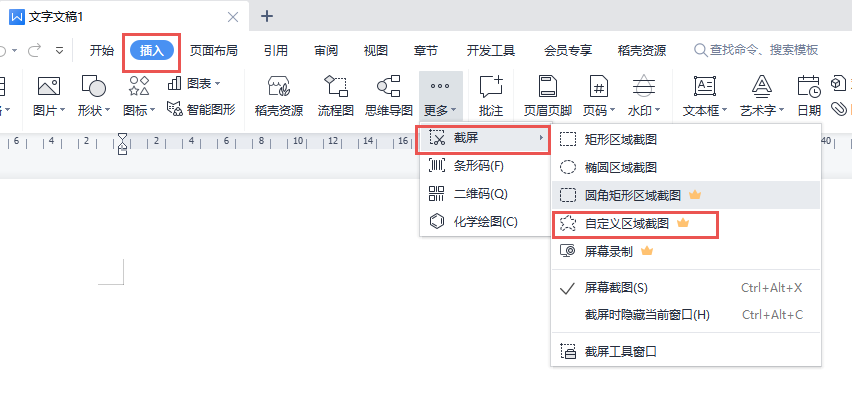
如何自定义文档区域截图?
使用WPS Office打开文档,选择需要插入的位置。 以WPS文字为例,单击“插入”选项卡-“更多”下拉按钮-“截屏”。 根据提示选择截图区域进行截图即可。
 2026-05-29
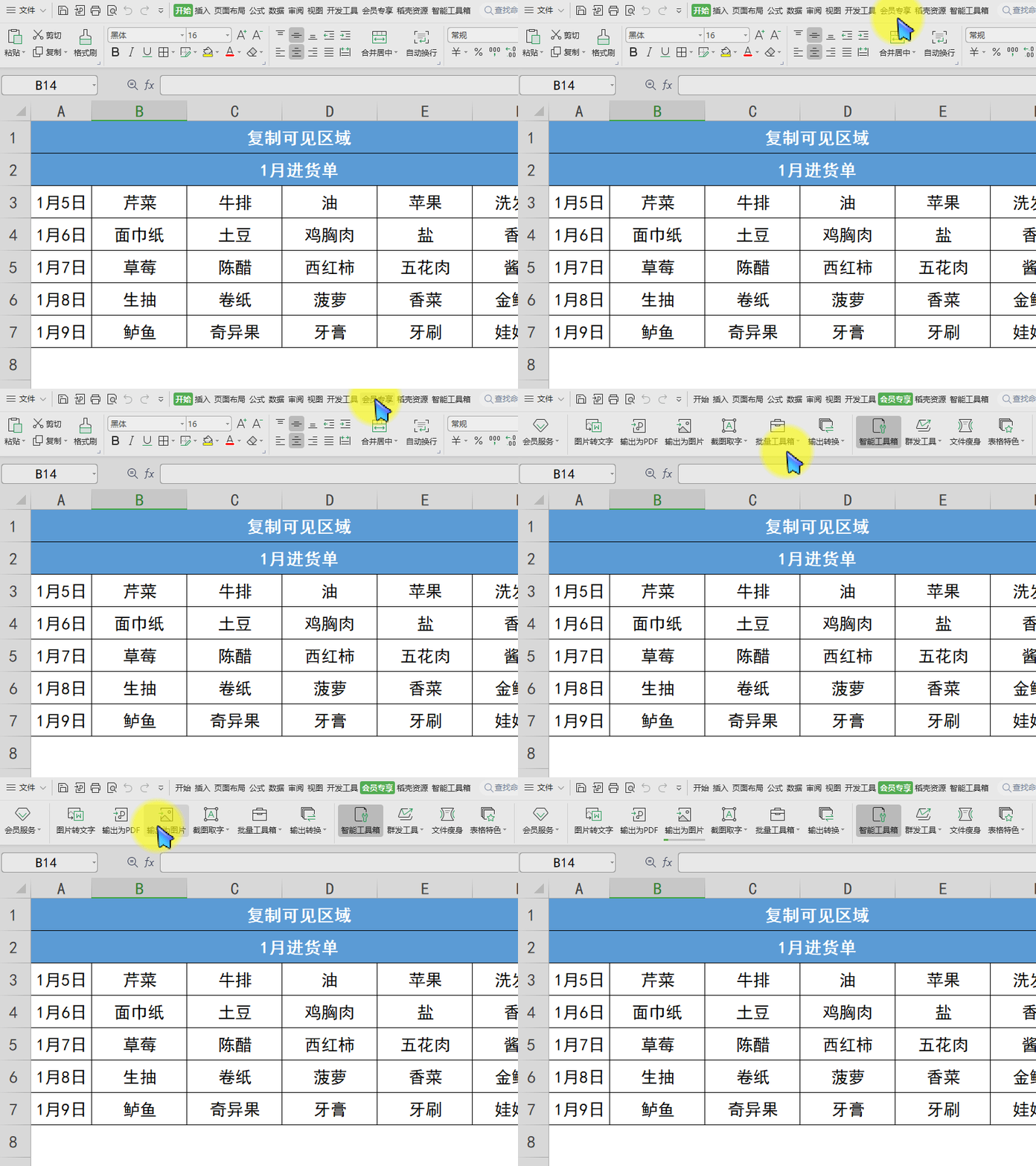
如何将表格输出为图片?
本教程适用版本WPS个人版 - 正式版v11.1.0.11360-release 点击下载:https://platform.wps.cn/ 依次点击“会员专享”--->“输出为图片”。 在弹出框根据需要进行设置,点击“输出”即
2026-05-29
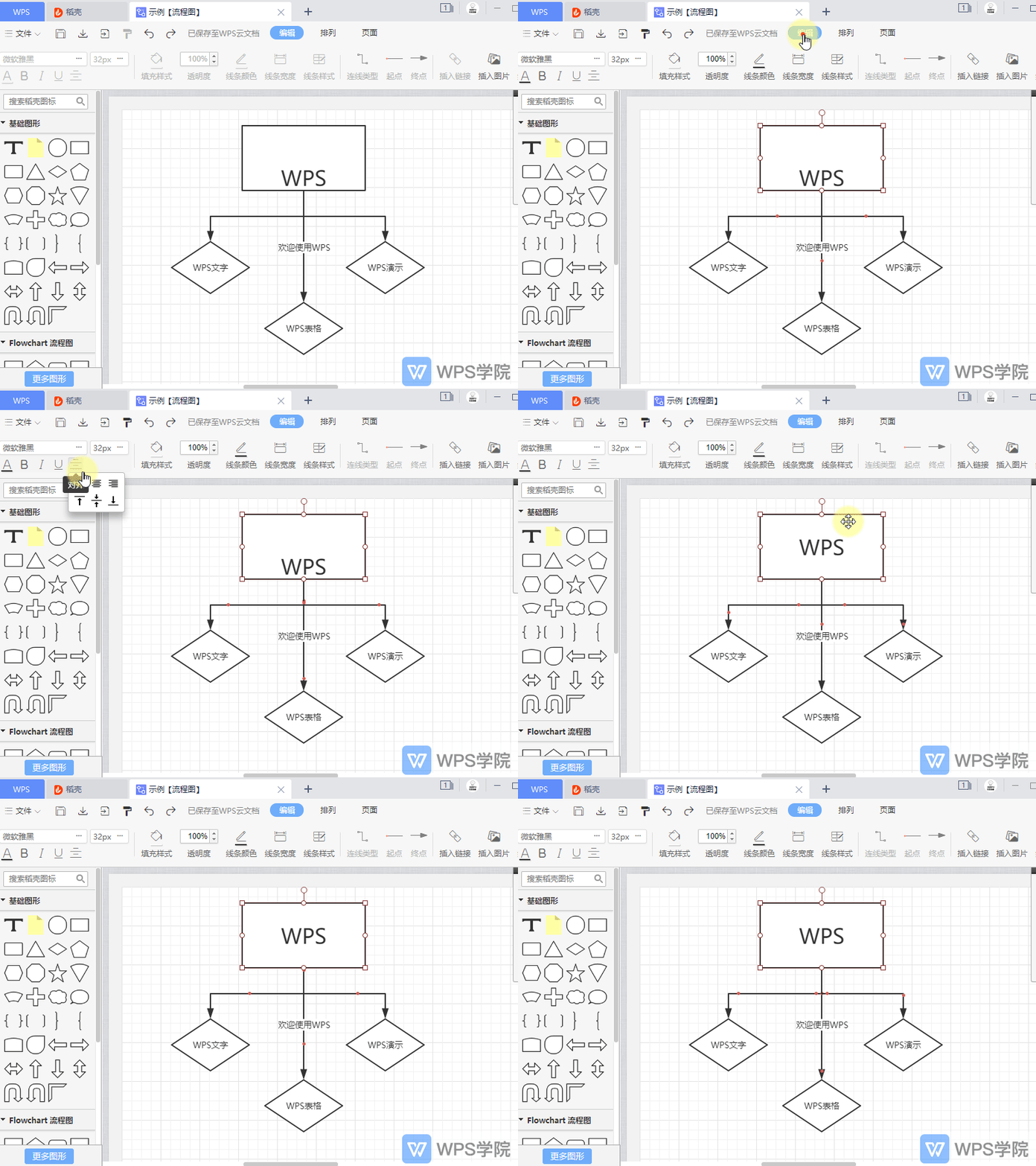
如何将流程图内容设置为垂直居中对齐?
使用 WPS Office 打开流程图。 双击需要设置内容对齐的图形,选中其中的内容。 在“编辑”的菜单栏点击“对齐”,选择“垂直对齐”即可。
2026-05-29
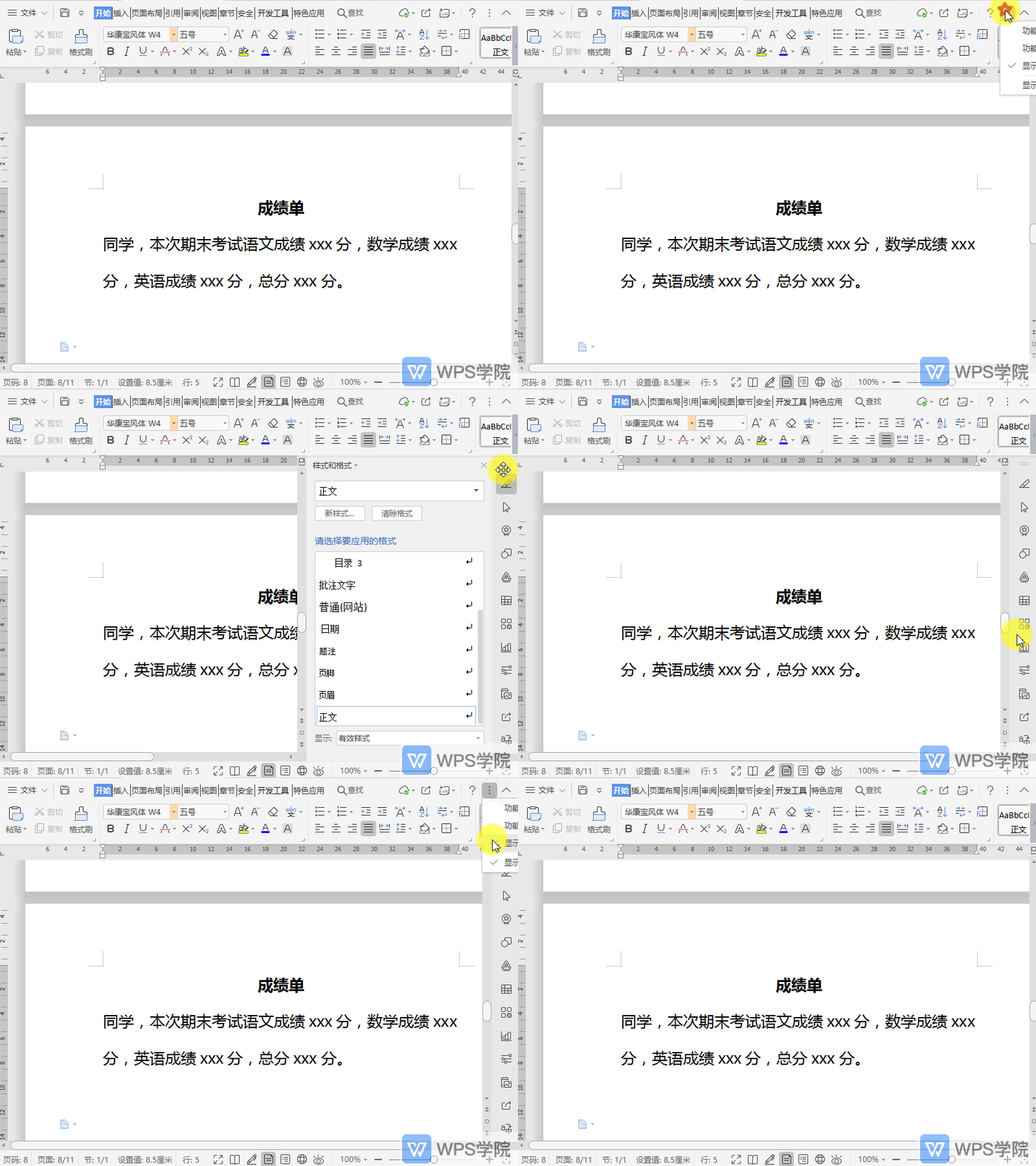
如何显示/隐藏WPS右侧任务窗格?
这里以WPS文字为例,WPS演示与WPS表格同 用WPS Office打开文档,点击图示“界面设置”按钮。 选择“显示任务窗格”即可显示右侧任务窗格。 取消选择则可隐藏右侧任务窗格。
2026-05-29

WPS内置浏览器访问页面提示错误码
您好,请在WPS客户端首页右上角点击反馈按钮 查看页面错误码,再根据下文内容,找到与之对应的解决方案尝试操作 您可参考下方对应错误代码解决方案进行操作: 1、错误代码(-130): 可能是
2026-05-29
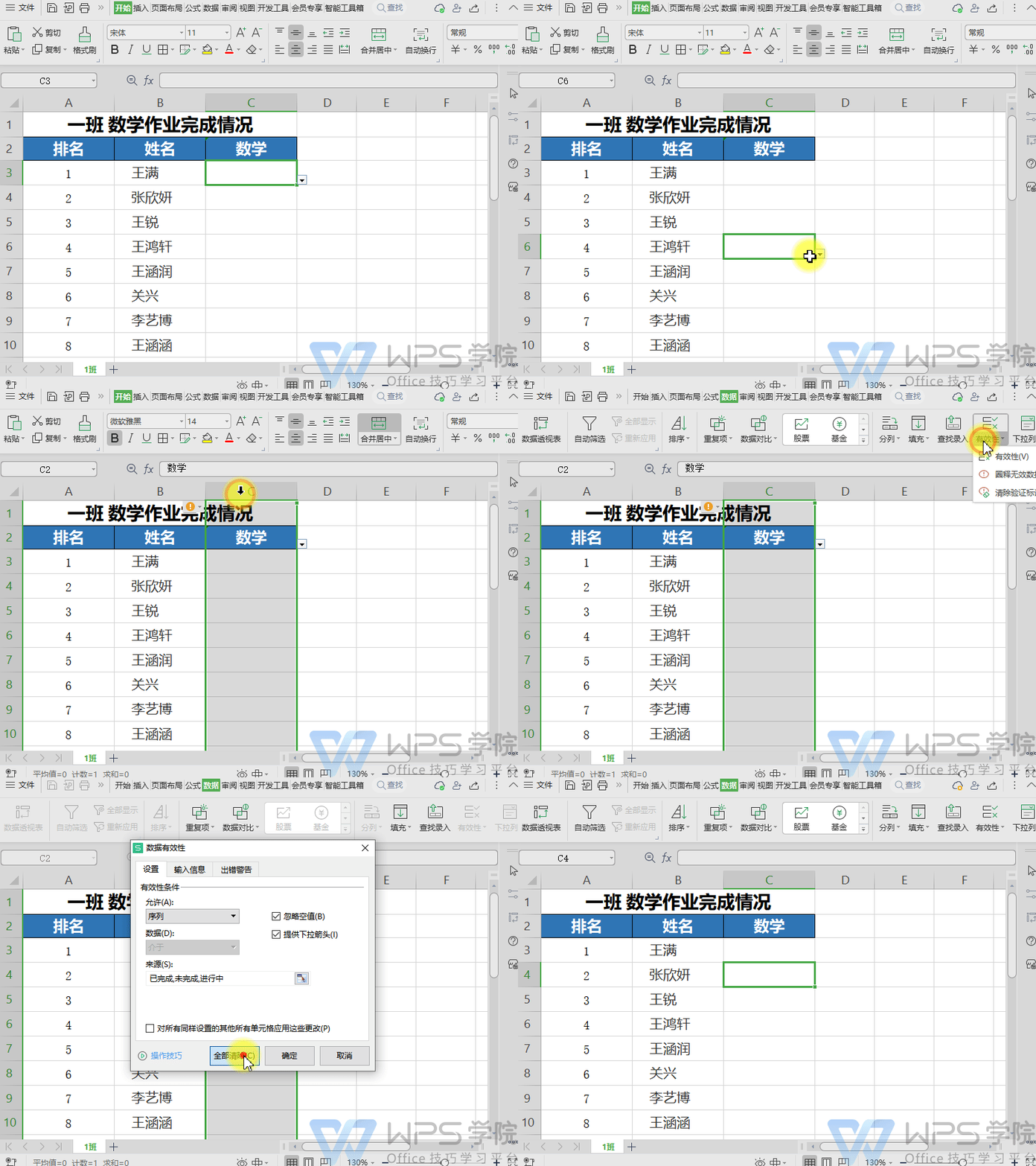
如何清除表格数据有效性(下拉菜单)?
使用WPS Office打开表格,选中需要设置的区域。 依次点击「数据」选项卡 --->「有效性」按钮。 在弹出的「数据有效性」界面,依次点击「全部清除」--->「确定」即可。
2026-05-29
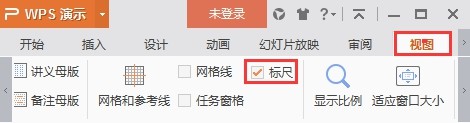
如何使用文档标尺调整页边距?
使用WPS Office新建或打开文档,全选整个文档,在“视图”菜单栏,勾选“标尺”。 “标尺”分为“上标尺”与“下标尺”,拖动“上标尺”可以控制控制段落首行的位置。 拖动“下标尺”可以控制整个段落的位置。
2026-05-29