WPS专区
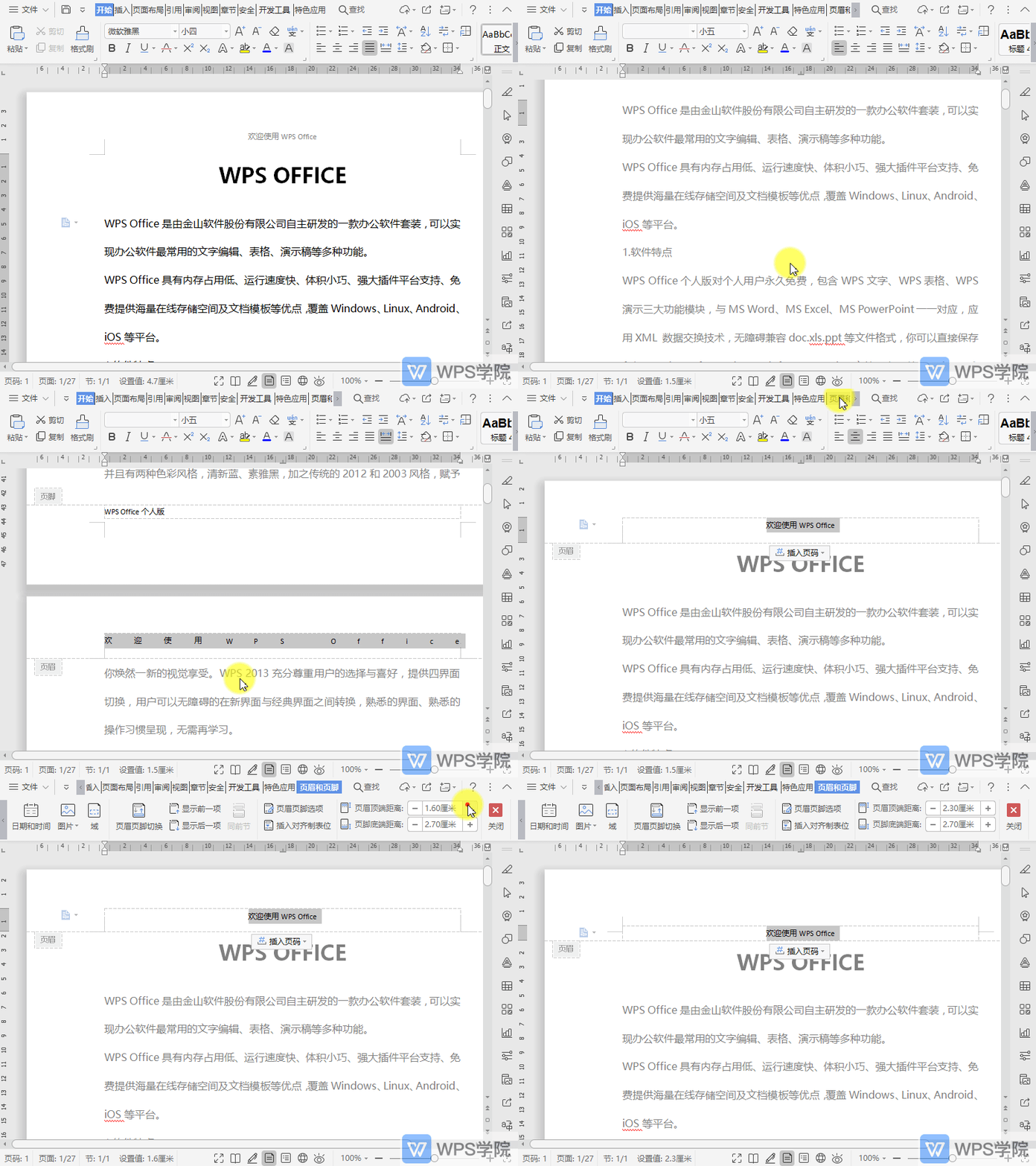
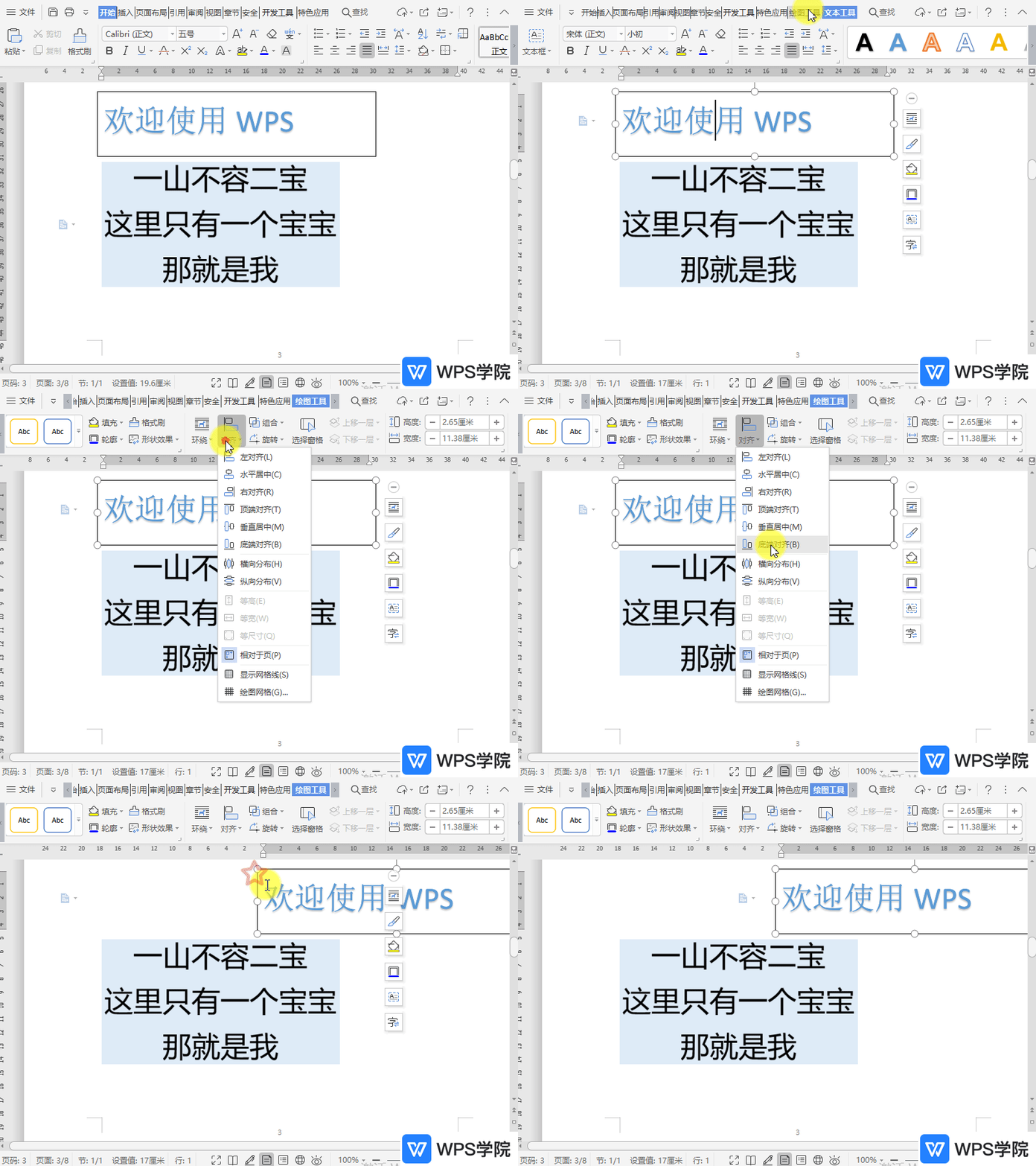
如何设置文档页眉的对齐方式?
使用WPS Office打开文档,选中已输入的页眉内容,点击“开始”,根据需要选择一种对齐方式即可。 另外,点击“页眉和页脚”,可根据需要调整“页眉顶端距离”。
 2026-05-29
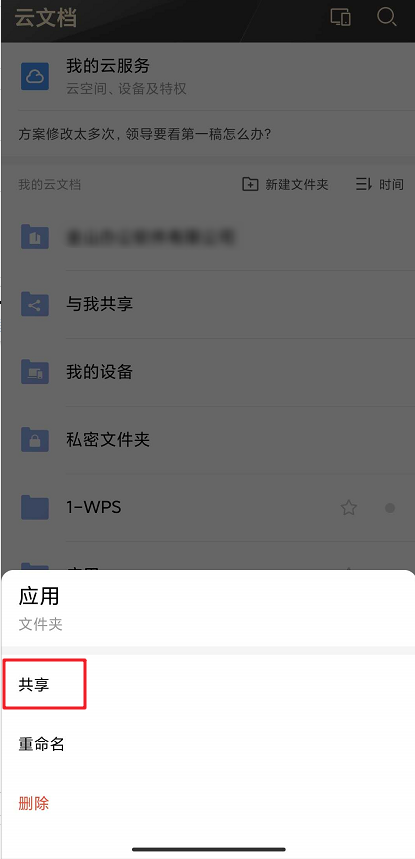
如何分享文件夹
安卓端:点击「文档-选择需分享的文件夹-对着文件夹长按-选择(共享)」即可。 iOS端:点击「文档-选择需分享的文件夹-对着文件夹右滑-选择(共享)」即可。
2026-05-29
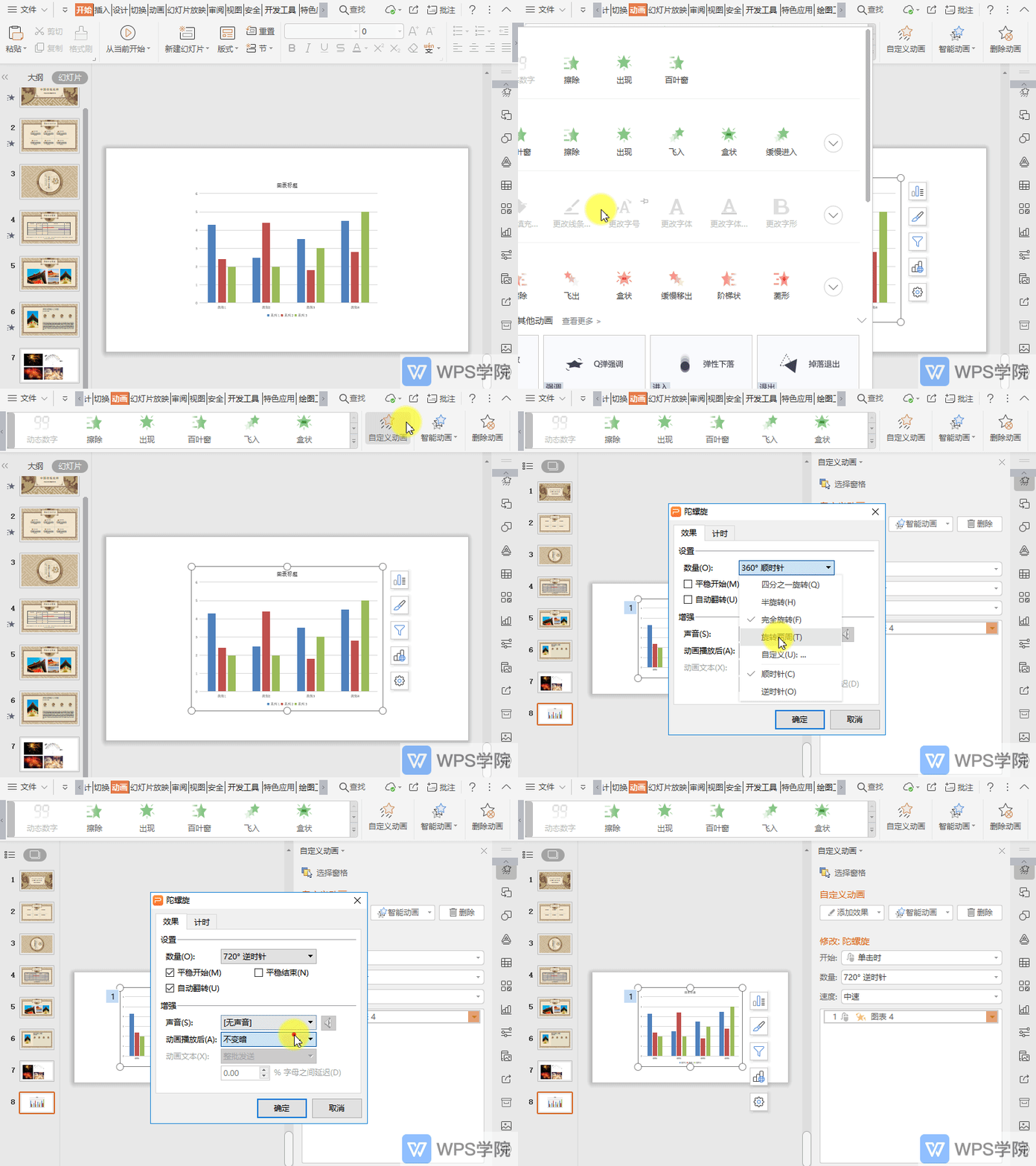
如何调整PPT中的陀螺旋动画效果?
使用WPS Office打开PPT,选中需要设置动画的内容。 点击“动画”,在“强调”中选择“陀螺旋”。 设置动画后,依次点击“动画--->自定义动画”。 右侧栏鼠标右键设置的陀螺旋动画,选择“效果选项”。 选择“效果”,根据需要
2026-05-29
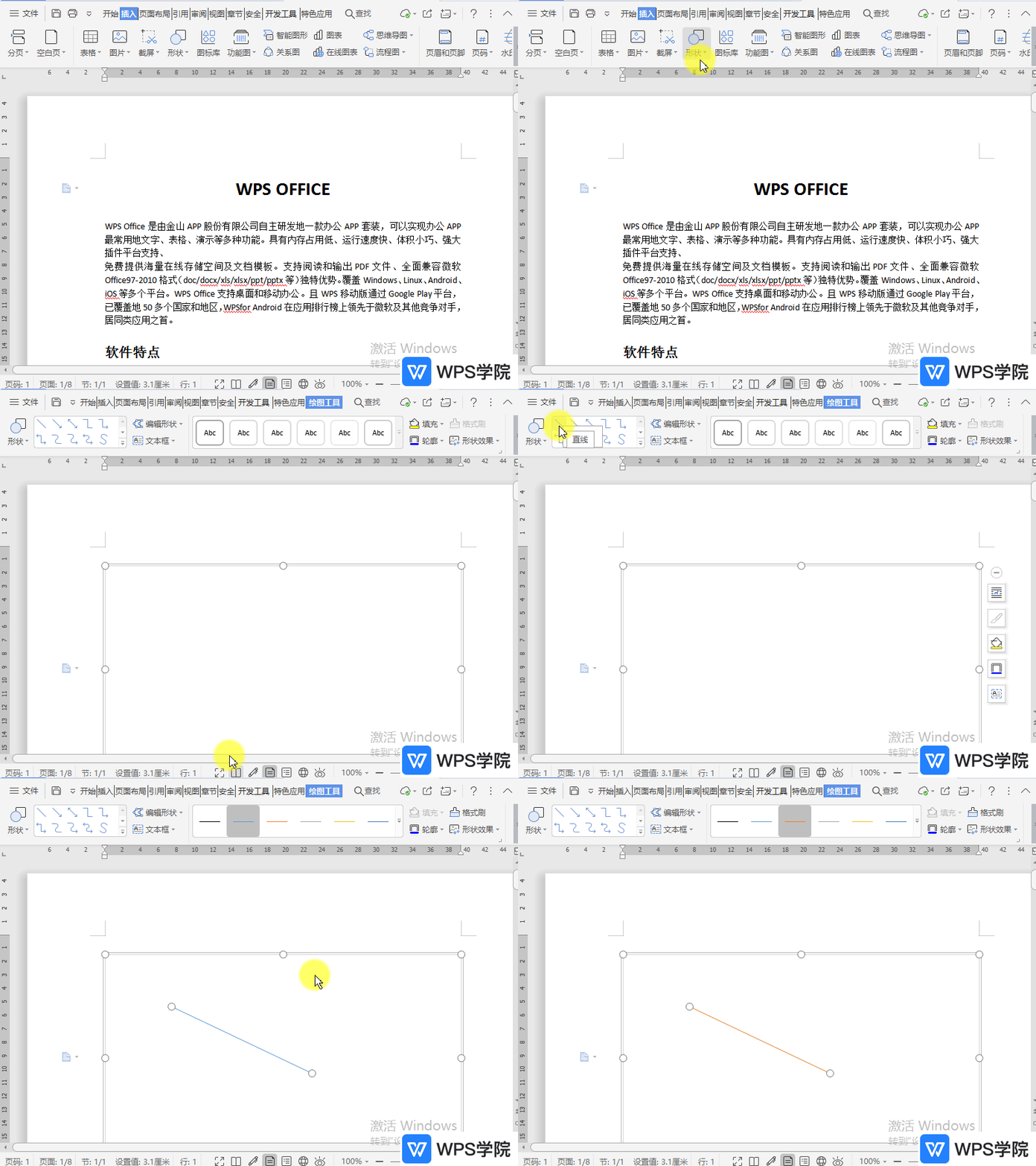

在别的电脑登录了忘记退出账号怎么办
您好,此情况您可「远程下线其他设备」来退出账号: 方法1:您可登录WPS「个人中心」https://i.wps.cn,在页面底部「当前在线设备」中点击「查看」,选择对应设备点击「下线」即可; 方法2:如果已登录WPS-PC客户端,请
2026-05-29
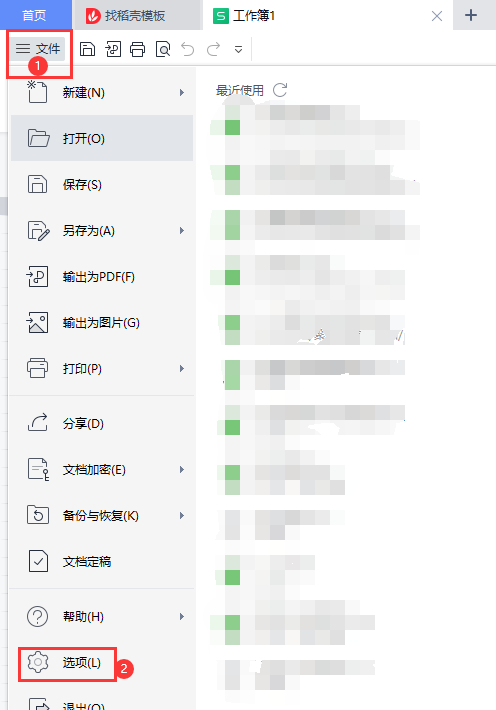
如何更改WPS自定义截屏快捷键
本篇内容由蓝尘提供 当前软件版本:11.1.0.13703-release 第一步: 打开任意文档,点击左上角文件,再点击选项 第二步:
2026-05-29
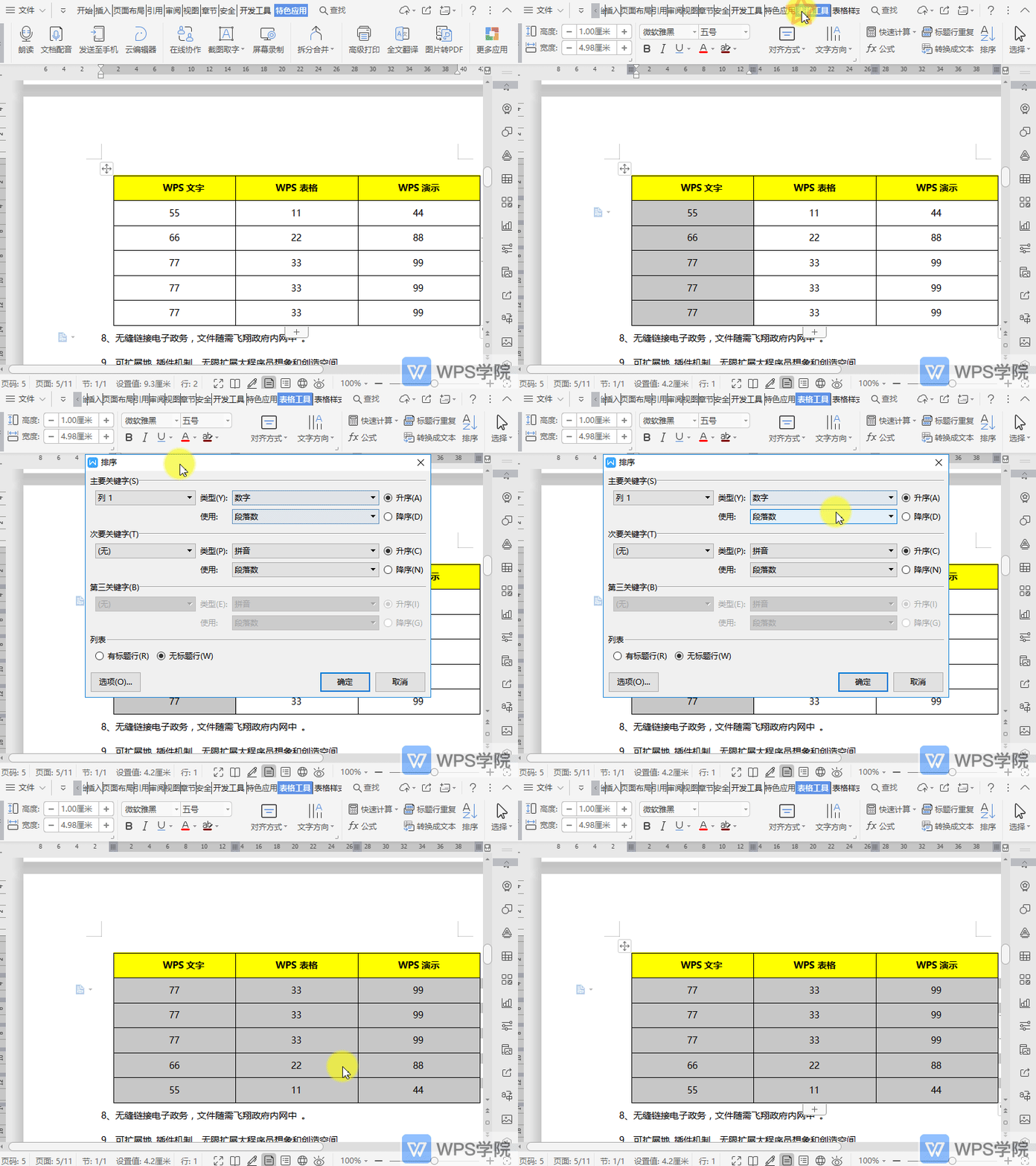
如何对文档表格进行排序?
使用WPS Office打开文档,选中需要操作的表格单元格区域。 依次点击“表格工具”—“排序”。 在弹出框进行相关设置后,点击“确定”即可。
2026-05-29
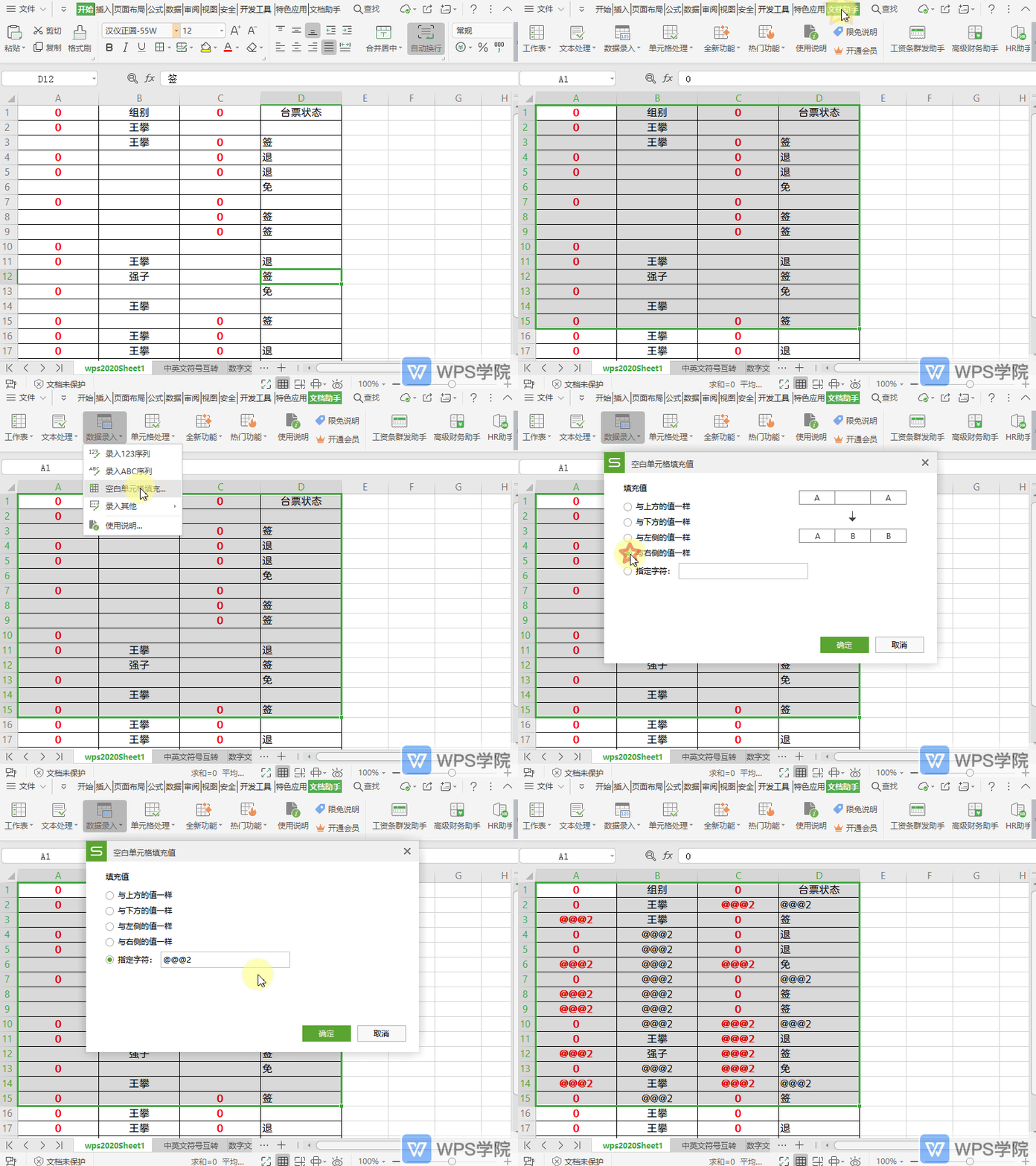
如何对表格空白单元格填充值?
使用WPS Office打开表格,选择需要操作的单元格区域。 依次点击“特色功能”--->“智能工具箱”--->“数据录入”--->“空白单元格填充”。 在弹出框对填充方式进行设置后,点击“确定”即可。
2026-05-29