WPS专区
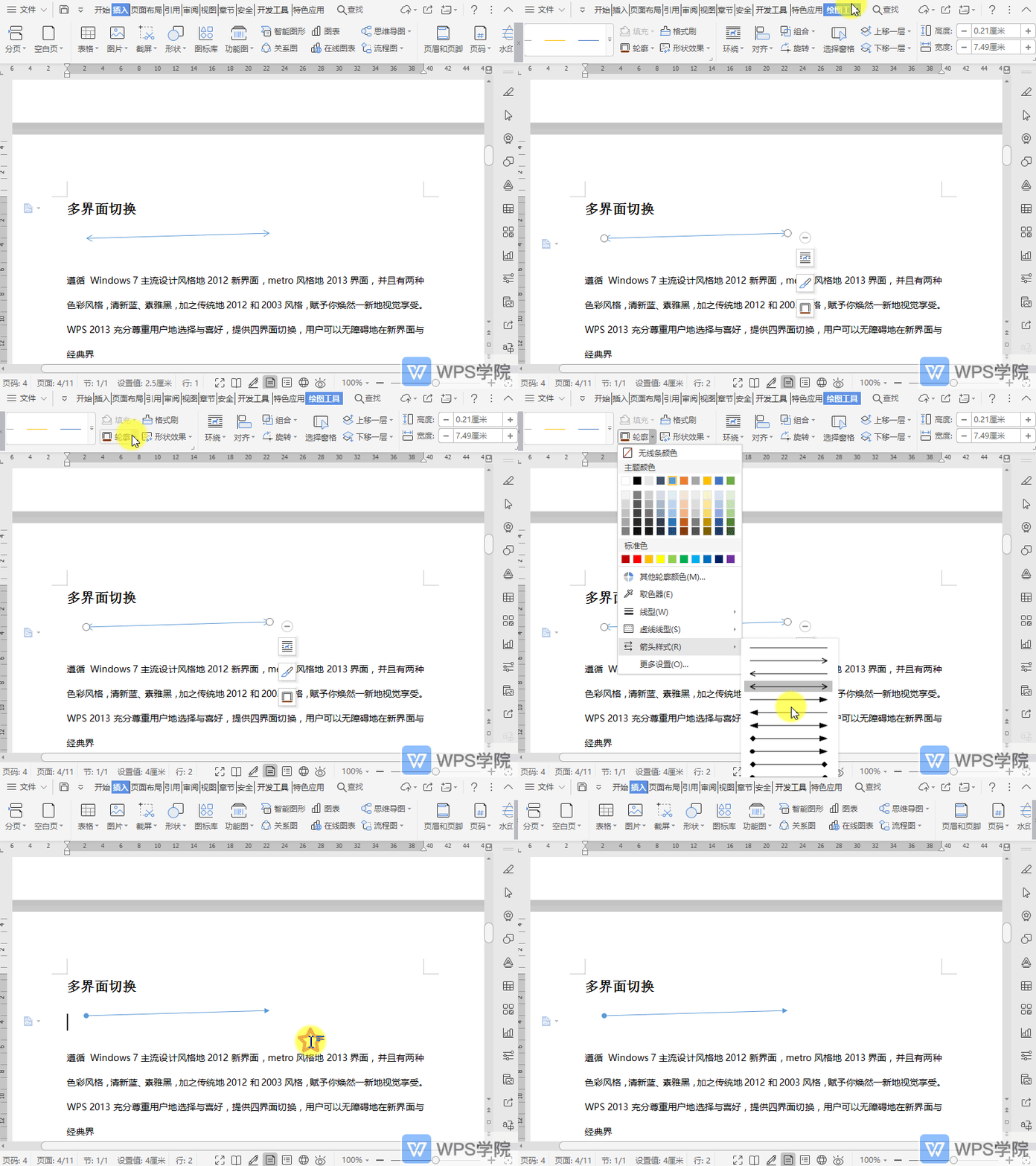
如何调整文档中形状的箭头样式?
使用WPS Office打开文档,选中需要设置的箭头形状。 依次点击“绘图工具”--->“轮廓”--->“箭头样式”,选择一种样式即可。
 2026-05-29
0
0
0
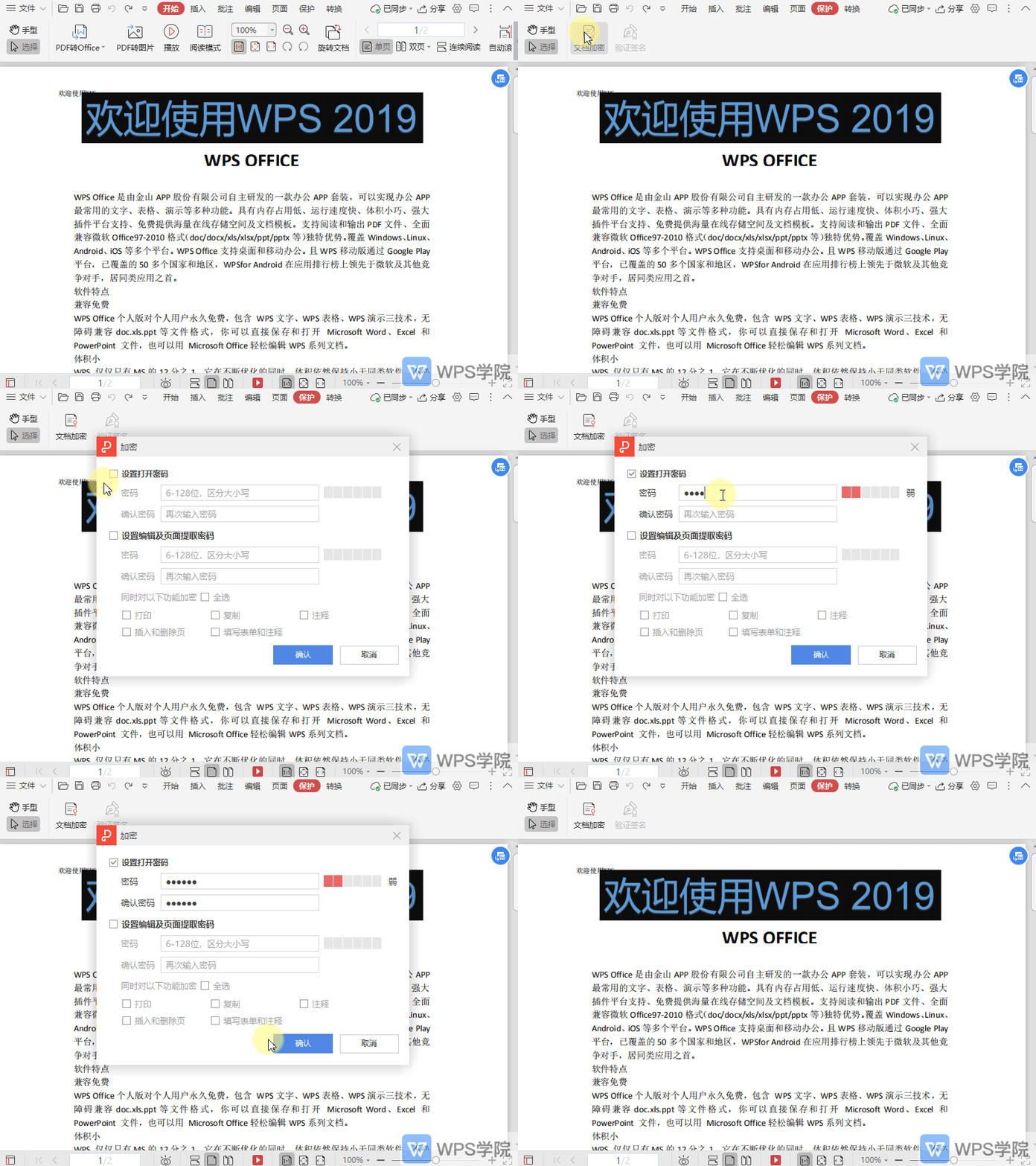
如何给PDF文档设置打开密码?
使用WPS Office打开PDF文件。 点击“保护”--->“文档加密”。 在弹出框勾选“设置打开密码”。 根据需要设置好密码后,点击“确认”即可。 注意:密码需6-128位,区分大小写。
2026-05-29
0
0
0

如何在表格中根据身份证号码提取籍贯(会员功能)
以此身份证号码为例,点击“公式”选项卡-“插入函数”按钮,选择“常用公式”。 在“常用公式”处,下拉找到“更多公式”,此时弹出便捷公式侧边栏。 选择“身份证号码提取信息”。 输入身份证号码所在单元格
2026-05-29
0
0
0
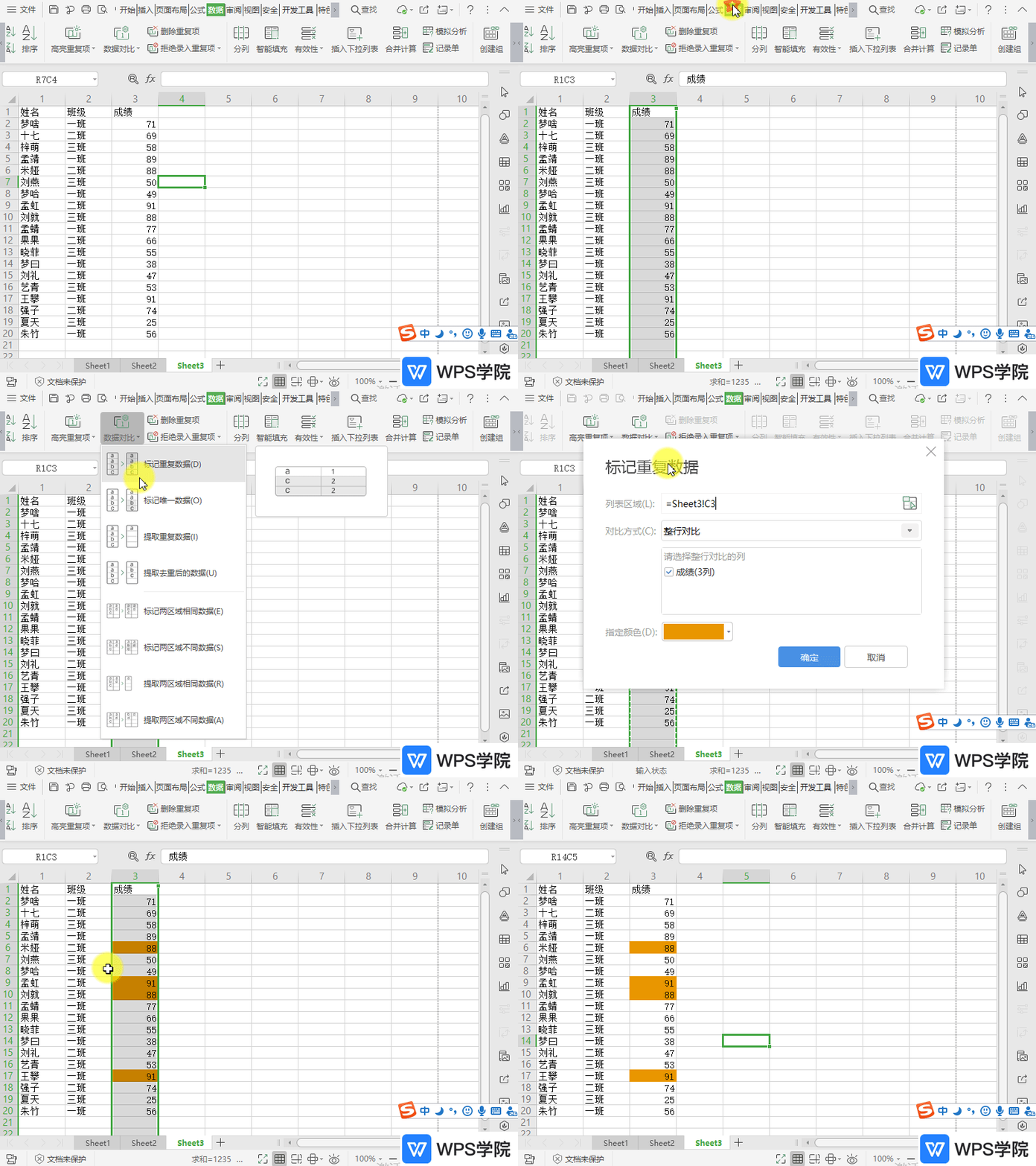
如何在表格进行数据对比?
使用WPS Office打开表格,选中需要进行操作的列数,依次点击“数据”--->“数据对比”。 点击“数据对比”右下方倒三角图标,根据需要选择功能即可。
2026-05-29
0
0
0
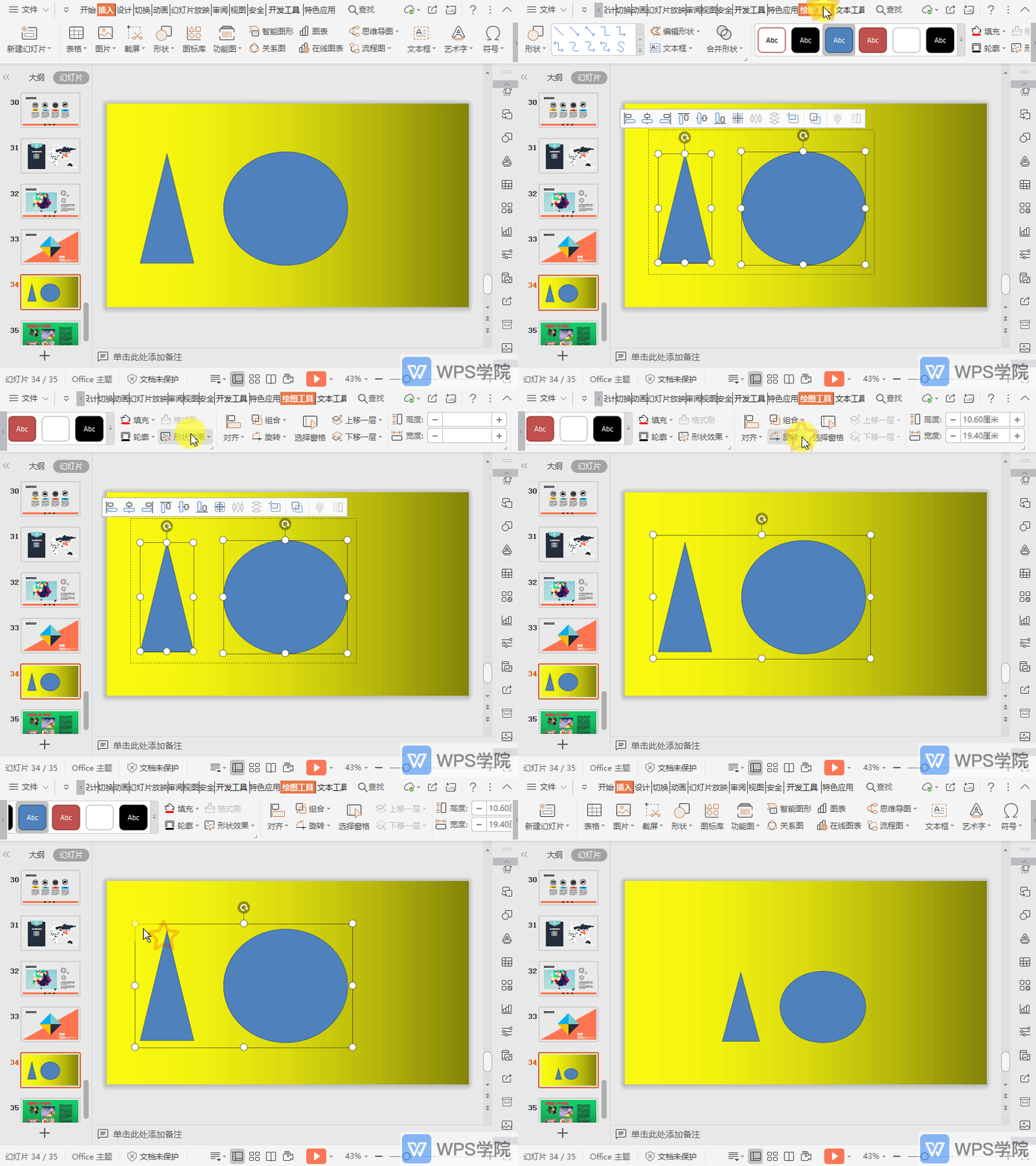
如何组合PPT中的多个形状?
使用WPS Office打开PPT,按住Ctrl键选中两个或两个以上的形状。 依次点击“绘图工具”--->“组合”--->“组合”即可。
2026-05-29
0
0
0