WPS专区
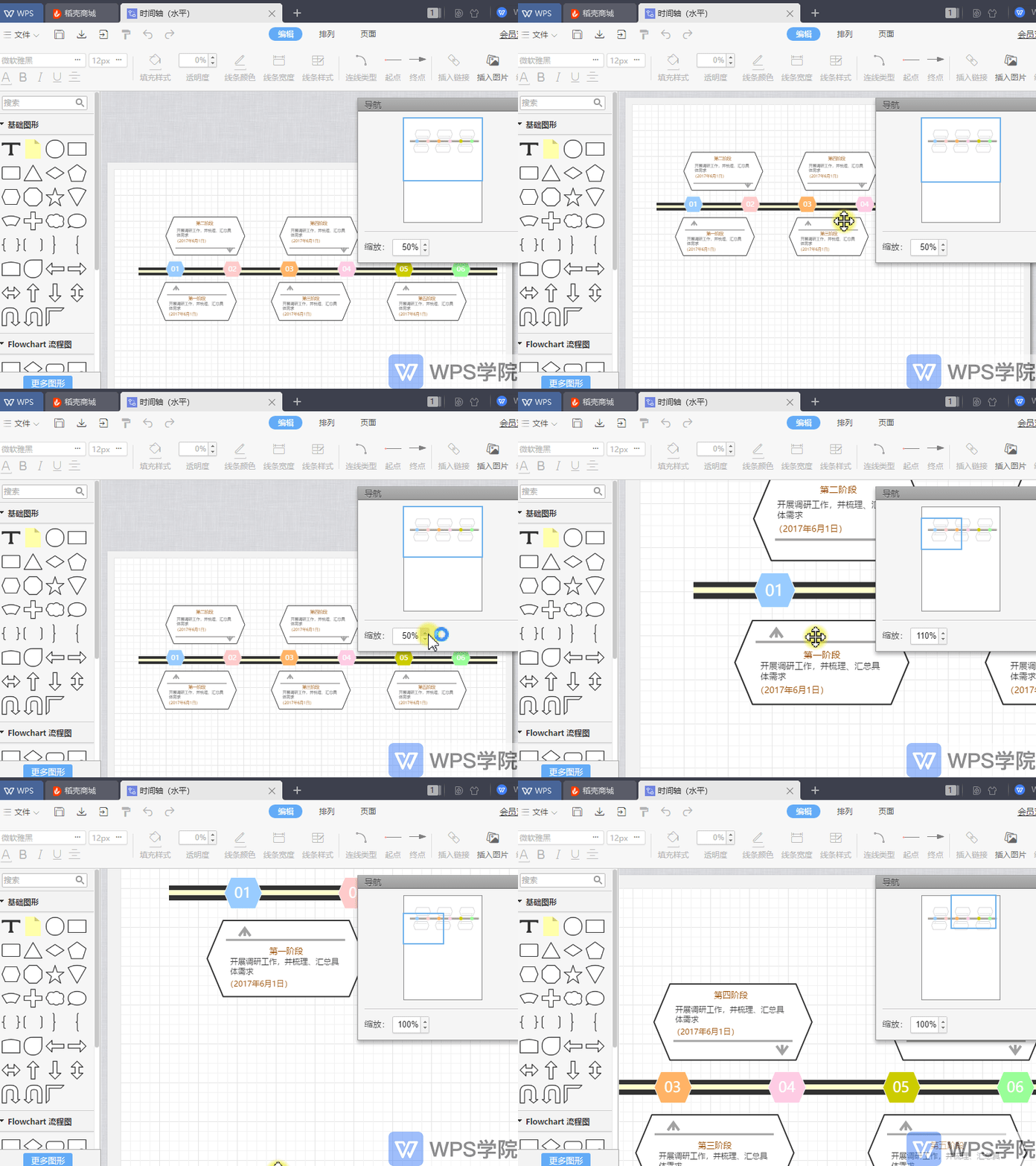
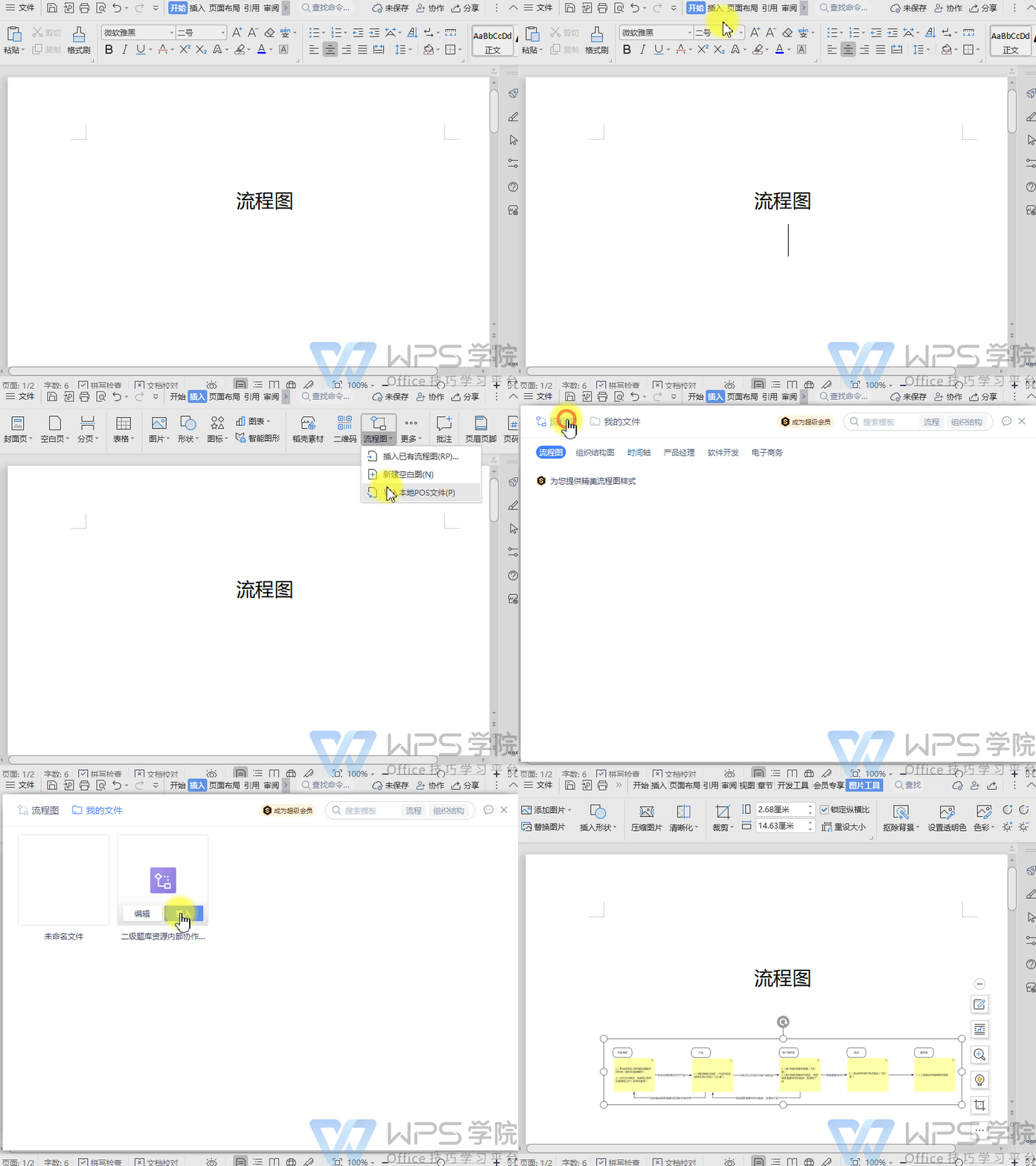
如何在文档中插入流程图?
使用WPS Office打开文档,依次点击「插入」选项卡 --->「流程图」按钮。 我们可以插入已有的流程图、新建空白的流程图以及导入本地POS文件。 根据需要选择或制作后,点击「插入」就可以了。
 2026-05-29
0
0
0
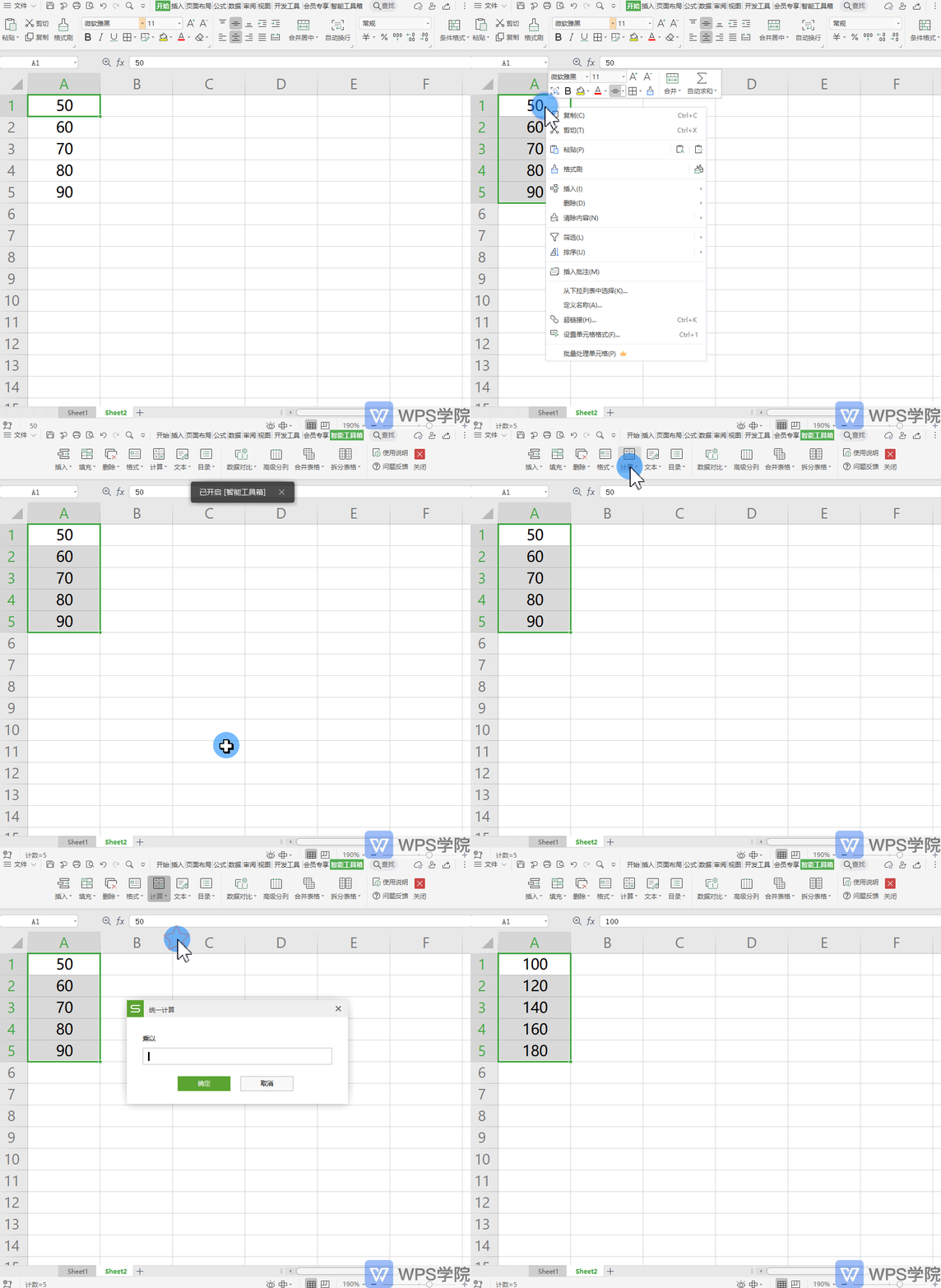
如何批量计算表格中的数据?
以此表格为例,若我们想快速将A列数据乘以2,该如何操作? 方法一:使用表格“智能工具箱”功能 选中A列数据,右键点击“批量处理单元格”。 在上方选项卡“智能工具箱”中,选择计算-乘以,并输入2。 这样就可以快速将A列数据乘以2了。
2026-05-29
0
0
0
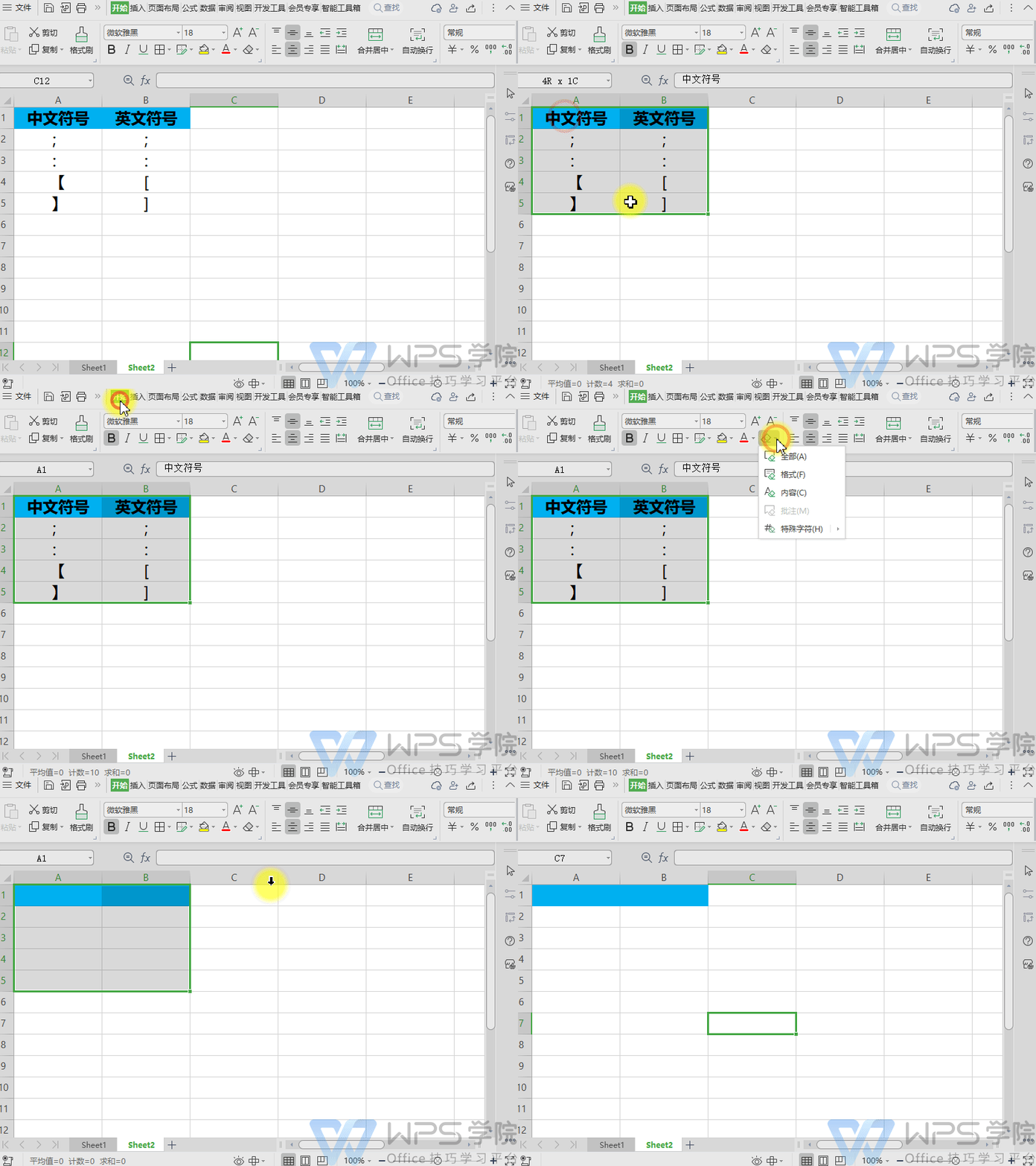

流程图文件提示没有查看或编辑权限
打开流程图文件时显示如下的提示 此类问题解决方法如下: 1)流程图是在线文件,是关联在对应帐号下。请先检查现在打开文件的帐号和创建文件的帐号是否为同一个, 如果不是同一个帐号则需切换到创建文件的帐号再打开编辑,如果是同一个帐号则进行下
2026-05-29
0
0
0
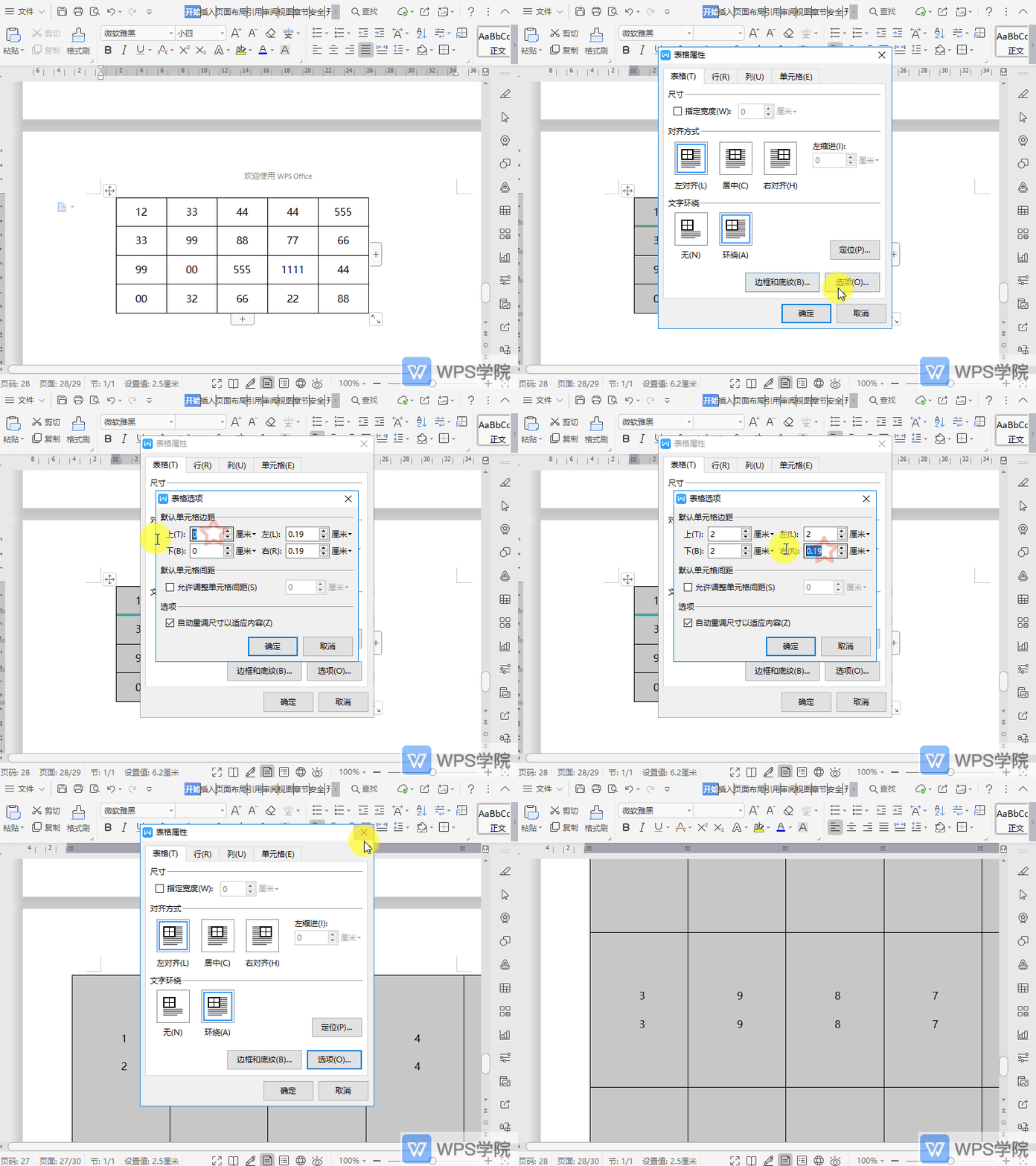
如何调整文档默认单元格边距?
使用WPS Office打开文档,选中表格,鼠标右键选择“表格属性”。 在弹出框点击“选项”,根据需要对“默认单元格边距”进行调整,点击“确定”即可。
2026-05-29
0
0
0
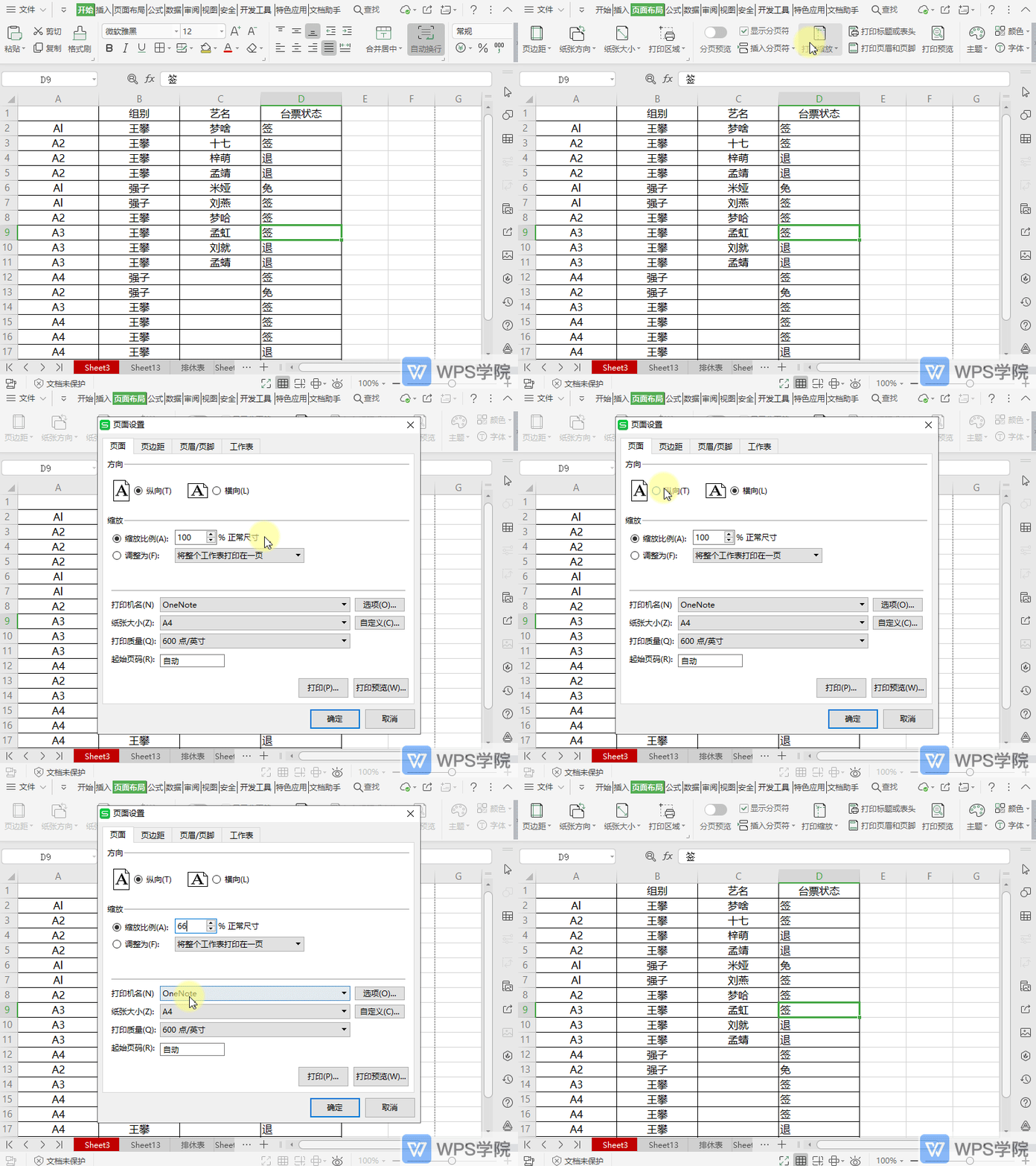
如何自定义表格打印缩放?
使用WPS Office打开表格。 依次点击“页面布局”--->“打印缩放”--->“自定义缩放”。 在弹出框根据需要进行调整后,点击“确定”即可。
2026-05-29
0
0
0