WPS专区
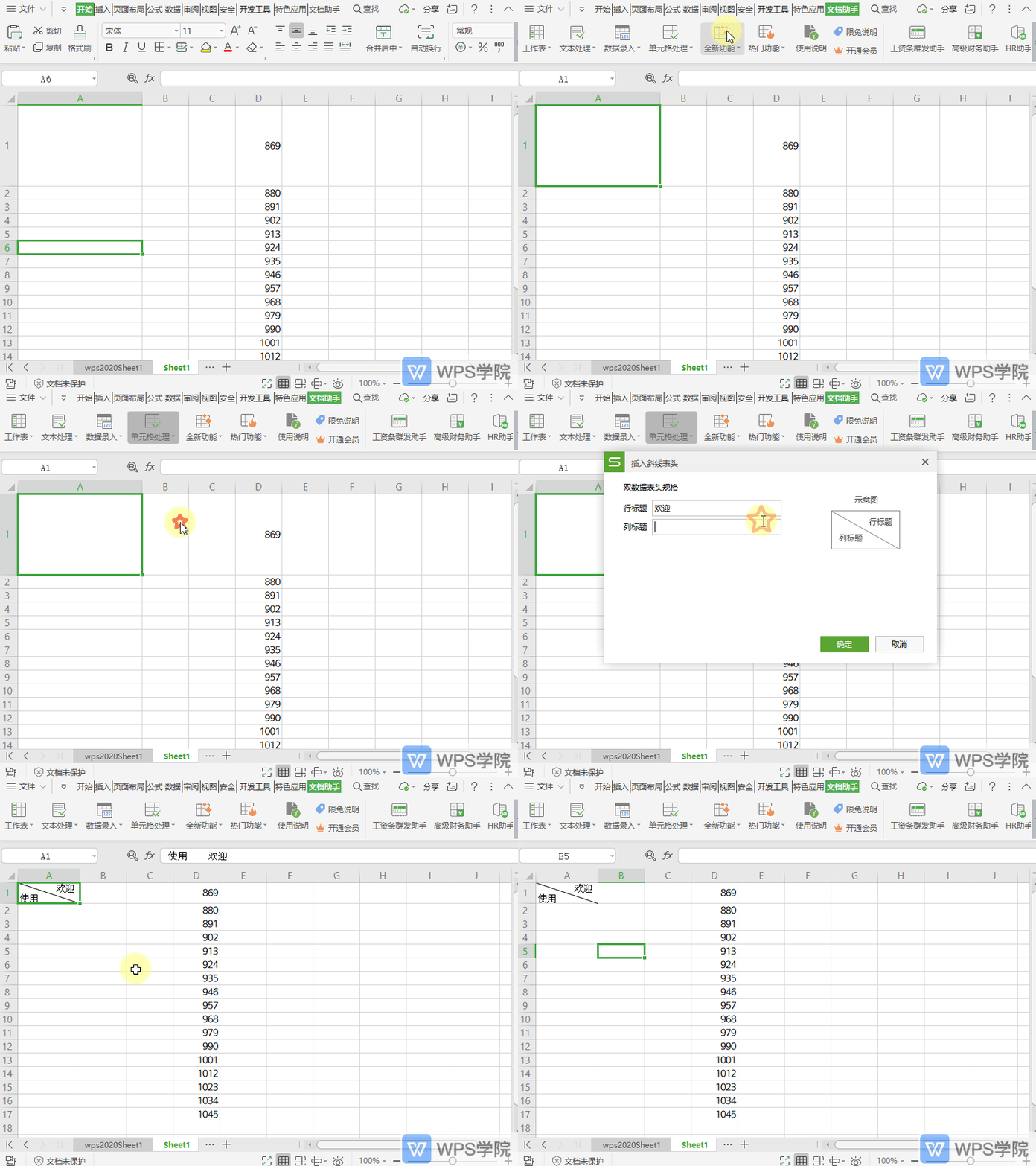
如何在表格单元格快速插入斜线表头(包含行列标题)?
使用WPS Office打开表格,选择需要操作的单元格。 依次点击“特色功能”--->“智能工具箱”--->“单元格处理”--->“插入斜线表头”。 在弹出框输入行标题及列标题,点击“确定”即可。
 2026-05-29
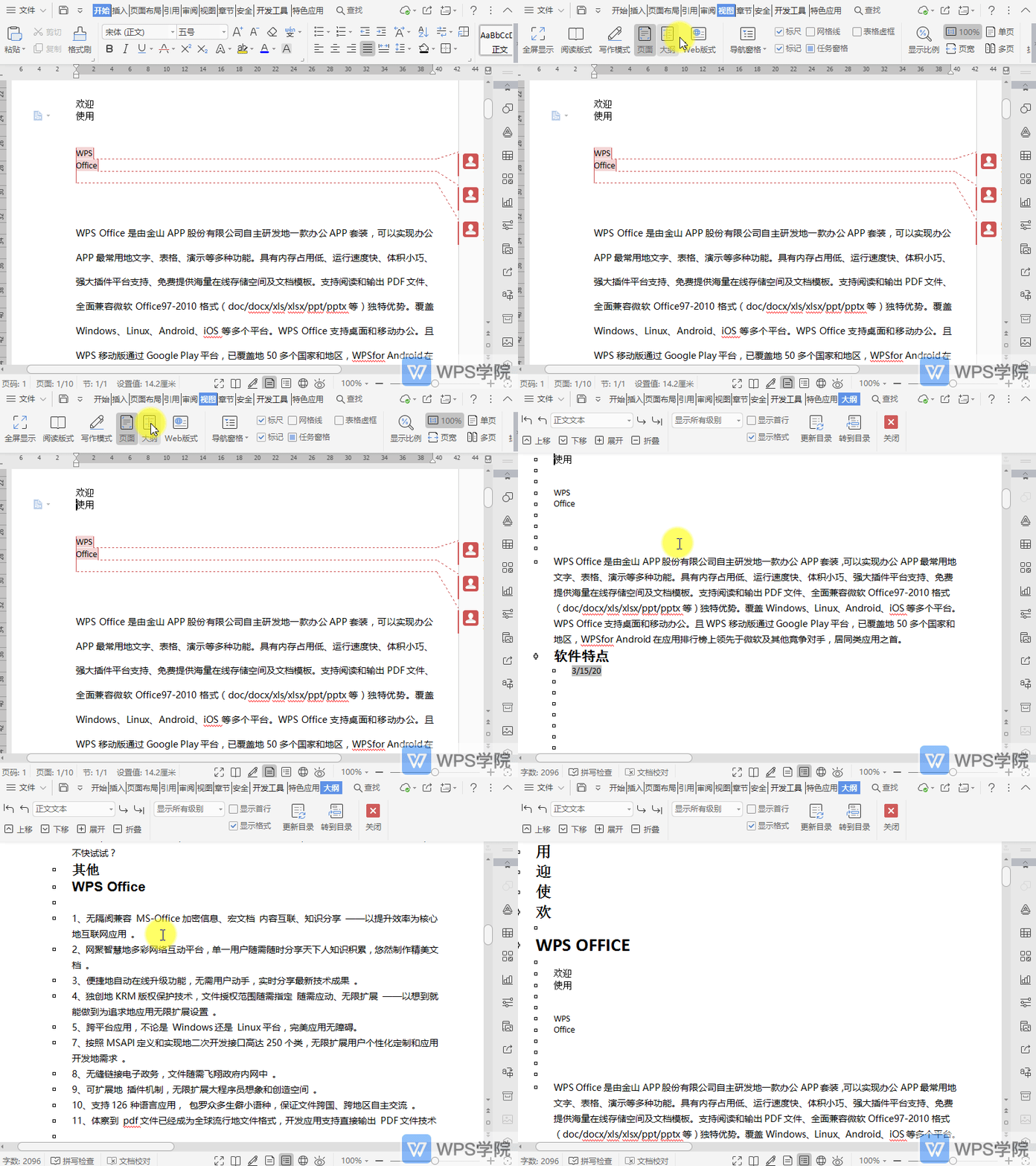

如何合并文档
1、打开WPS点击「应用」,进入后,选择「文档处理」 - 「合并文档」; 2、此时进入「合并文档」功能介绍页,点击选择文档进入下一步; 3、跳转到「合并文档」功能后可根据需要,在顶部工具栏的最近、云文档、本地中,勾选所需要合并的文档
2026-05-29

WPS图片新手入门指导
打开图片 用WPS图片打开图片有以下4种方式1.在WPS图片软件中,选择要打开的图片 在系统选中图片,右键选择打开方式,点击WPS图片 将WPS图片设为默认图片查看器,双击图片,即可使用WPS图片打开
2026-05-29
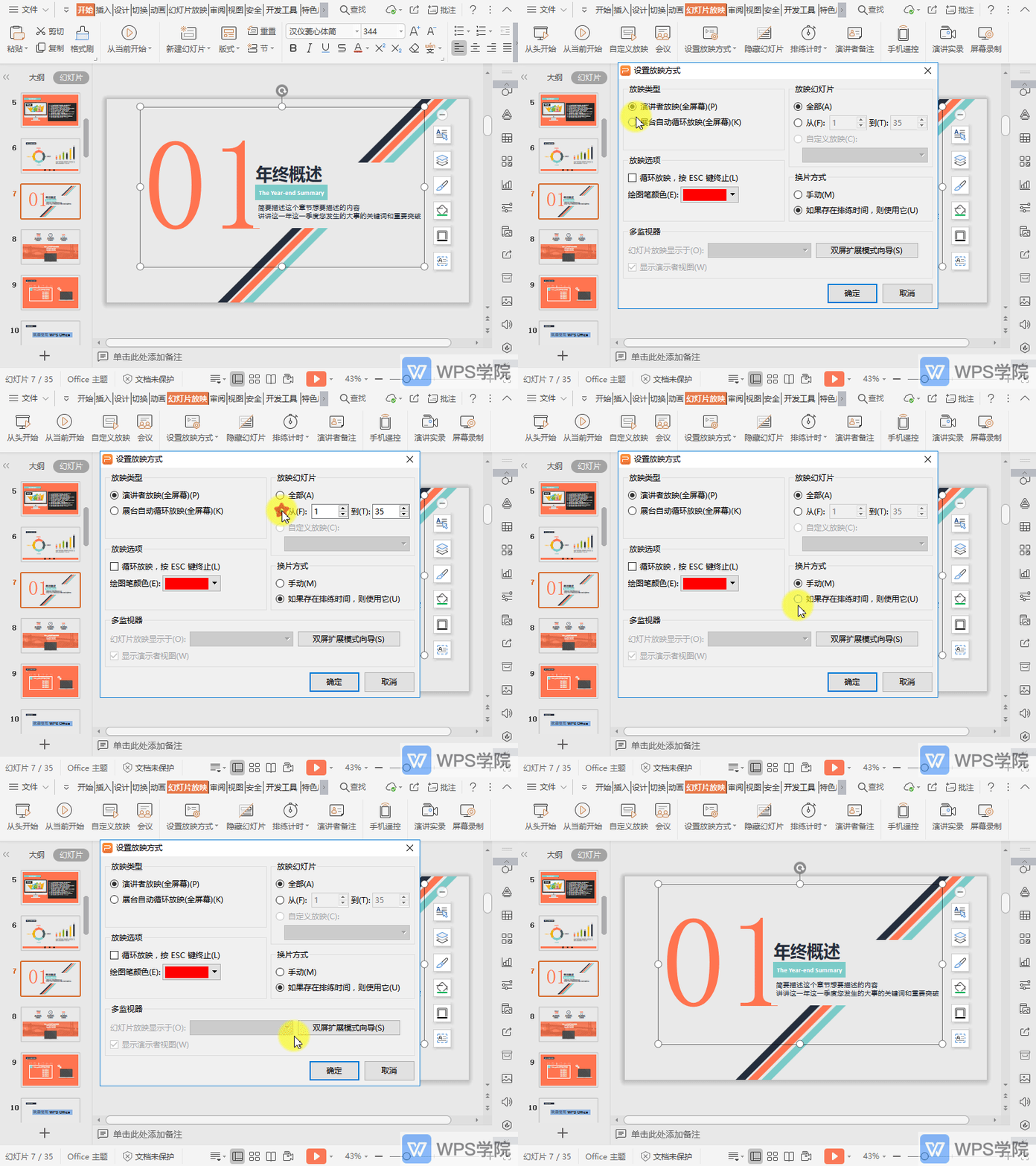
如何设置PPT放映方式?
使用WPS Office打开PPT,依次点击“幻灯片放映”--->“设置放映方式”。 设置放映方式可详细设置放映类型,其中包括: “放映类型”、“放映选项”、“多监视器”、“放映幻灯片”、“换片方式”。 根据需要设置完成后点击“确定”即可。
2026-05-29
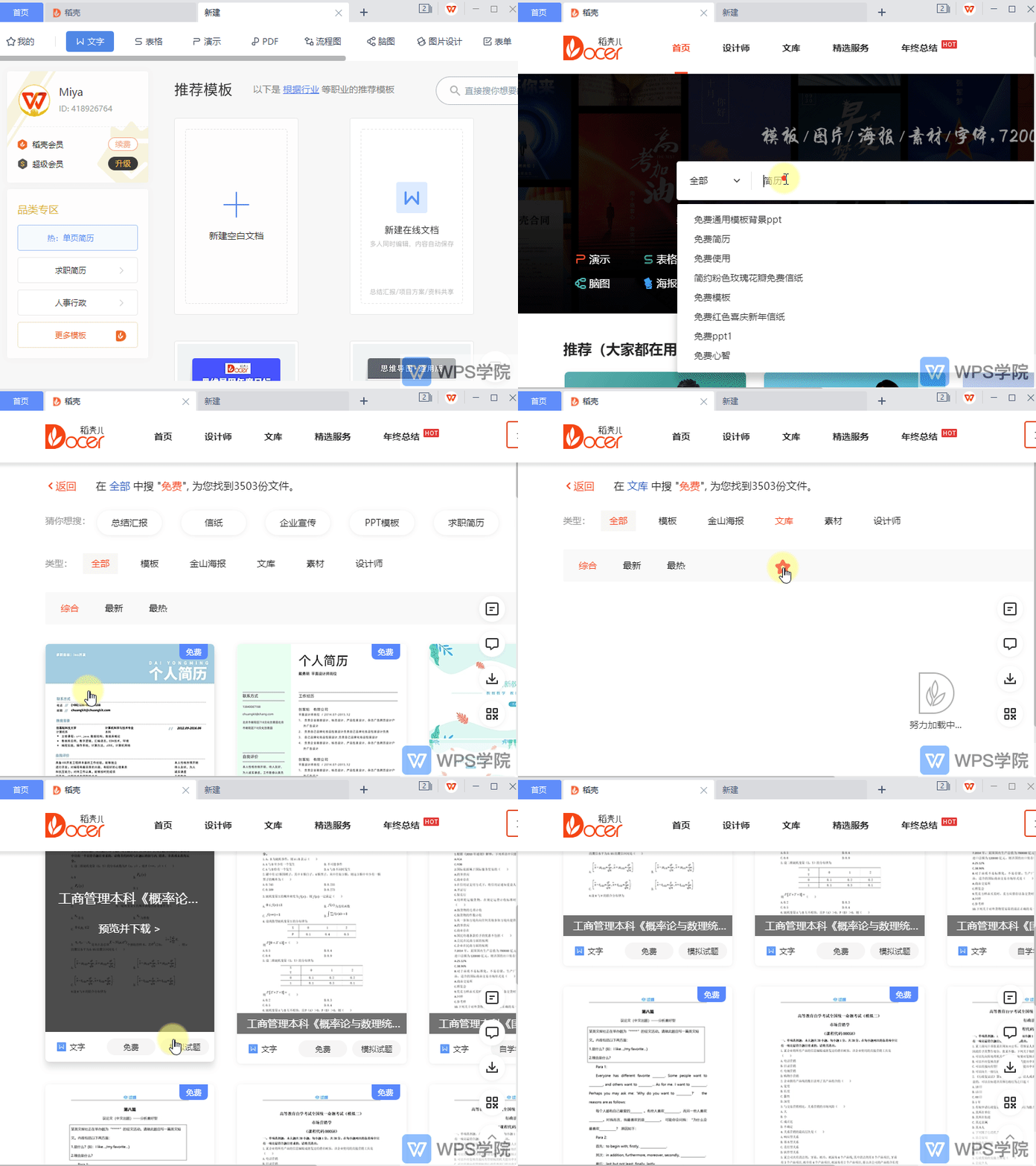
如何搜索稻壳模板和素材?
打开 WPS ,点击左上角“稻壳”。 进入稻壳页面,在搜索框输入要查找的模板关键词,点击“Enter”键。 在搜索结果页,根据需要确定类型等,查看搜索结果即可。
2026-05-29
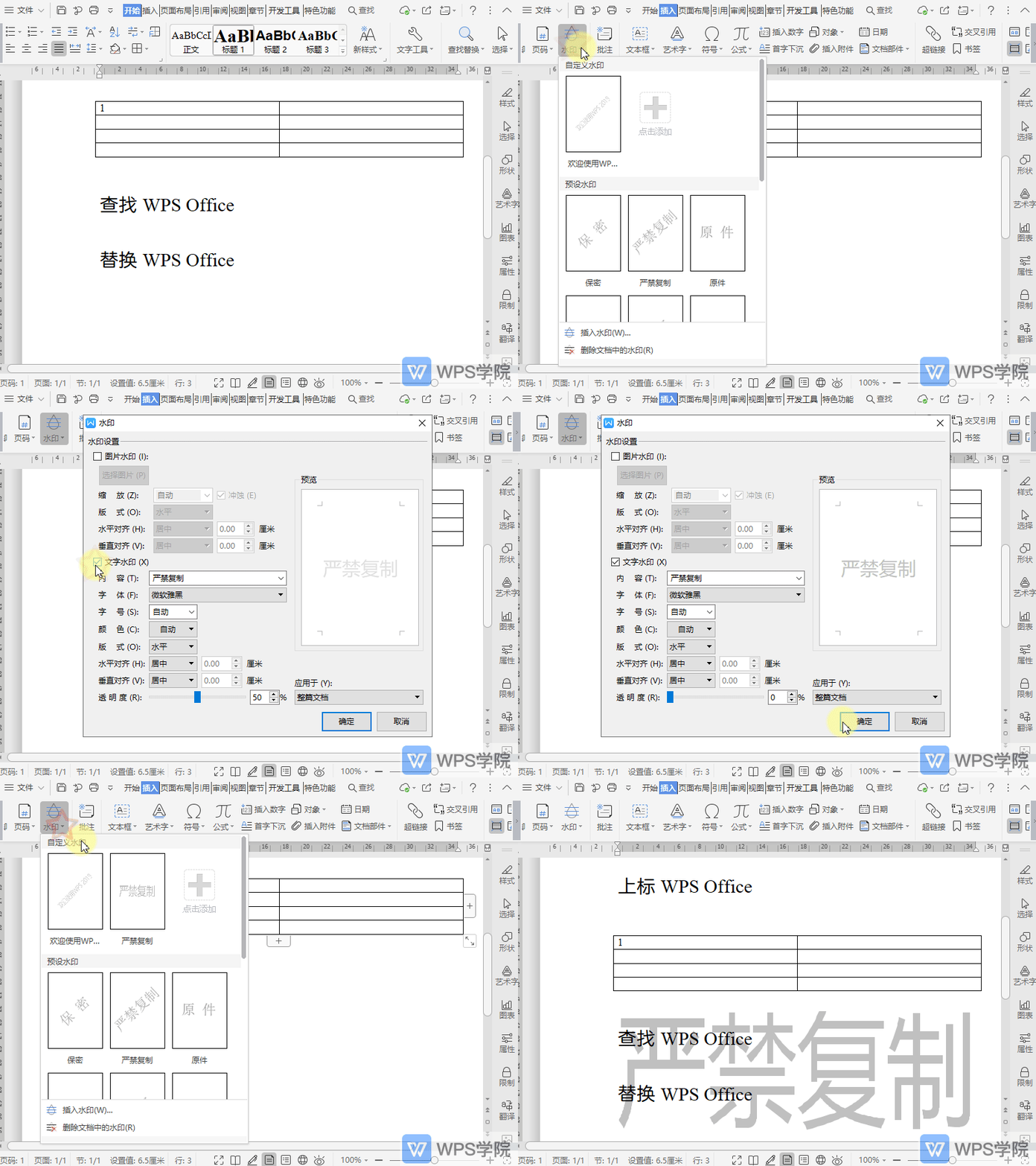
如何设置水印的透明度?
使用WPS Office打开文档,依次点击“插入”--->“水印”,点击“自定义水印”下方的加号按钮。 在弹出框中勾选“文字水印”,根据需要调整水印透明度,点击“确定”。 设置后,再点击“水印”,点击设置后的水印应用即可。
2026-05-29
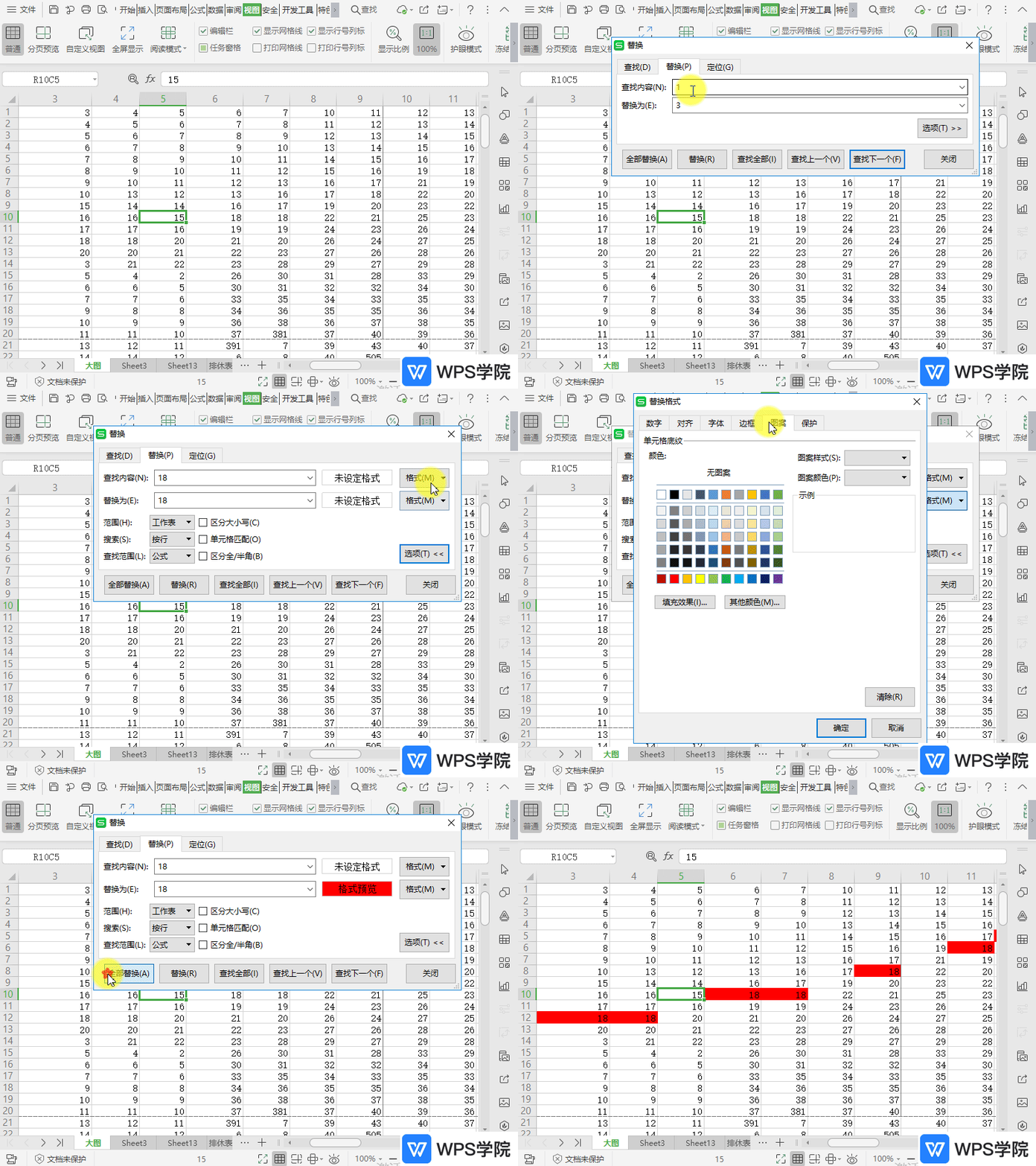
如何在表格中高亮显示查找的单元格?
使用WPS Office打开表格,快捷键“Ctrl+H”打开替换功能。 在“查找内容”,点击“及“替换为”中输入相同内容。 点击“选项”,点击“替换为”后的“格式”。 选择“格式设置”,在弹出框选择“图案”,并选择一种高亮颜色。 点击“
2026-05-29

如何设置文件分享有效期?
WPS表格、WPS文字、WPS演示、WPS PDF操作相同。 打开文件,点击右上角「分享」按钮。 在分享链接处可以设置分享有效期为7天、30天、永久有效。 开通会员还可以自定义分享有效期。
2026-05-29