WPS专区
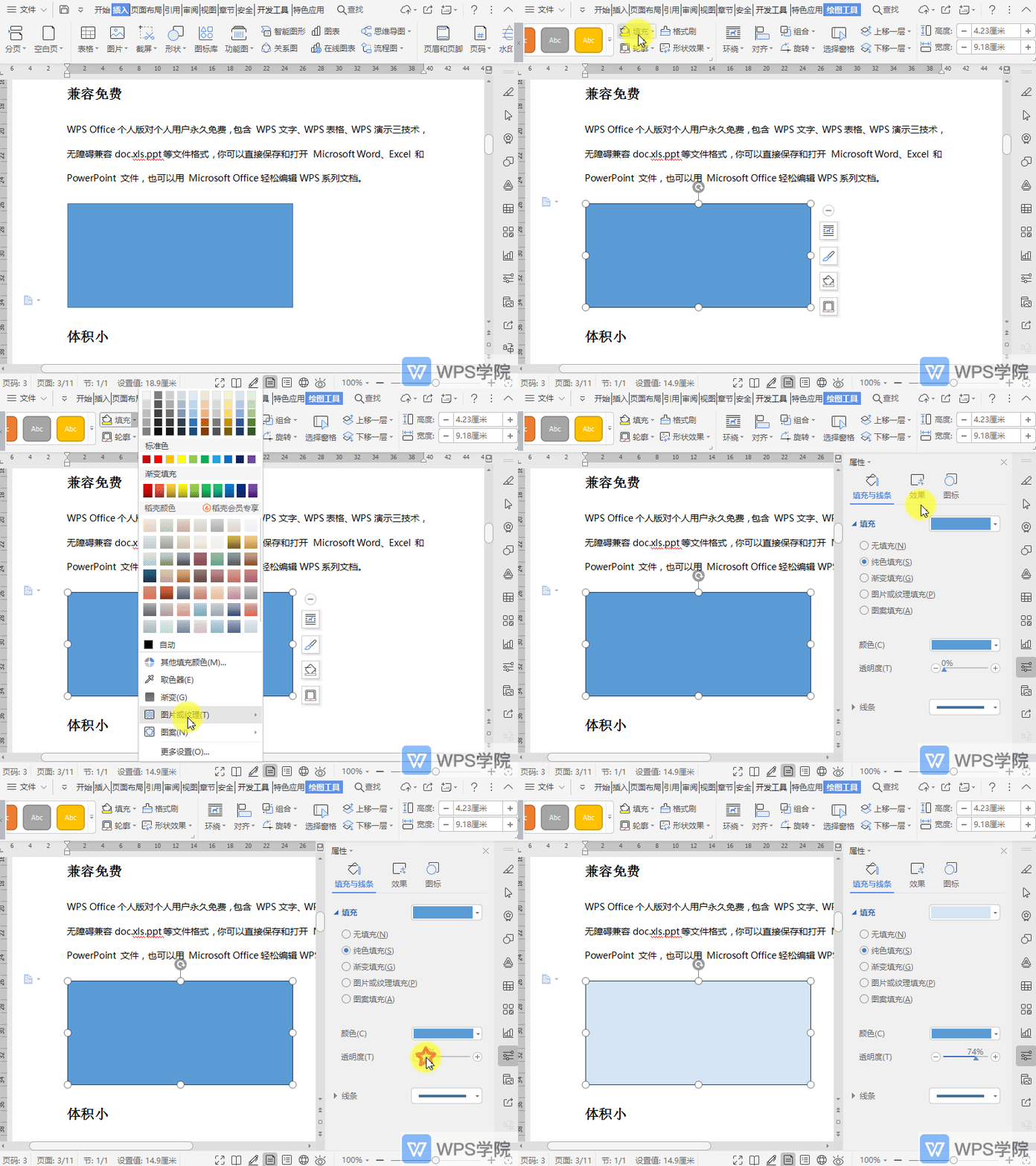
如何调整文档中形状的填充透明度?
使用WPS Office打开文档,选中需要填充的形状。 依次点击“绘图工具”--->“填充”--->“更多设置”。 完成上述操作后,会在文档右侧弹出“属性”。 根据需要调整“透明度”即可。
 2026-05-29
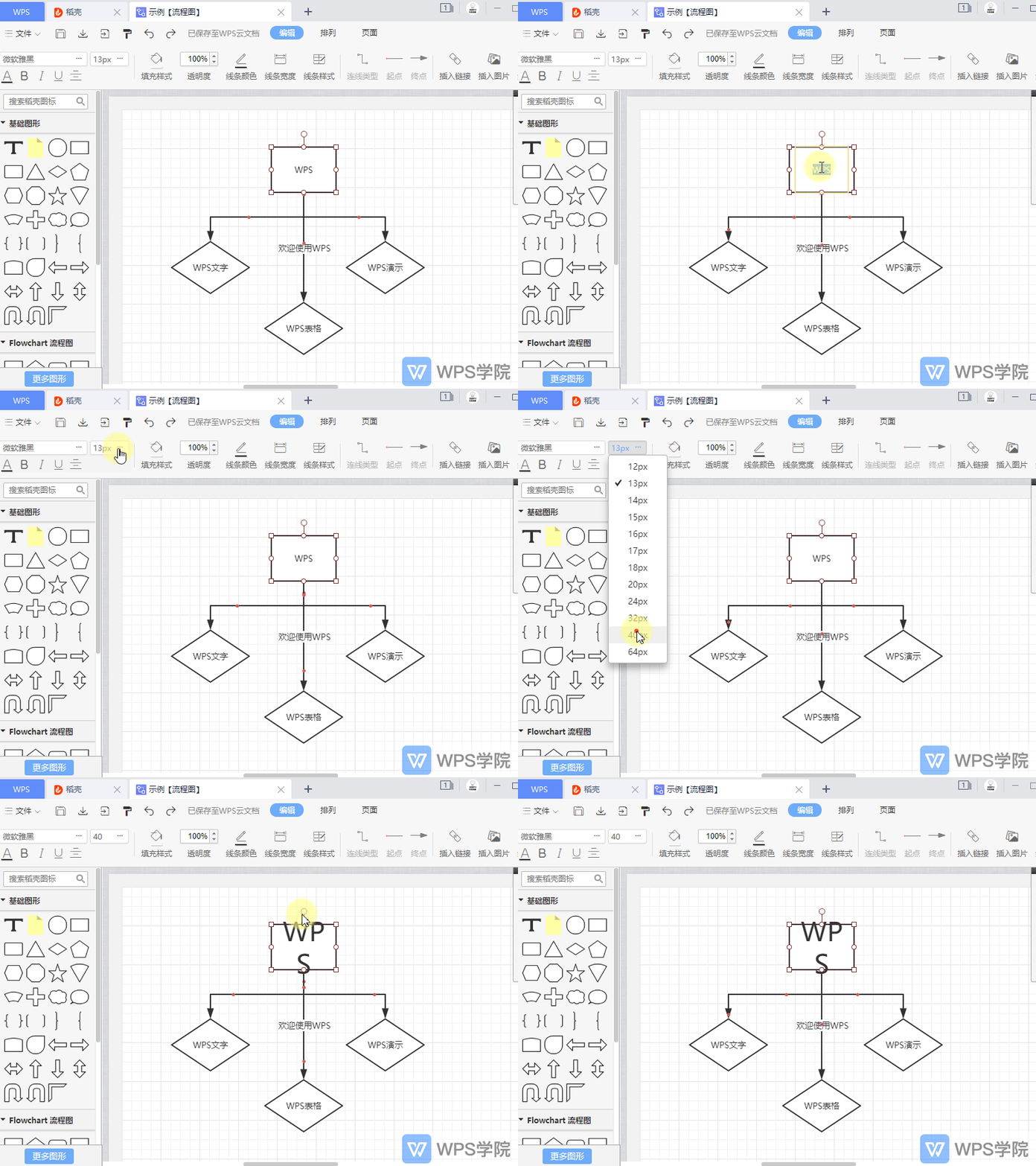
如何调整流程图中内容的字号大小?
使用 WPS Office 打开流程图。 双击需要修改字号大小的图形,选中其中的内容。 在“编辑”的菜单栏中点击字号框,根据需要进行选择即可。
2026-05-29
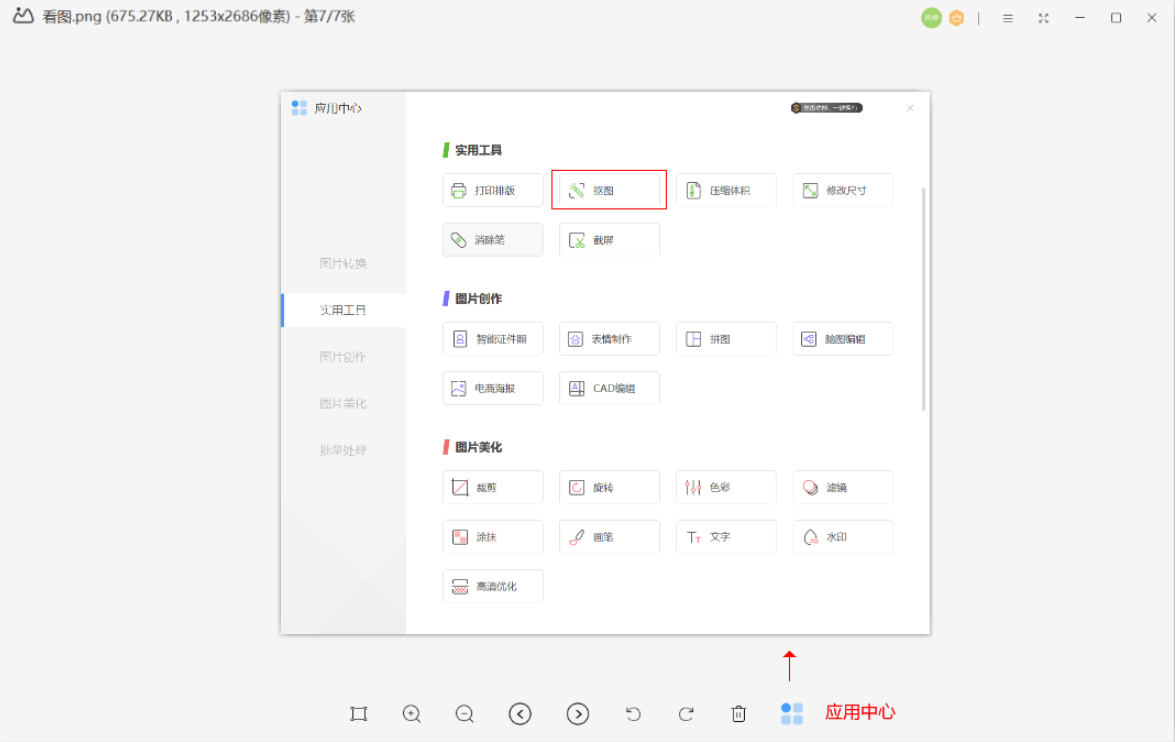
「图片实用工具的使用」如何快速抠图
1.点击应用中心-实用工具-抠图, 启动抠图工具: 2.进入抠图界面后,使用蓝色笔刷 ,画在想要保留的部分;使用红色笔刷 ,画在想要剔除的部分。不断重复上述步骤,直到抠图结果满意为止,如果有进一步的需要,可以加个背景色,让效果更清晰。
2026-05-29
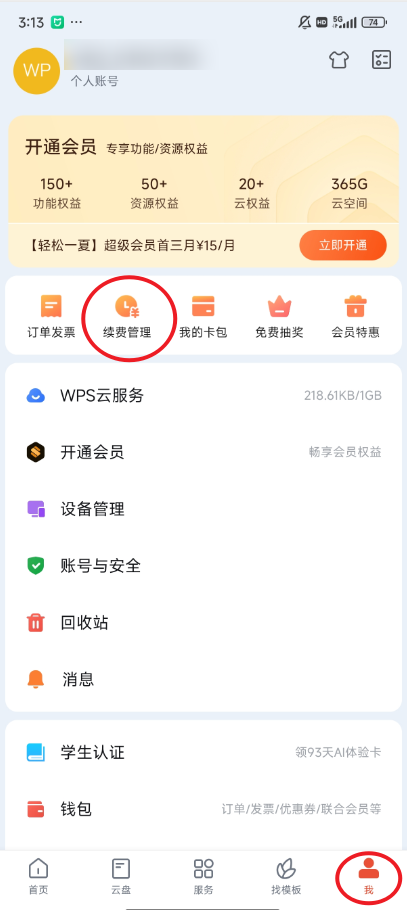
如何取消续订会员(取消连续包月、季、年)
打开 WPS ,点击「我-续费管理」找到对应订单取消即可 ; (如您没有找到下图位置,可进入「应用商店」将 WPS 升级至最新版后查看)
2026-05-29
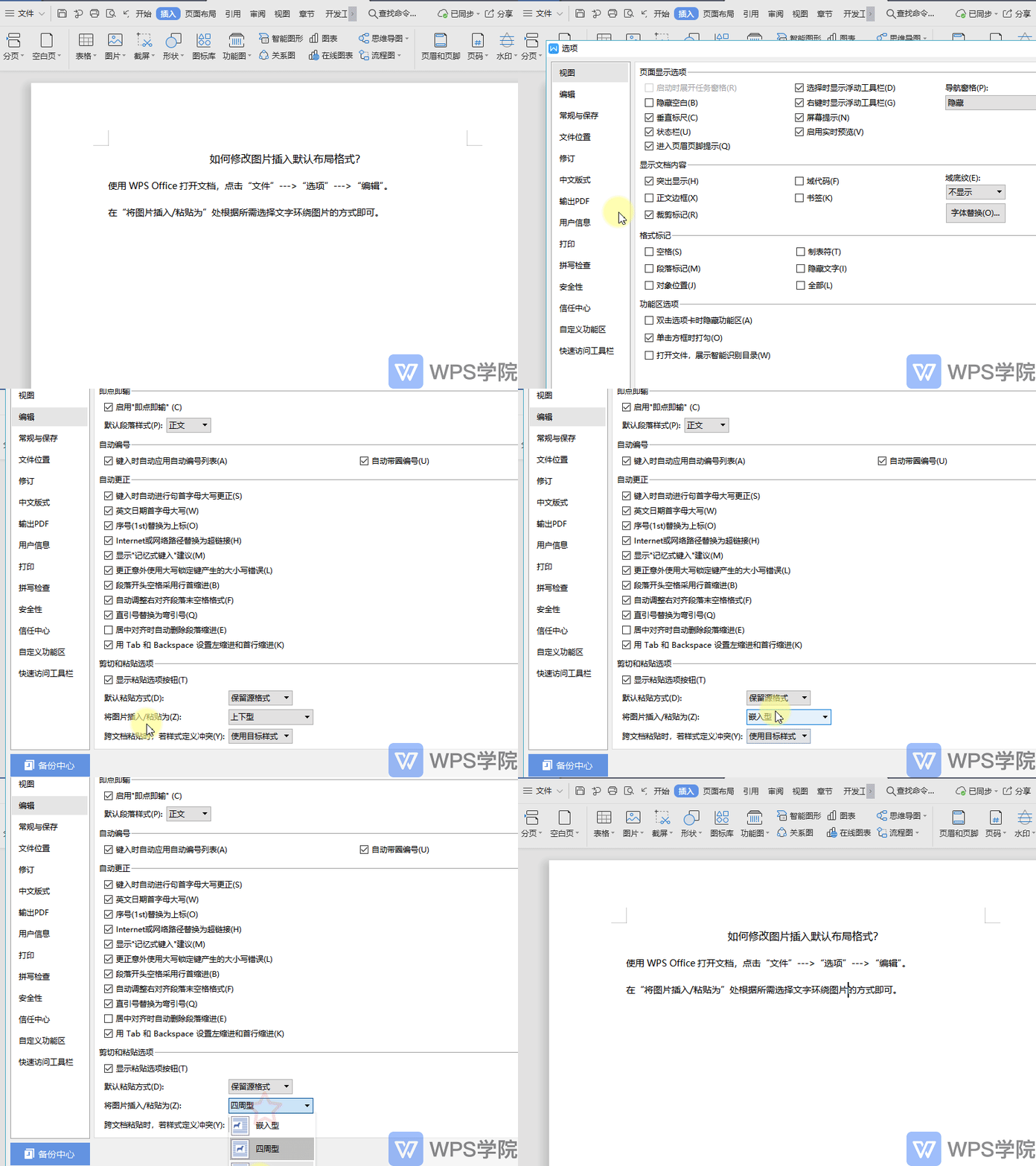
如何修改图片插入默认布局格式?
使用WPS Office打开文档,点击“文件”--->“选项”--->“编辑”。 在“将图片插入/粘贴为”处根据所需选择文字环绕图片的方式即可。
2026-05-29
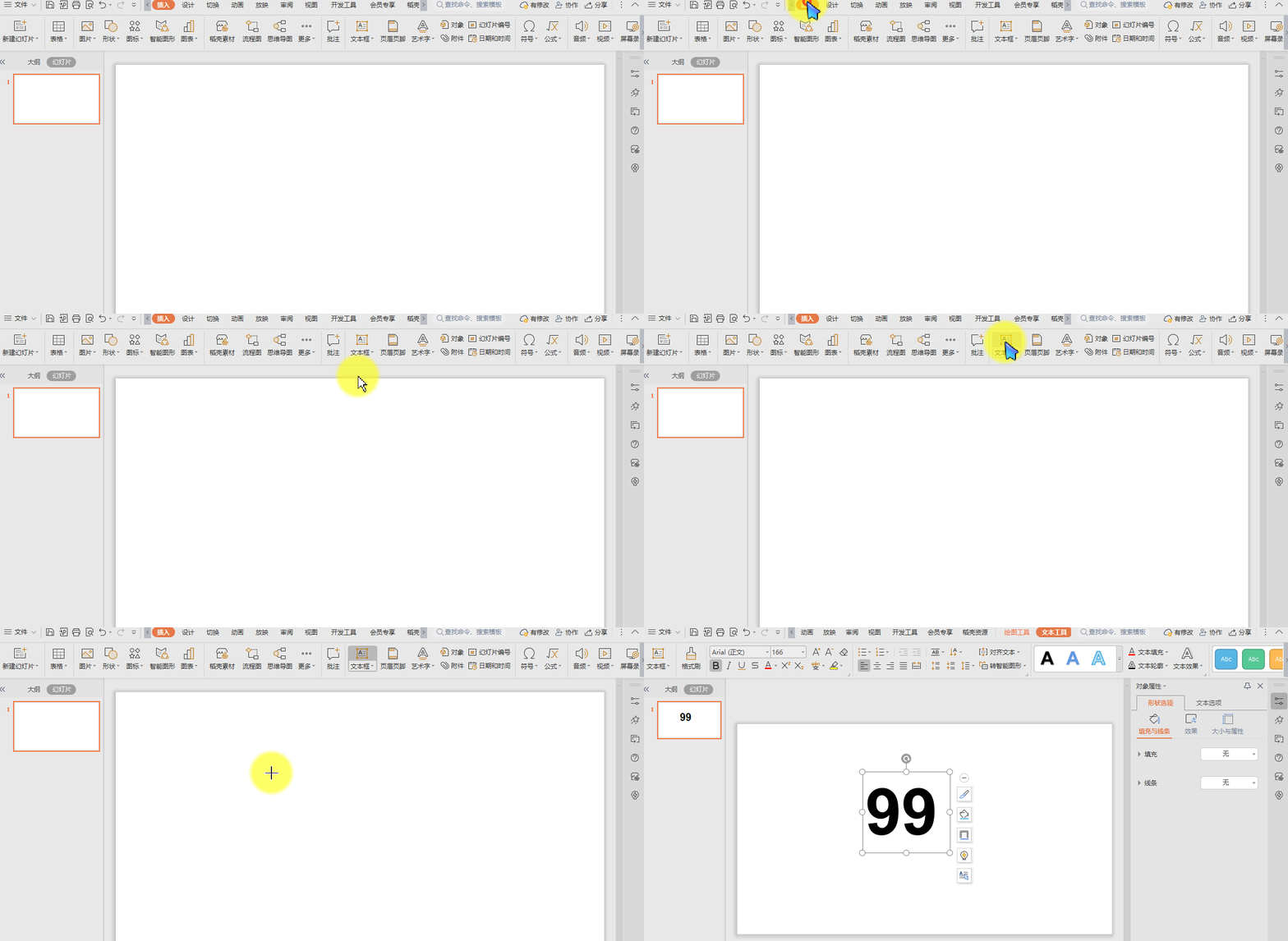
如何制作PPT滚动数字(动态数字、数字播放)?
首先,单击“插入”选项卡-“文本框”按钮,插入一个文本框。 然后,在文本框中输入数字,如输入99。 选中文本框,单击“动画”选项卡-“动画窗格”按钮。 在弹出的“动画窗格”侧边栏中,单击“添加效果”按钮,找到“动态数字”。
2026-05-29
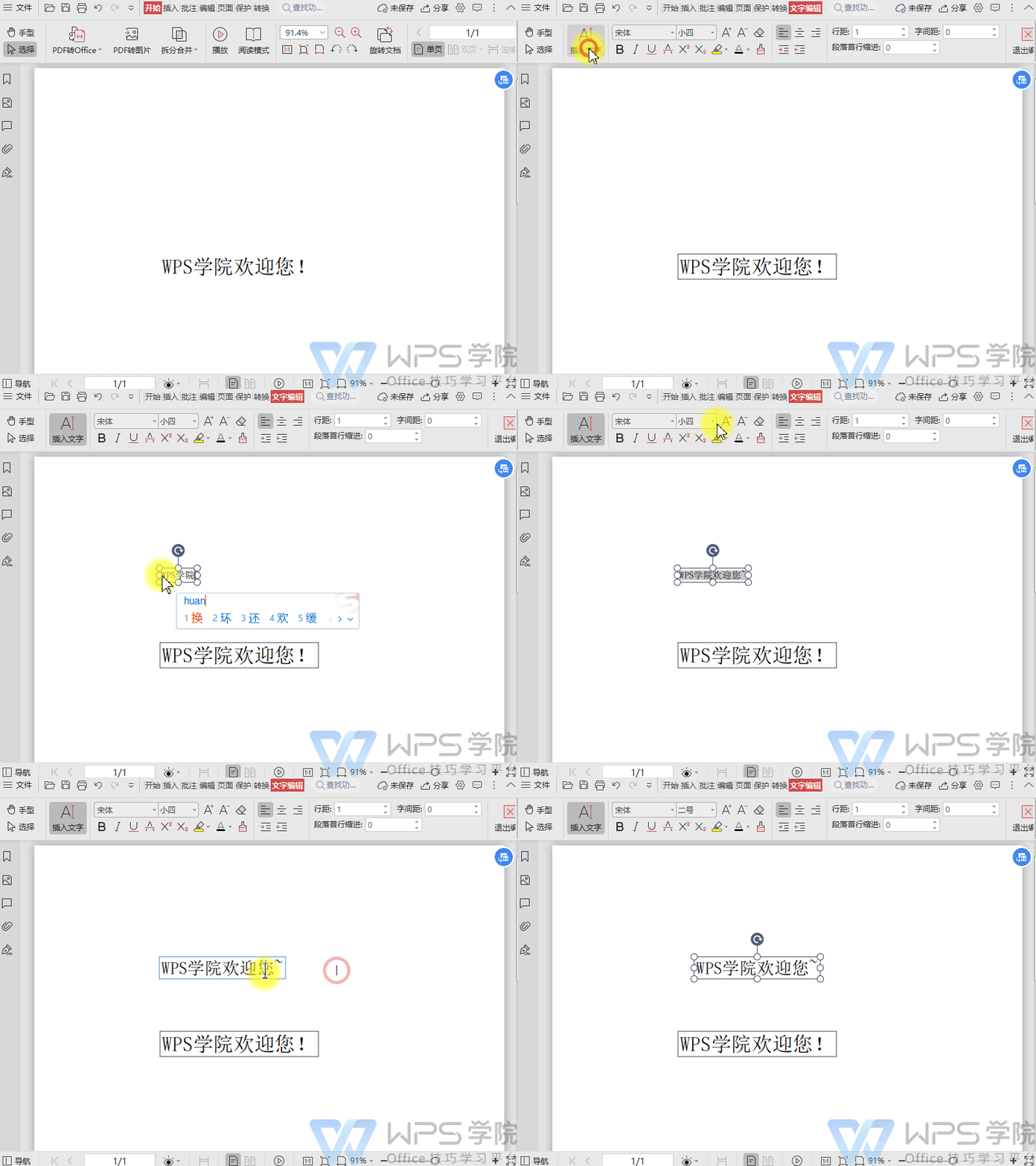
如何在PDF文档中插入文字?
使用WPS Office打开PDF文档,依次点击「插入」选项卡 --->「插入文字」。 鼠标左键点击要插入文字的位置,然后输入文字即可。
2026-05-29
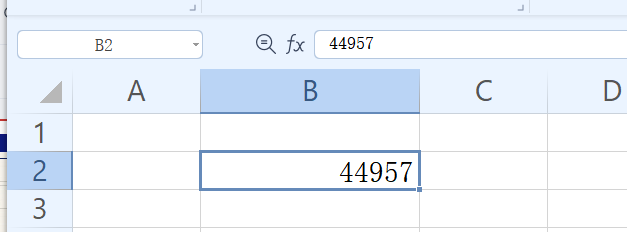
WPS表格输入日期后显示为数字,该如何解决?
本篇内容由新路提供 当前软件版本:2022年冬季更新(13703) 当输入日期时自动转换成数字,该如何调整日期格式? 第一步: 首先右键这个单元格或者这个单元格区域,选择单元格格式(快捷键CTRL+1)
2026-05-29