WPS专区
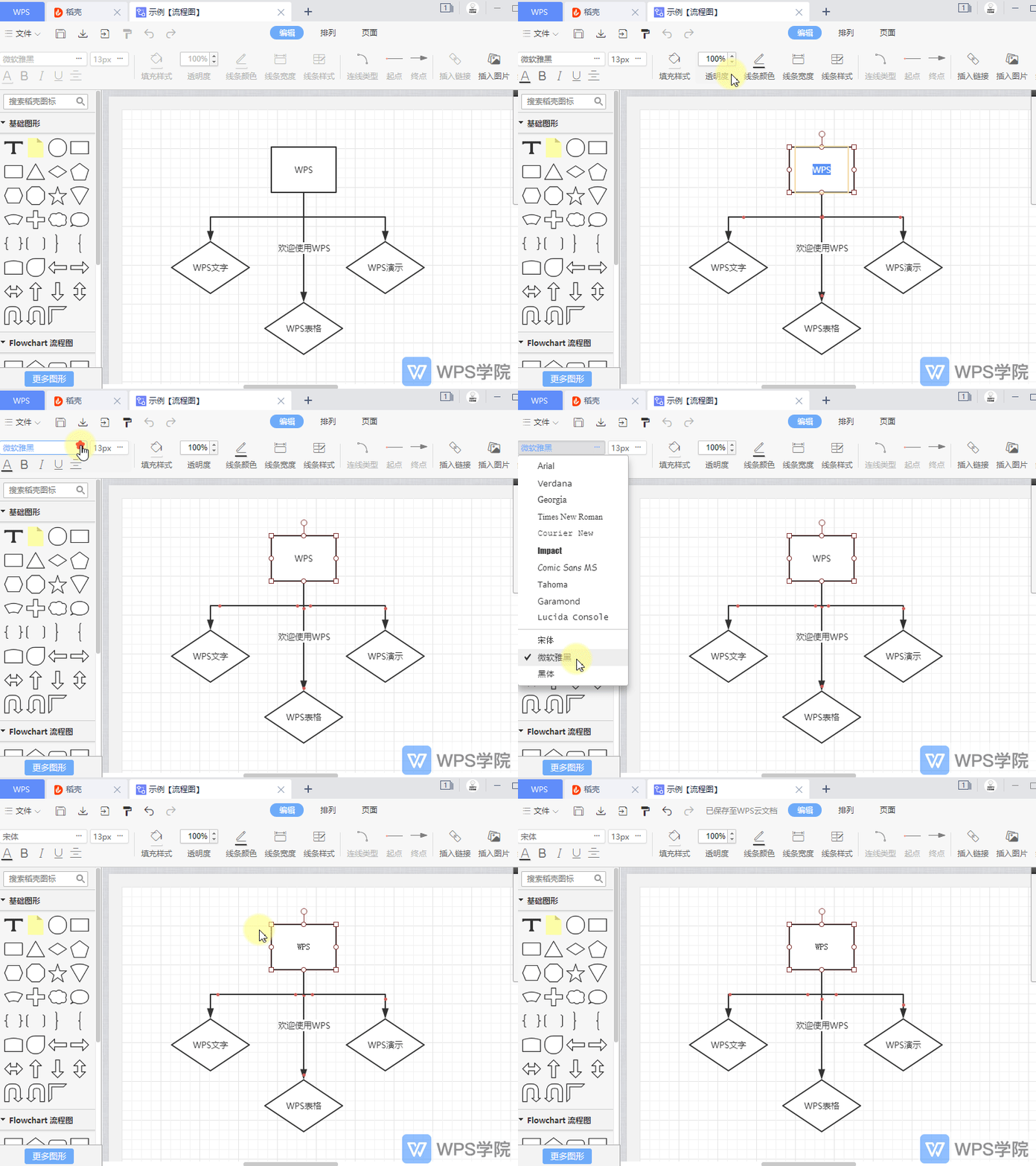
如何修改流程图中内容的字体?
使用 WPS Office 打开流程图。 双击需要修改字体的图形,选中其中的内容。 在“编辑”的菜单栏中点击字体框,根据需要进行选择即可。
 2026-05-29
0
0
0
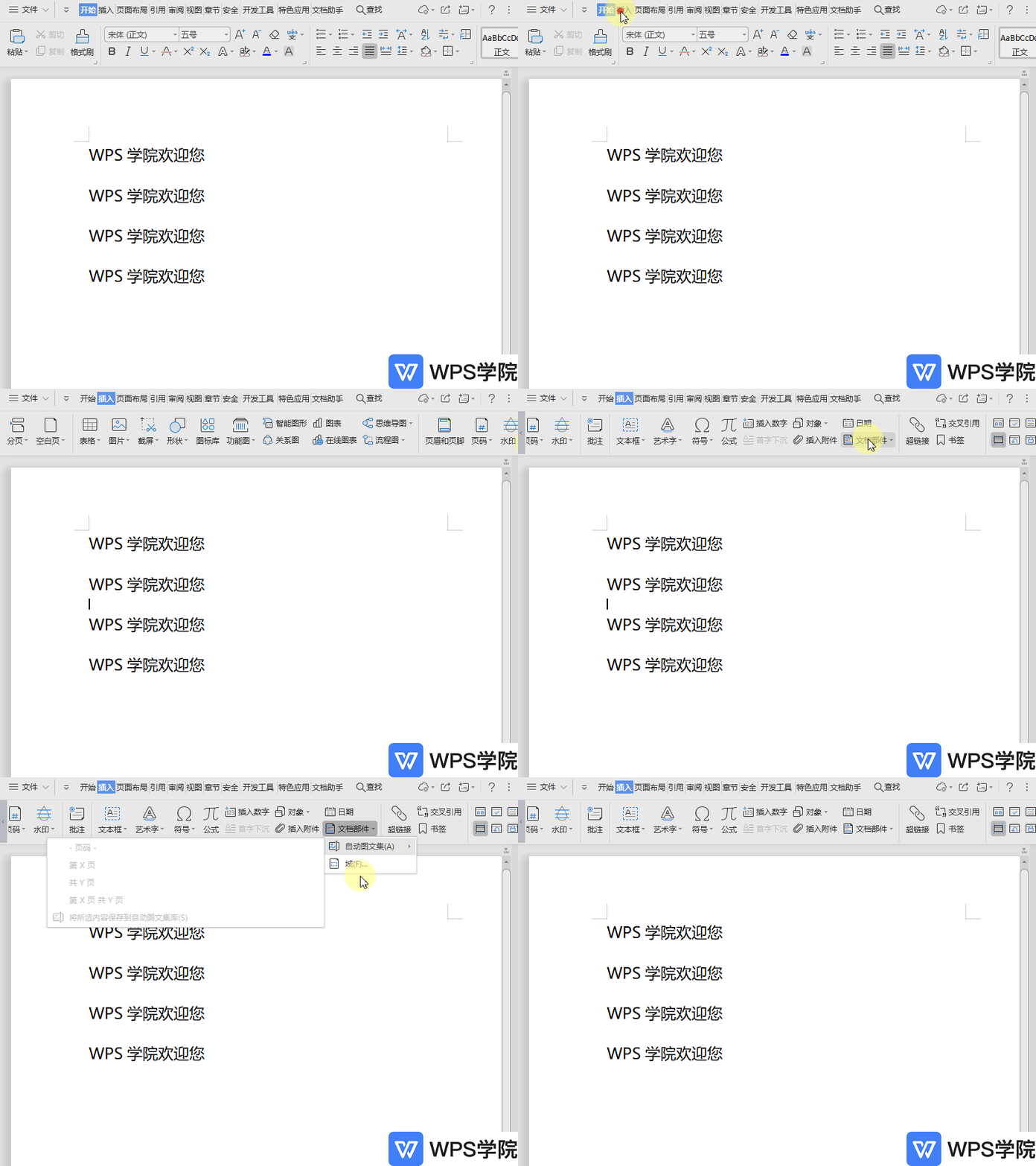
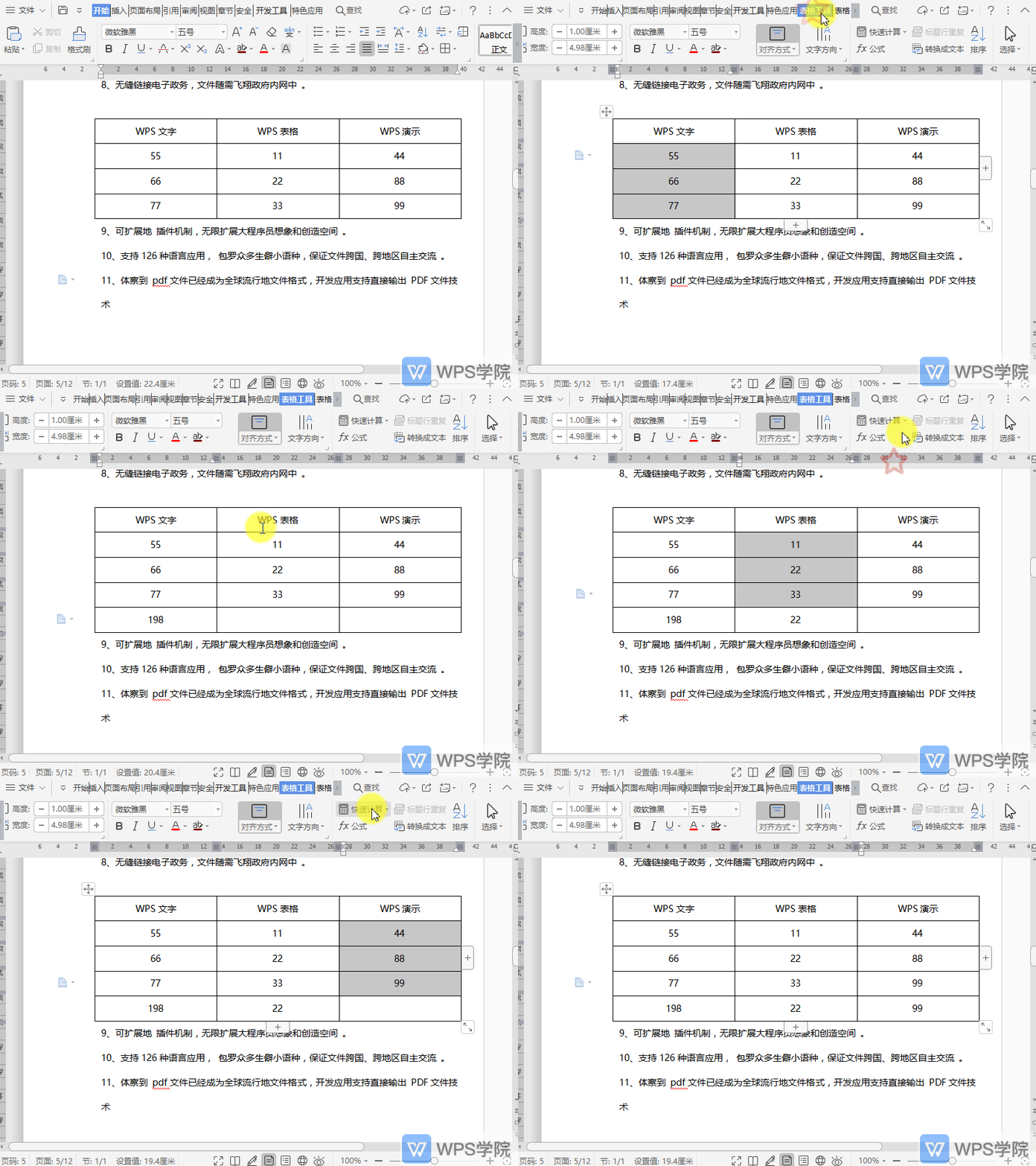
如何在文档表格中进行快速计算?
使用WPS Office打开文档,选择参与计算的单元格区域。 依次点击“表格工具”--->“快速计算”。 根据需要选择“求和”、“平均值”、“最大值”、“最小值”即可。
2026-05-29
0
0
0
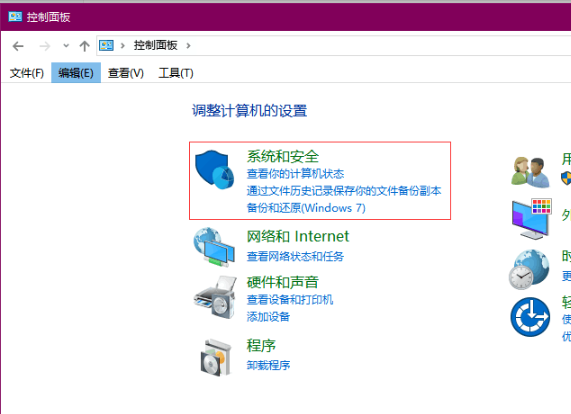
使用「登录检测工具」提示「防火墙」怎么办
1、打开「控制面板-系统和安全-Windows防火墙-启功或关闭防火墙」,把启用改成关闭; 2、点击左侧「高级设置-右侧属性」,把启用改成关闭,最后重启电脑尝试。
2026-05-29
0
0
0
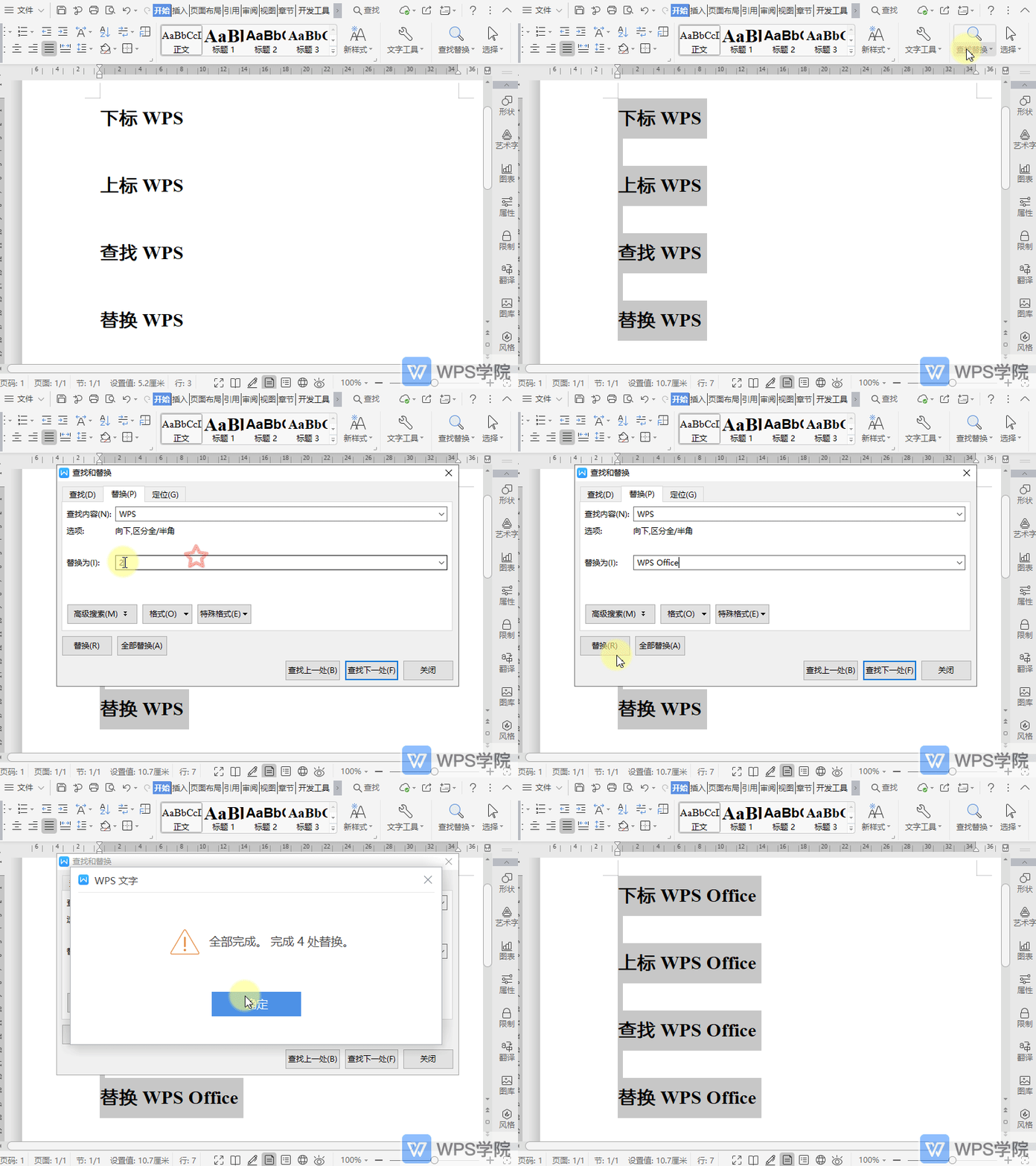
使用查找替换批量更换原有内容?
使用WPS Office打开文档,选择需要操作的内容,依次点击“开始”--->“查找替换”--->“替换”。 在“查找内容”中输入要查找的内容,在“替换为”中输入要替换的内容,点击“全部替换”即可。
2026-05-29
0
0
0
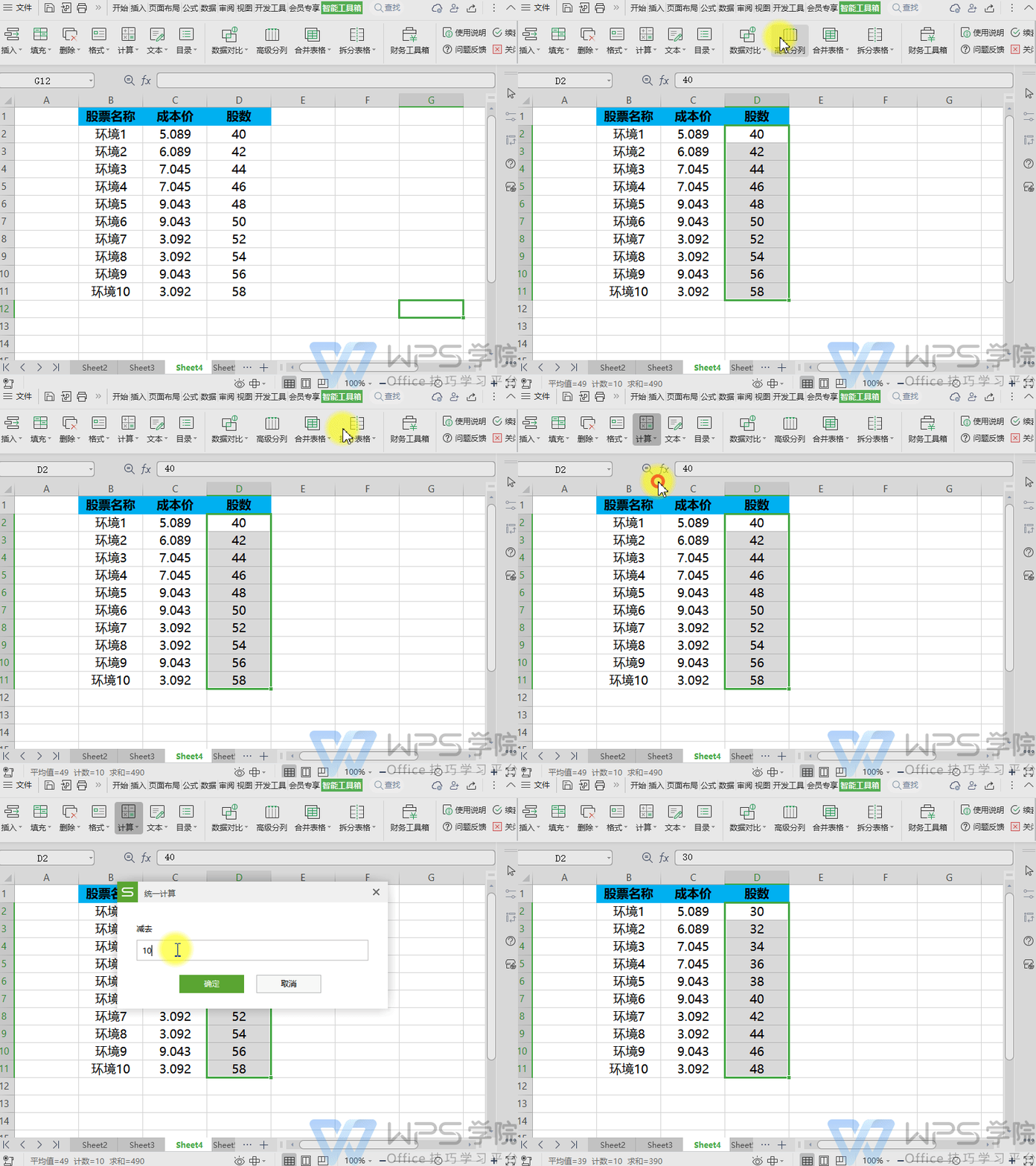
如何对表格内容进行统一的减法运算?
使用WPS Office打开表格,选择需要操作的单元格或单元格区域。 依次点击「会员专享」选项卡 --->「智能工具箱」。 选择「计算」--->「减去」,在弹出的「统一计算」界面设置需要减去的数字,点击「确定」即可。
2026-05-29
0
0
0