WPS专区
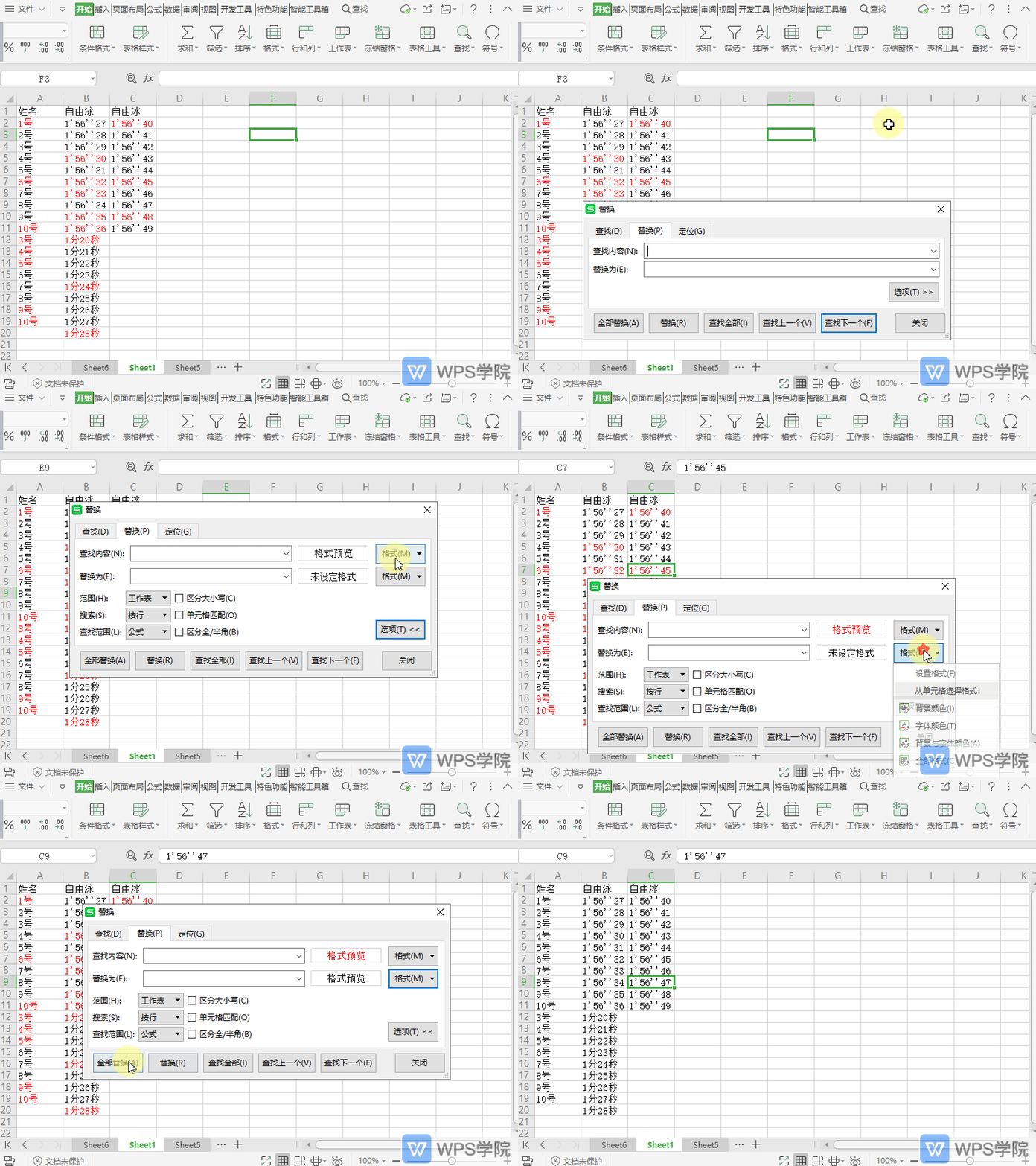
表格如何查找替换字体颜色?
使用WPS Office打开表格。 依次点击“开始”--->“查找”--->“替换”,在弹出框点击“选项”。 在“查找内容”处点击“格式”--->“字体颜色”,选择要查找的颜色。 在“替换为”处点击“格式”--->“字体颜色”,
 2026-05-29
0
0
0
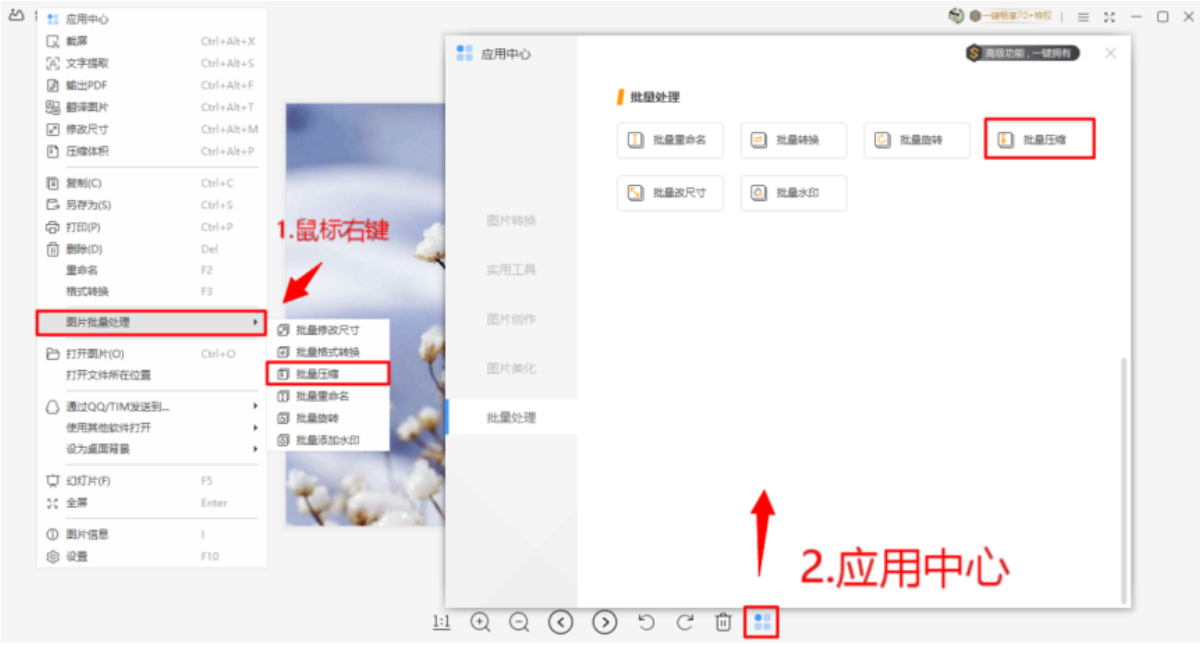
「图片批量工具的使用」如何批量对图片进行压缩
1.通过右键菜单-图片批量处理-批量压缩,或应用中心-批量处理-批量压缩,启动批量压缩工具: 2.批量压缩页面如下,进入到该页面后,添加需要批量操作的图片,设置压缩方式(普通压缩/高级压缩)、保存格式后,点击确定,如图所示:
2026-05-29
0
0
0
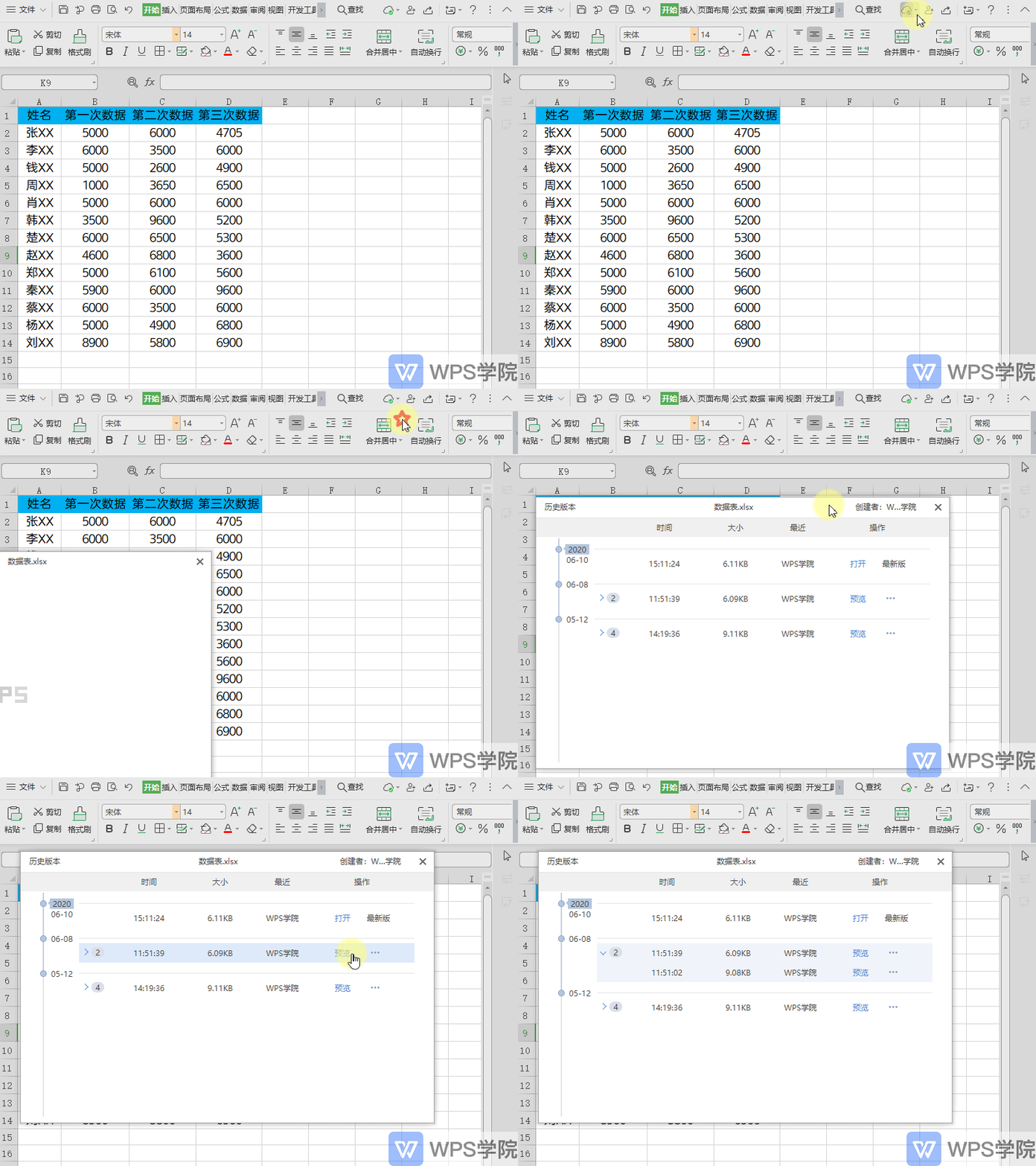
如何查看表格文件的历史版本?
使用WPS Office打开表格,在表格文件顶部菜单栏下拉“云同步”,点击“历史版本”。 在弹出的“历史版本”界面即可查看表格的历史版本,也可进行预览等操作。
2026-05-29
0
0
0