WPS专区
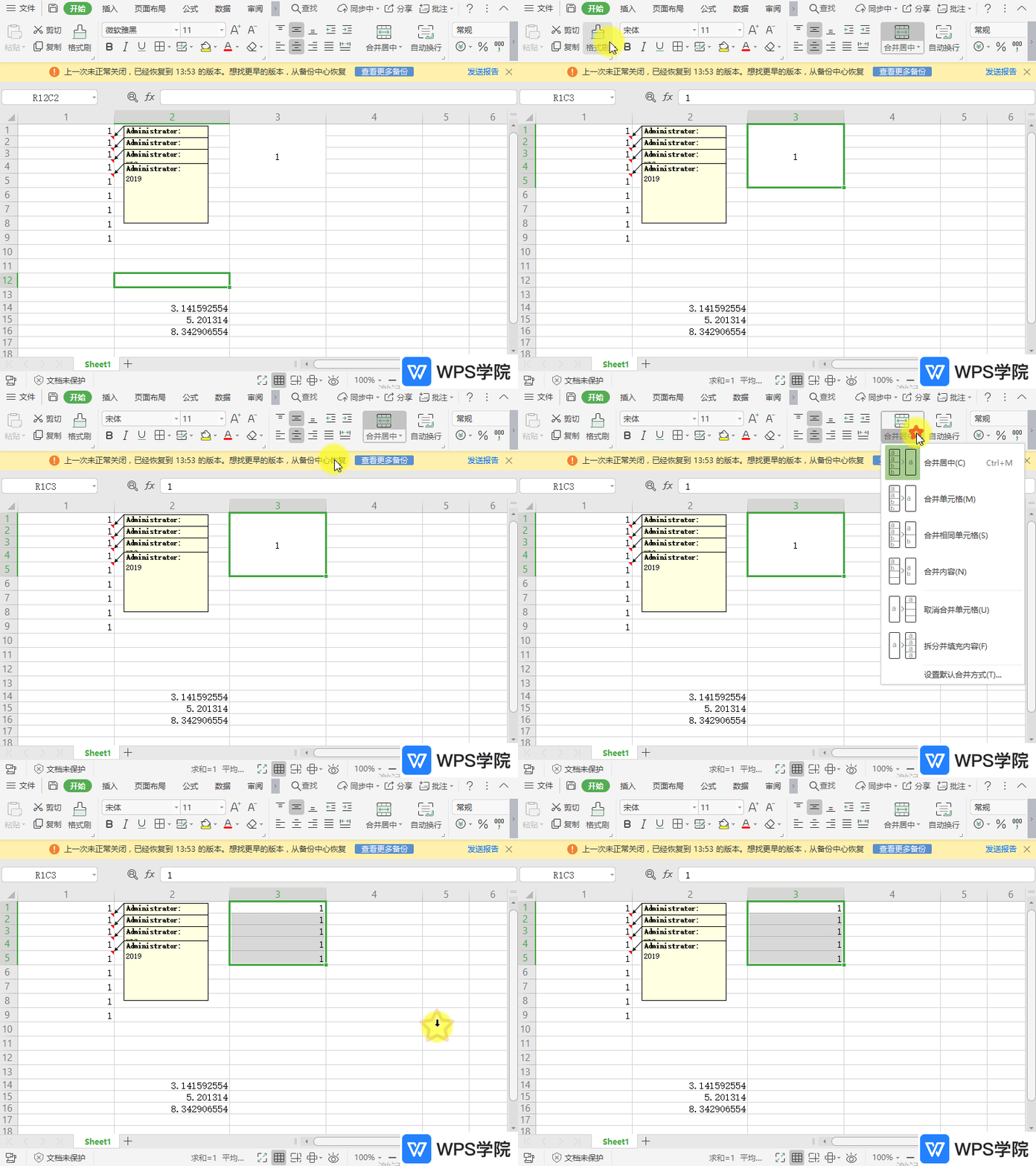
如何拆分已合并的表格单元格?
使用WPS Office打开表格,选中已经合并的单元格。 依次点击“开始”--->“合并居中”,根据需要的拆分方式进行拆分即可。 如选择“拆分并填充内容”,展示如下图所示。
 2026-05-28
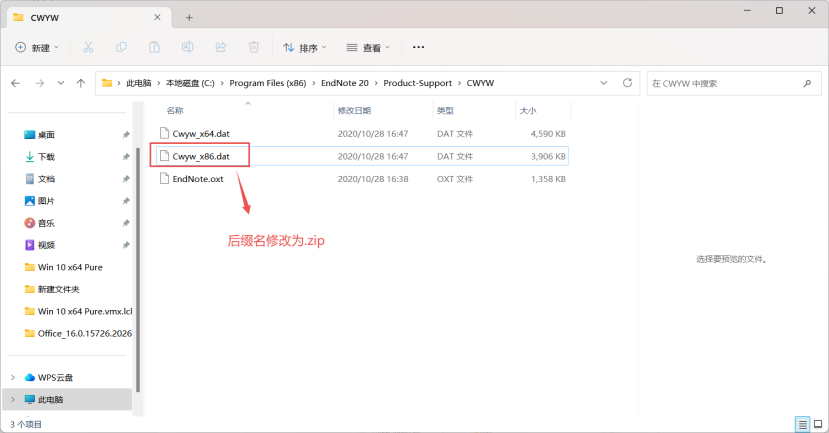
Endnote加载项未显示
一、问题原因 EndNote 20只在C:\Program Files\Common Files\ResearchSoft\Cwyw\20解压了插件文件,此目录路径是64位的,但WPS是32位的,导致WPS无法自动加载Endnote加载项。 二、解决方案
2026-05-28
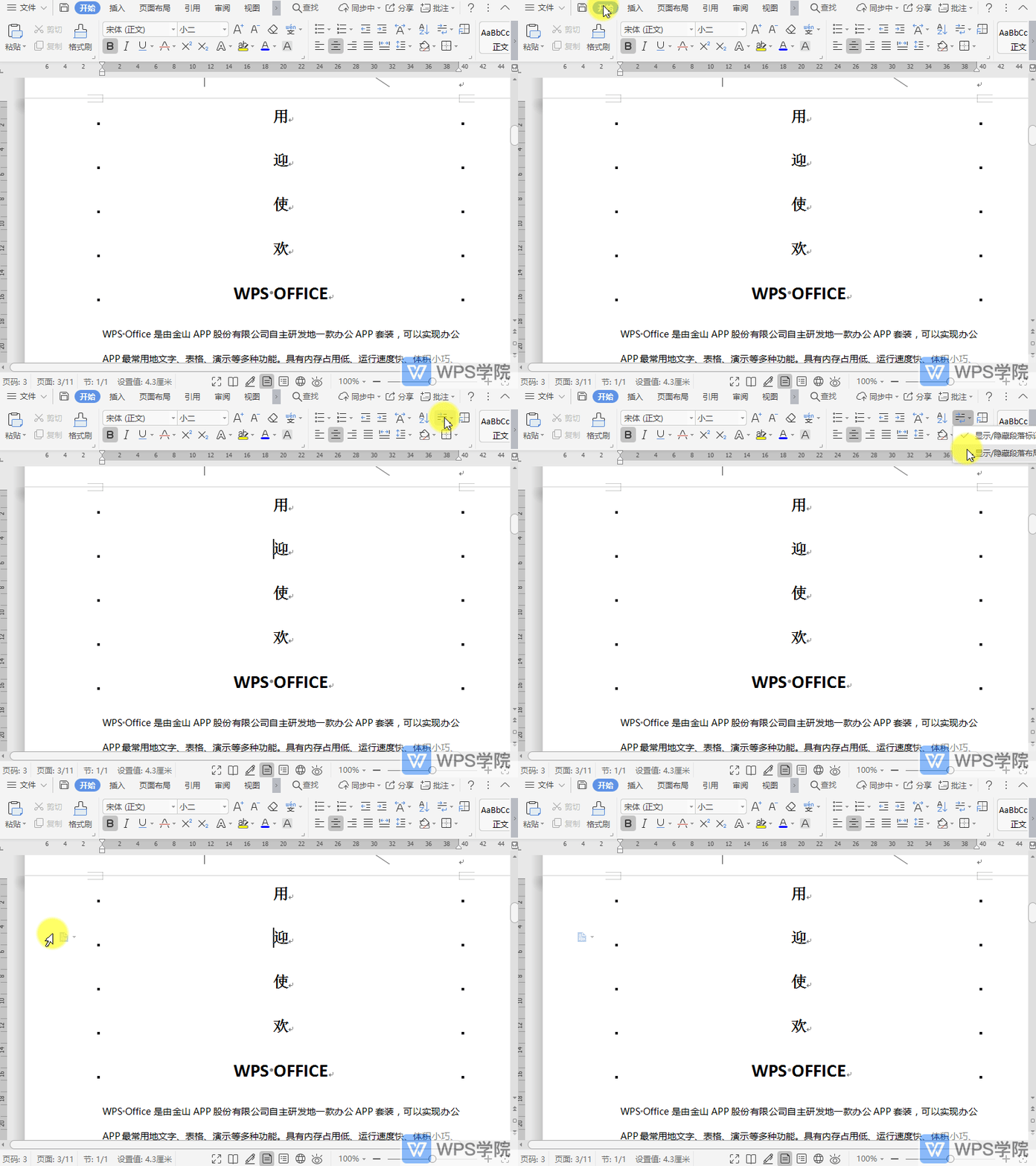
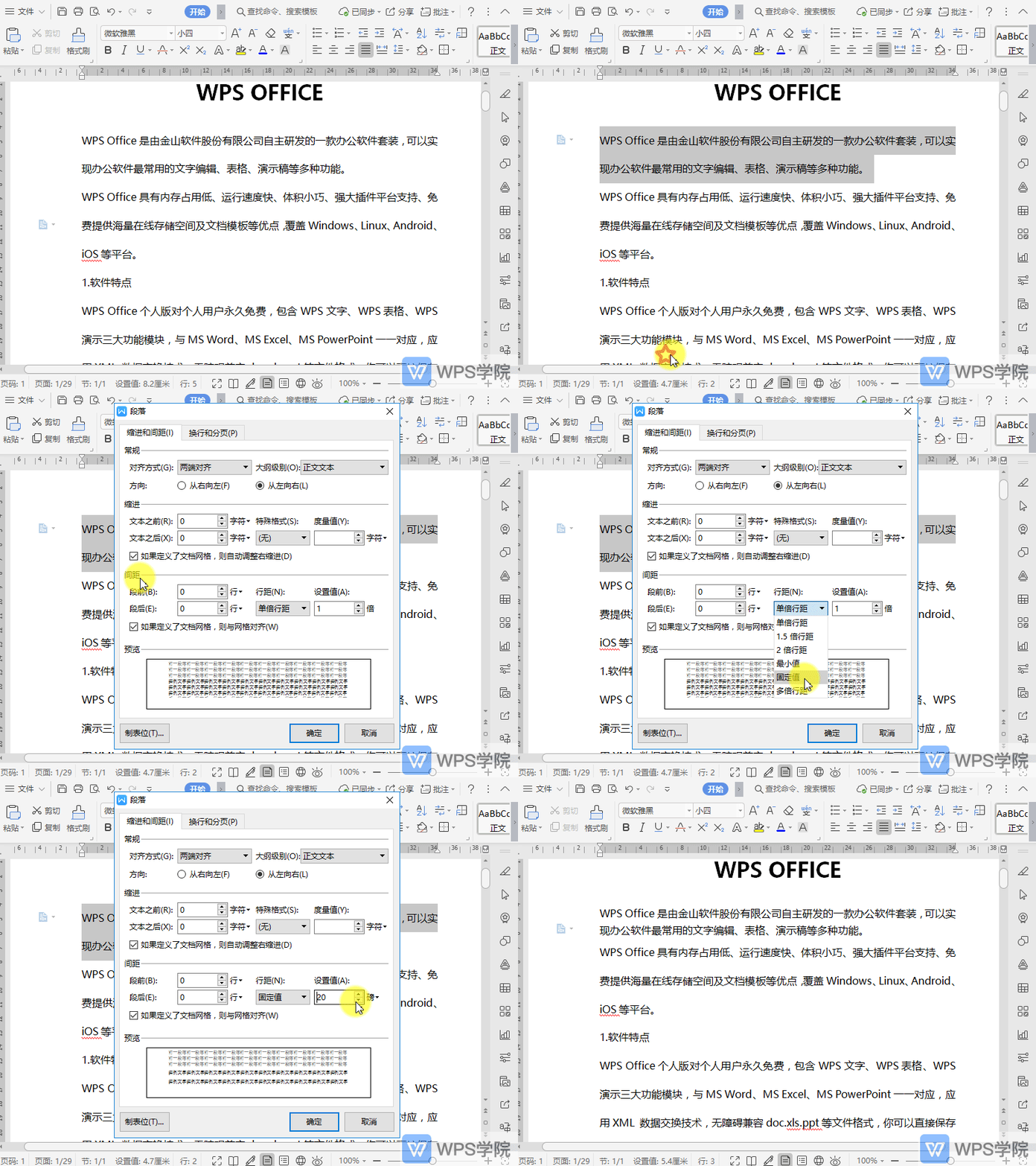
如何将文档行距设置为固定值?
使用WPS Office打开文档,选中需要编辑的段落,鼠标右键选择“段落”。 在“段落”的弹出框选择“缩进和间距”,设置行距为“固定值”,点击“确定”即可。
2026-05-28
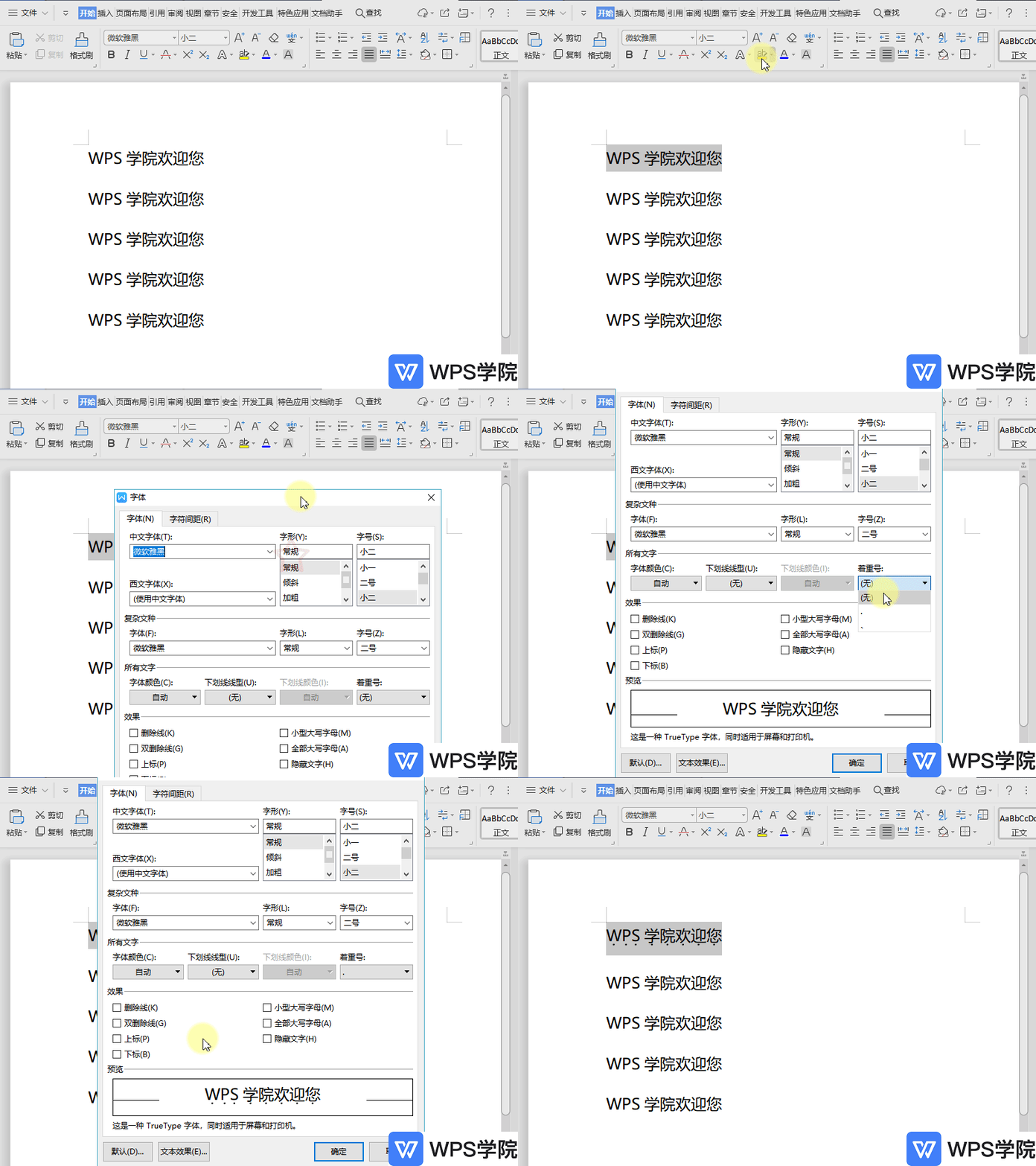
WPS文字中如何添加着重号?
以WPS 2019版为例,共有两种方法。 第一种方法: 打开文档,选中需要加着重号的文字,接着依次点击“开始”--->“字体”设置对话框。 在弹出的“字体”界面选择着重号即可。 第二种方法: 打开
2026-05-27
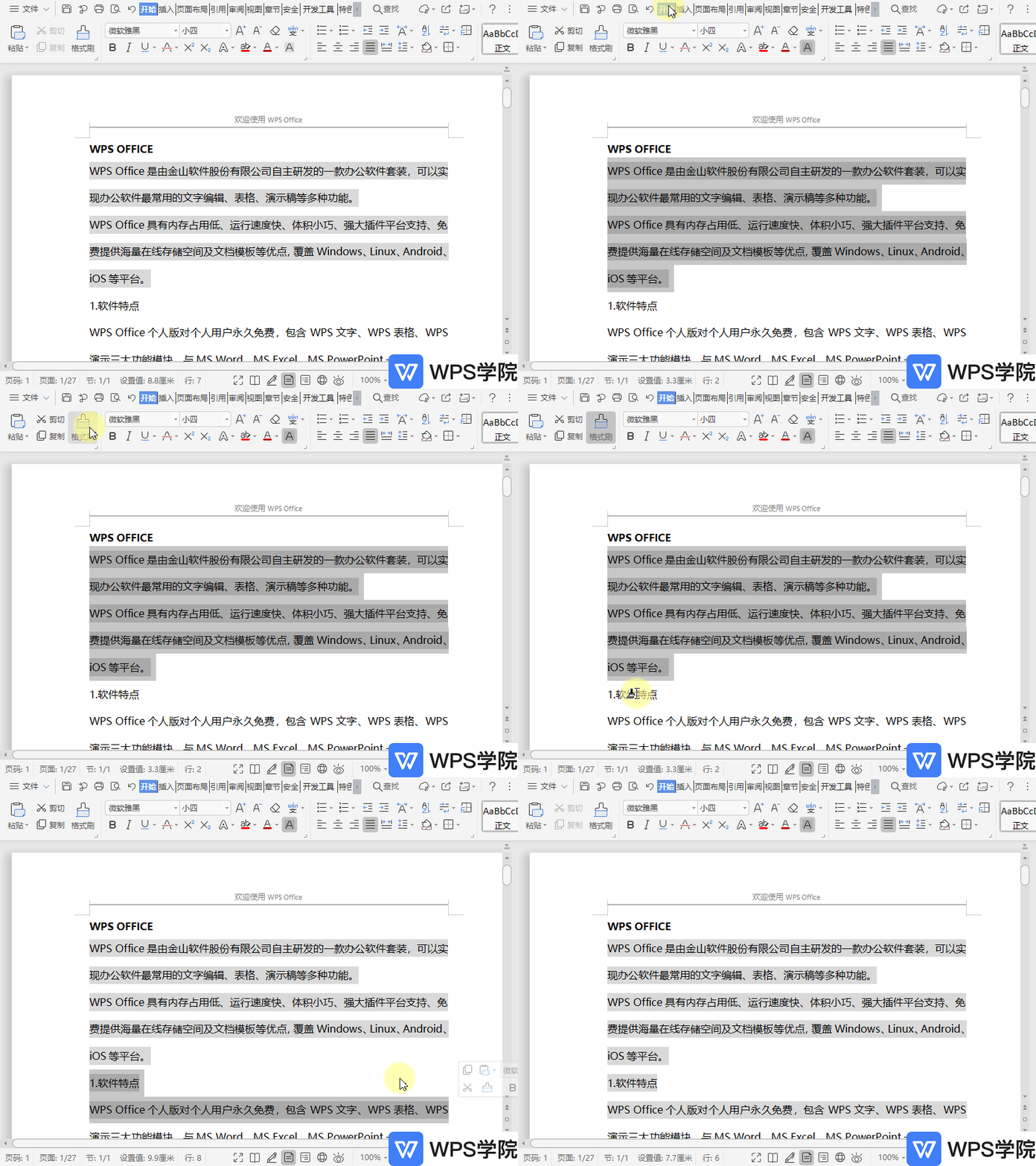
如何使用格式刷?
使用WPS Office打开文件(这里以文档为例)。 选中需要复制格式的内容,依次点击“开始”--->“格式刷”。 出现格式刷图标后,在需要应用格式的文本单击并拖动鼠标。 提示:如需连续使用格式刷,双击“格式刷”即可应用到多个位置的内容中。
2026-05-27
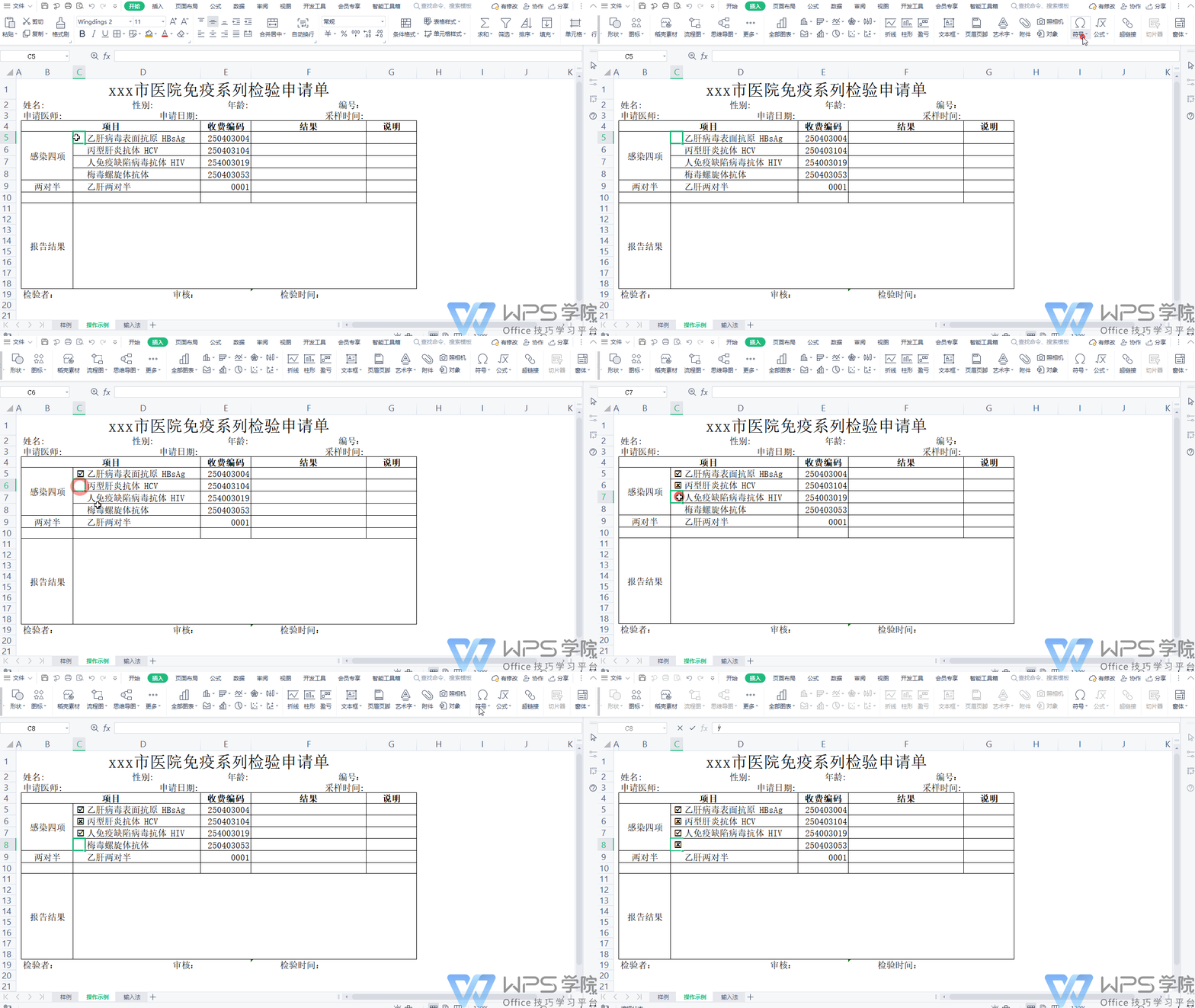
如何在表格中添加方框打钩的符号?
我们在表格中制作申请表或调查表时,有时需要在表格中某些栏目选项后的方框中打钩该如何操作呢? 以医院免疫检验申请单为例。 ▪选中C5单元格,然后点击「插入」选项卡下的「符号」下拉菜单,选择方框打钩的符号即可。
2026-05-27
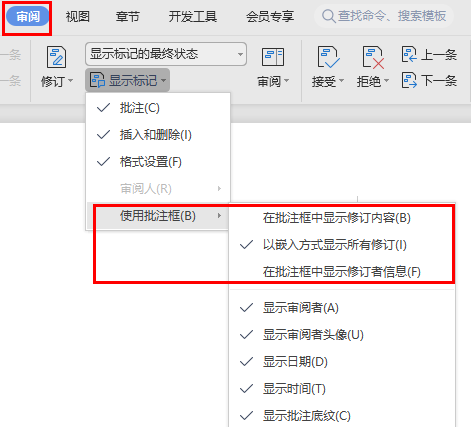
WPS文字批注框不显示该怎么解决?
当使用WPS文字的“批注”功能进行批注时,批注框不在编辑页面内显示,该怎么解决呢? 点击“审阅”选项卡,在“显示标记”处点击下拉按钮,选择“使用批注框”。 设置批注框的显示模式,这样就可以啦。
2026-05-27