WPS专区
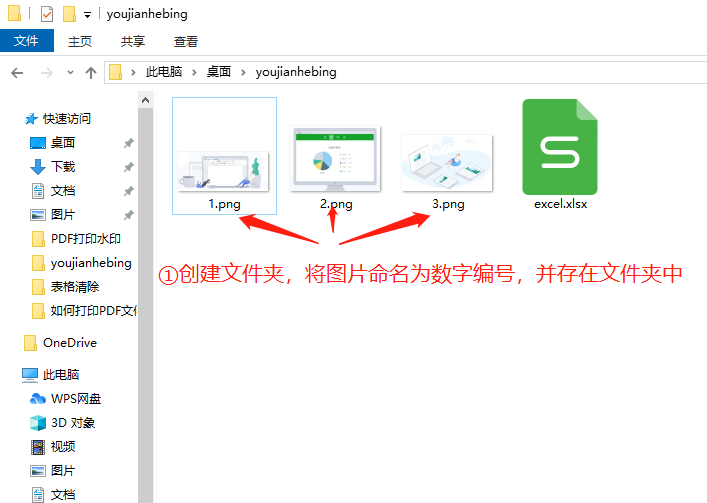
如何用邮件合并功能,将多个图片插入到文档中
第一步 创建文件夹,将图片命名为数字编号,并存在文件夹中。 第二步 建立数据表,输入数据信息和图片编号,保存到文件夹中。 第三步 打开文档,将光标放在“姓名”栏中,点击上方引用-邮件合
 2026-05-28
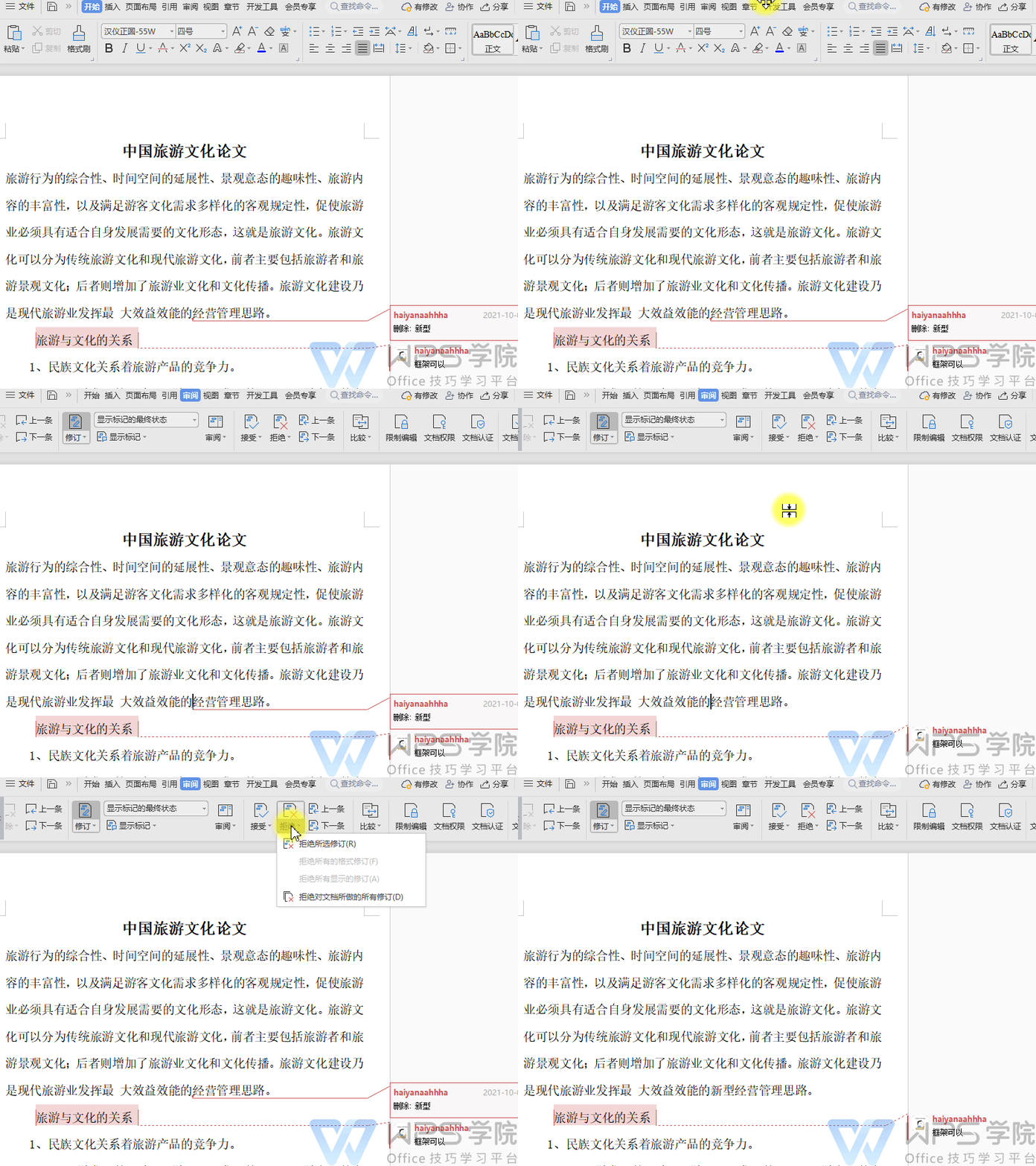
如何不显示文档的批注和修订
第一步 使用WPS Office打开文档,对于修订内容,点击「审阅」选项卡 - 「接受」/「拒绝」选项卡。 若接受删除“新型”,则“新型”位置不显示修订。 选择拒绝则取消此处的修改并变回修改前的样子。 第二步
2026-05-28
如何实现多人在线协作编辑?
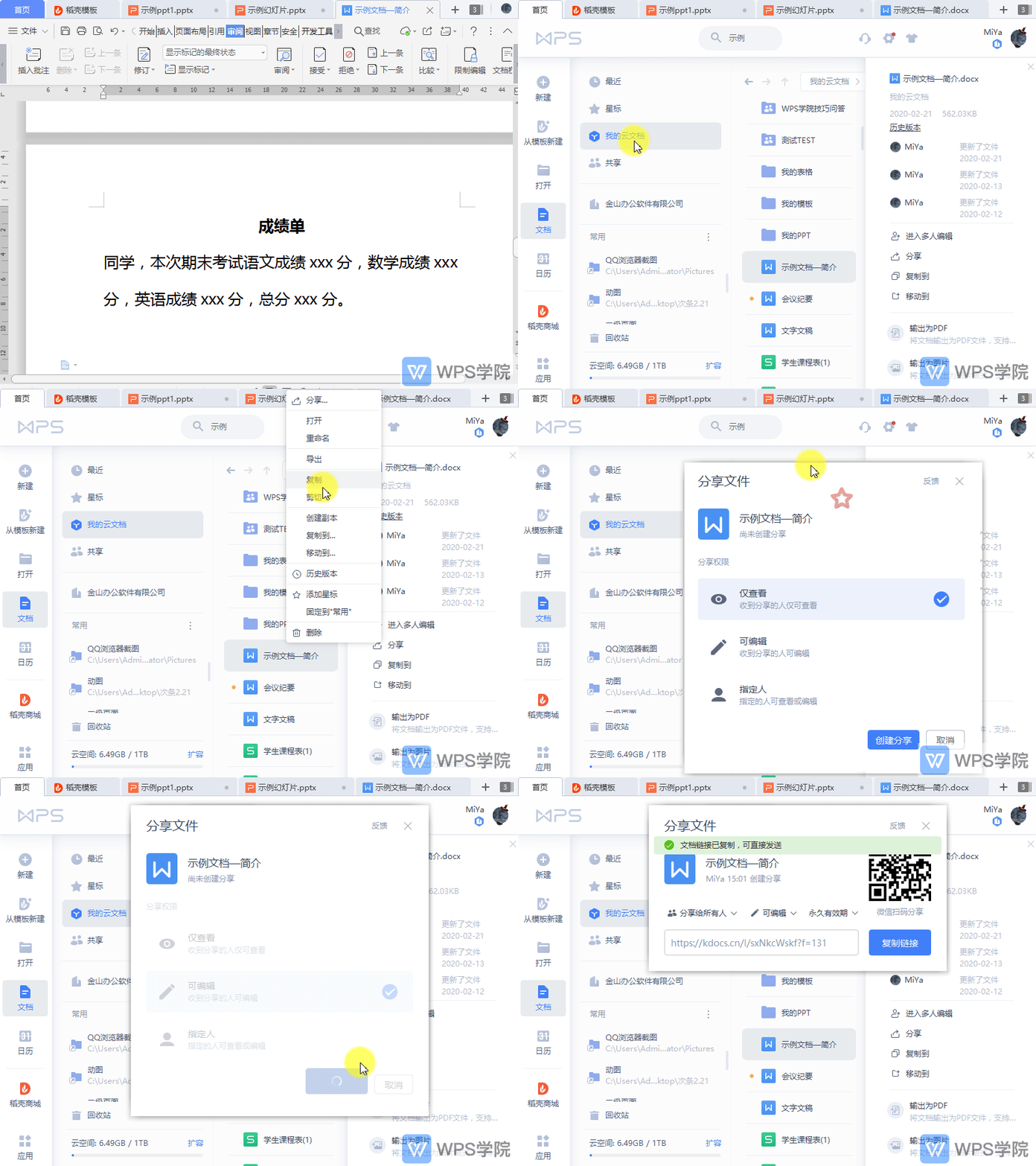
以WPS文字为例,演示文件及表格同,使用WPS Office打开文档。 点击左上角“首页”,点击“文档”--->“云文档”,找到需要分享的文档,右键点击“共享”。 (或文件上传云文档后,点击“分享”) 在文档权限中,选择“可编辑”,及“创建并分享
2026-05-28
如何使用智能填充快速填充数据?
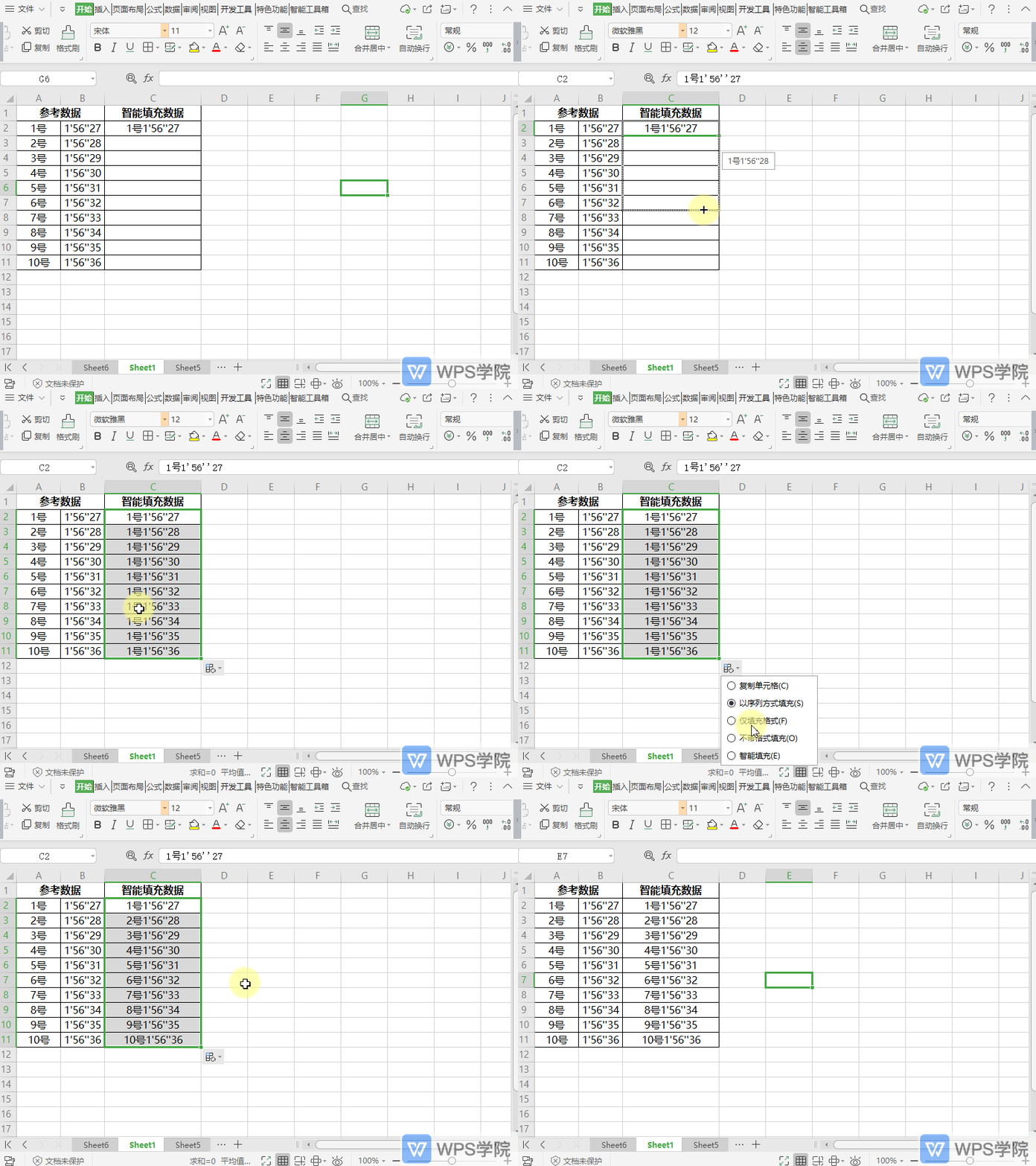
使用WPS Office打开表格,选中要操作的单元格。 点击右下角填充柄,下拉后选择“智能填充”(或快捷键“Ctrl+E”)即可。 注意:智能填充是通过比对字符串间的关系,给出最符合用户需要的一种填充规则。 可参考的对应关系越多,判断越准确。
2026-05-28
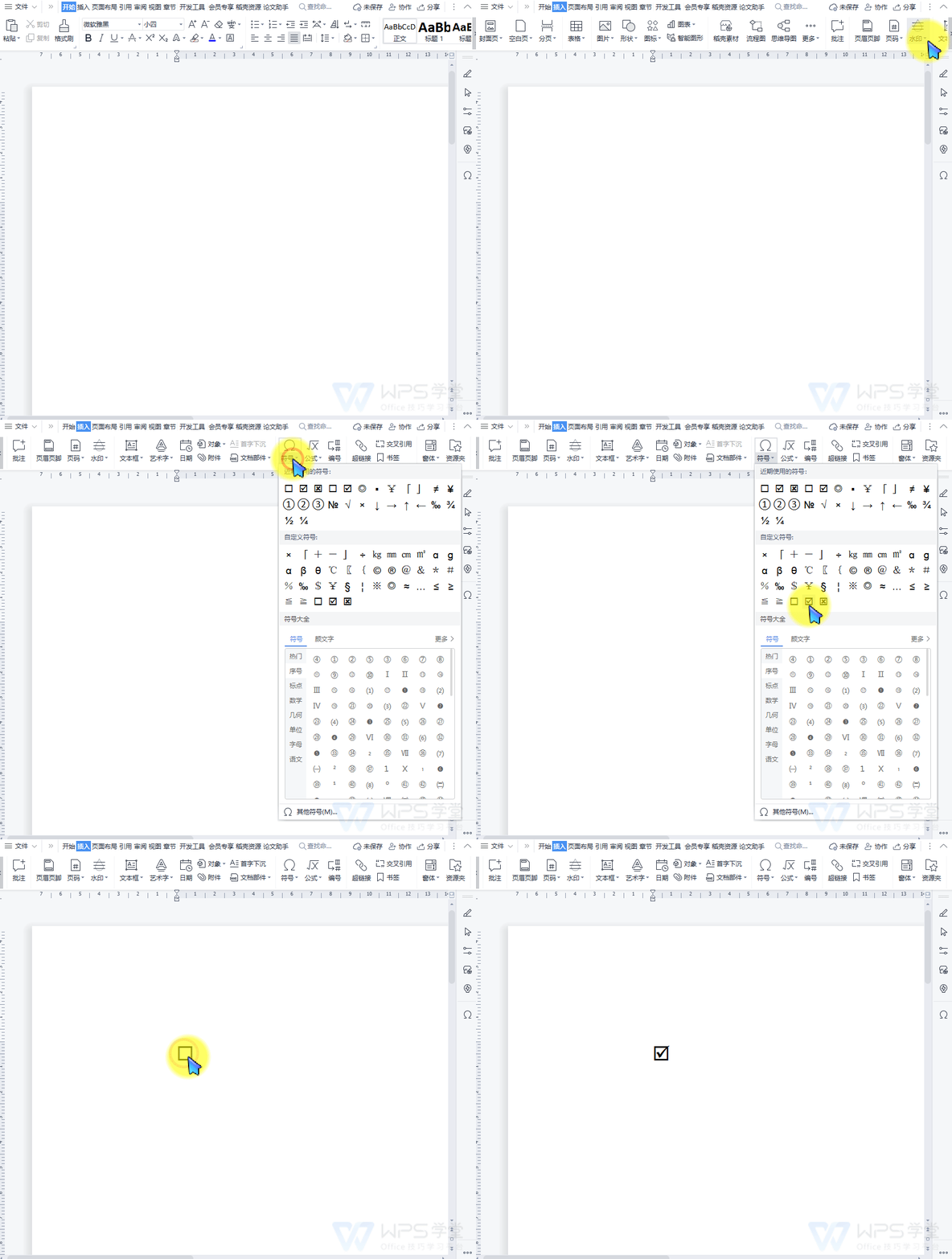
如何在文档中添加方框打钩的效果
当前操作版本WPS个人版 - 正式版v11.1.0.11365-release,请前往WPS官网更新最新版。 单击「插入」选项卡-「符号」按钮,在「自定义符号」区域中,找到“方框打钩”符号,点击并插入到文档中。 若找不到“方框打钩”符号,「符号」-「
2026-05-28
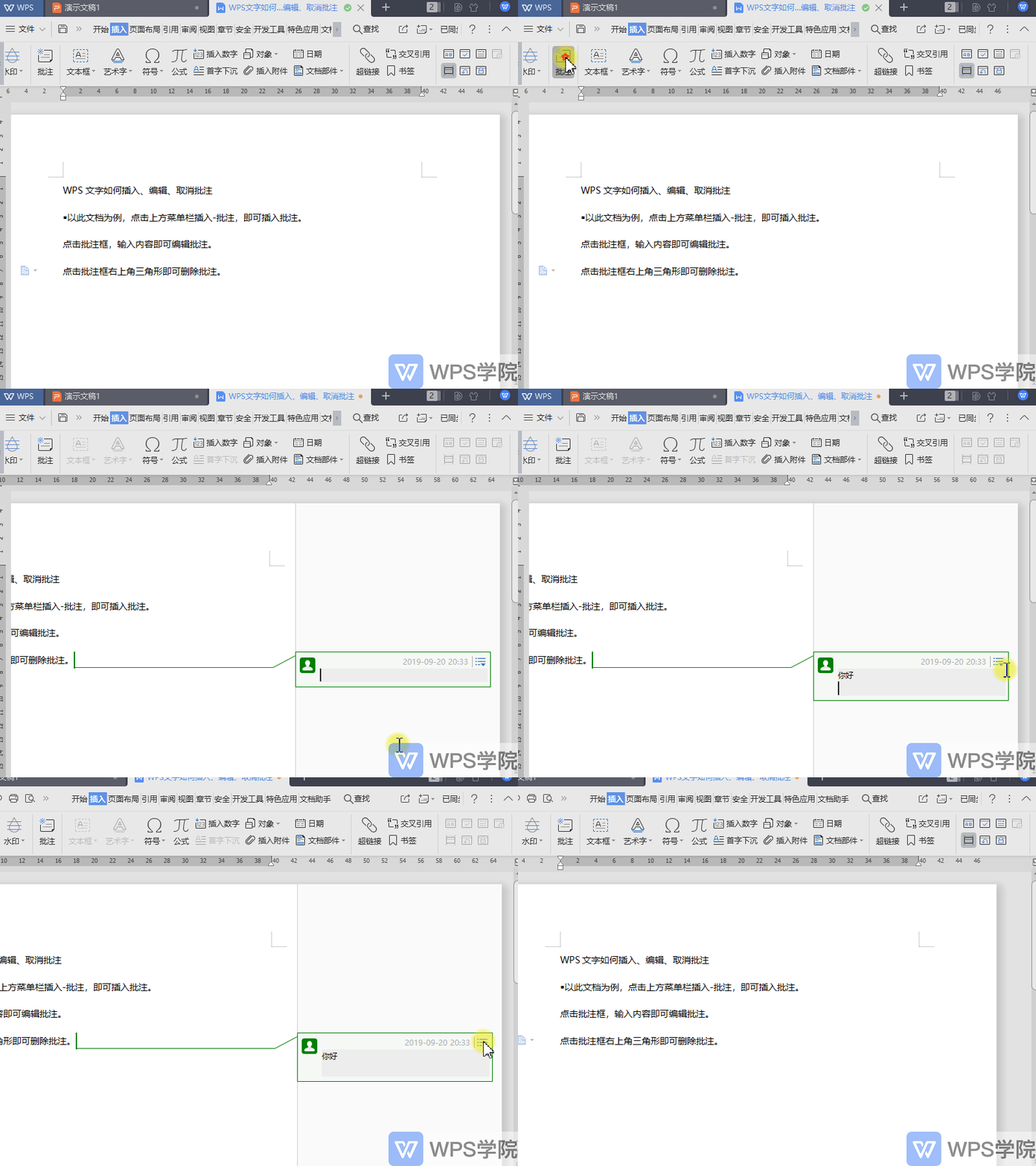
WPS文字(Word)如何插入、编辑、取消批注?
以WPS 2019版为例,点击上方菜单栏“插入”--->“批注”,即可插入批注。 点击批注框,输入内容即可编辑批注。 点击批注框右上角三角形即可删除批注。
2026-05-28