WPS专区
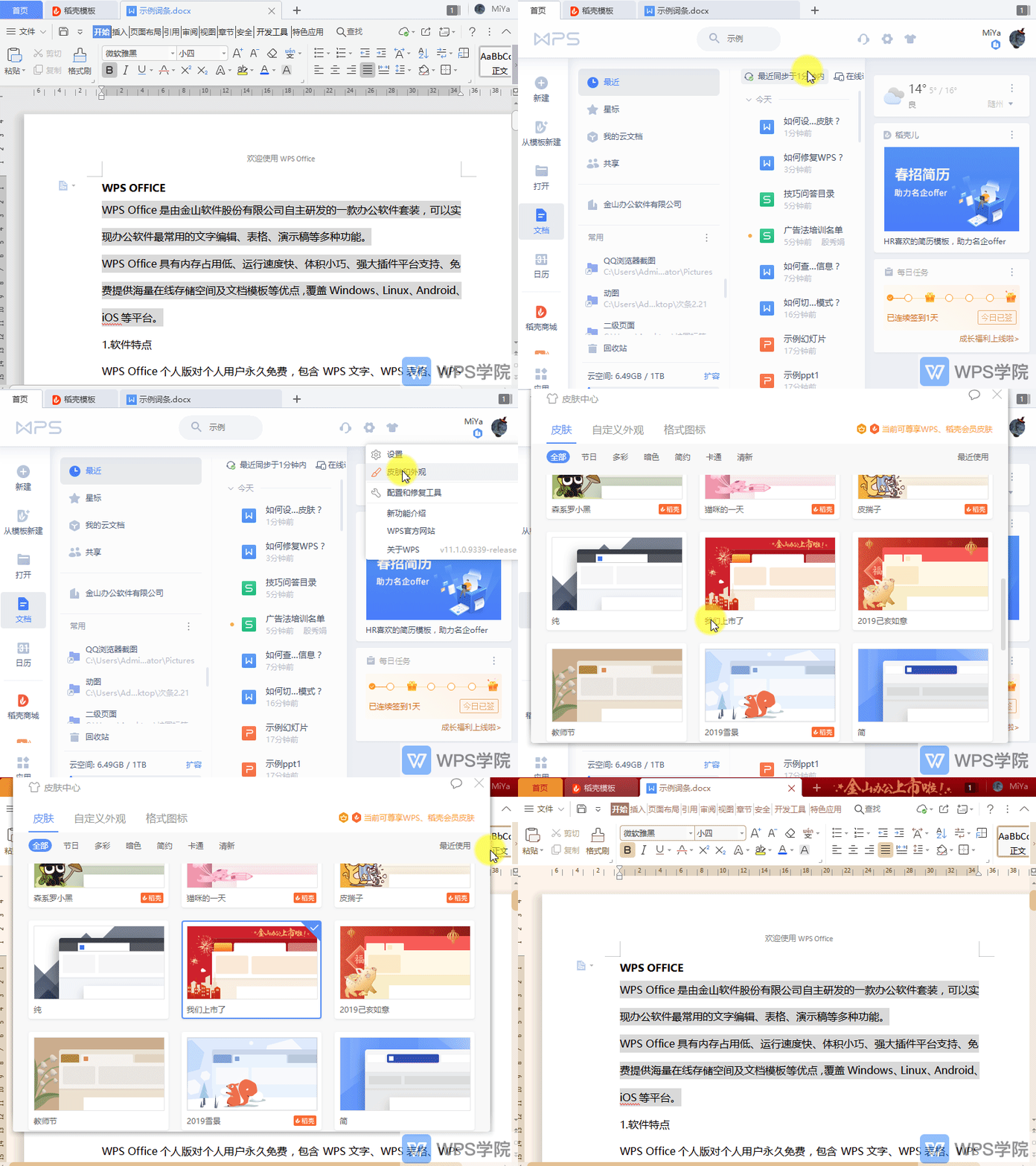
如何设置WPS皮肤?
打开WPS Office,击左上角“首页”图标,在页面右上角点击“设置”--->“皮肤和外观”。 在弹出框中选择“皮肤”,根据需要选择喜欢的皮肤即可。
 2026-05-27
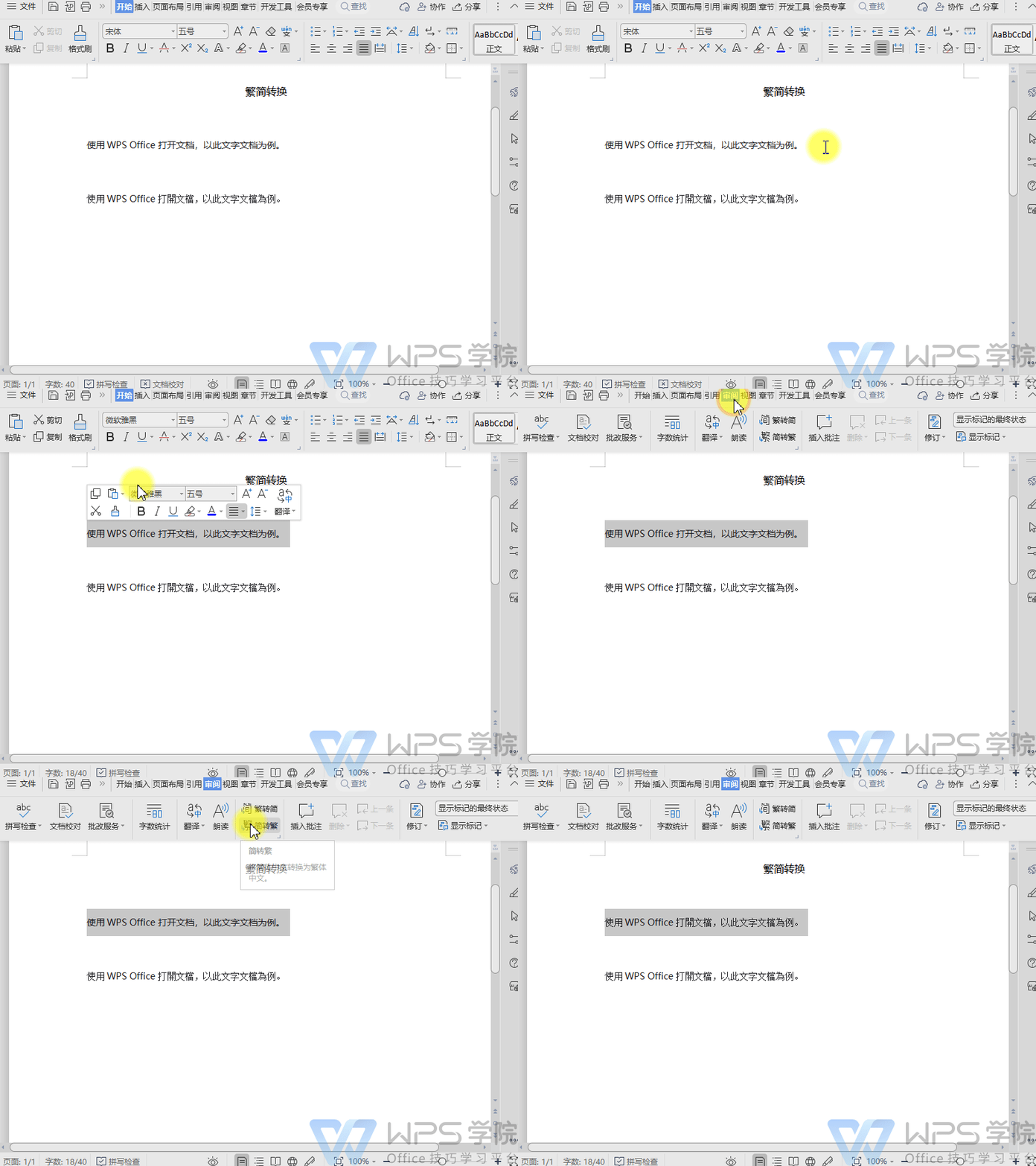
如何转换 WPS文字中的繁体字和简体字?
使用WPS Office打开文档,以此文字文档为例。 选中文字内容,点击「审阅」选项卡 --->「简转繁」按钮,这样就能将简体字转换为繁体字。 依次点击「审阅」选项卡--->「繁转简」按钮,这样就能将繁体字转换为简体字了。
2026-05-27
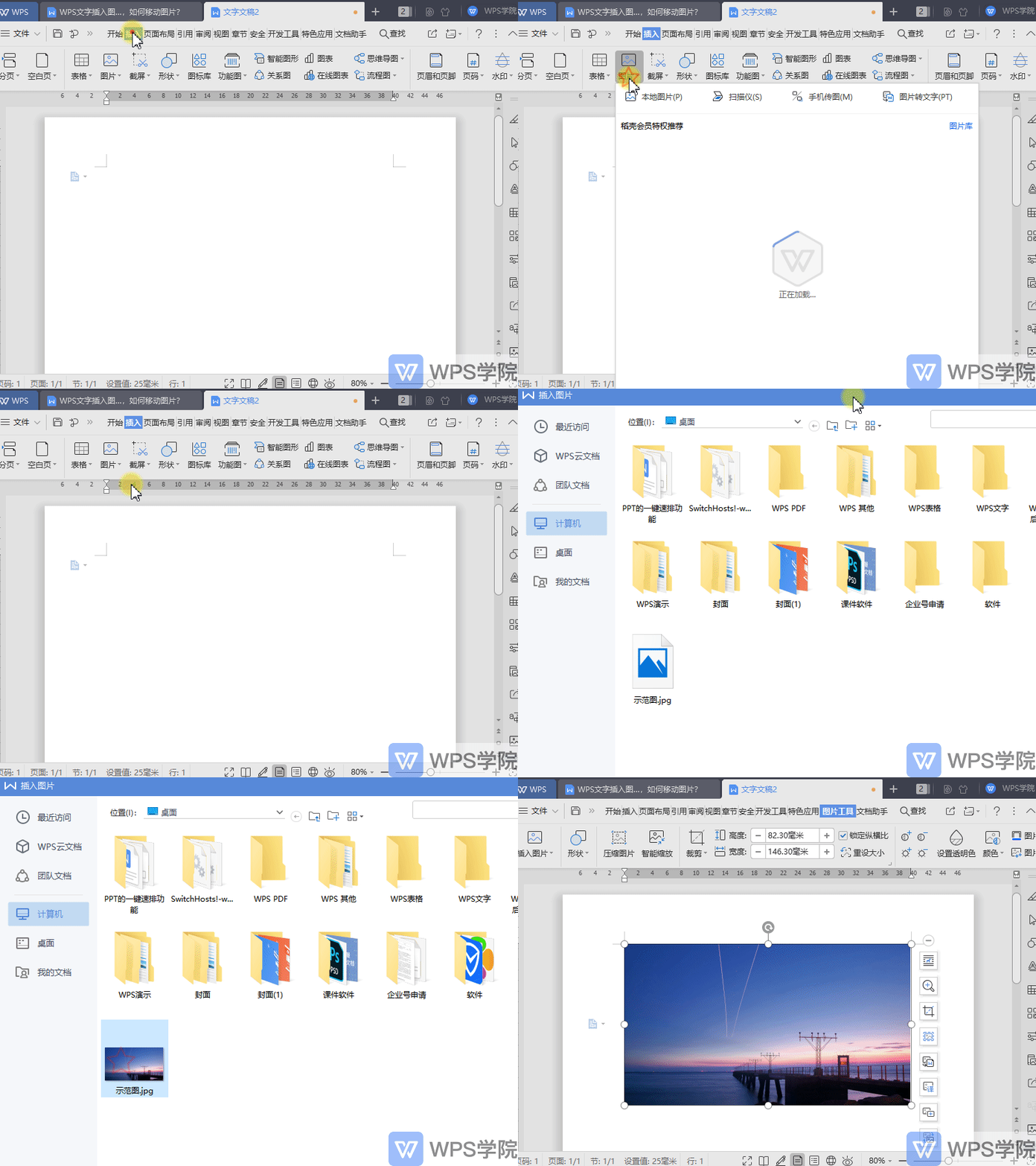
WPS文字(Word)插入图片后,如何移动图片?
以WPS 2019版,点击上方菜单栏“插入”--->“图片”--->“本地图片”。 点击图片,在“图片工具”--->“环绕”更改为“四周型环绕”。 这样就可以移动图片啦。
2026-05-27
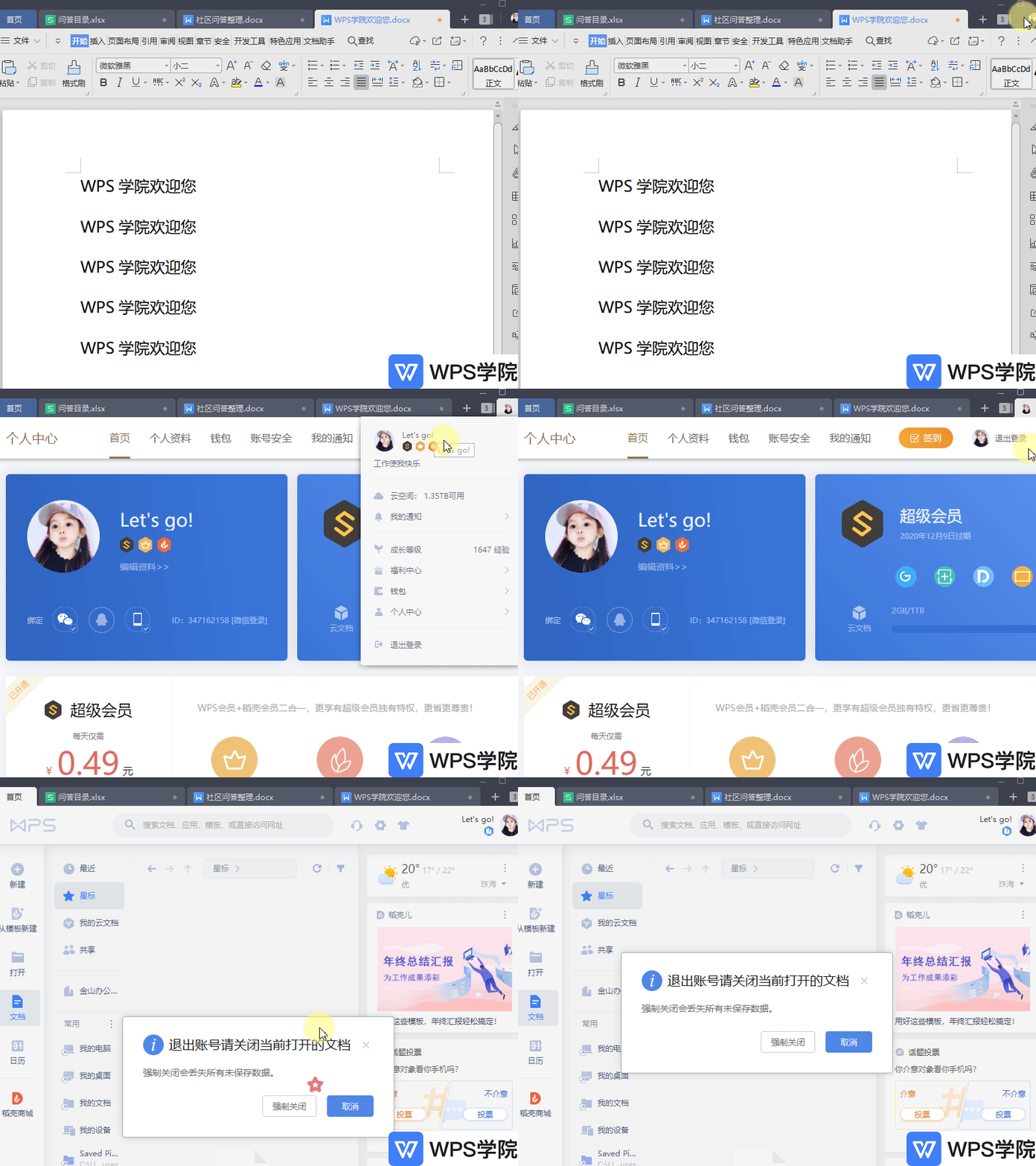
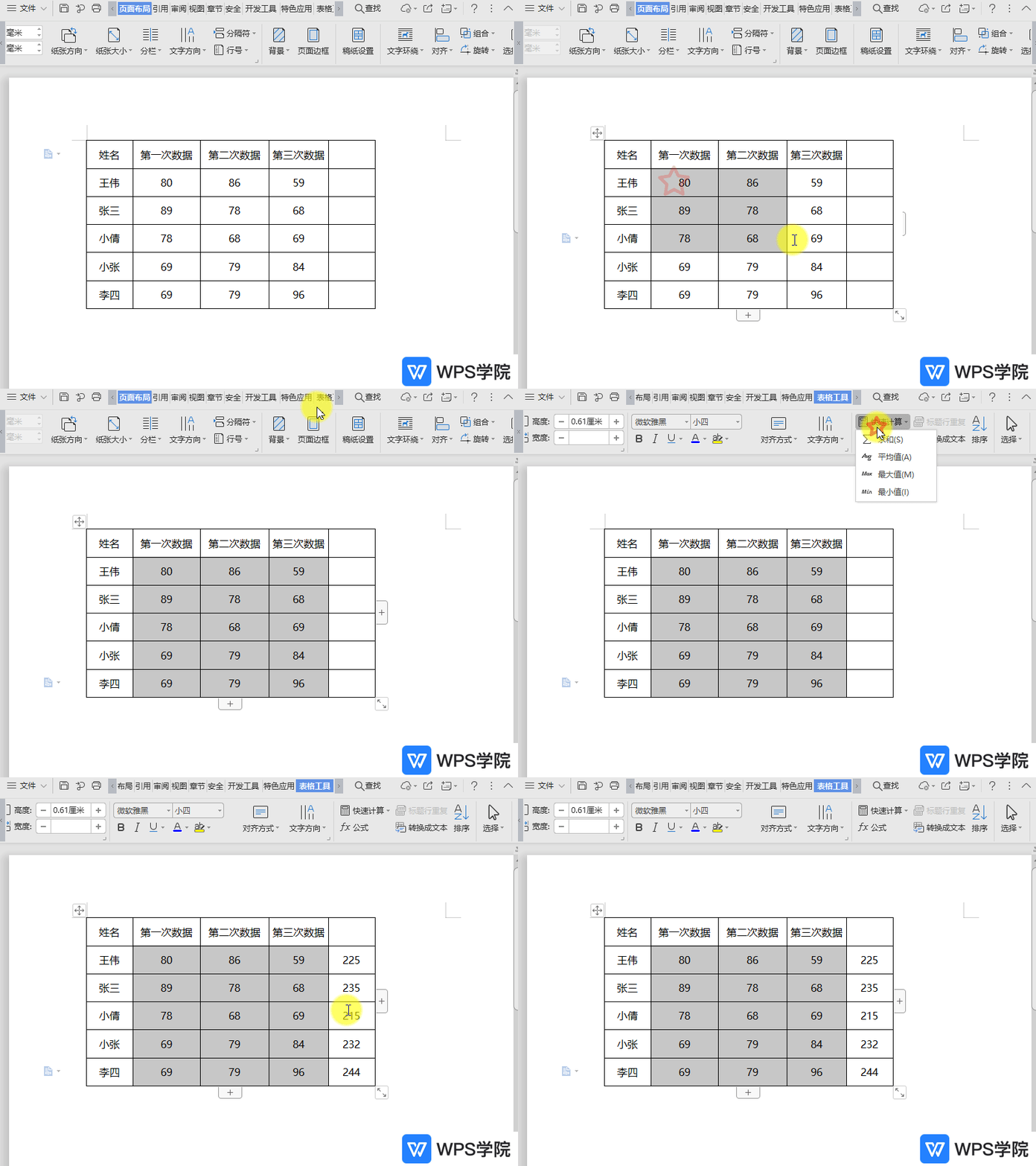
如何将文档中的表格数据快速求和?
共有两种方法: 第一种方法: 以WPS为例,打开文档,选中求和的区域,依次点击“表格工具”--->“快速计算”--->“求和”。 第二种方法: 以WPS为例,打开文档,鼠标定位至需要求和的单元格,依次点击“
2026-05-27
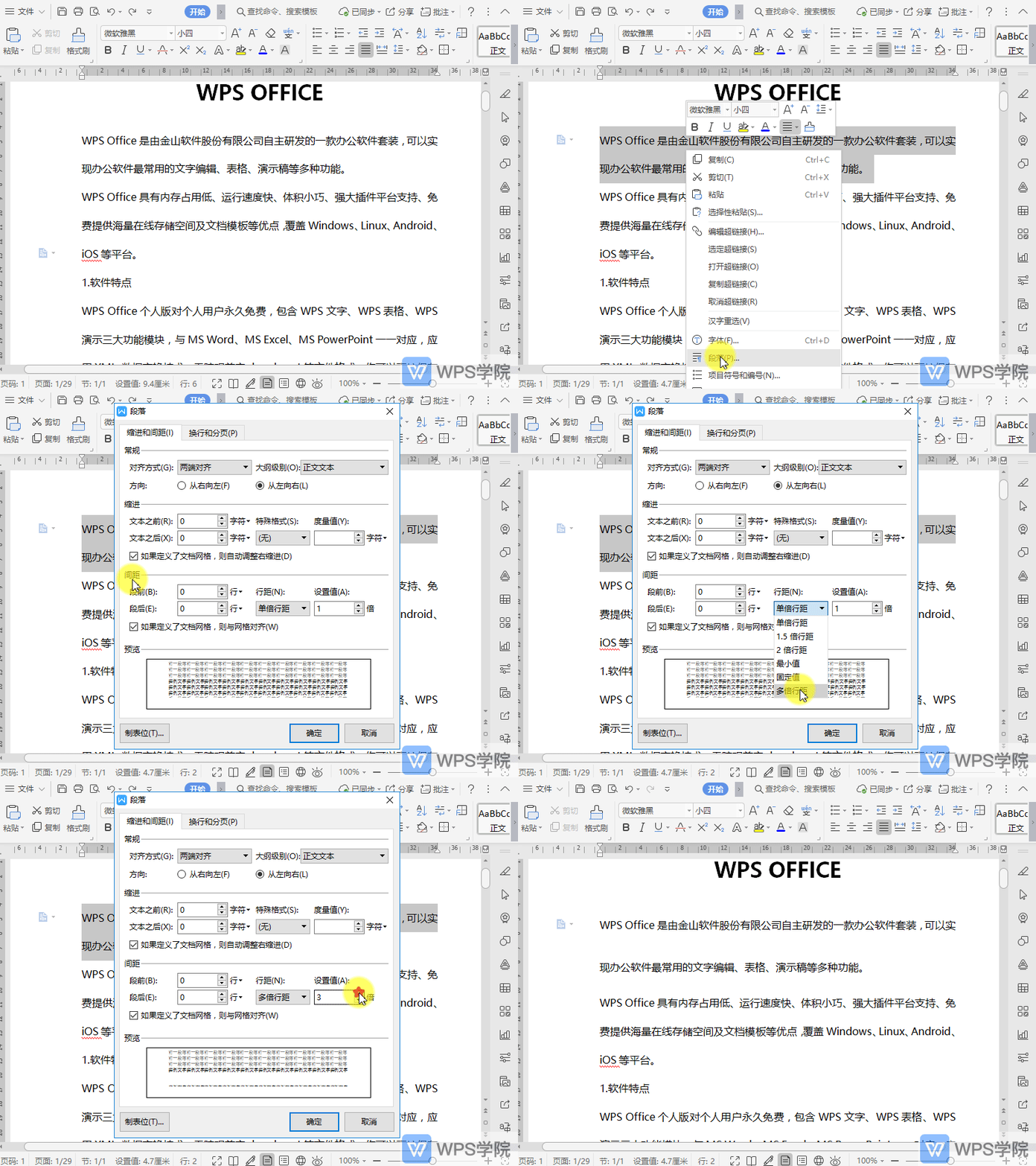
如何设置文档段落为单倍行距?
使用WPS Office打开文档,选中需要调整的段落,鼠标右键选择“段落”。 在“段落”的弹出框中,选择“缩进和间距”,在“间距”中选择“单倍行距”。 根据需要“设置值”,然后点击“确定”即可。
2026-05-27
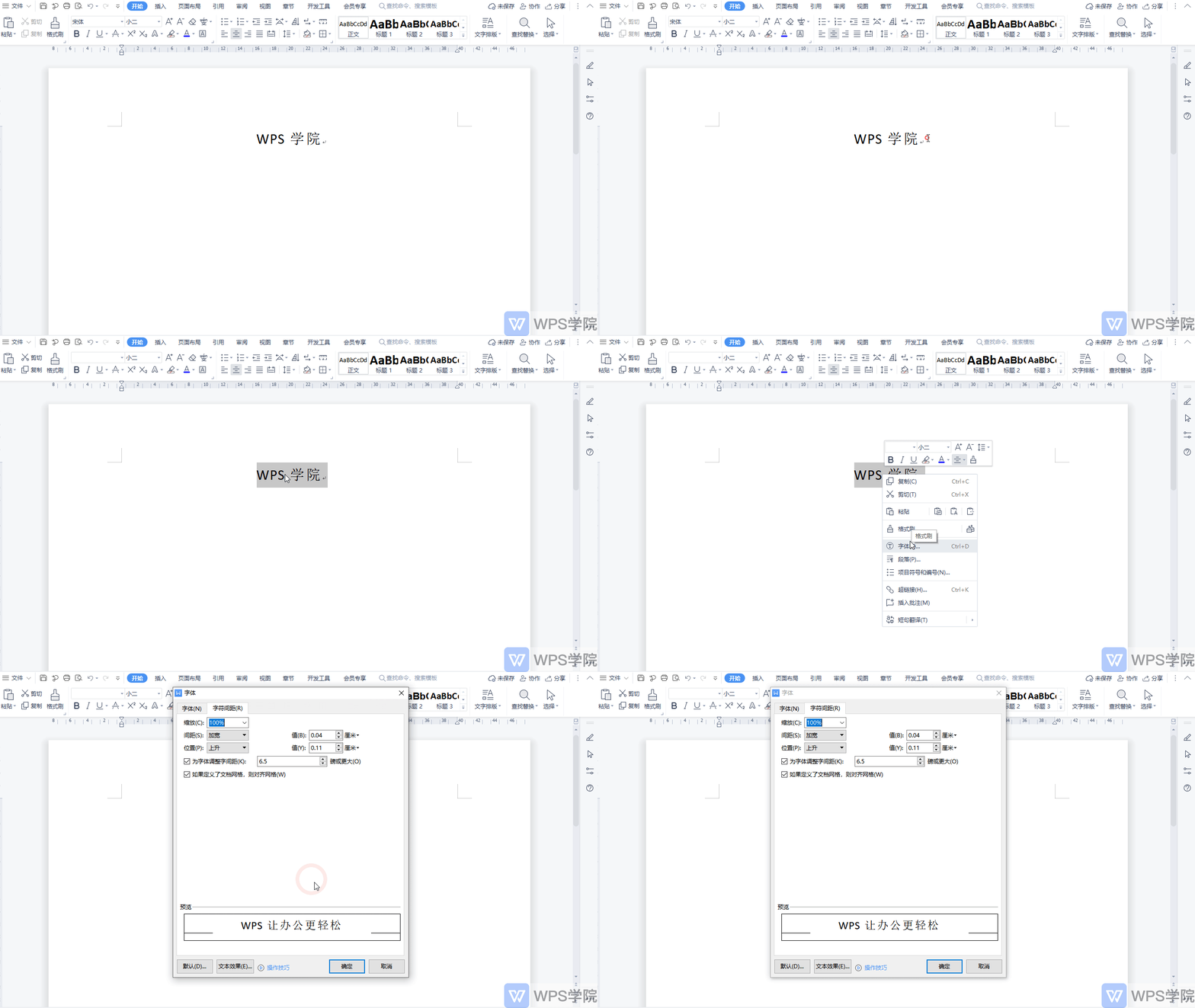
如何调整字符间距
第一步:框选文字右键选择「字体」 第二步:选择「字符间距」对话框,「缩放」可以设置字体长宽,大于100%即拉宽字体,小于100%即拉长字体。 第三步:「间距」可以调整字符距离,「值」可以更进一步的调控字符距离,可根据下方的预览框进行
2026-05-27
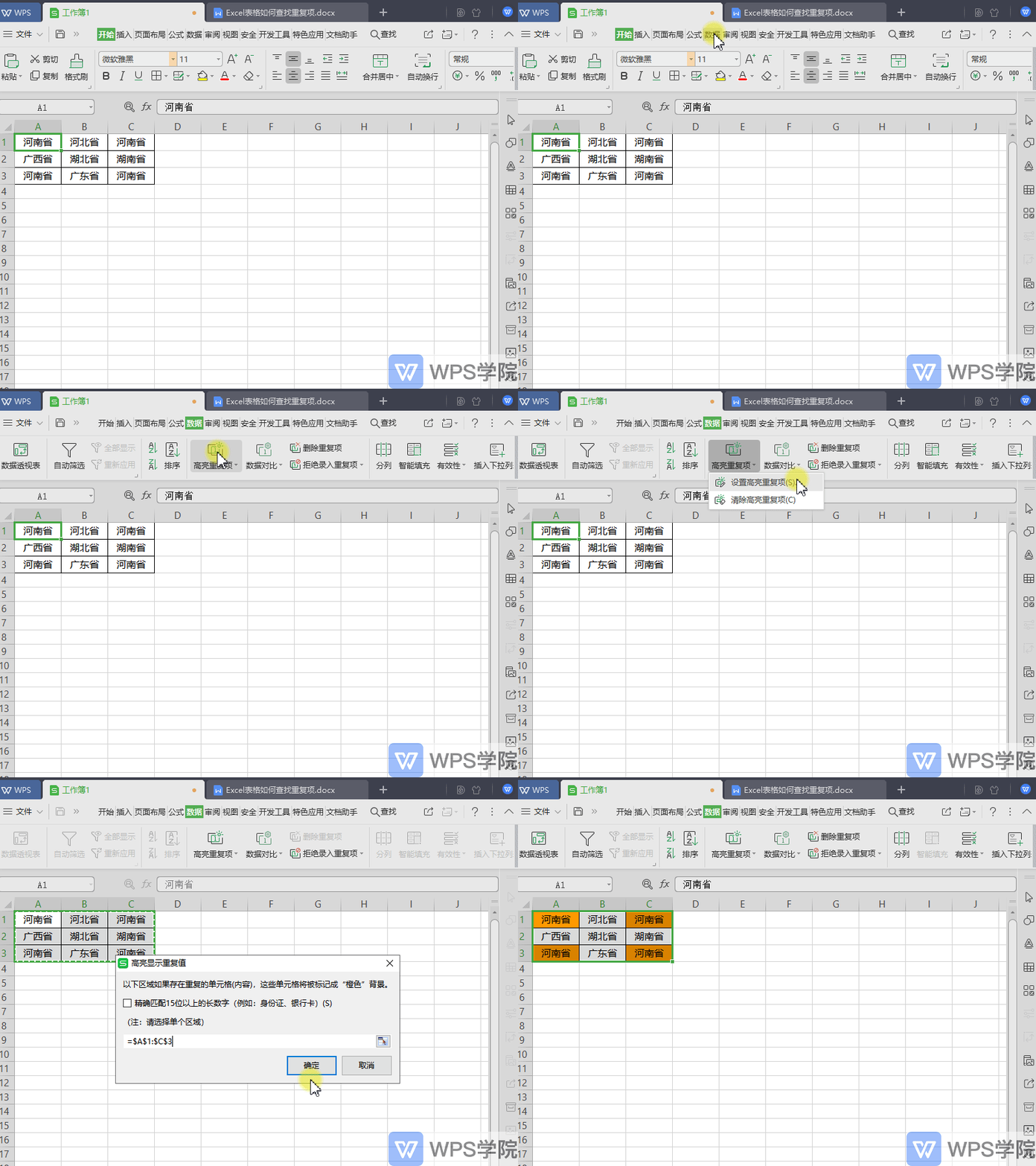
表格如何查找重复项?
以WPS 2019版为例,打开表格,点击上方菜单栏“数据”--->“高亮重复项”--->“设置高亮重复项”。 在弹出的对话框中选中区域,点击确定,即可快速查找重复项。
2026-05-27