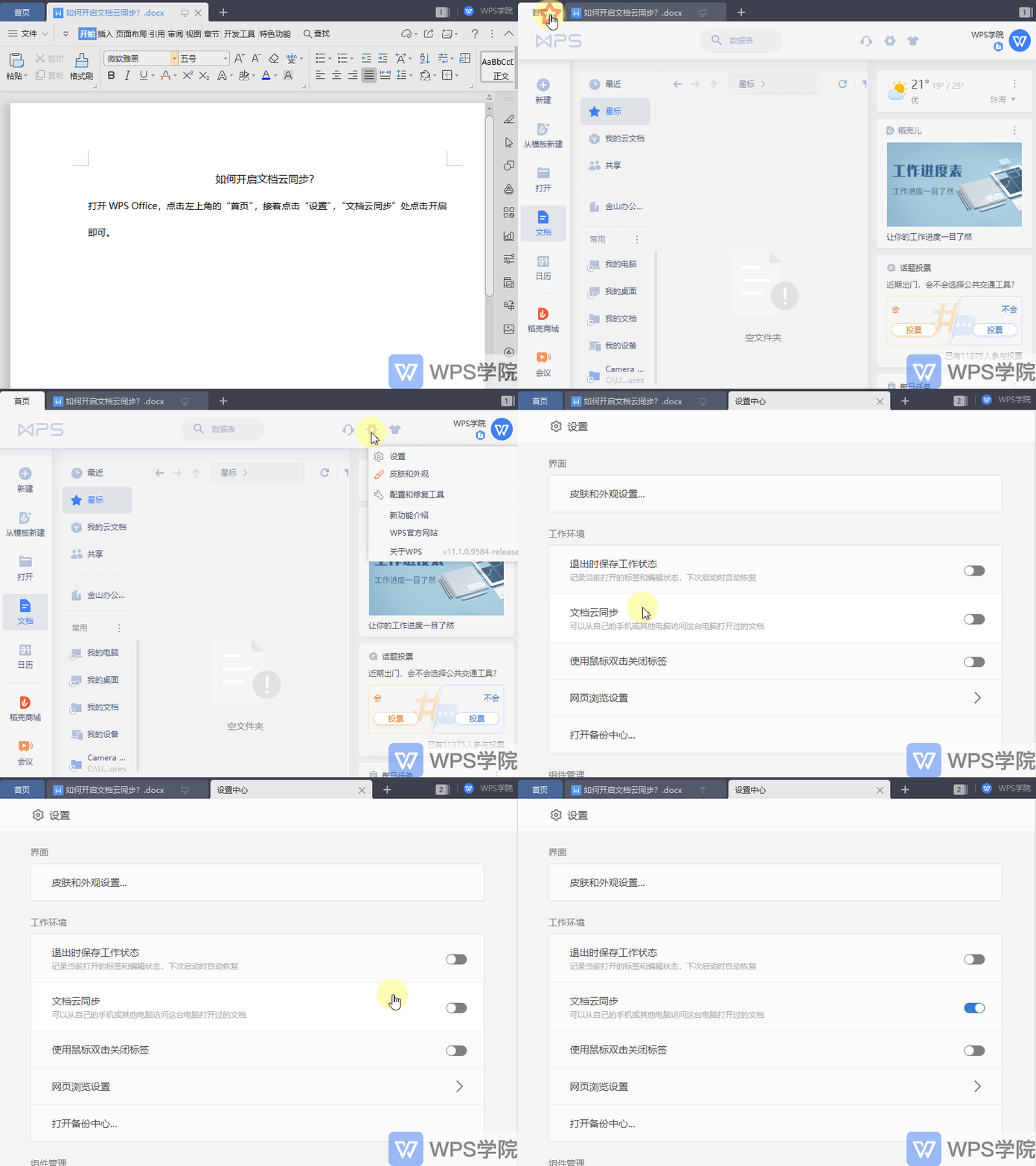
WPS专区
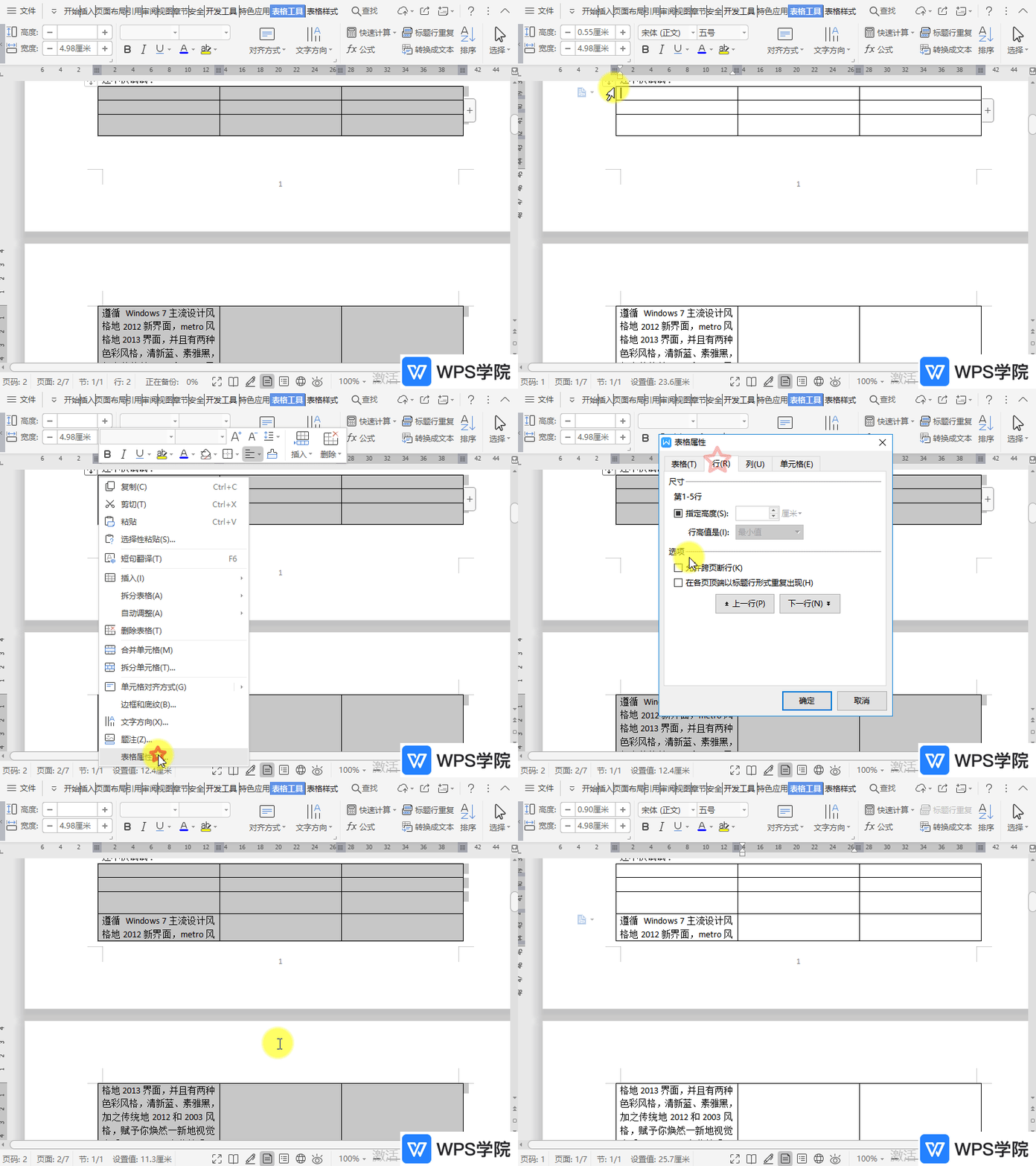
如何设置文档内表格跨页断行?
使用WPS Office打开文档,插入表格后,选中表格,鼠标右键选择“表格属性”。 在弹出框选择“行”,勾选“允许跨页断行”,点击“确认”即可。
 2026-05-28
0
0
0
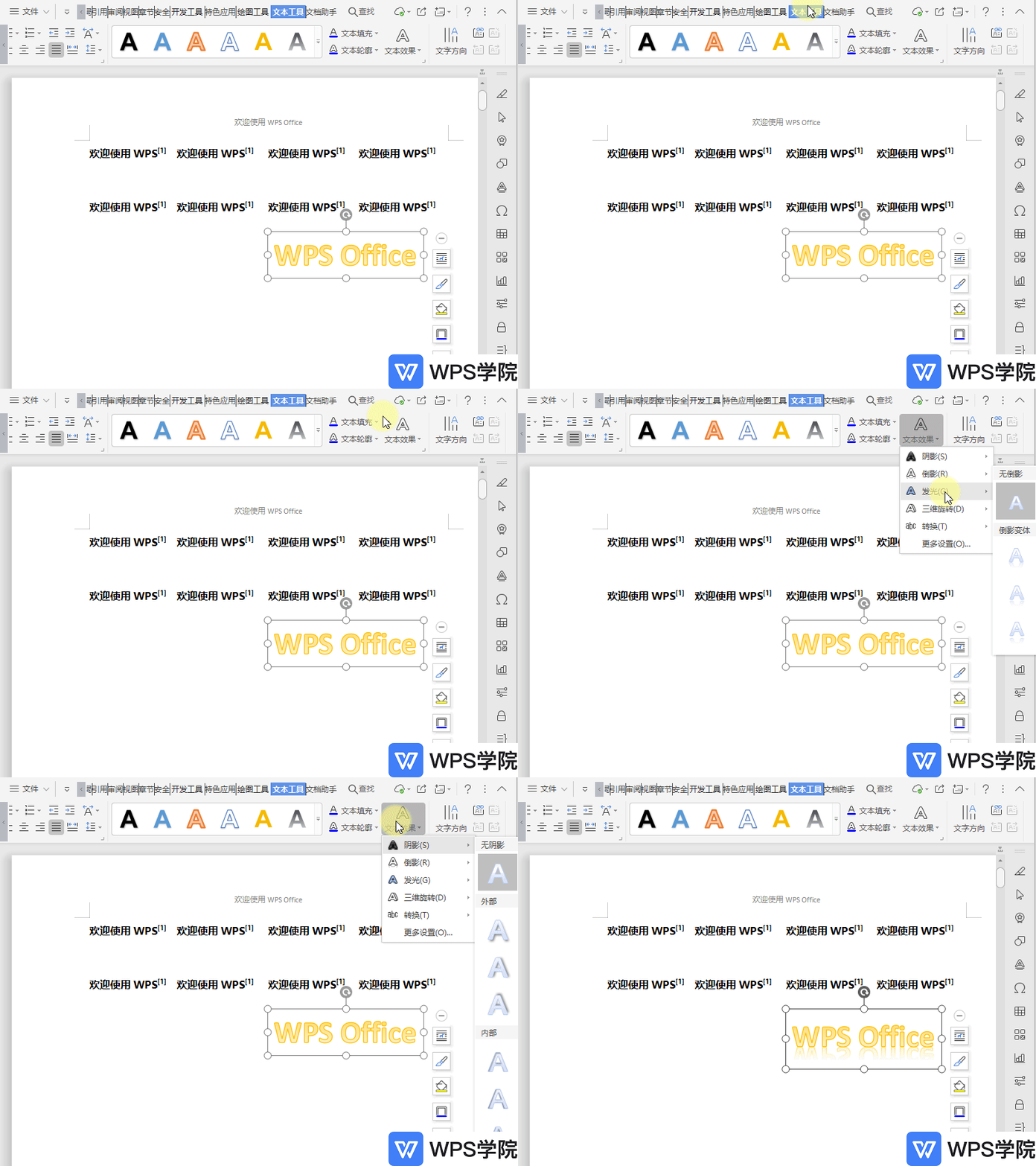
如何设置艺术字文本效果?
使用WPS Office打开文档。 选中需要设置的艺术字,依次点击“文本工具”--->“文本效果”,根据需要选择需要的效果即可。 或在“文本效果”中选择“更多效果”,在右侧栏“属性”弹出菜单中选择“文本选项”--->“效果”,根据需要进行
2026-05-28
0
0
0
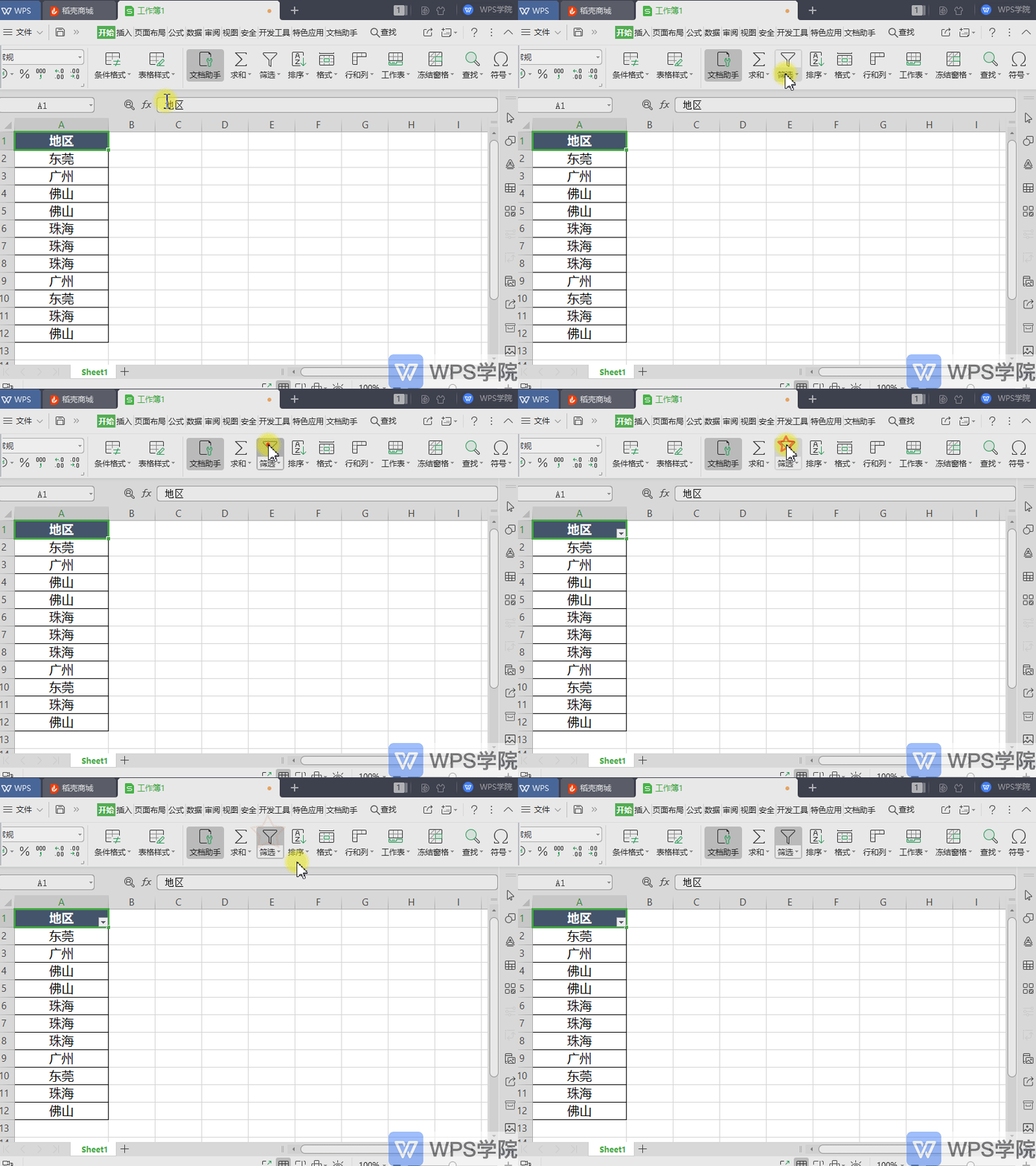
如何使用表格(Excel)的筛选功能?
以WPS 2019版为例,点击上方菜单栏“开始”--->“筛选”。 点击下拉图标,就可以进行筛选。 在下方状态栏处可查看筛选结果。
2026-05-28
0
0
0
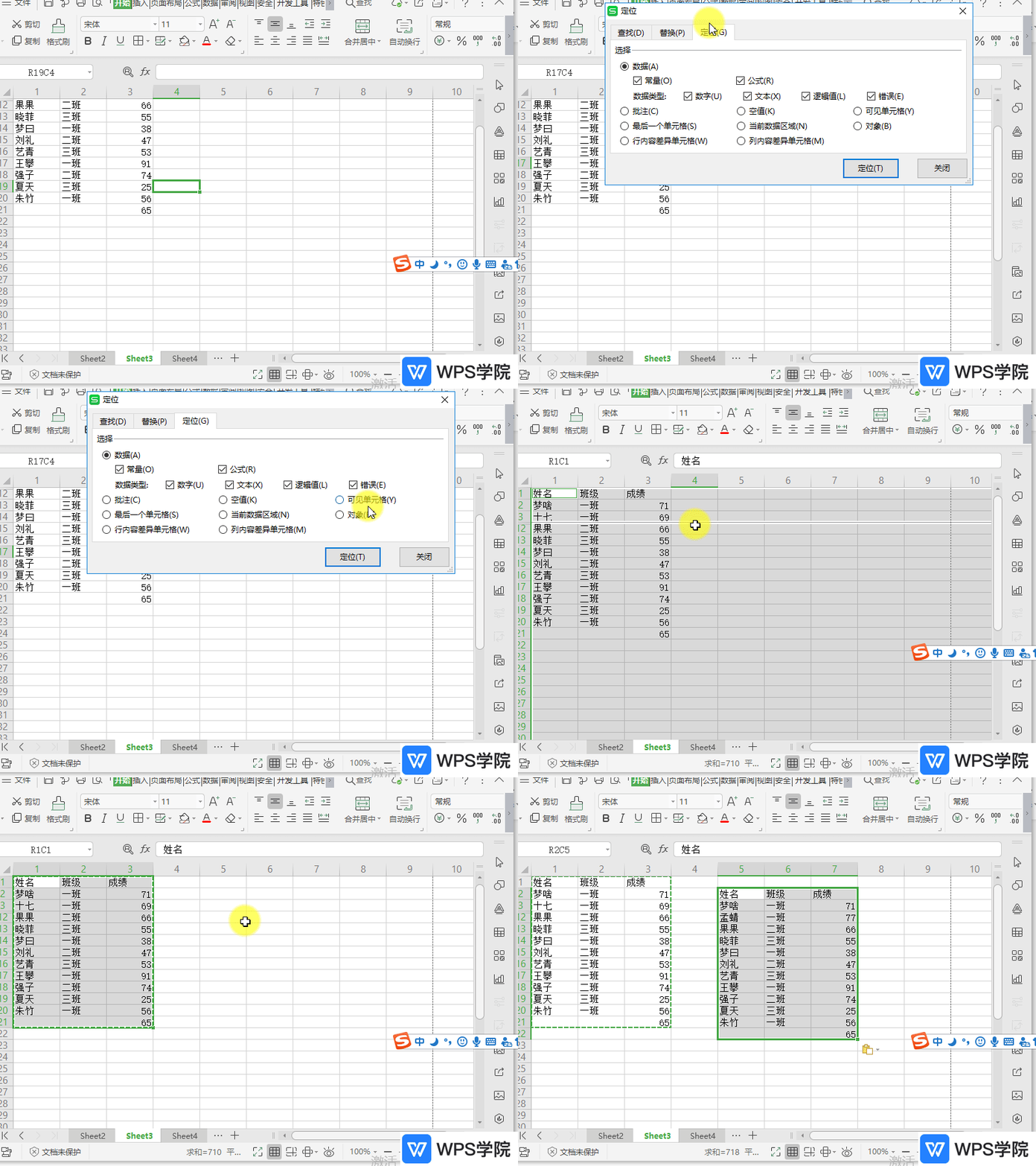
如何在复制表格单元格时仅复制可见单元格?
使用WPS Office打开表格,选中需要复制的区域,依次点击“开始”--->“查找”--->“定位”。 在弹出框勾选“可见单元格”,然后再进行复制粘贴即可。
2026-05-28
0
0
0
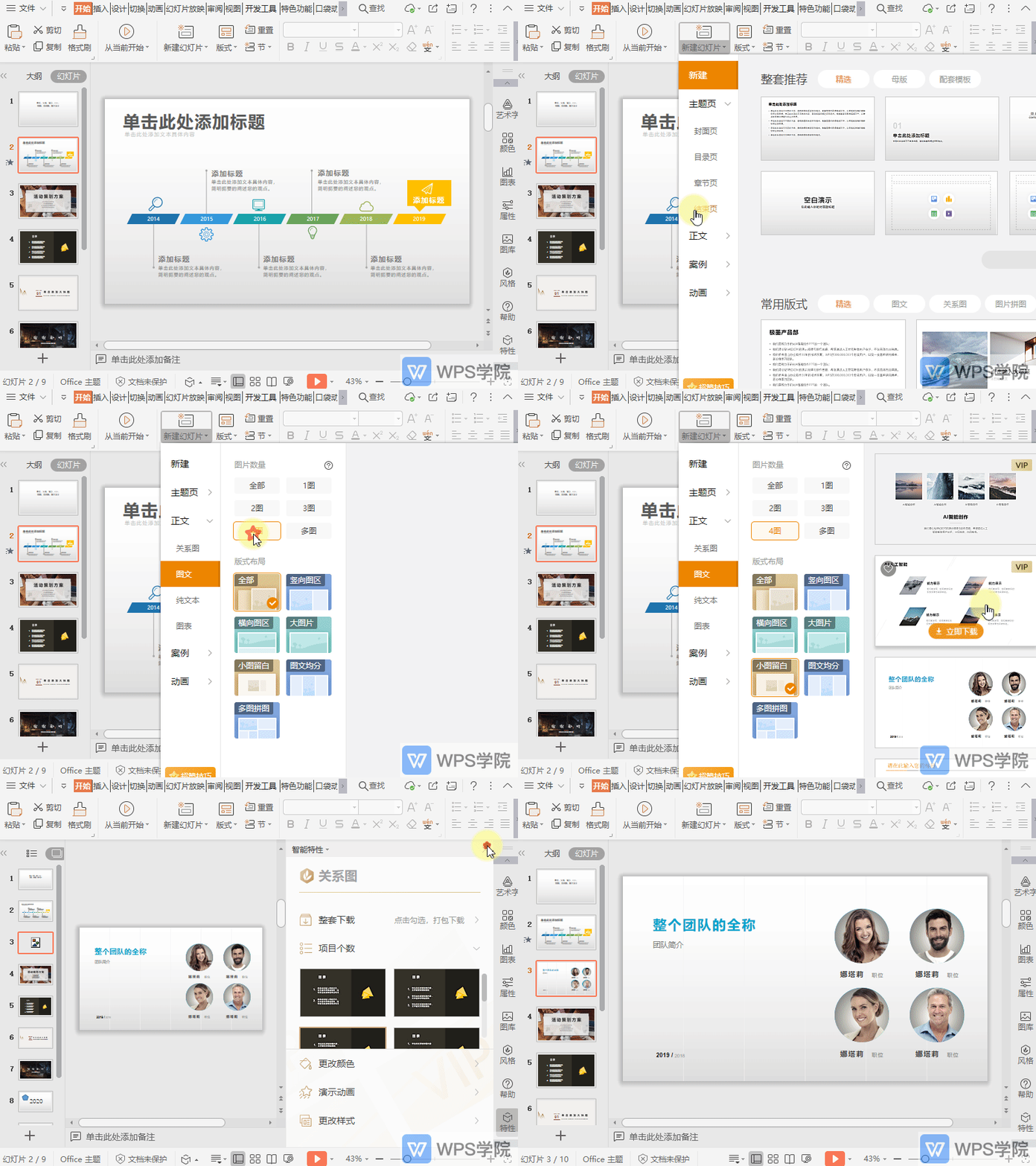
如何在演示文件的正文中新建图文?
使用WPS Office打开演示文件。 在“开始”菜单栏点击“新建幻灯片”下方的扩展按钮。 点击“正文”--->“图文”,选择“图片数量”和“版式布局”。 然后选择一个图文,点击“立即下载”即可应用到演示文件中。
2026-05-28
0
0
0
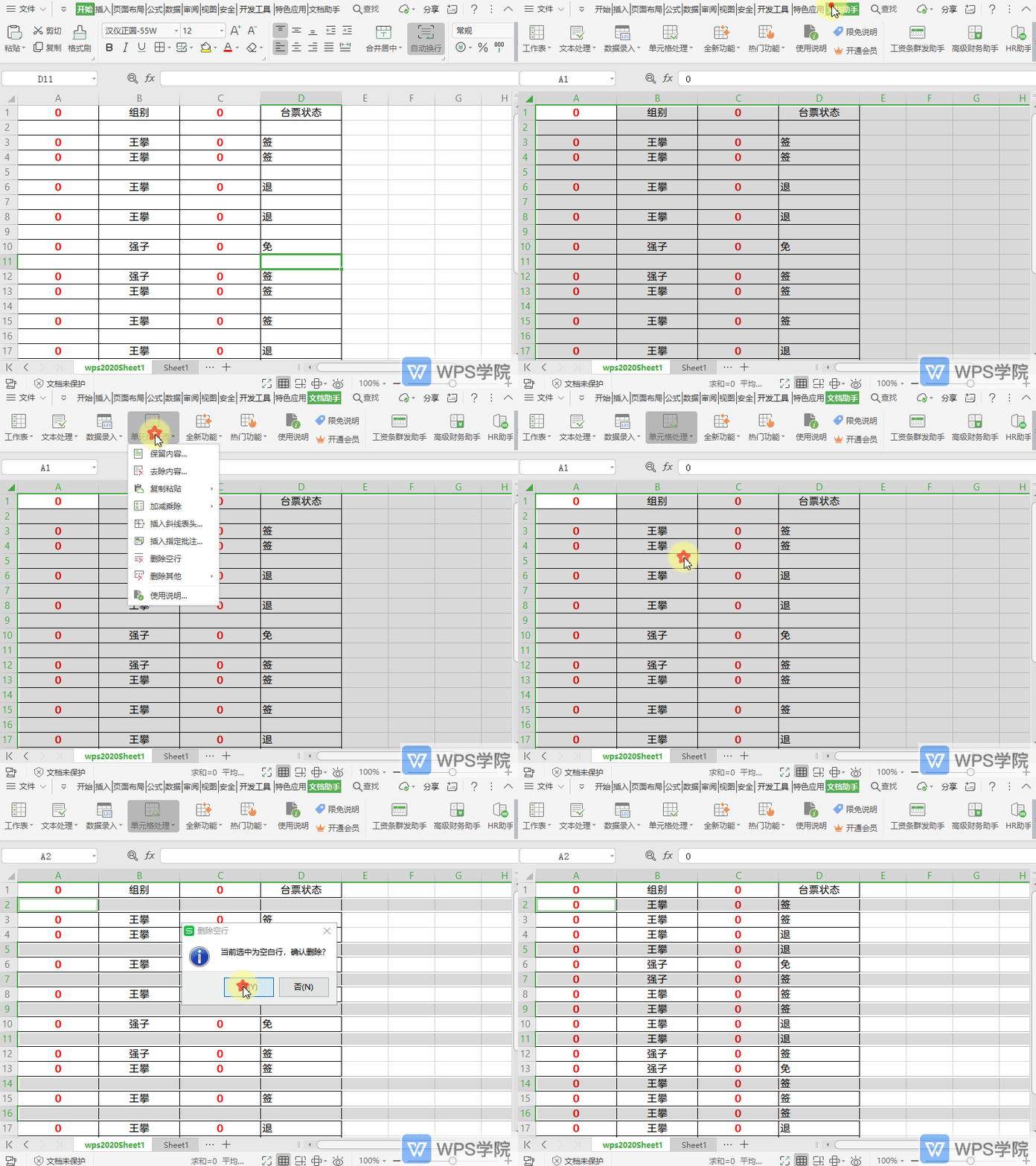
如何快速删除表格空行?
使用WPS Office打开表格,选择需要处理的单元格区域。 依次点击“特色功能”--->“智能工具箱”--->“单元格处理”--->“删除空行”。 在弹出框点击“是”即可。
2026-05-28
0
0
0
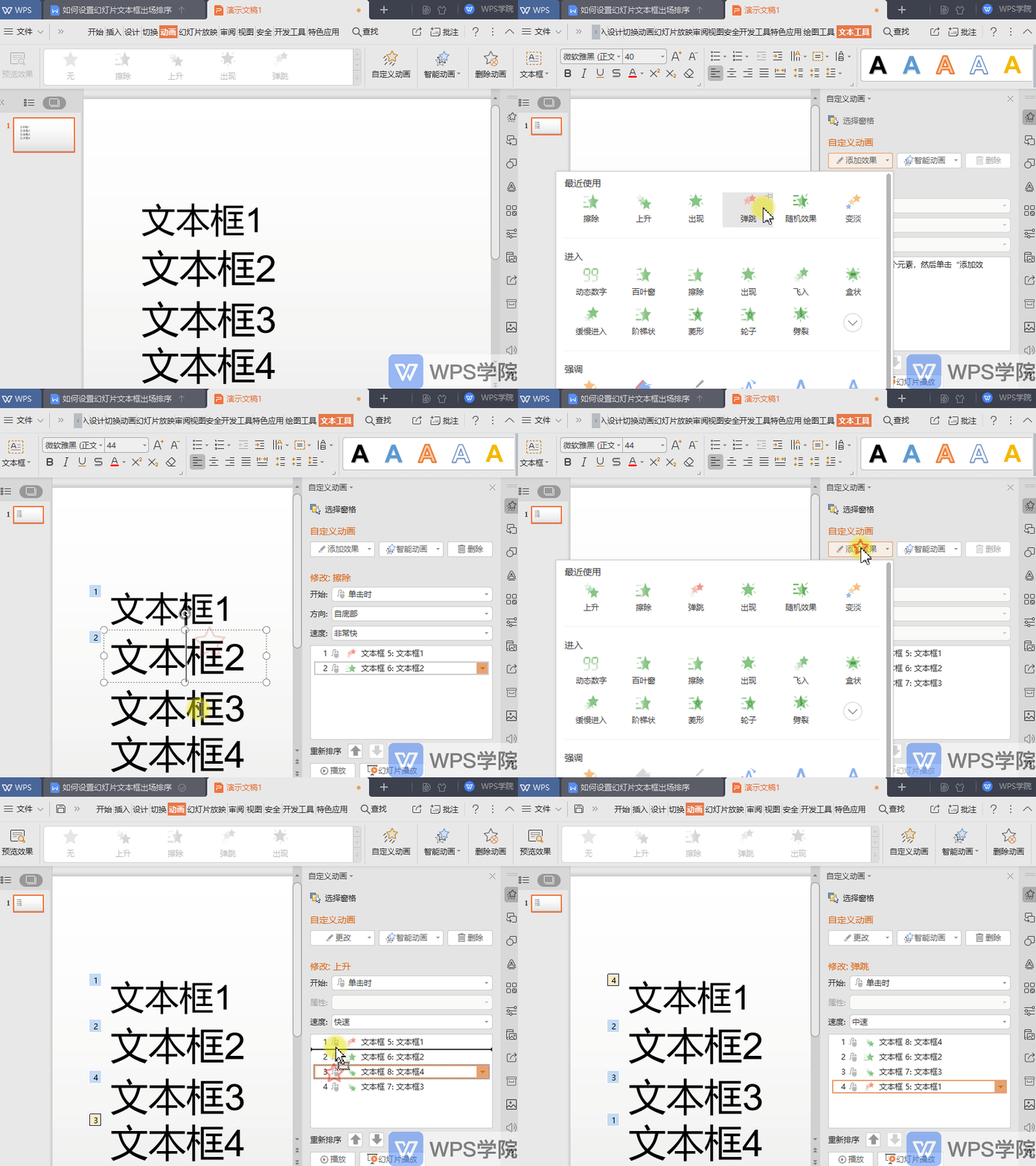
如何设置幻灯片文本框出场排序?
以WPS 2019版为例,首先需要设置动画效果。点击“动画”--->“自定义动画”,选择文本框添加动画效果。 然后使用鼠标拖动动画顺序即可。
2026-05-28
0
0
0