WPS专区
如何调整表格中的文字方向
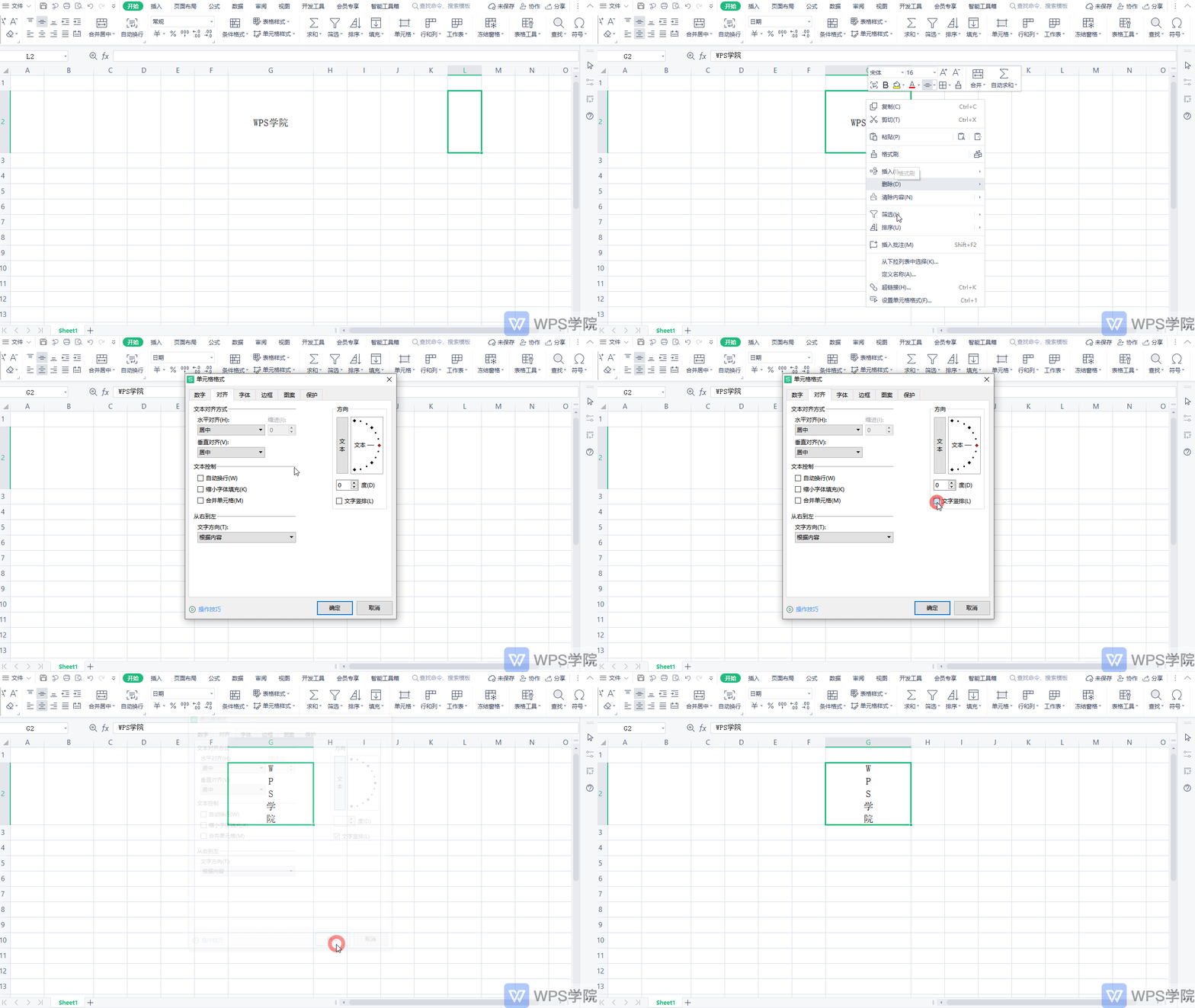
如果是将单元格内的文字竖排该如何操作? 选中单元格,右键选择「设置单元格格式」,在「对齐」对话框中,调整「文字竖排」的复选框即可。 如果是将要调整单元格内的文字方向该如何操作? 选中单元格,右键选择「设置单元格格式」,在「对齐」对话框
 2026-05-28
如何删除表格所有空格?
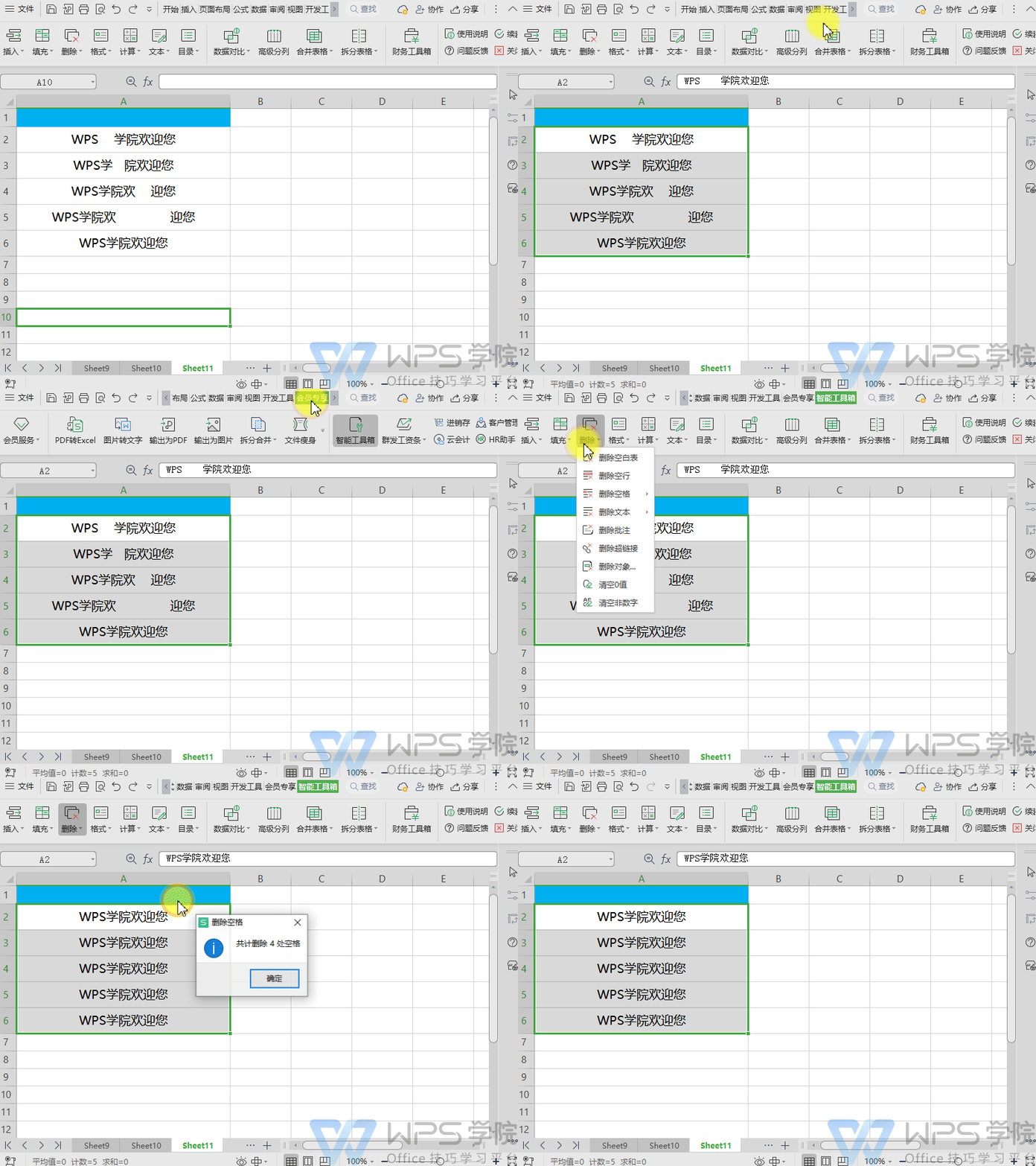
使用WPS Office打开表格,选择需要处理的文本型数字单元格或单元格区域。 依次点击「会员专享」选项卡 --->「智能工具箱」。 再点击「删除」--->「删除空格」--->「删除所有空格」即可。
2026-05-28

WPS文字如何批量删除文档中的回车符
本教程适用版本WPS个人版 - 正式版v11.1.0.11360-release 点击下载:https://platform.wps.cn/ ▪首先单击「开始」选项卡-「显示/隐藏段落标记」按钮,勾选显示段落标记。 此时文档中会显示「回车符」符号。
2026-05-28
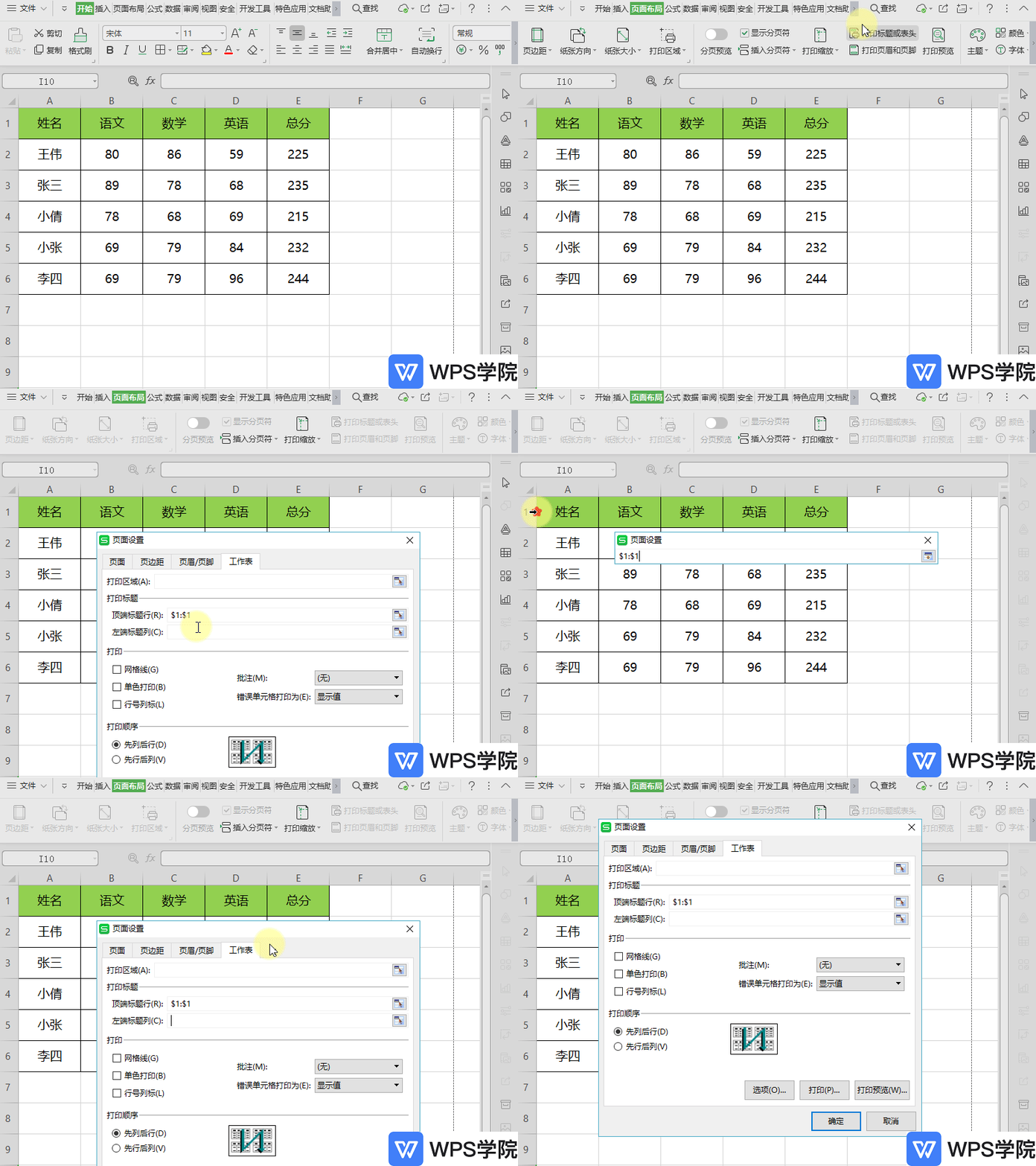
如何打印表格标题或表头?
使用WPS Office打开表格。 依次点击“页面布局”--->“打印标题或表头”。 点击后再弹出框中选择“工作表”。 在“打印标题”中进行相关设置后,点击“确定”即可。
2026-05-28
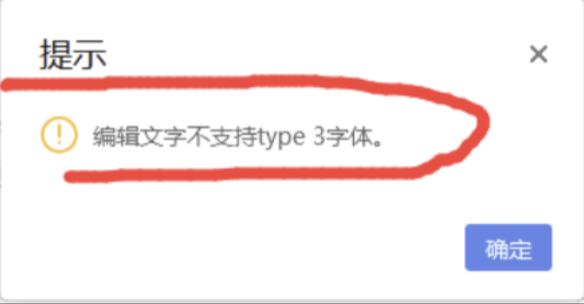
PDF文档进行编辑时,提示“编辑文字不支持type 3字体。”
目前WPSPDF不支持编辑type3字体。 建议是使用PDF转Word,再行将Word转换回PDF后进行编辑。
2026-05-28
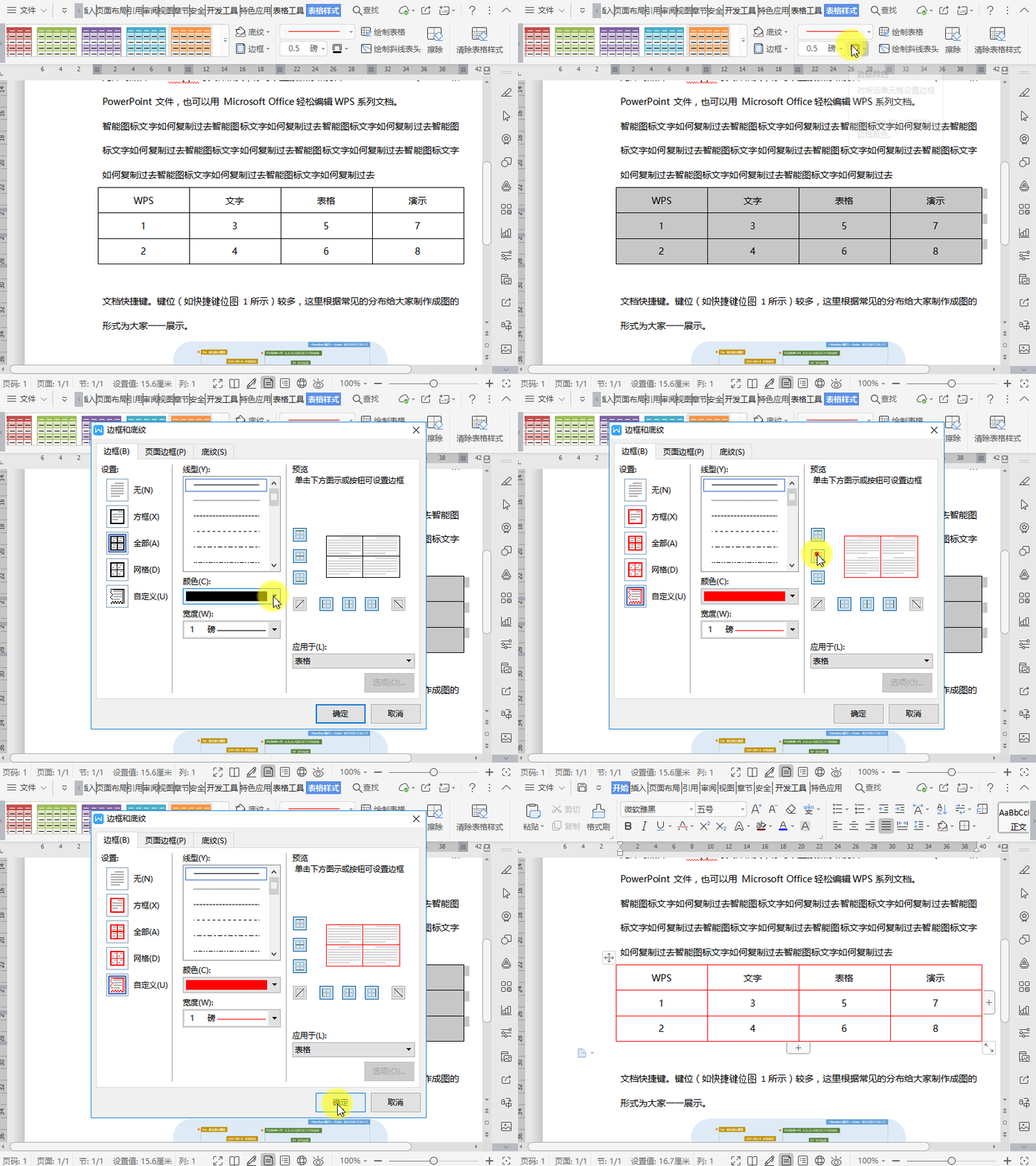
如何设置文档表格边框颜色?
使用WPS Office打开文档,选中需要操作的文档表格。 依次点击“表格样式”—“边框颜色”,在弹出框中选择“边框”。 点击“颜色”,选择需要的颜色,选择应用的边框,点击“确定”即可。
2026-05-28
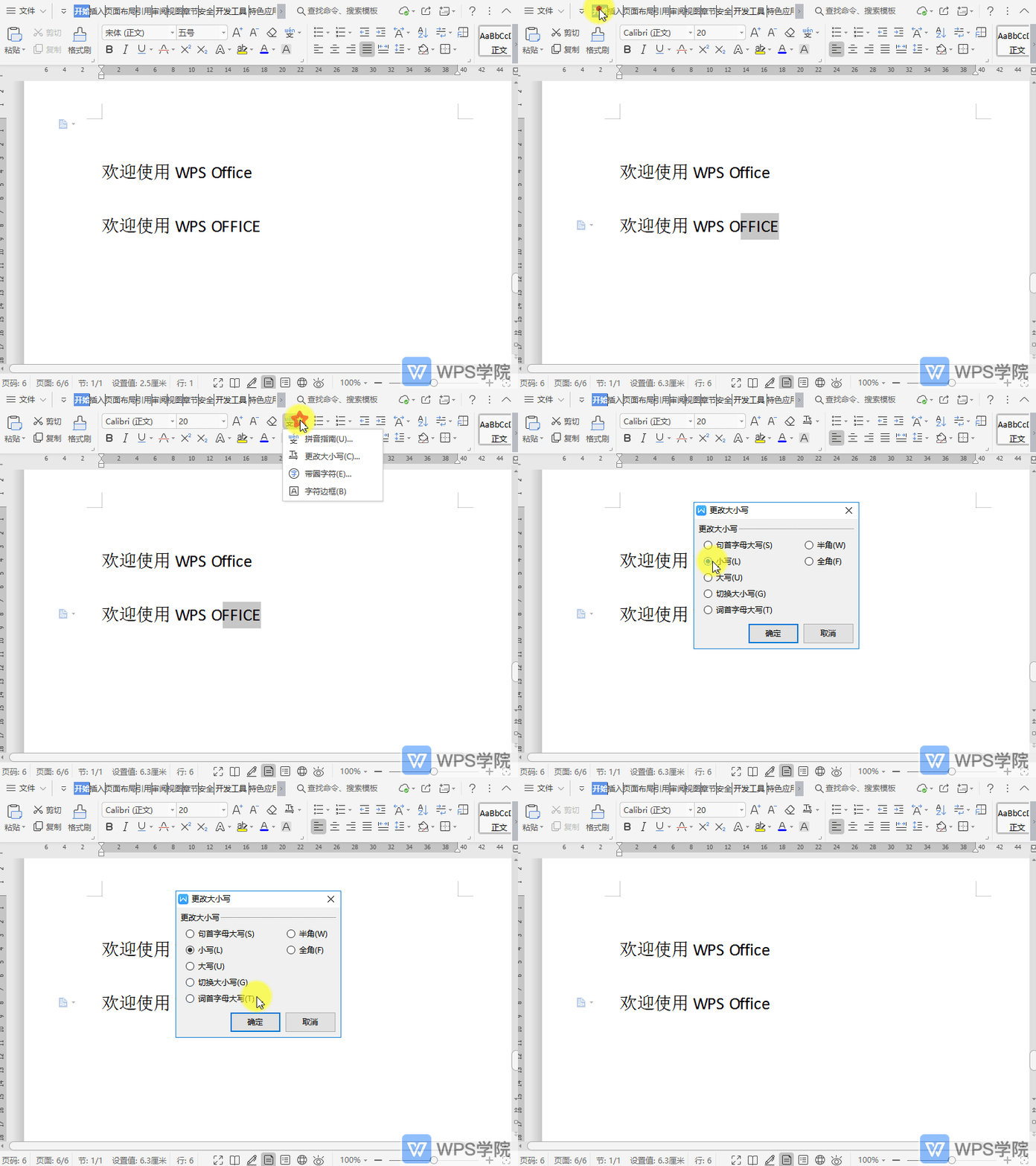
如何更改文档字母大小写?
使用WPS Office打开文档,选中需要更改的内容,在“开始”菜单栏点击“拼音指南”右侧倒三角图标。 选择“更改大小写”,根据需要选择转换方式,点击“确定”即可。
2026-05-28
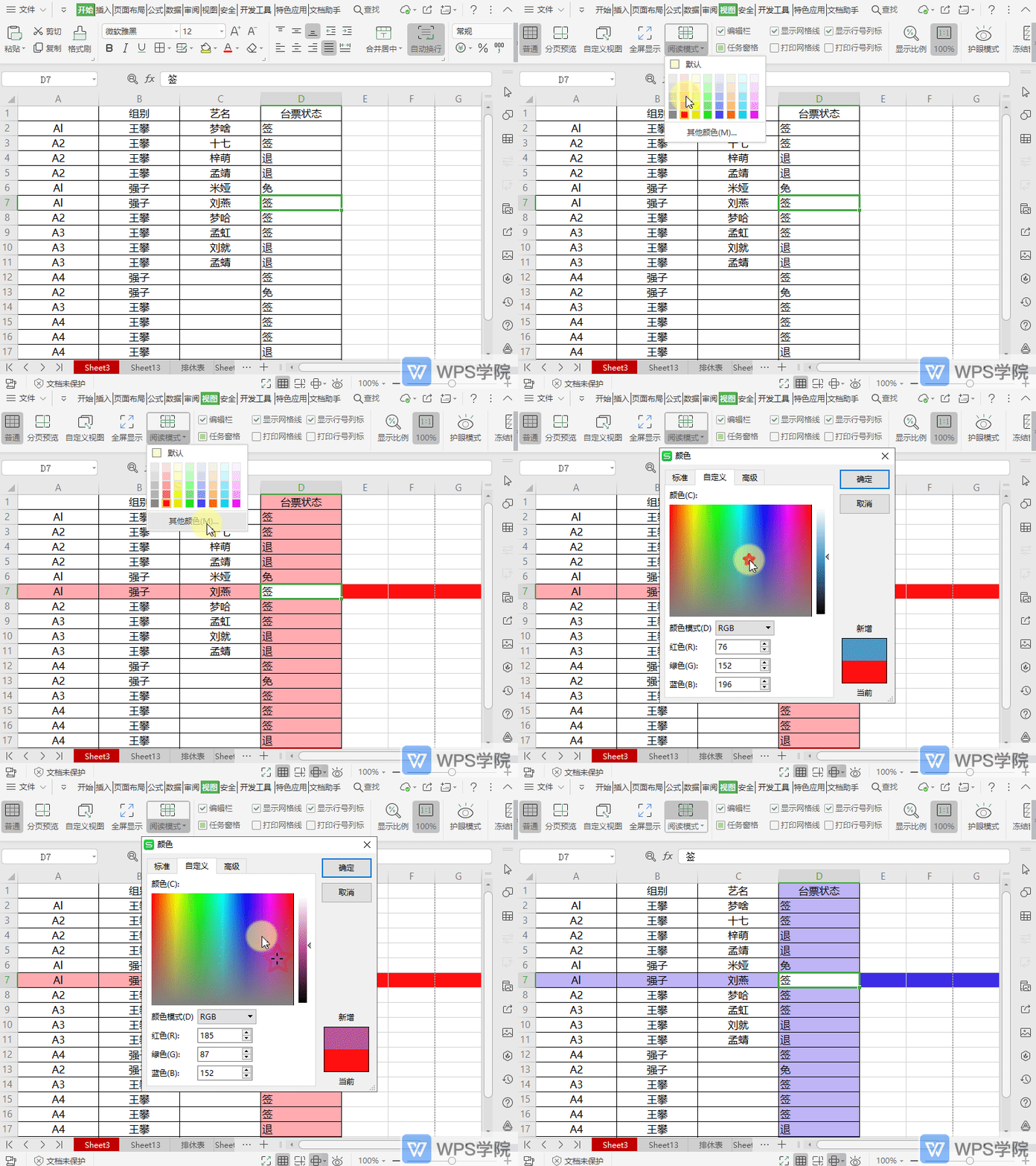
如何设置表格阅读模式(聚光灯)的颜色?
使用WPS Office打开表格。 依次点击“视图”--->“阅读模式”,根据需要选择一种颜色即可。 或点击“其他颜色”,对颜色进行自定义设置后“确定”。
2026-05-28