WPS专区
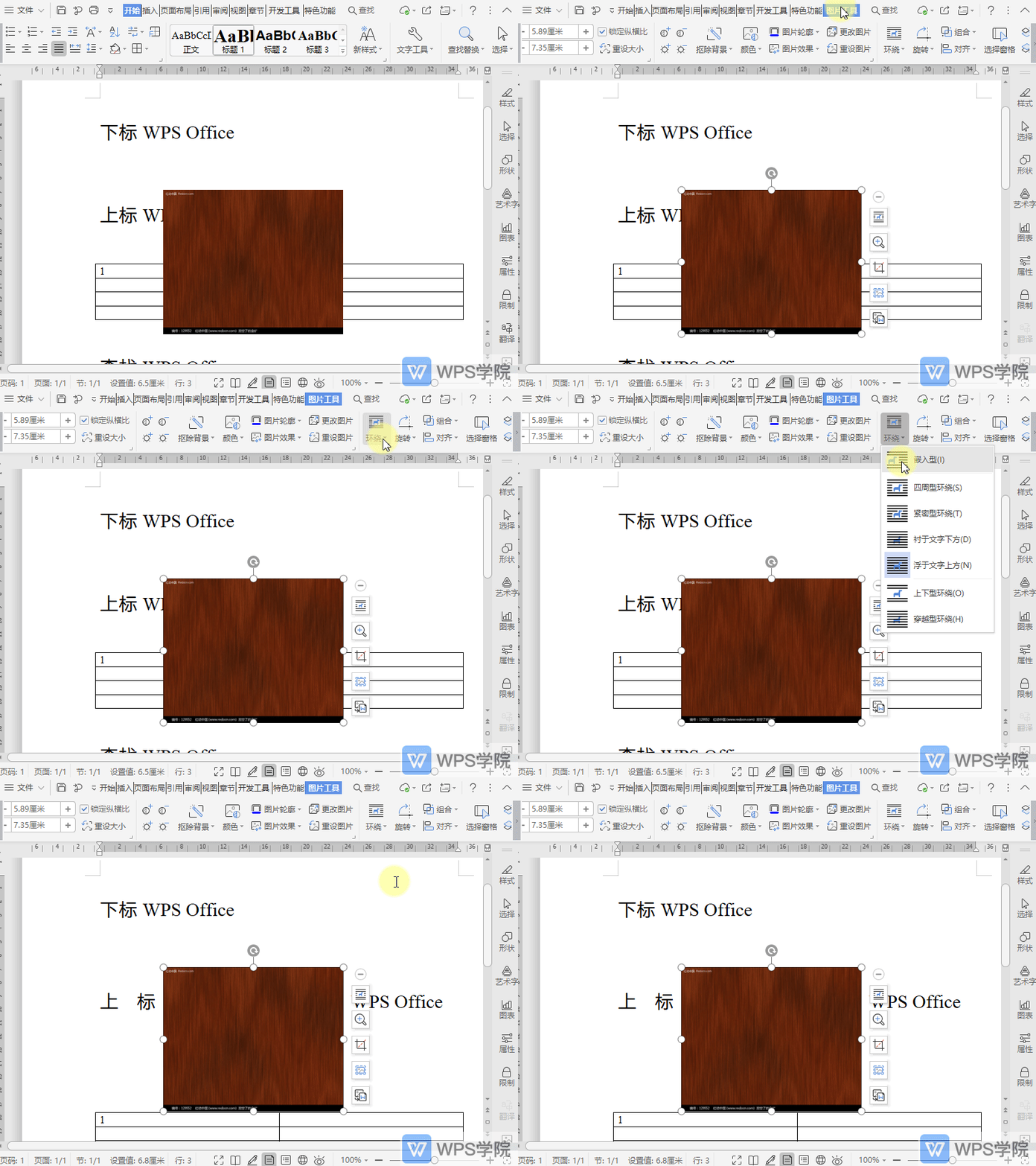
如何给文档中的图片添加题注?
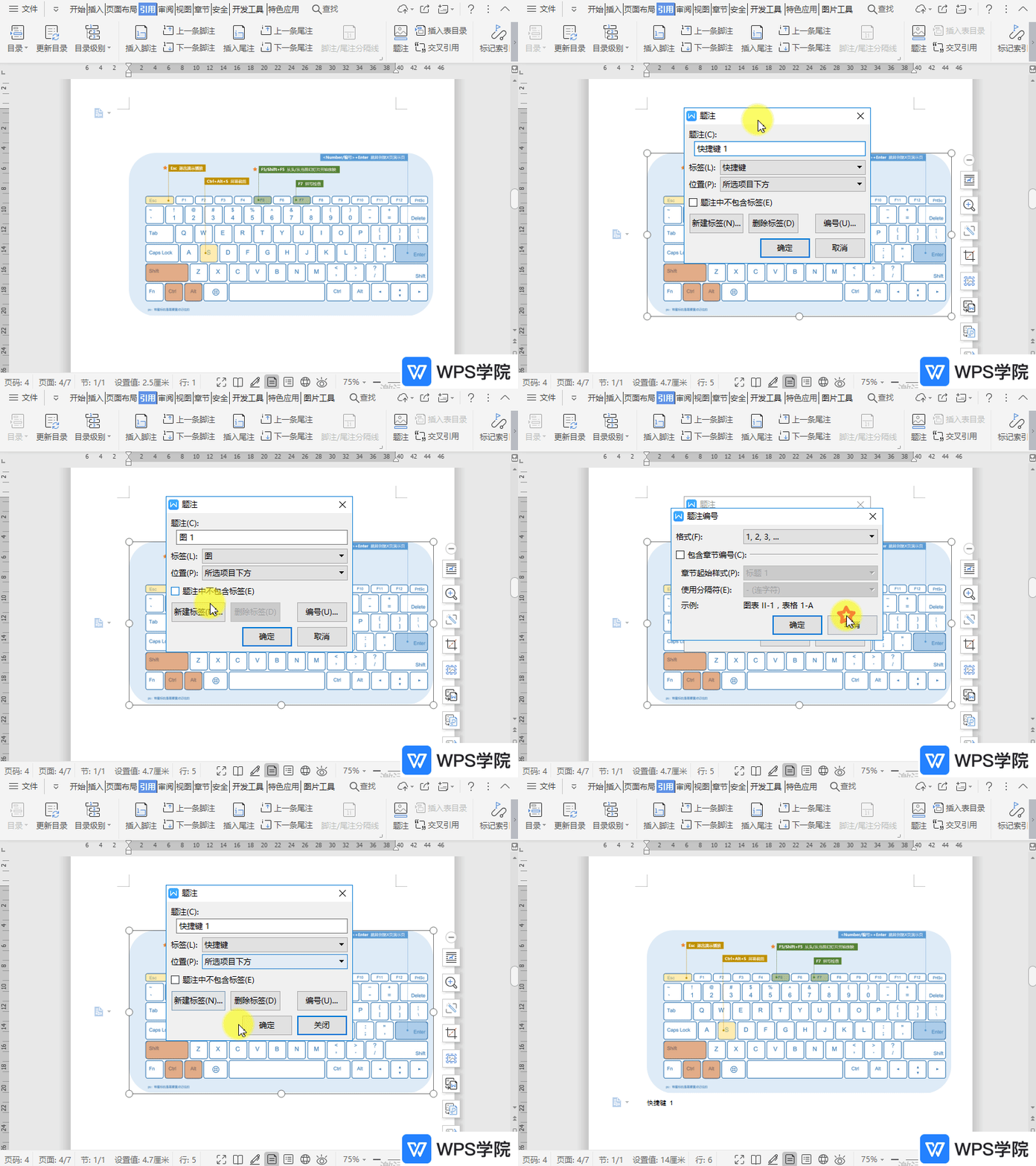
使用WPS Office打开文档,选中图片后,依次点击“引用”--->“题注”。 在弹出框中进行相关设置。这里设置“标签”为“图”,“位置”选择:所选项目下方。 然后点击“新建标签”,在 “新建标签” 弹出框中确认好标签名以便查找,然后&nb
 2026-05-28
0
0
0
如何将表格公式转换为文本?
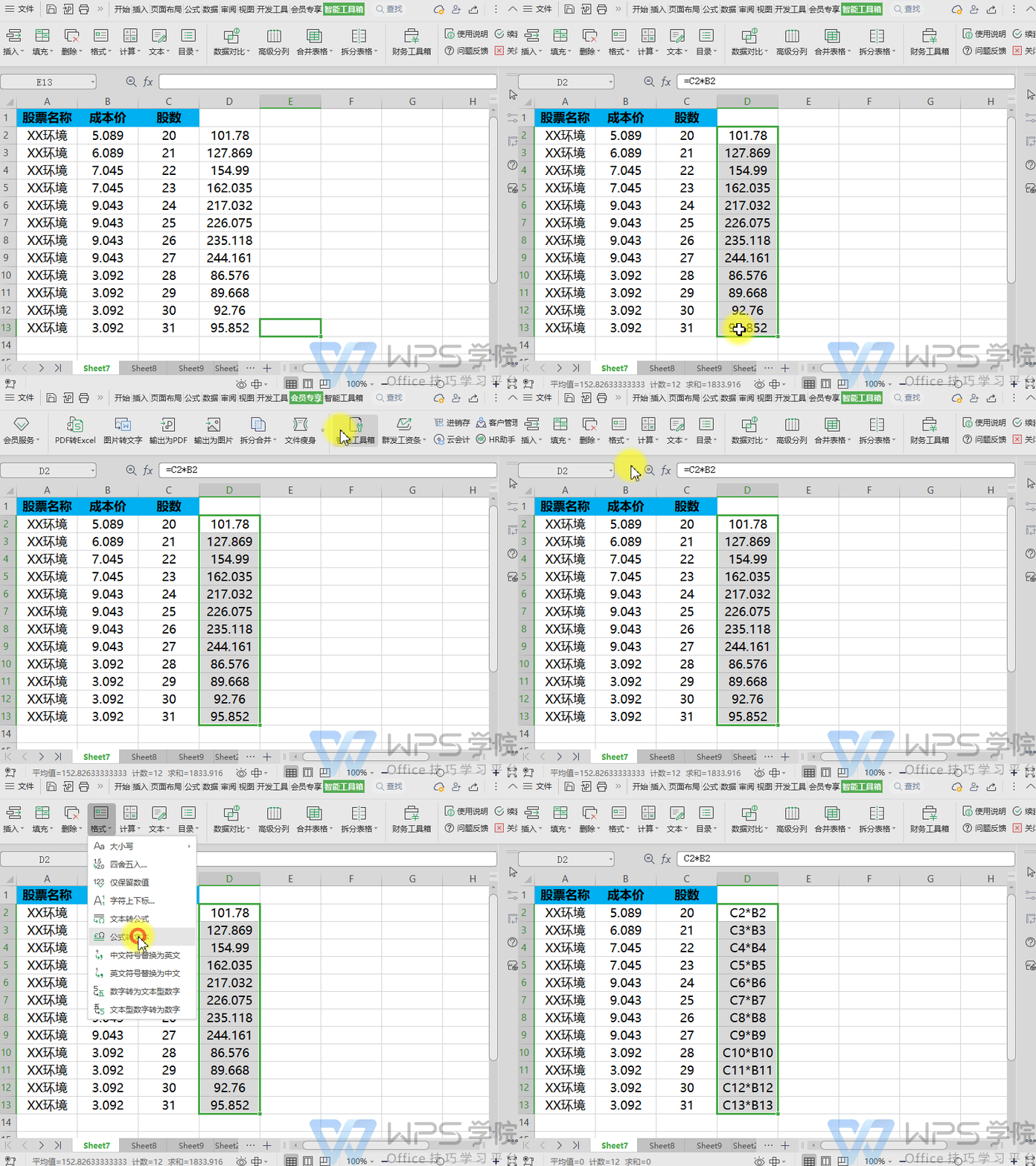
使用WPS Office打开表格,选择需要处理的包含公式的单元格或单元格区域。 依次点击「会员专享」选项卡 --->「智能工具箱」。 选择「格式」--->「公式转文本」即可。
2026-05-28
0
0
0
如何开启表格阅读模式防看错数据?
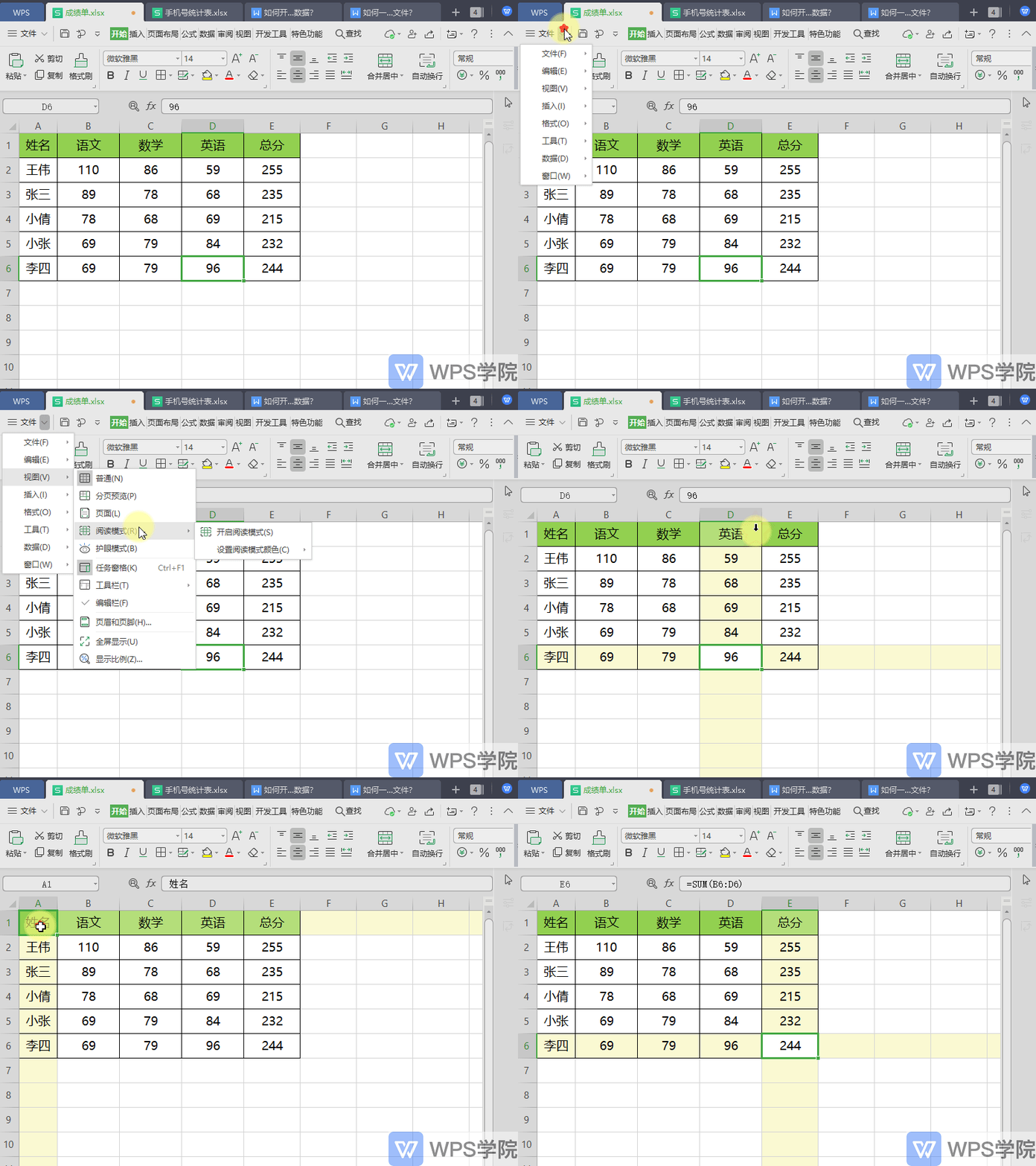
使用WPS Office打开表格,鼠标定位于有内容的单元格。 依次点击菜单栏”文件“右侧的倒三角角标--->”视图“--->”阅读模式“--->”开启阅读模式“就开启了。 点击单元格时会发现单元格所在行和列都有标注。
2026-05-28
0
0
0
如何使用PPT“魔法”一键美化?
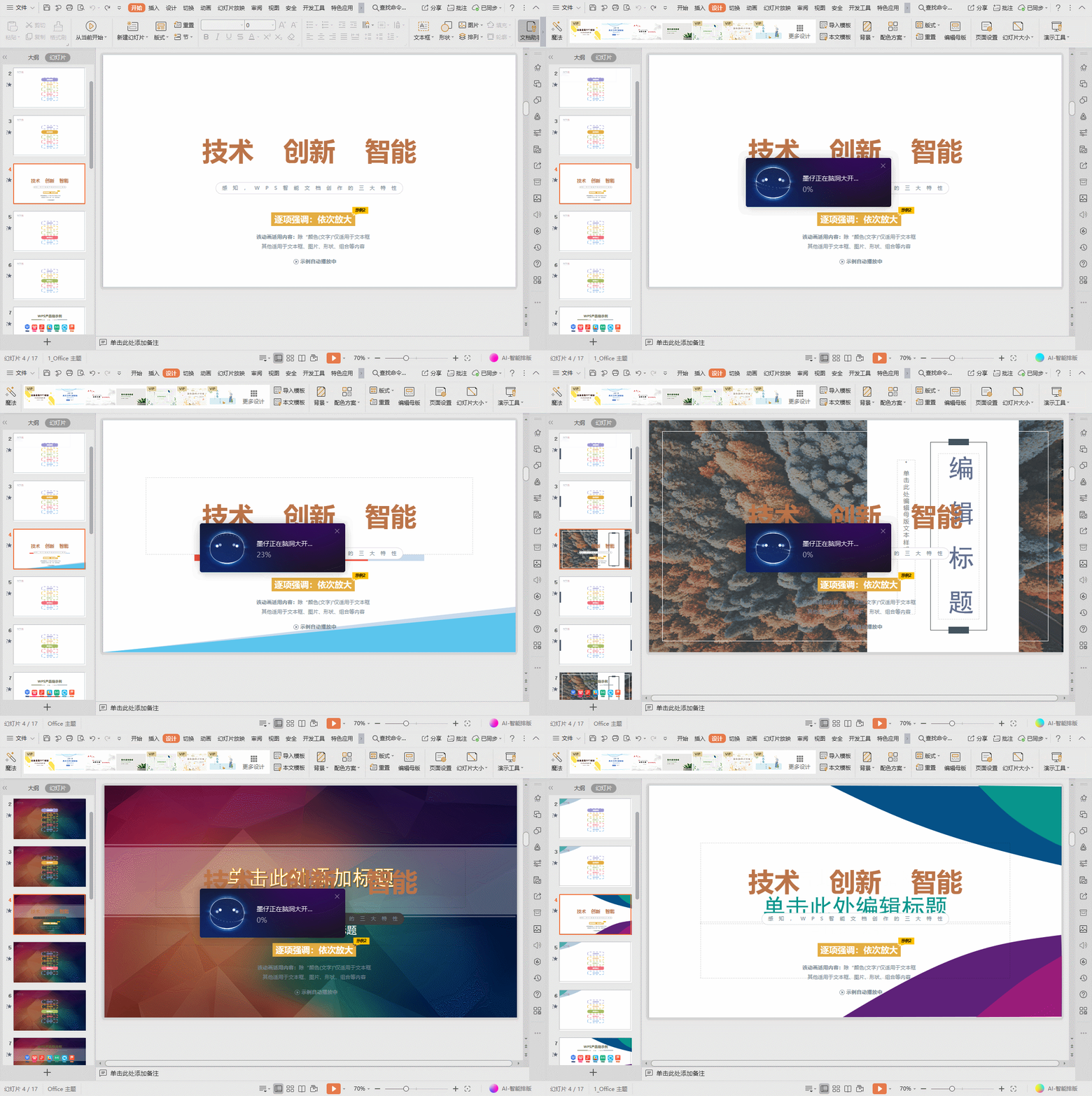
使用WPS Office打开PPT。 在“设计”选项卡点击“魔法”功能。 系统会根据PPT页面智能匹配了效果模板,对PPT进行美化。 如对系统匹配的效果模板不满意的话,可以继续点击“魔法”。
2026-05-28
0
0
0
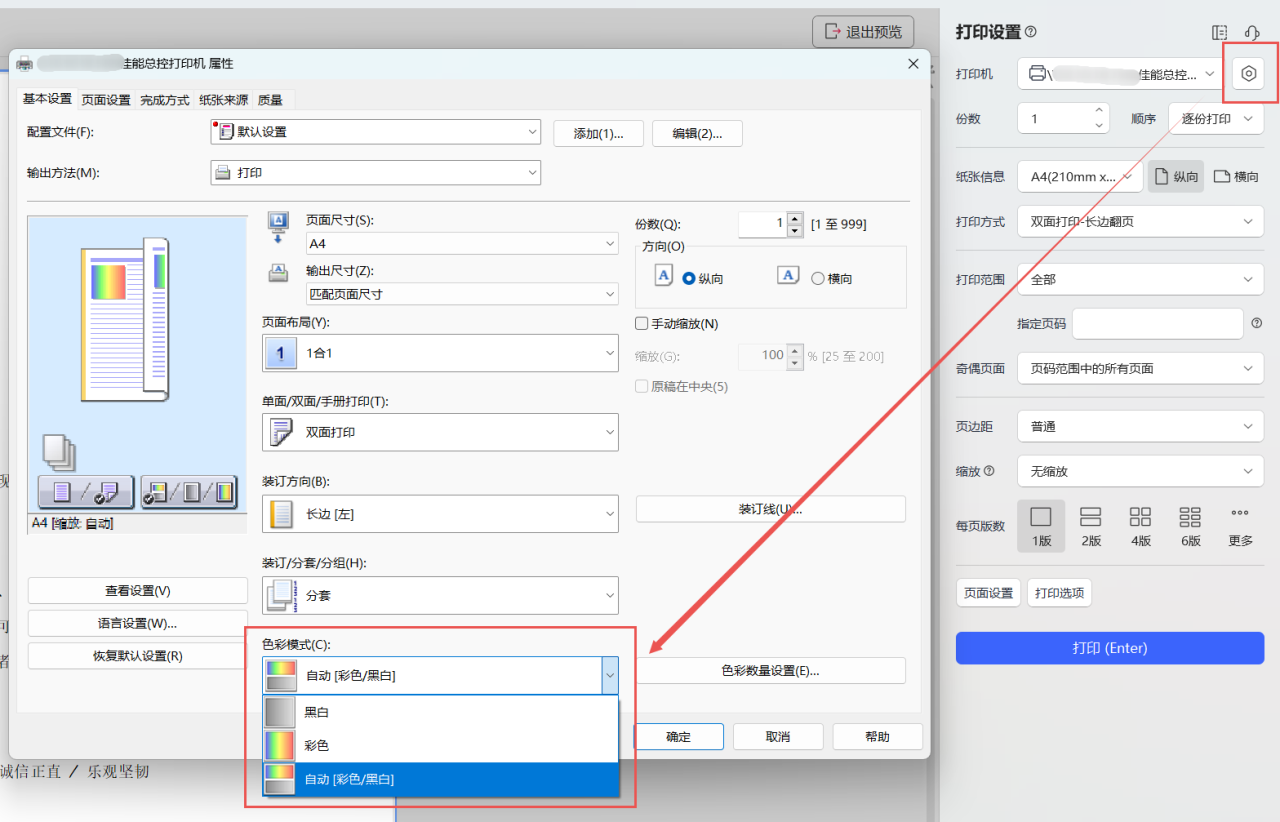
【文字-打印预览】如何设置彩色或黑白打印?
点击“打印机属性”按钮,在打印机属性弹窗内找到“色彩模式”,即可设置彩色或黑白打印。 注:不同的打印机属性对话框界面可能存在差异,需要自行找一下色彩模式功能入口位置。
2026-05-28
0
0
0
下载的模板打开提示无法启动宏
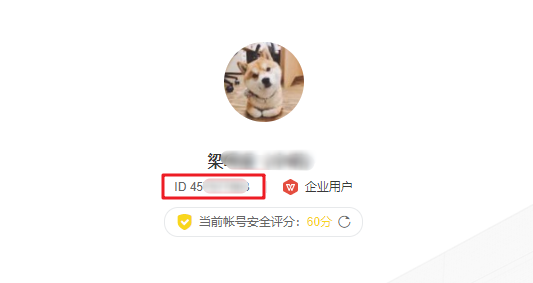
1)WPS个人免费版本暂时不支持宏功能,所以当模板文件中包含宏,是无法启动的。这种情况可联系稻壳会员的工作人员处理; 2)您可扫描底部二维码联系「人工客服」,并提供您WPS账号的ID,发送客服。 账号ID查询方法:复制网址 http://i.wps.cn
2026-05-28
0
0
0