WPS专区
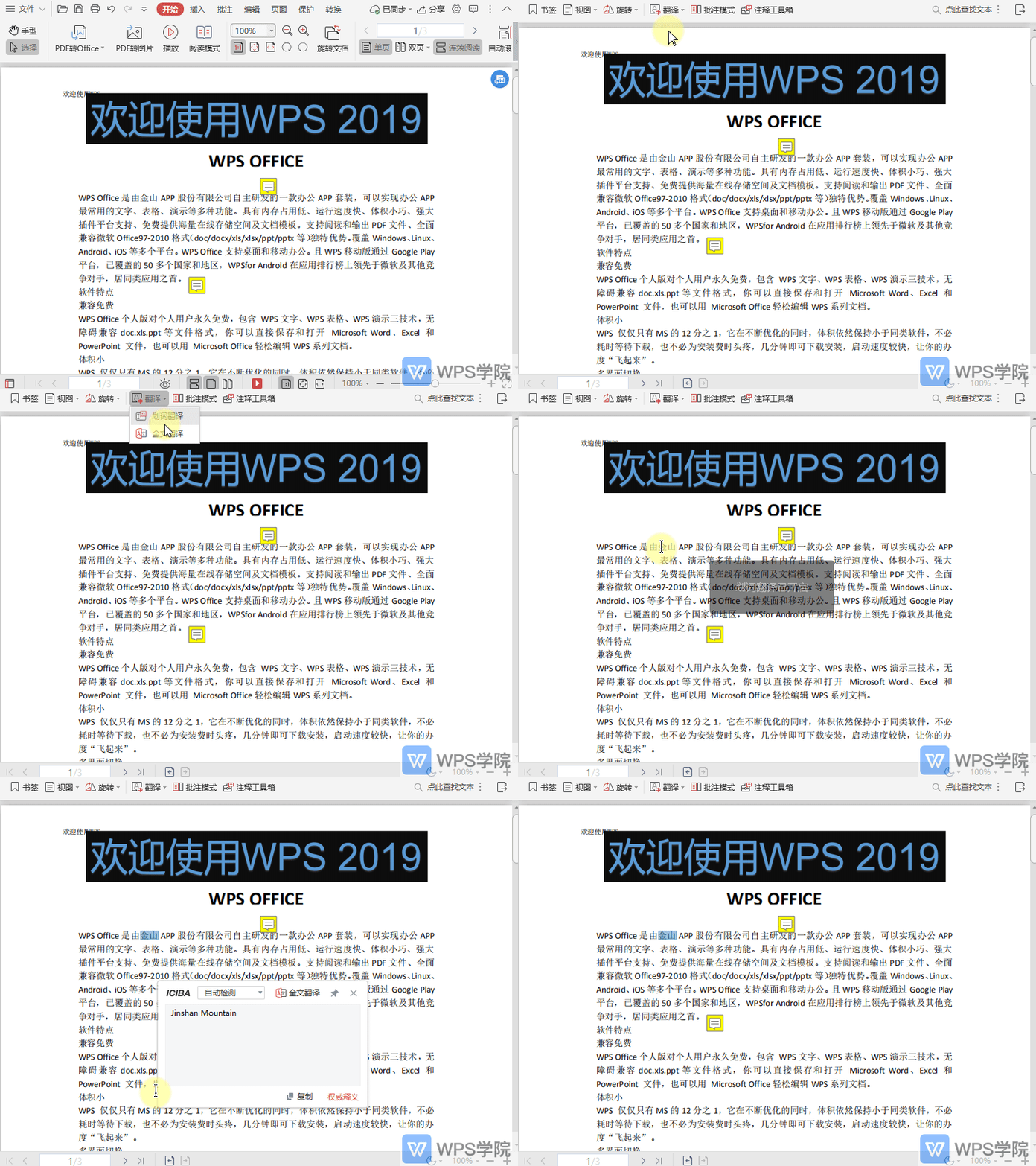
在PDF阅读模式下,如何使用翻译功能?
使用WPS Office打开PDF文档。 点击“开始”--->“阅读模式”进入到阅读模式。 点击“翻译”,根据需要选择“划词翻译”或“全文翻译”使用。
 2026-05-28
0
0
0
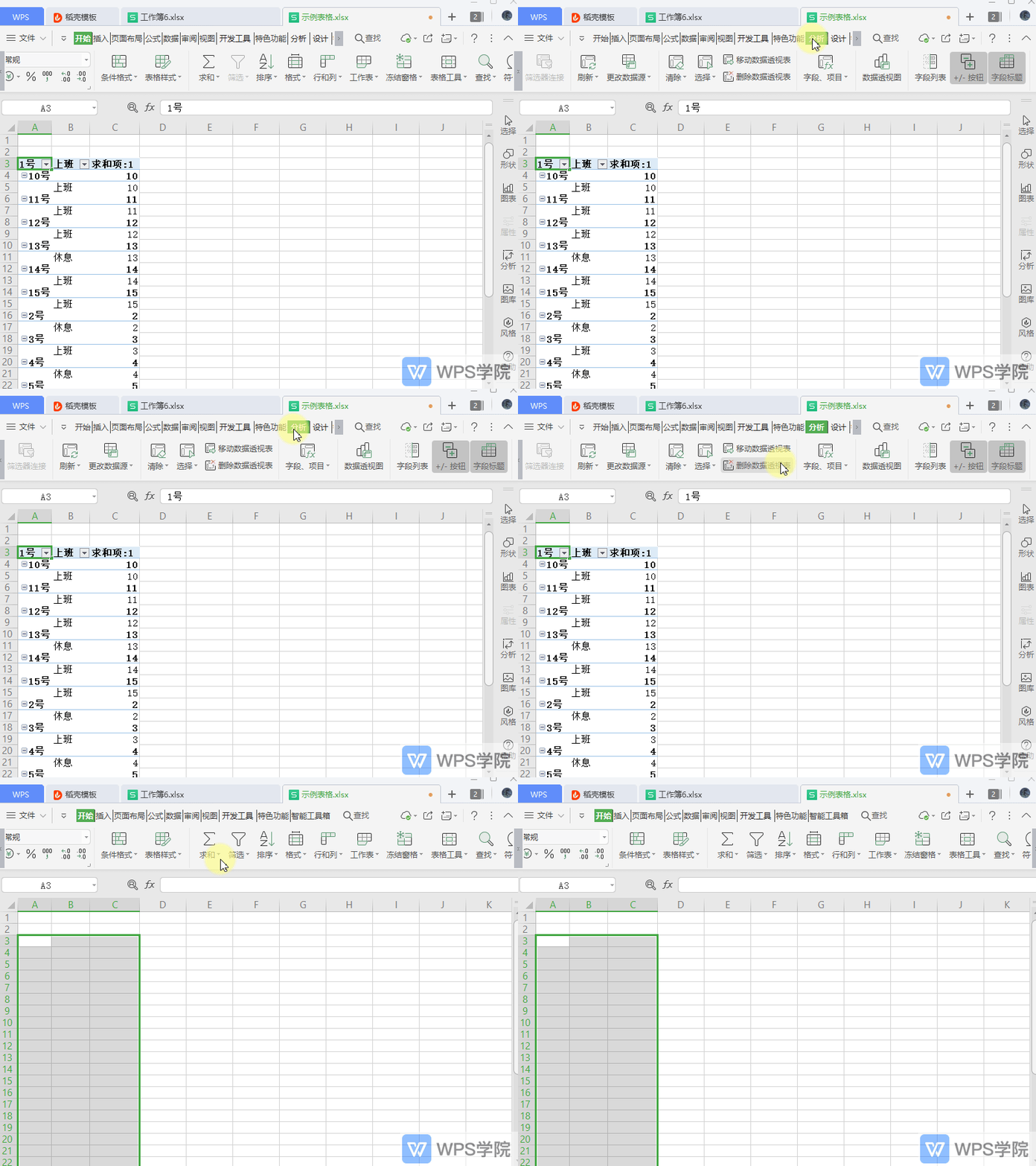
如何快速将表格(Excel)中的数据分列?
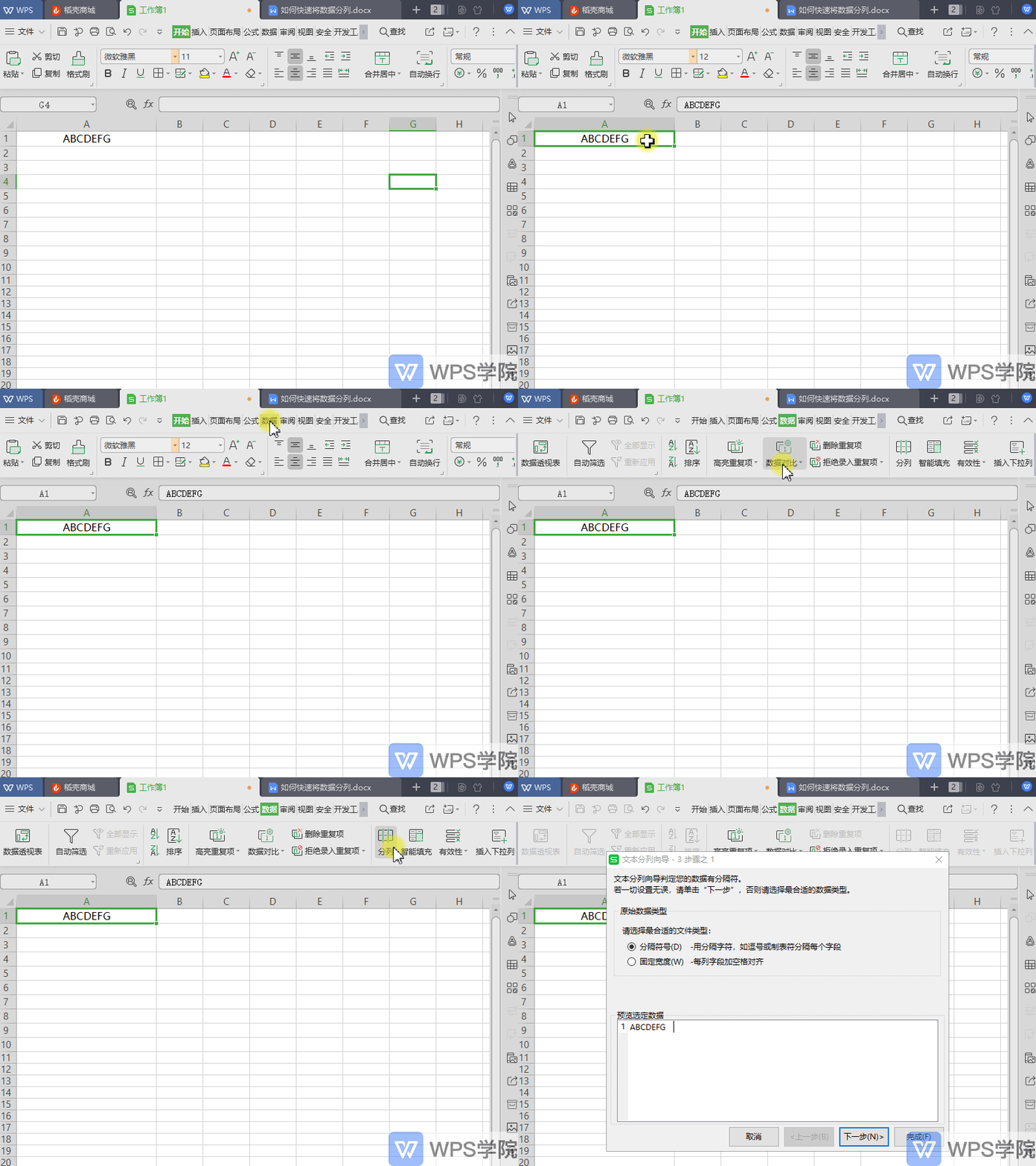
以WPS 2019版为例,选中数据区域,点击“数据”--->“分列”。 在弹出的界面中点击“固定宽度”,然后根据需要在各字母之间点击插入分列线。 点击完成,即可快速将数据进行分列。
2026-05-28
0
0
0
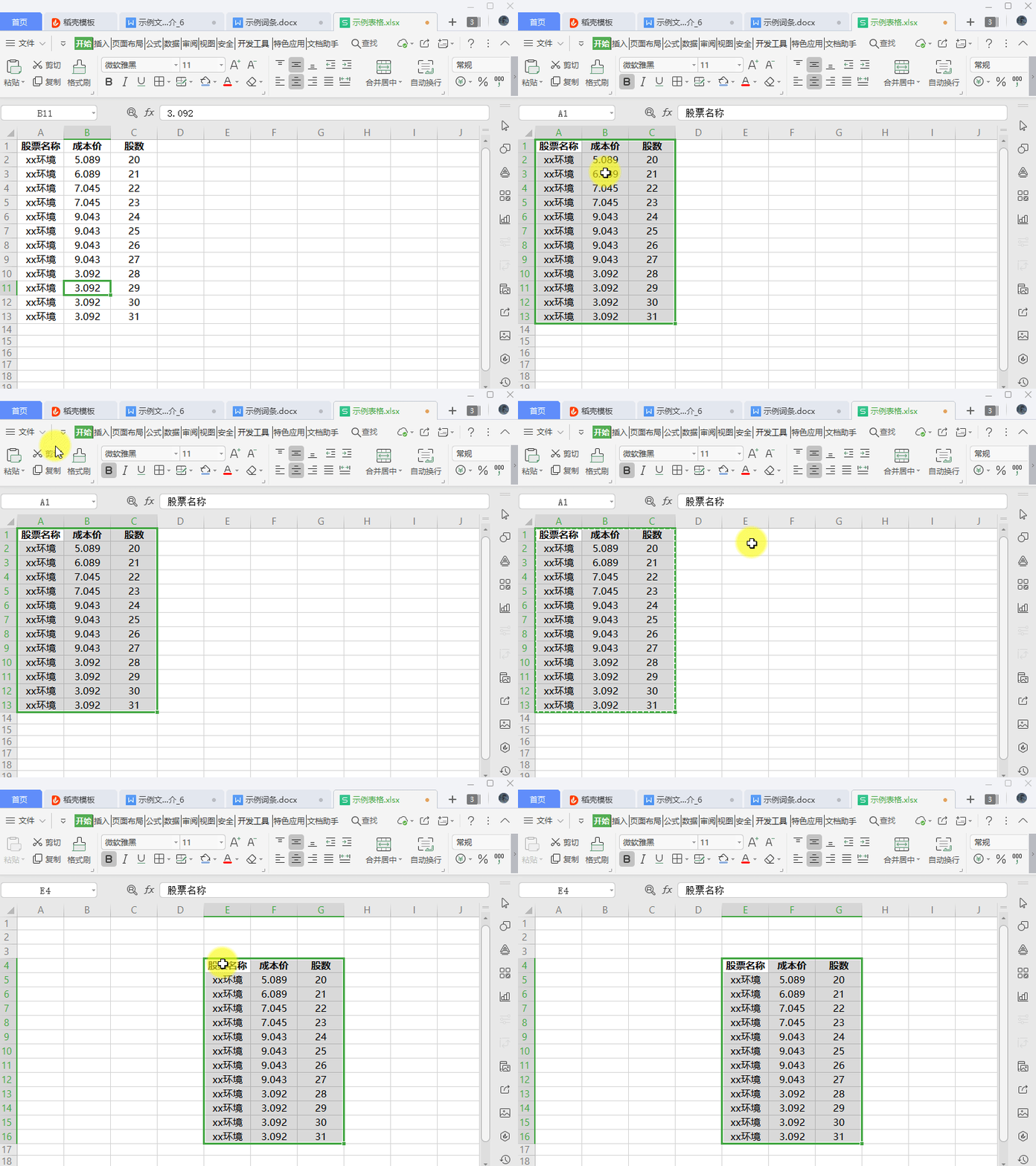
如何剪切表格内容?
使用WPS Office打开表格,选择需要操作的单元格区域。 依次点击“开始”--->“剪切”,或使用快捷键“Ctrl+X” 选择粘贴的位置,将剪切的内容粘贴即可。
2026-05-28
0
0
0