WPS专区
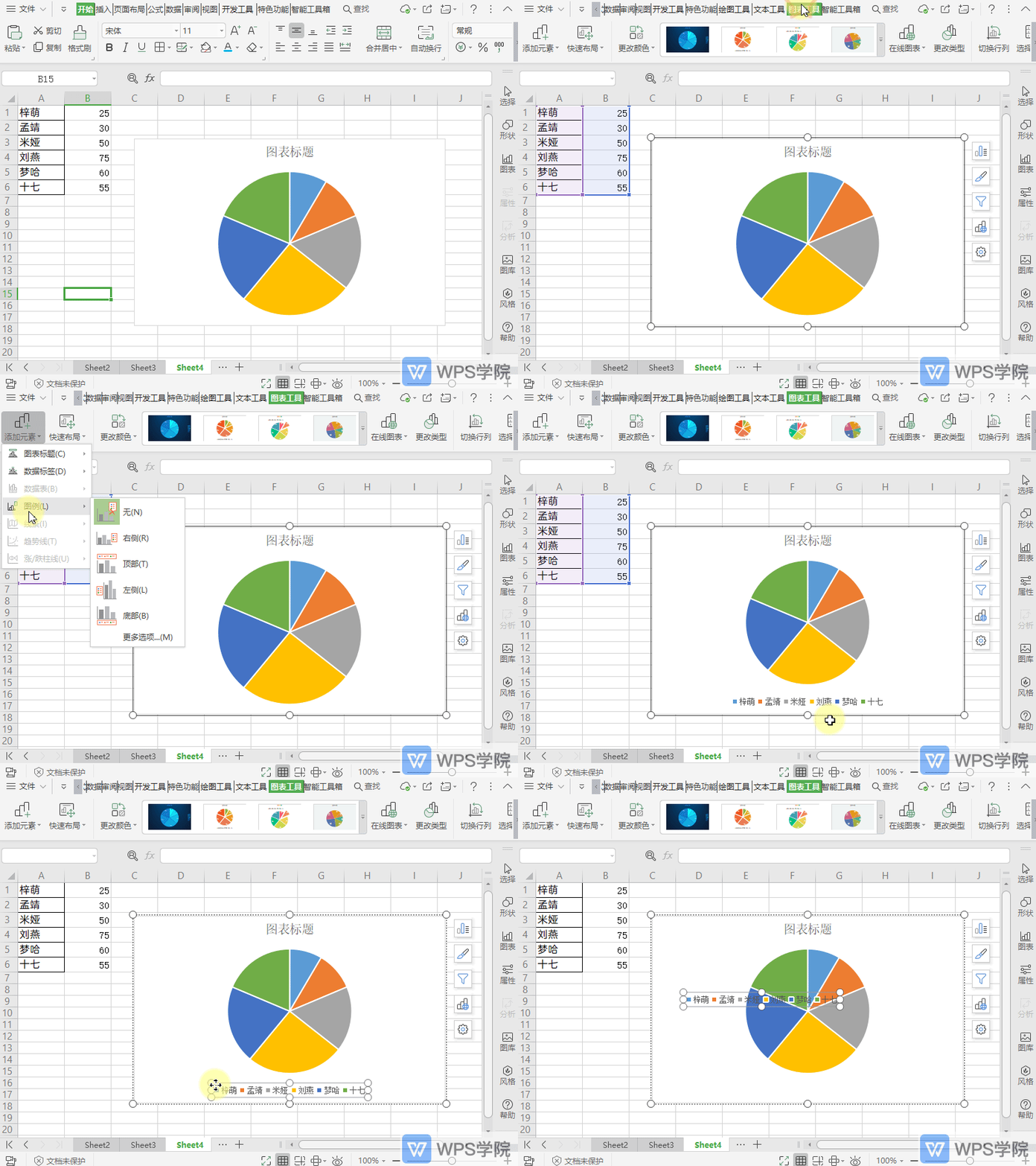
如何设置图表图例?
使用WPS Office打开表格,选择要添加图例的图表。 依次点击“图表工具”--->“添加元素”--->“图例”,选择图例的位置。 生成图例后,也可根据需要拖拽其所在位置。
 2026-05-28
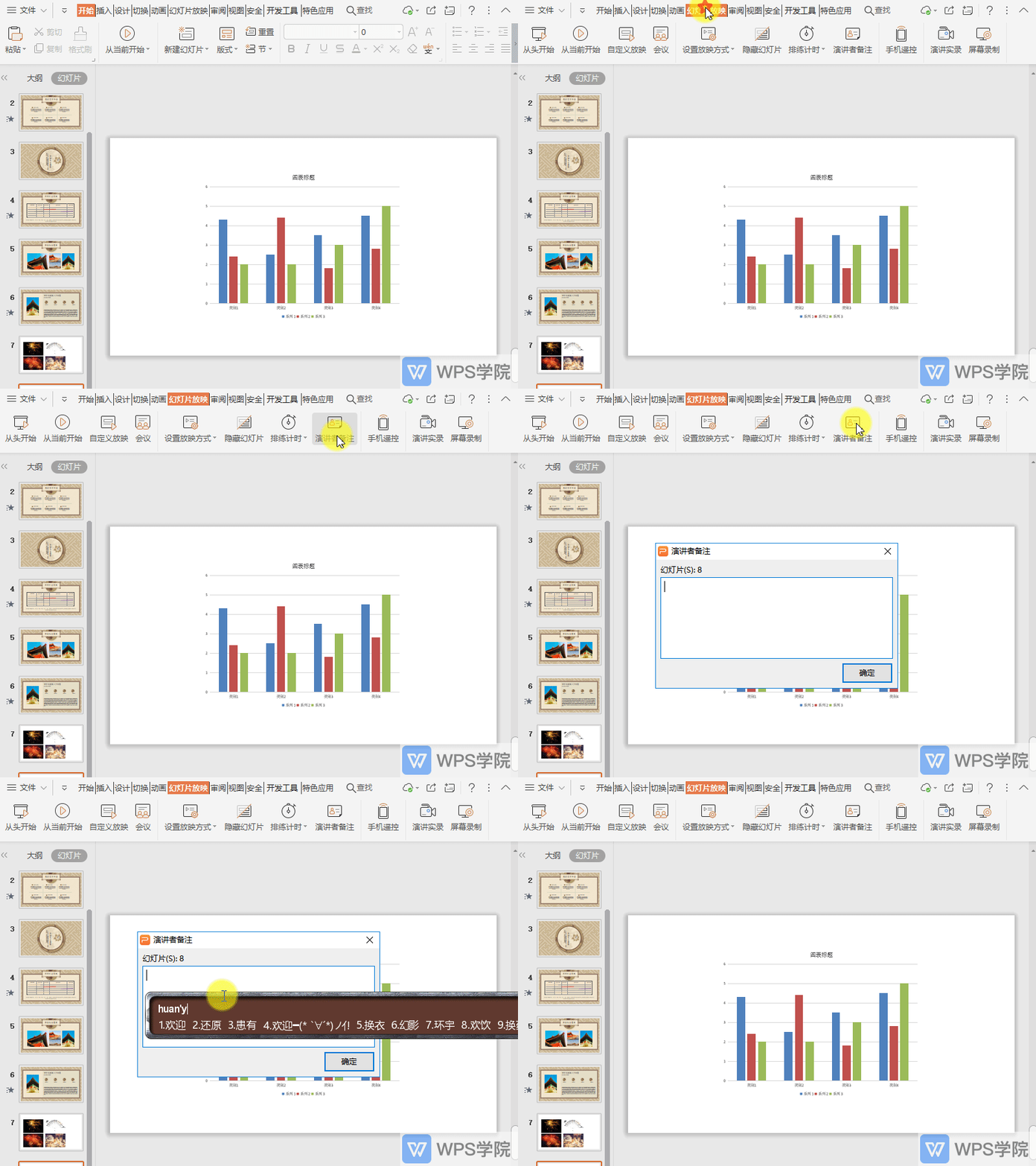
如何在PPT中添加演讲者备注?
使用WPS Office打开PPT。 依次点击“幻灯片放映”--->“演讲者备注”。 在弹出框中输入内容后,点击“确定”即可。 注意:连接投影仪放映时即可在页面下方显示备注的内容。
2026-05-28
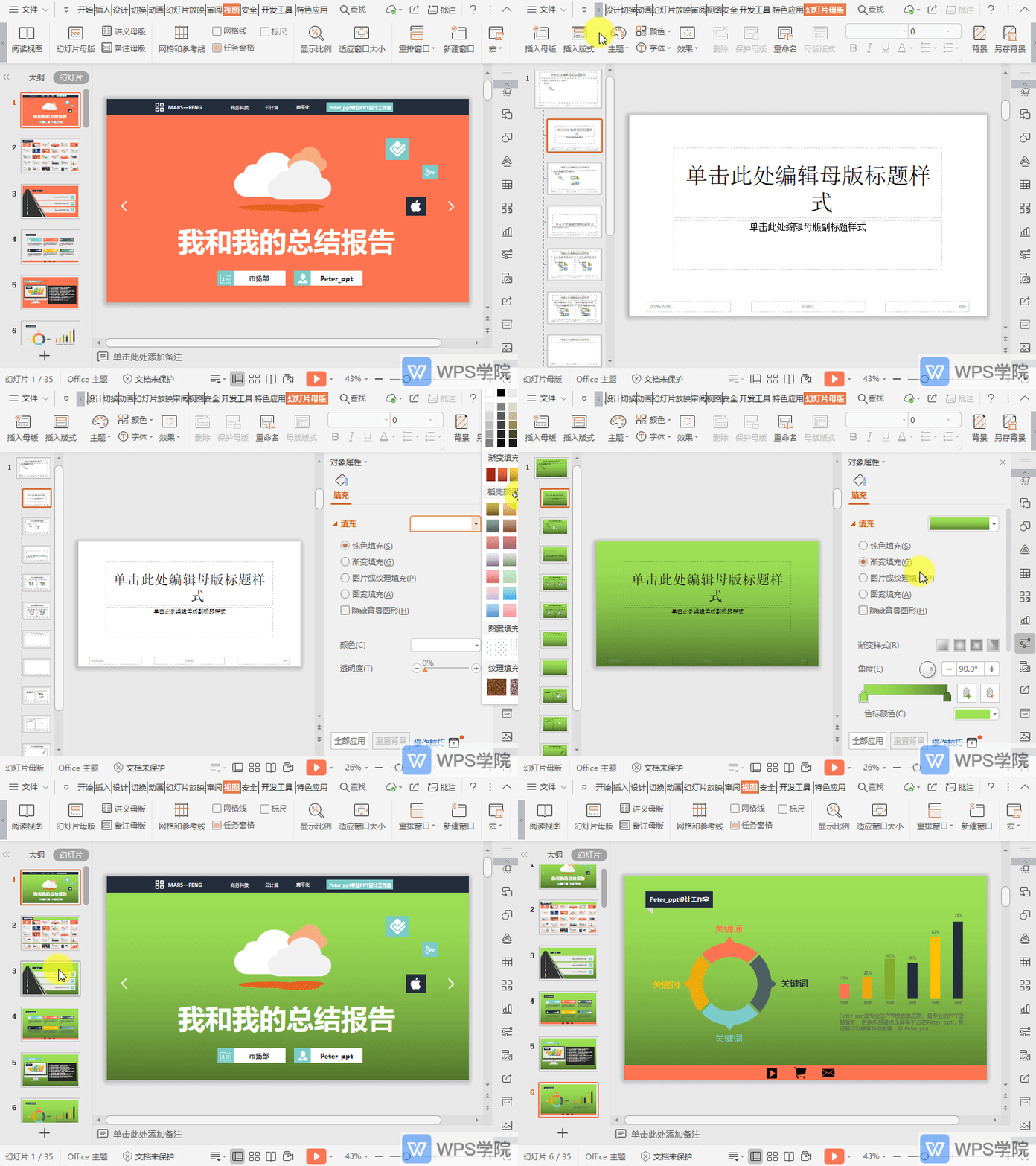
如何使用模板统一背景?
使用WPS Office打开演示文件,依次点击“视图”--->“幻灯片母版”。 进入幻灯片母版后,点击“背景”,根据需要在右侧栏设置一种背景后,点击“全部应用”。 如图所示,即可统一PPT母版背景。 (注意:若在单个非母版的幻灯片上操作此功能,则
2026-05-28
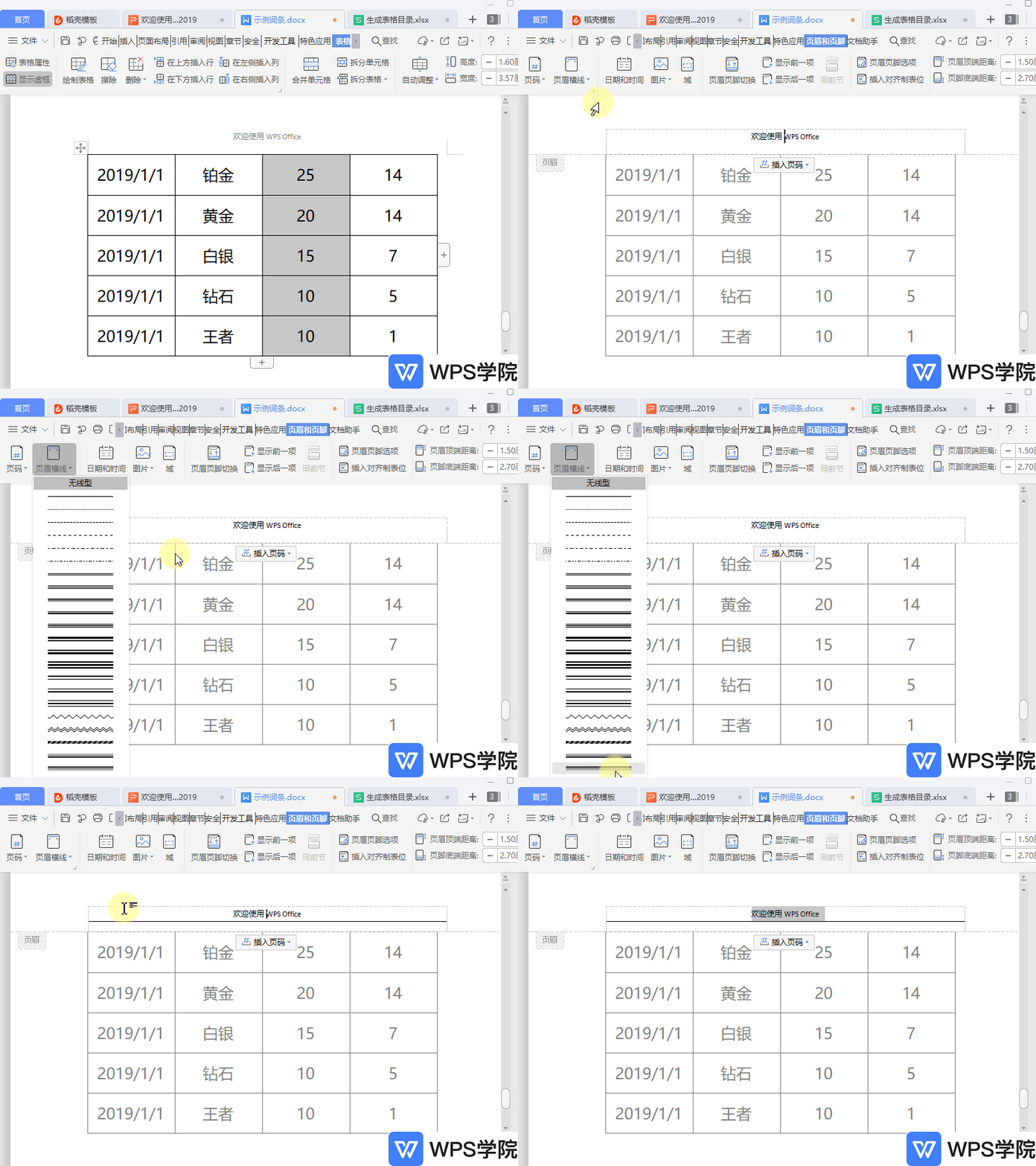
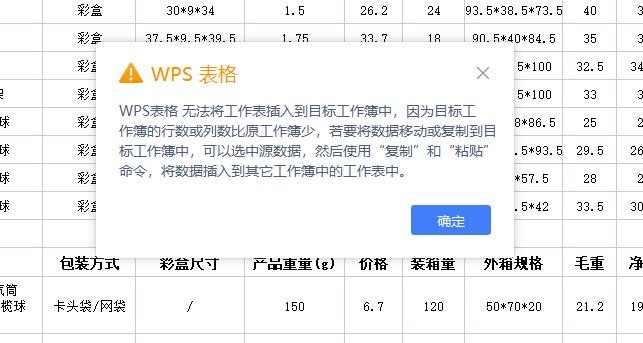
移动表格时,出现“无法将工作簿插入到目标工作簿”,该如何解决?
当移动两个工作簿中的子表时,出现“无法将工作簿插入到目标工作簿”,有可能是遇到两个工作簿非同一格式的情况。此时只需要将两个工作簿另存为“XLSX”后,关闭重新开启,就可以移动两个工作簿中的子表了。
2026-05-28
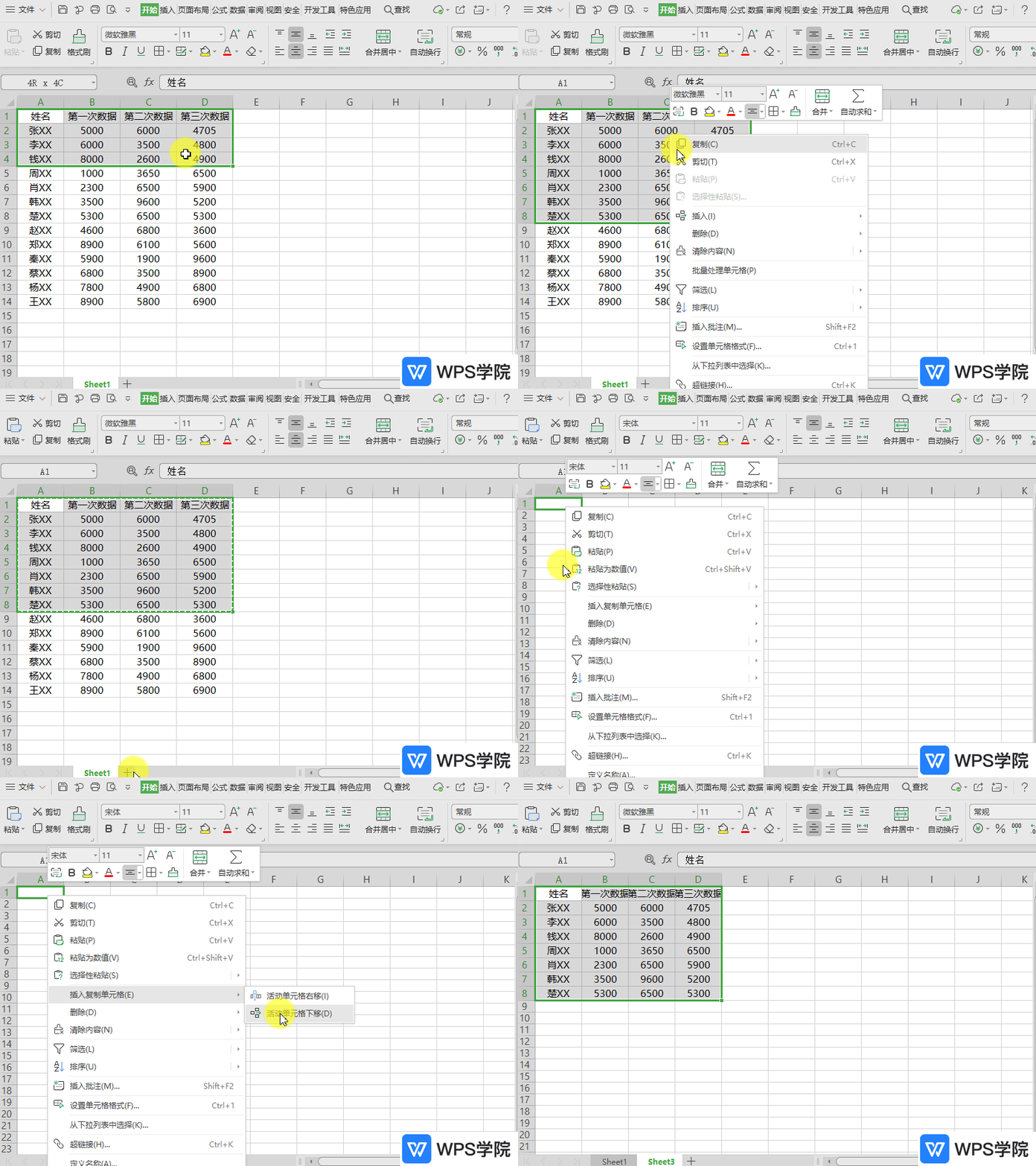
表格中如何直接复制粘贴行或列?
以复制粘贴行为例,复制粘贴列操作同。 以WPS为例,打开表格,选中需要复制的区域,鼠标右键点击“复制”(或者快捷键Ctrl+C)进行复制。 选中需要插入的行或sheet表,鼠标右键,点击“插入复制单元格”即可。
2026-05-28

打开演示文件提示“打开文件遇到了问题”
当打开演示文件时提示“软件签名被篡改或已过期导致的文件无法打开”,如下图所示,出现此情况是由于wpp.exe启动程序签名过期或被恶意篡改。 当打开演示文件时提示“演示进程启动失败”,如下图所示,出现此情况是由于wpp.exe启动程序被损坏引起的。
2026-05-28
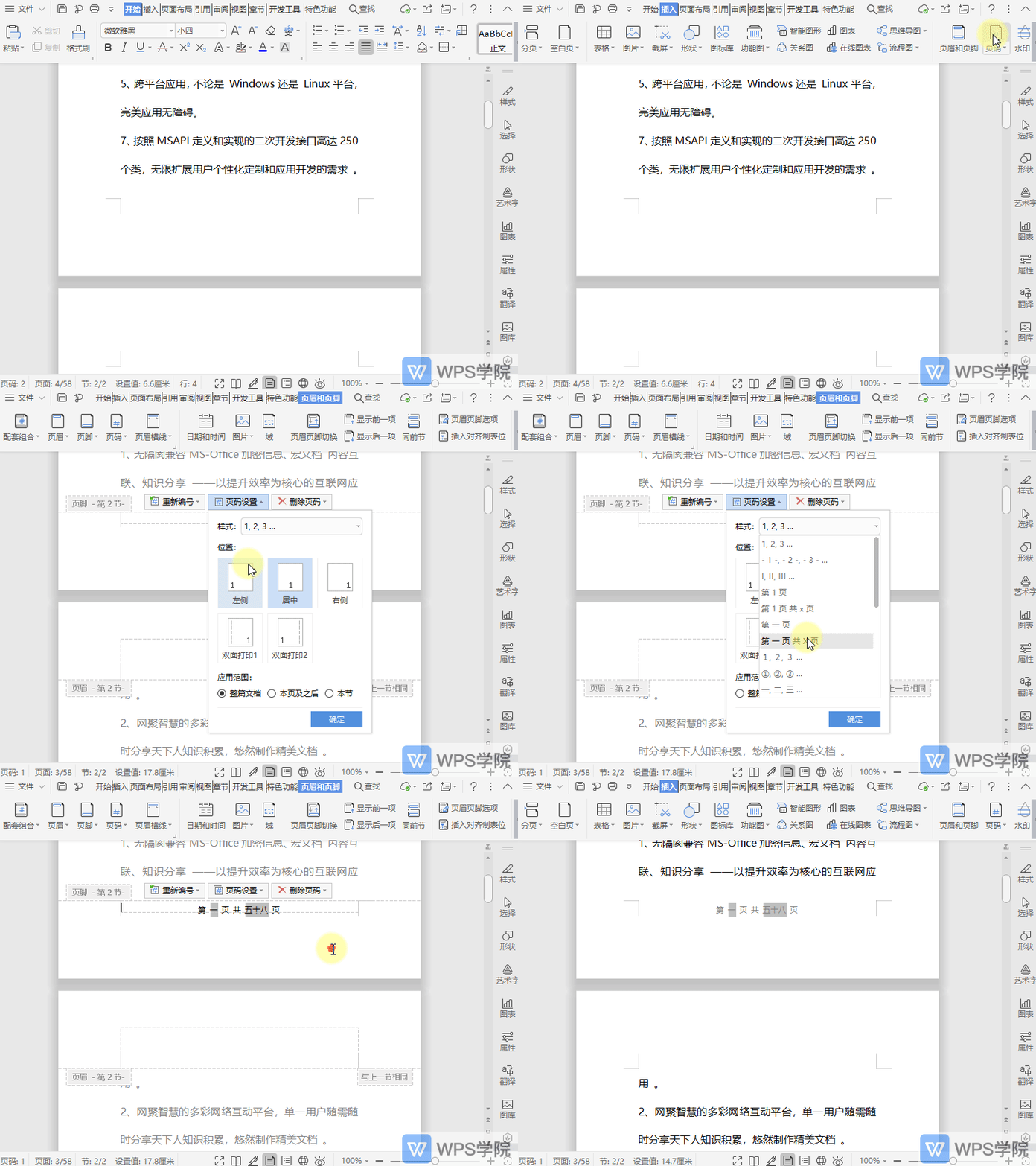
如何从文档任意页开始设置任意的页码?
使用WPS Office打开文档。 鼠标定位至需要的页码起始页,依次点击“插入”--->“页码”。 在弹出框中设置后,设置应用范围为“本页及以后”,“确定”即可。
2026-05-28