WPS专区
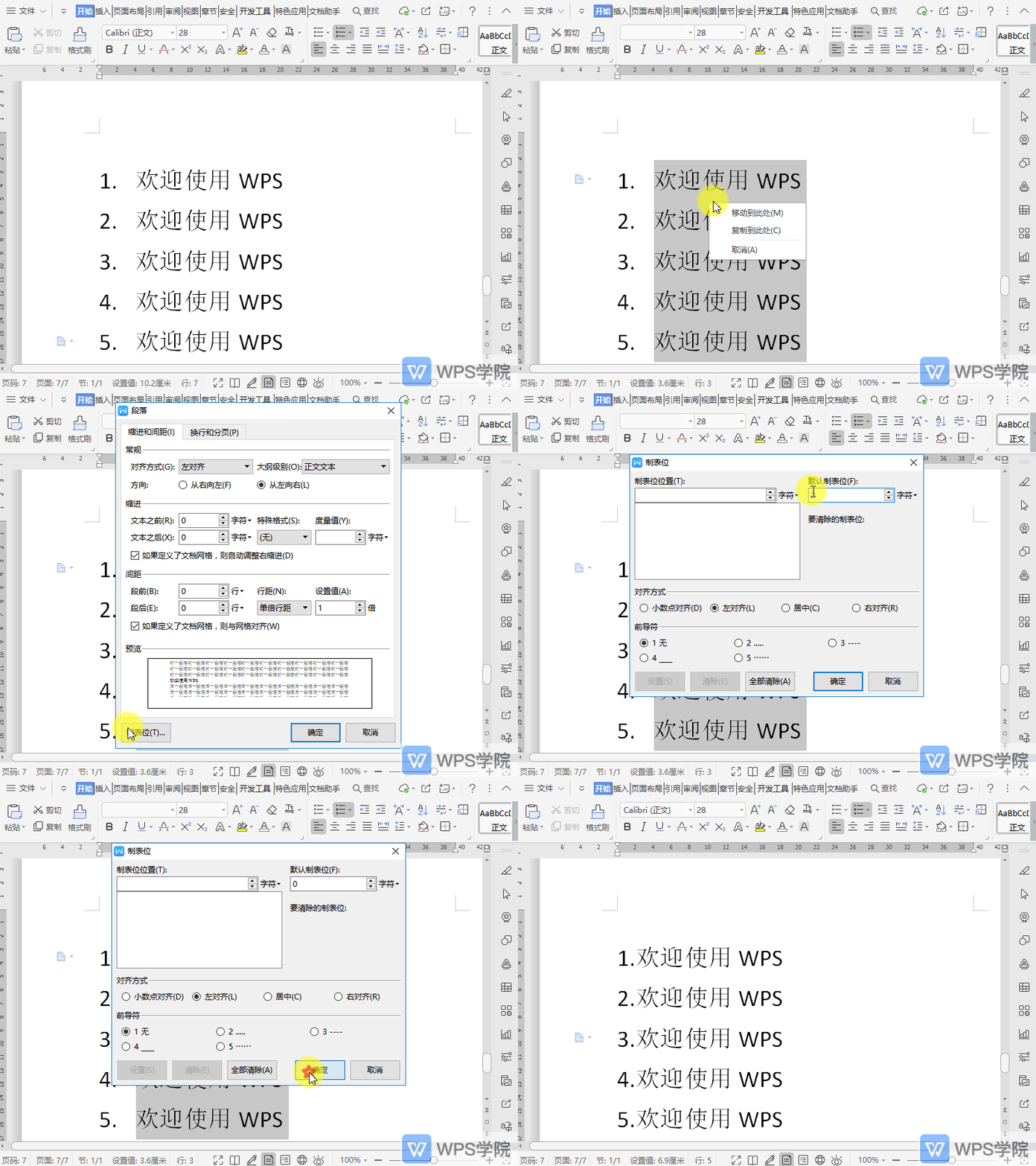
如何调整文档自动编号数字与文字内容之间的间距?
使用WPS Office打开文档,选中需要调整的内容,鼠标右键选择“段落”。 在弹出框点击左下角“制表位”,根据需要调整默认制表位字符,如将2字符修改为0字符。 完成上述操作后即可调整编号数字与文字之间的间距。
 2026-05-28
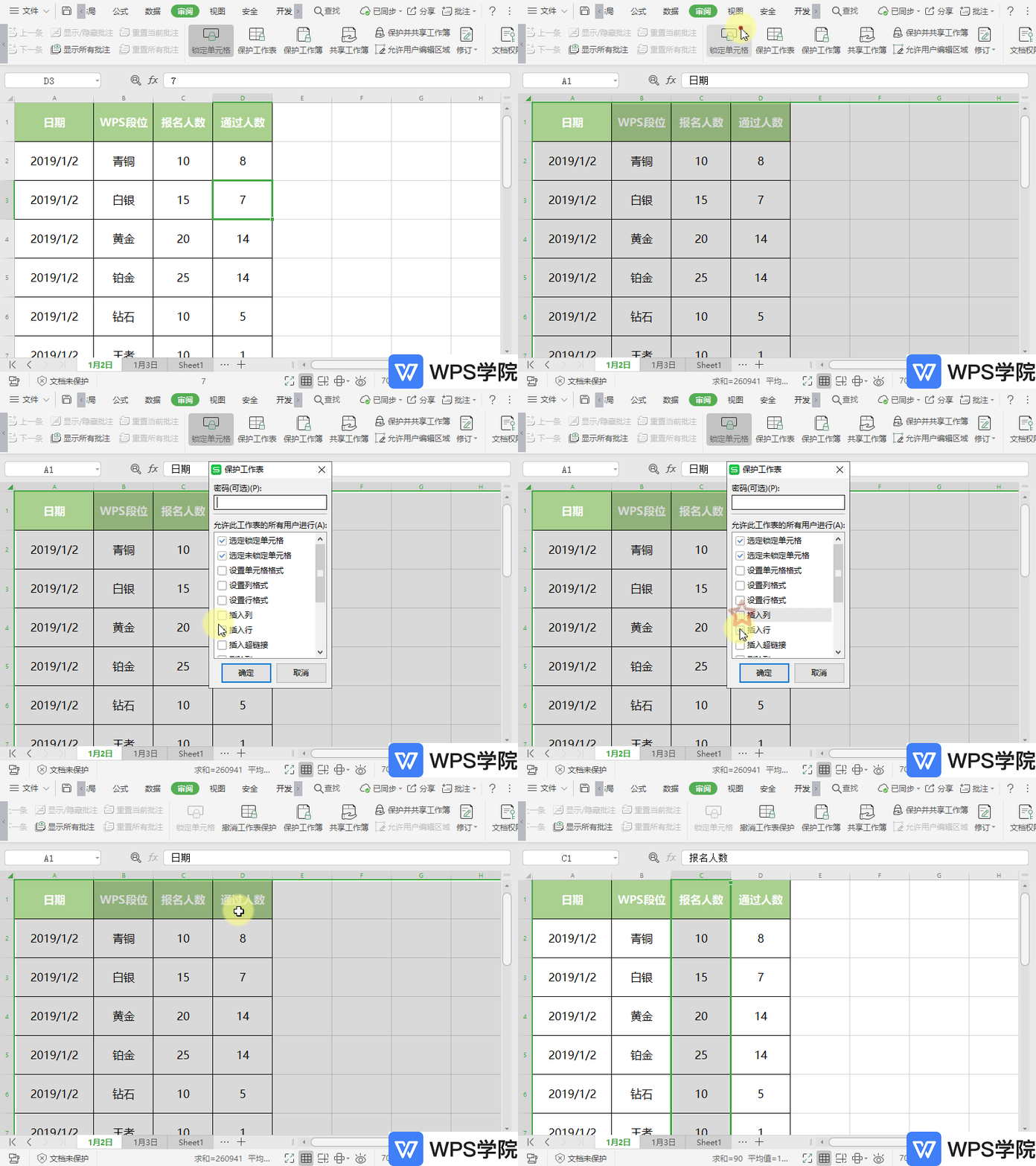
如何锁定表格行列?
使用WPS Office打开表格。 依次点击“审阅”--->“锁定单元格”。 在“保护工作表”弹出框不勾选或取消勾选“插入列”和“插入行”。 完成上述操作后,再插入行列会发现无法进行。
2026-05-28
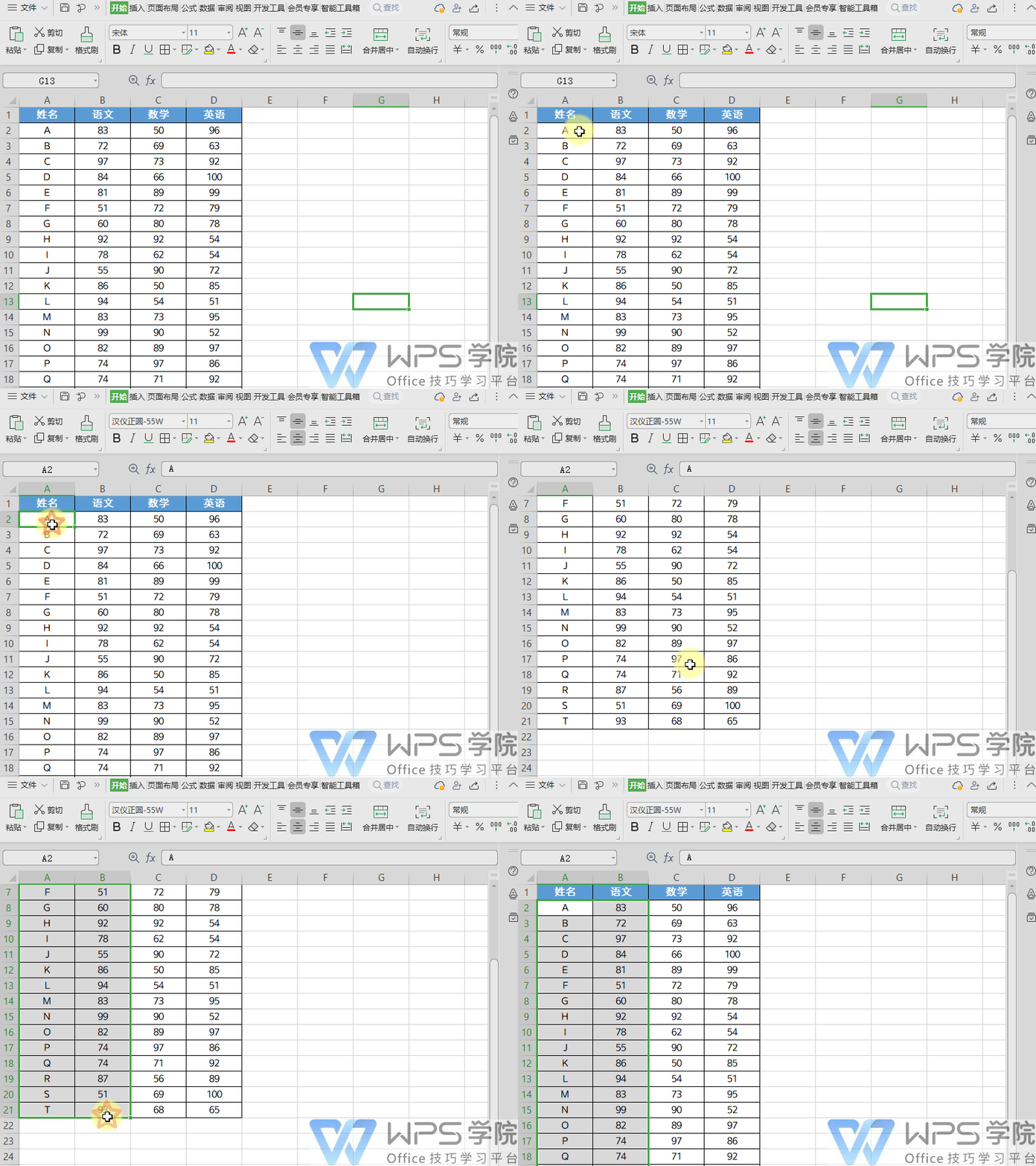
如何快速选中WPS表格的多行单元格?
以WPS为例,打开表格,鼠标放置所需区域左上角第一个单元格。 键盘上按住Shift,接着鼠标定位于所需区域右下角的最后一个单元格就可以了。
2026-05-28
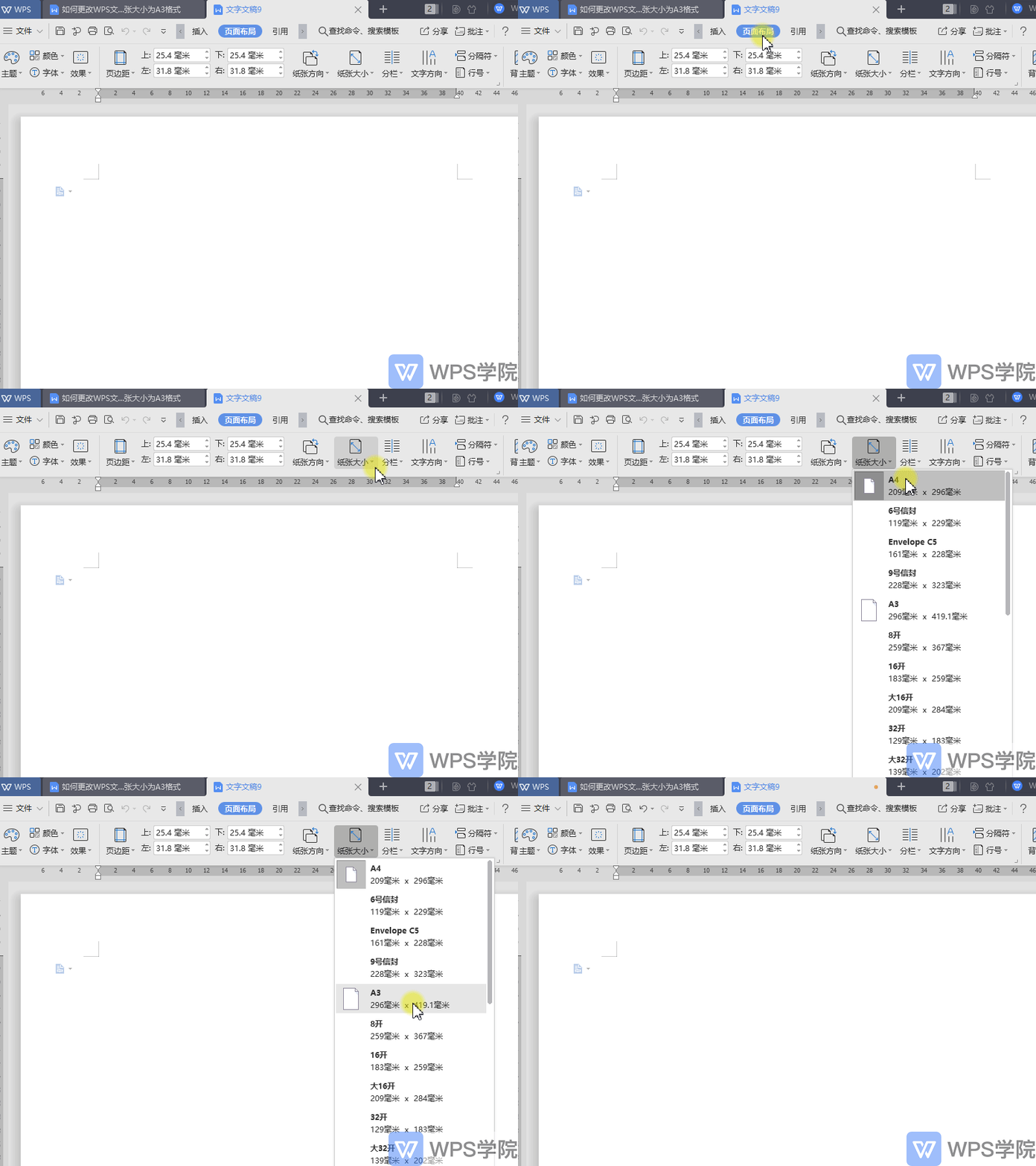
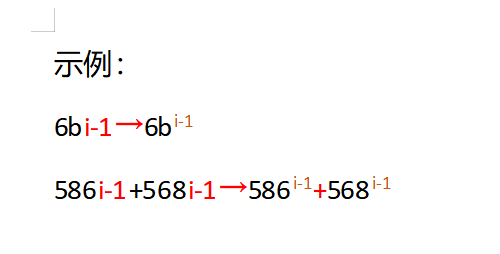
如何将指定字符批量设置为上标格式、下标格式
WPS文字的「替换」功能可以将指定字符批量设置为上标格式、下标格式。 若想将表格单元格中的指定字符批量设置为上下标格式,需要先将单元格内容复制到文档中替换字体上下标,再粘贴回表格中。 以此文档为例,若想将“i-1”设置为上标格式。 第
2026-05-28
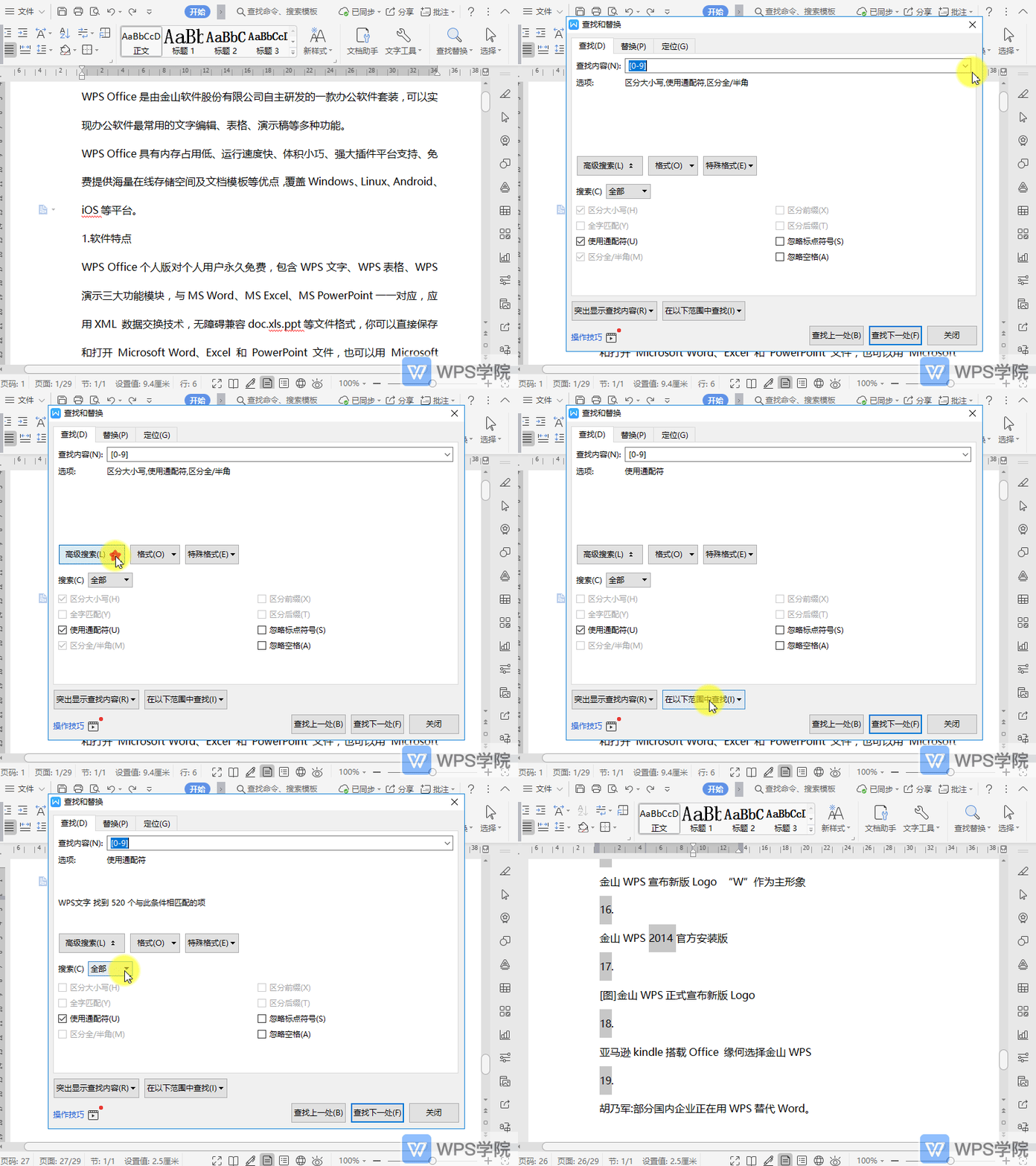
如何快速查找文档中所有数字?
使用WPS Office打开文档,依次点击“开始”--->“查找替换”--->“查找”。 点击“高级搜索”,查找内容为“[0-9]”,设置“搜索”为“全部”。 勾选“使用通配符”,“在以下范围中查找”选择“主文档”。 如图所示,即可查找到文
2026-05-28

段落缩进
段落缩进 实现段落的缩进效果。 设置首行缩进 选取要缩进的段落。 将水平标尺(水平标尺:横穿文档窗口顶部并以度量单位(例如厘米)作为刻度的水平标尺栏。)上的“首行缩进” 标记拖动到希望文本首行缩进的位置 。
2026-05-28
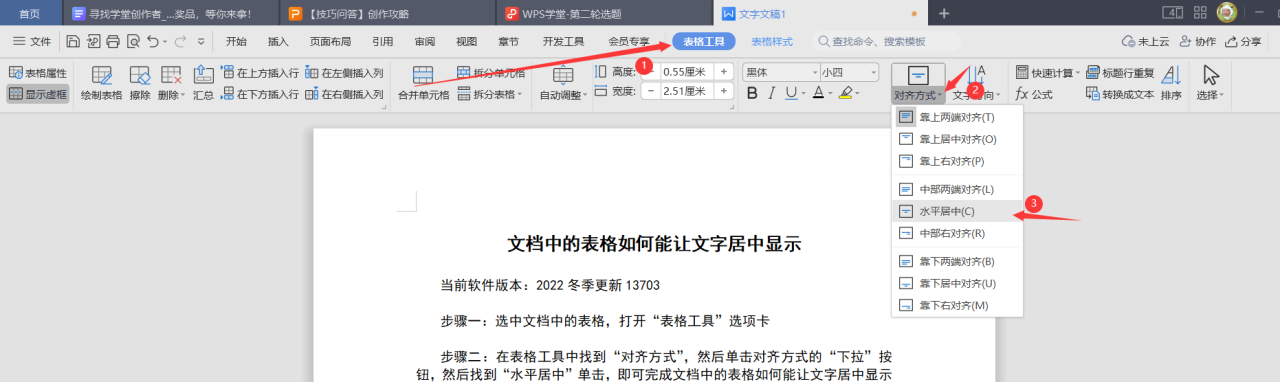
WPS文字中的表格如何能让文字居中显示
本篇内容由小土豆爱学习提供 当前软件版本:2022冬季更新13703 步骤一: 选中文档中的表格,打开“表格工具”选项卡 步骤二: 在表格工具中找到“对齐方式”,然后单击对齐方式的“下拉”按钮,然后找到“水平居中”单击,
2026-05-28