办公教程
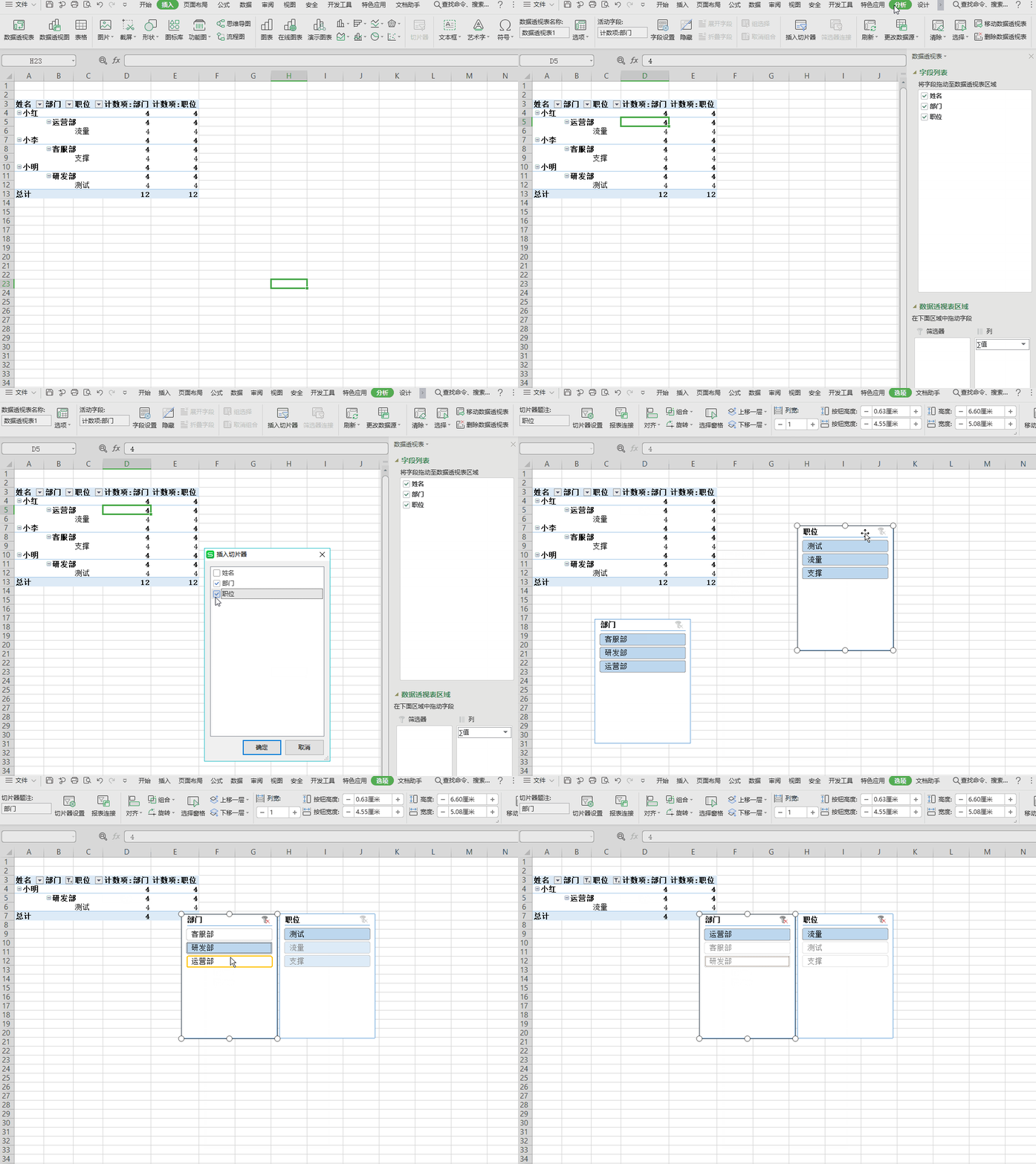
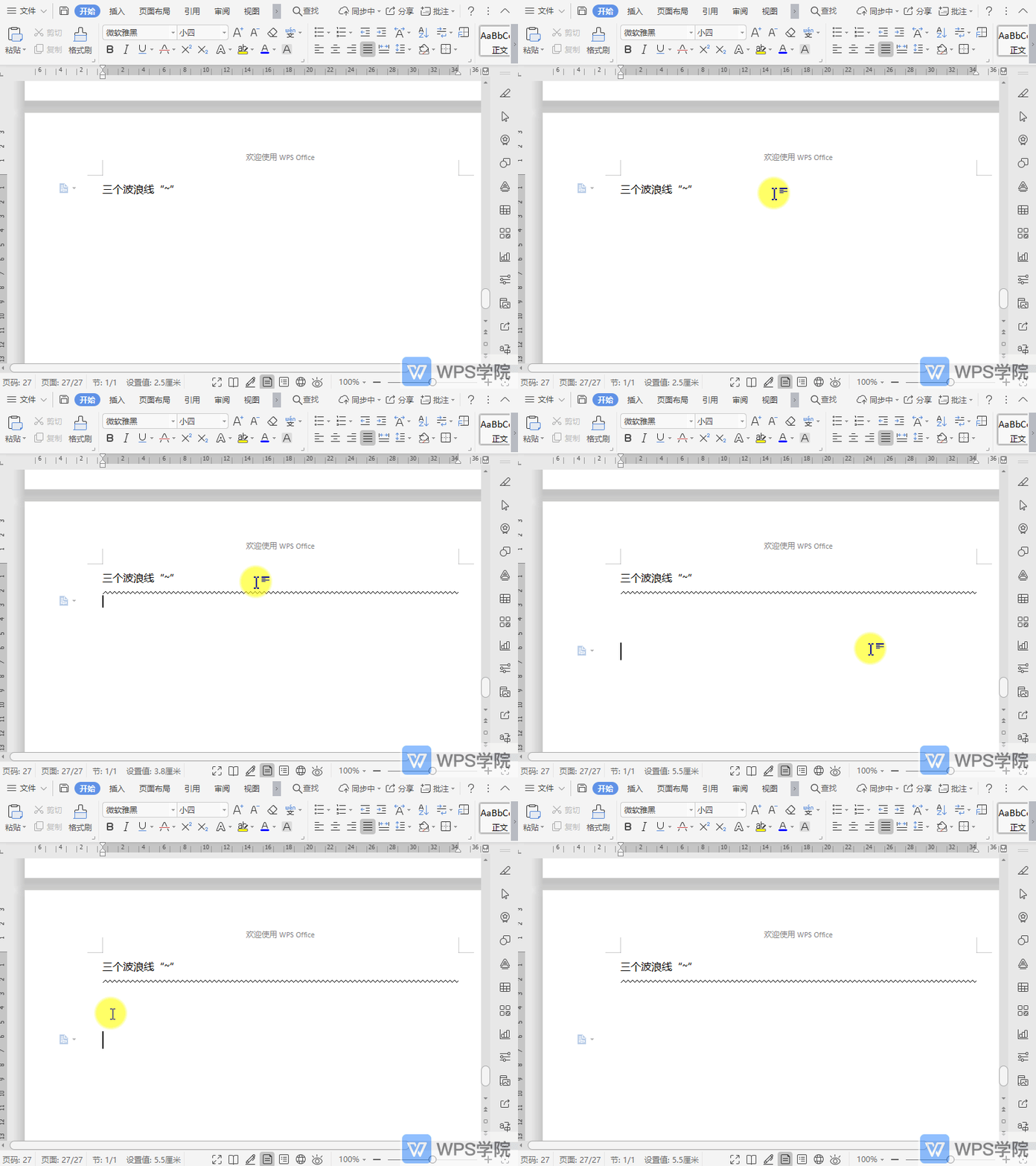
如何在文档中生成波浪线分割线?
使用WPS Office打开文档,输入三个波浪线“~”,按下“Enter”键,即可快速生成波浪线分割线。 如何删除分割线呢? 选中分割线,单击“开始”选项卡-“样式”下拉按钮,点击“清除格式”,就可以删除分割线了。
 2026-05-30
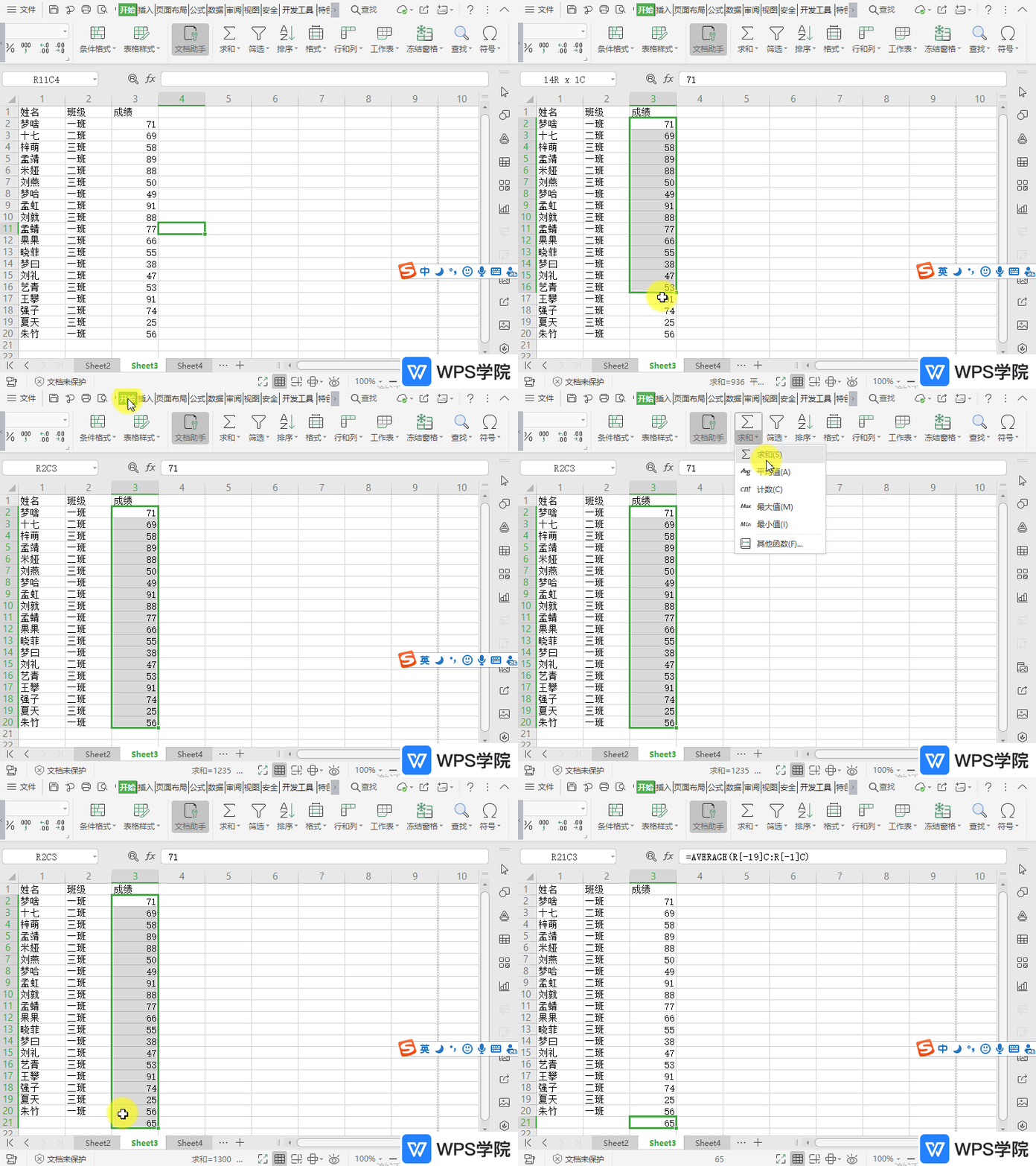
设置边框
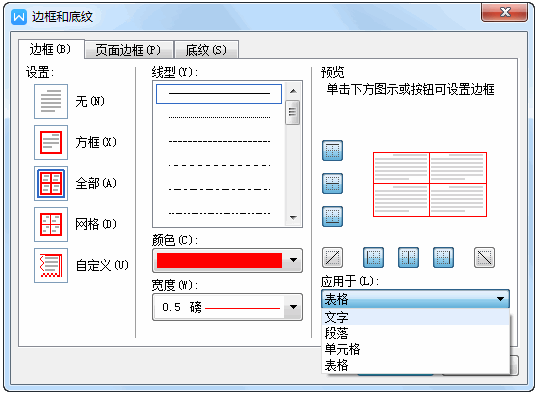
设置边框 WPS文字可以对文本、段落、表格和表格的单元格、图形对象添加边框。 设置文本或段落的边框: 选取需要设置的文本内容。 在“页面布局”选项卡上,单击“页面边框”,打开“边框和底纹”对话框,如下图所示: 在“边框”选项卡中,选择需要的线型、颜色等样式。 在“
2026-05-30
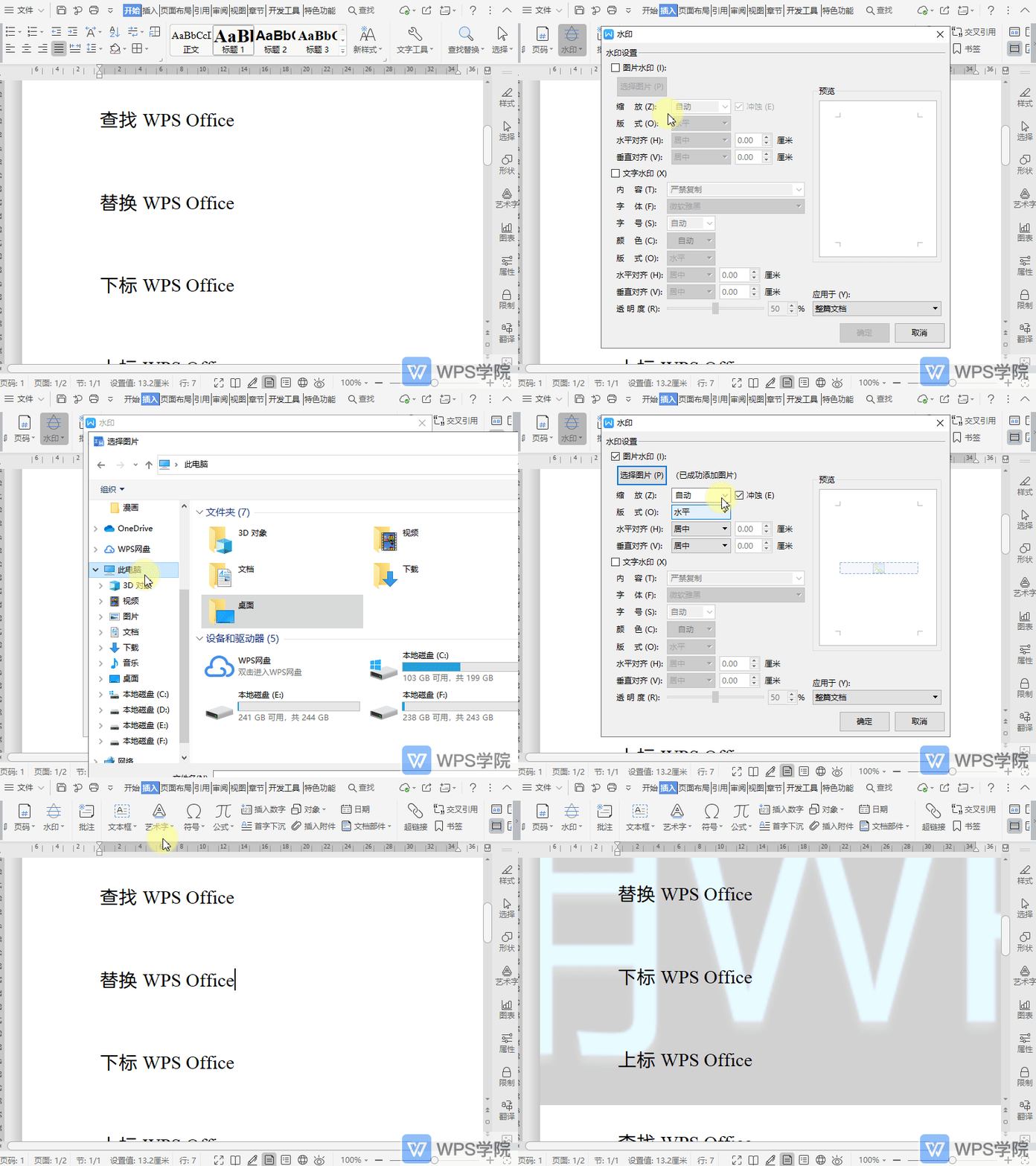
如何设置图片水印的大小?
使用WPS Office打开文档,依次点击“插入”--->“水印”,点击“自定义水印”下方的加号按钮。 在弹出框中勾选“图片水印”,并上传图片或LOGO,上传后点击“缩放”,根据需要进行设置后,点击“确定”。 设置后,再点击“水印”,点击设置后的水印应用即可。
2026-05-30
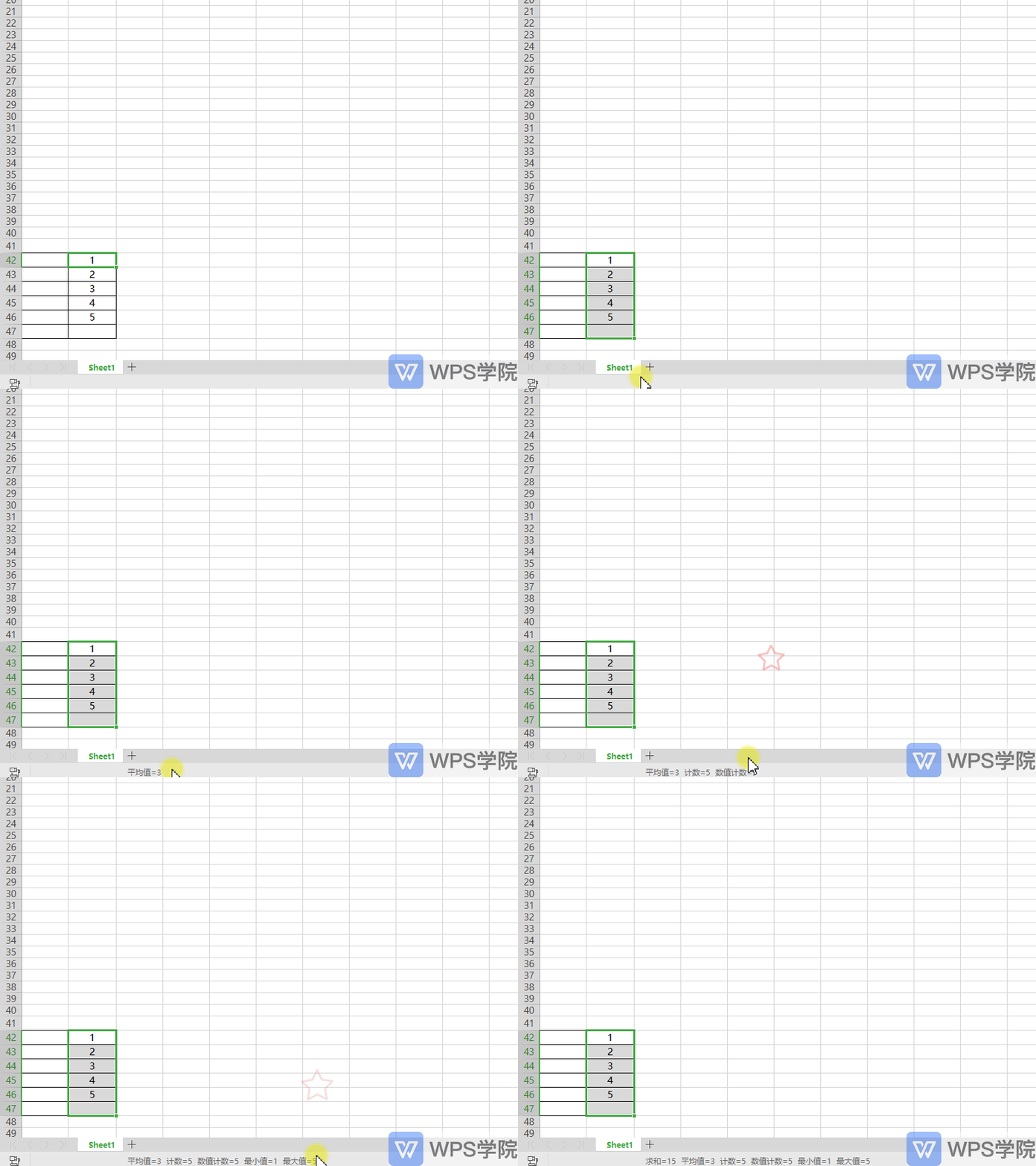
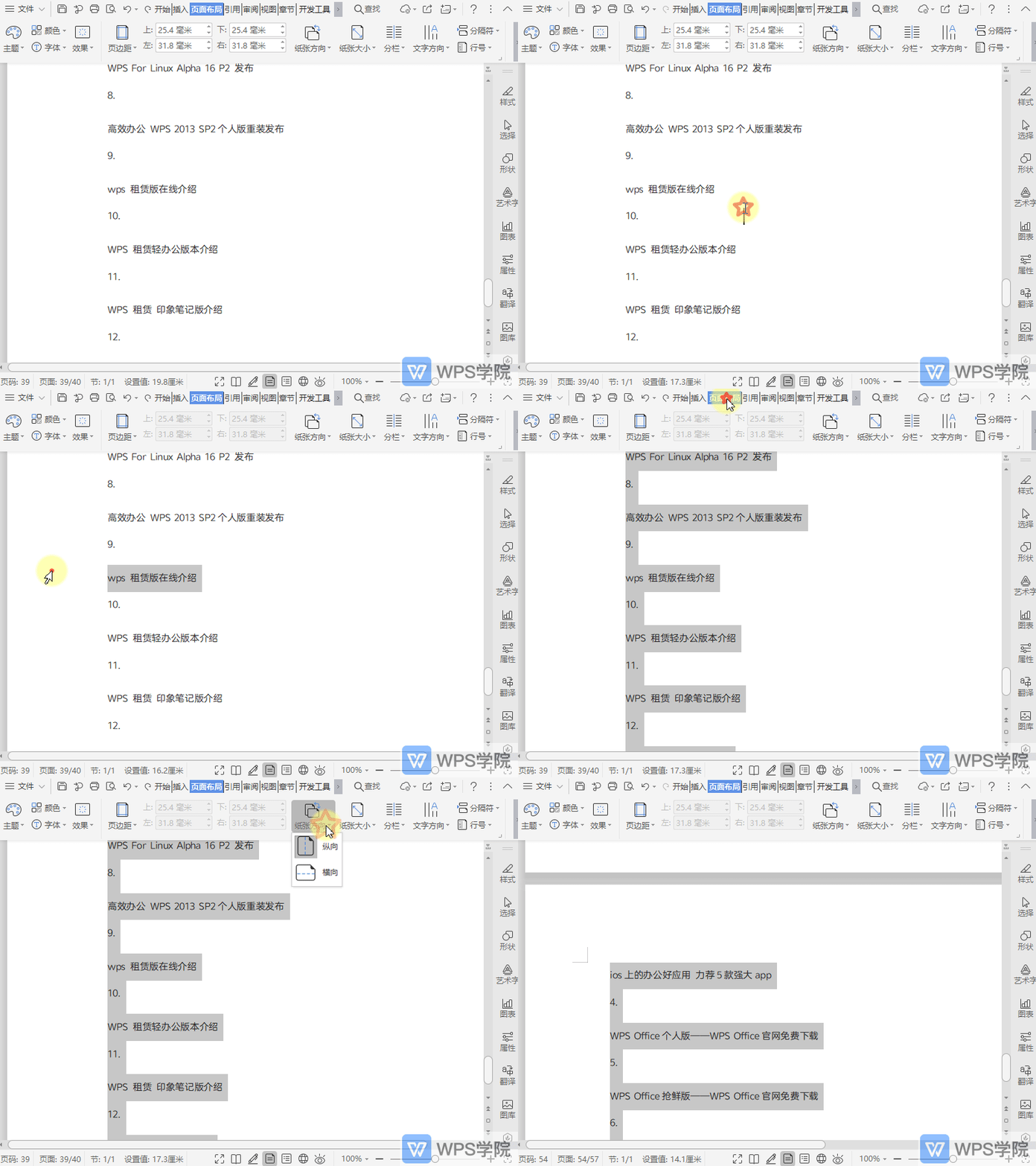
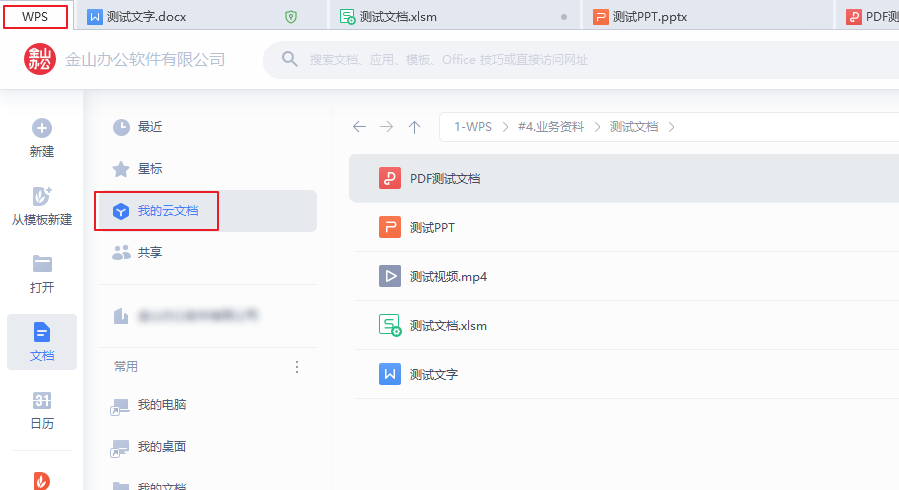
如何进入云文档
1.PC端进入: 1)直接点击链接进入 链接:https://drive.wps.cn/latest 2)通过WPSPC客户端进入 : ① 下载WPS并登录:「点击下载」 ② 打开WPS后点击左上角「WPS-文档-我的云
2026-05-30
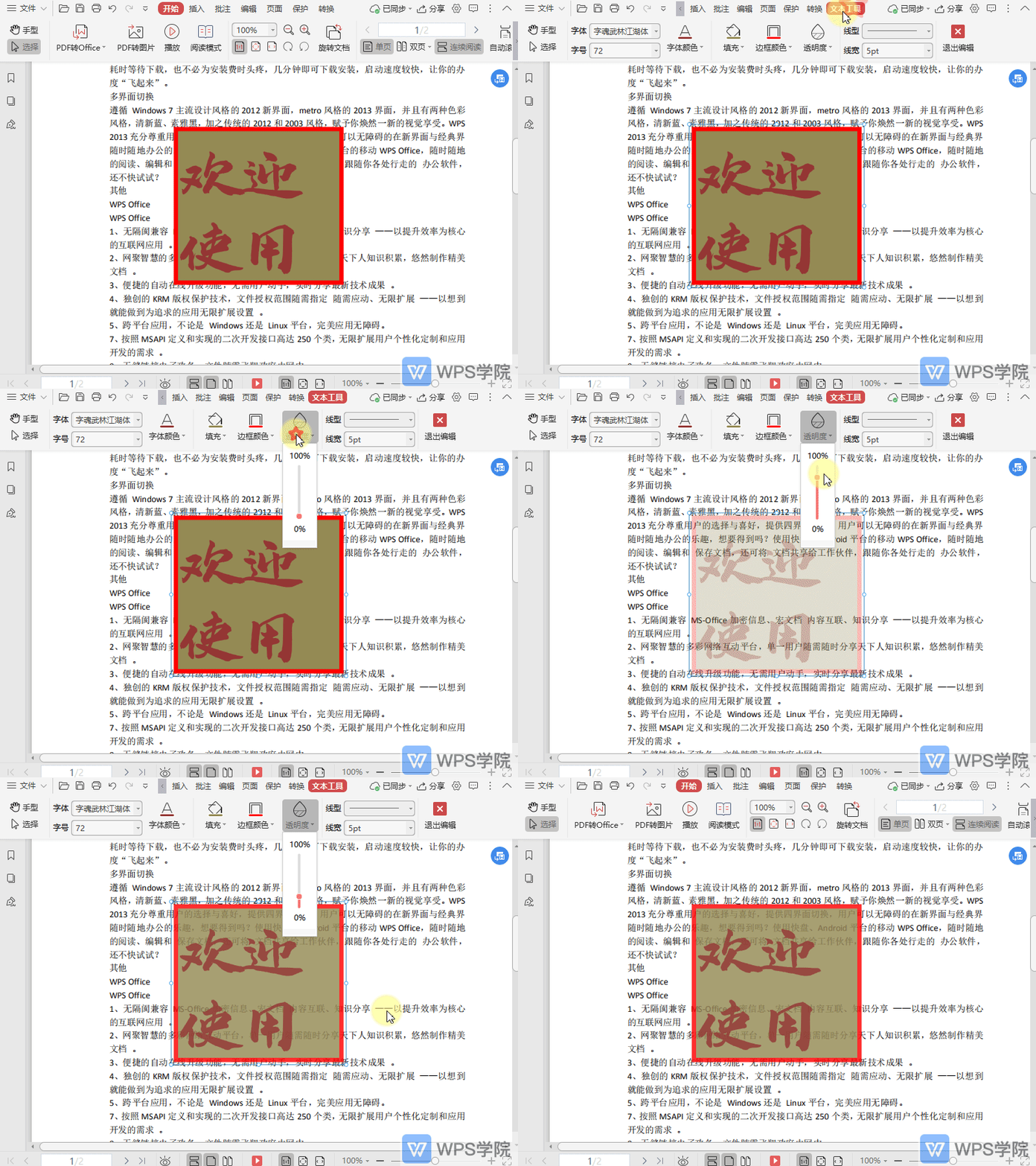
如何调整PDF文档中文本框的透明度?
使用WPS Office打开PDF文件,插入文本框注释内容后。 选中文本框,进入到“文本工具”编辑状态。 点击“透明度”,根据需要调整文本框透明度即可。
2026-05-30
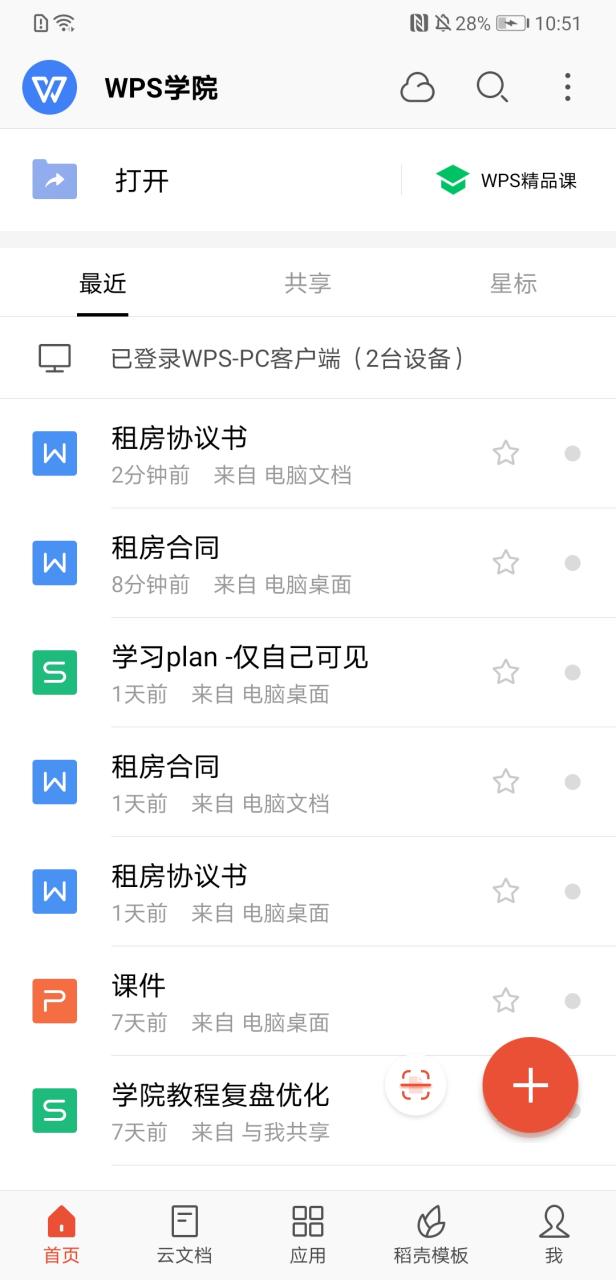
手机文档误删怎么恢复?
打开WPS Office,点击WPS底端工具栏的首页-更多-找回文档。 在找回文档界面,找到需要恢复的文件,点击文件,在弹出的提示选择恢复即可。 若非误删,只是首页找不到文档记录,可以点击搜索框,在搜索框中进行搜索。
2026-05-30