办公教程
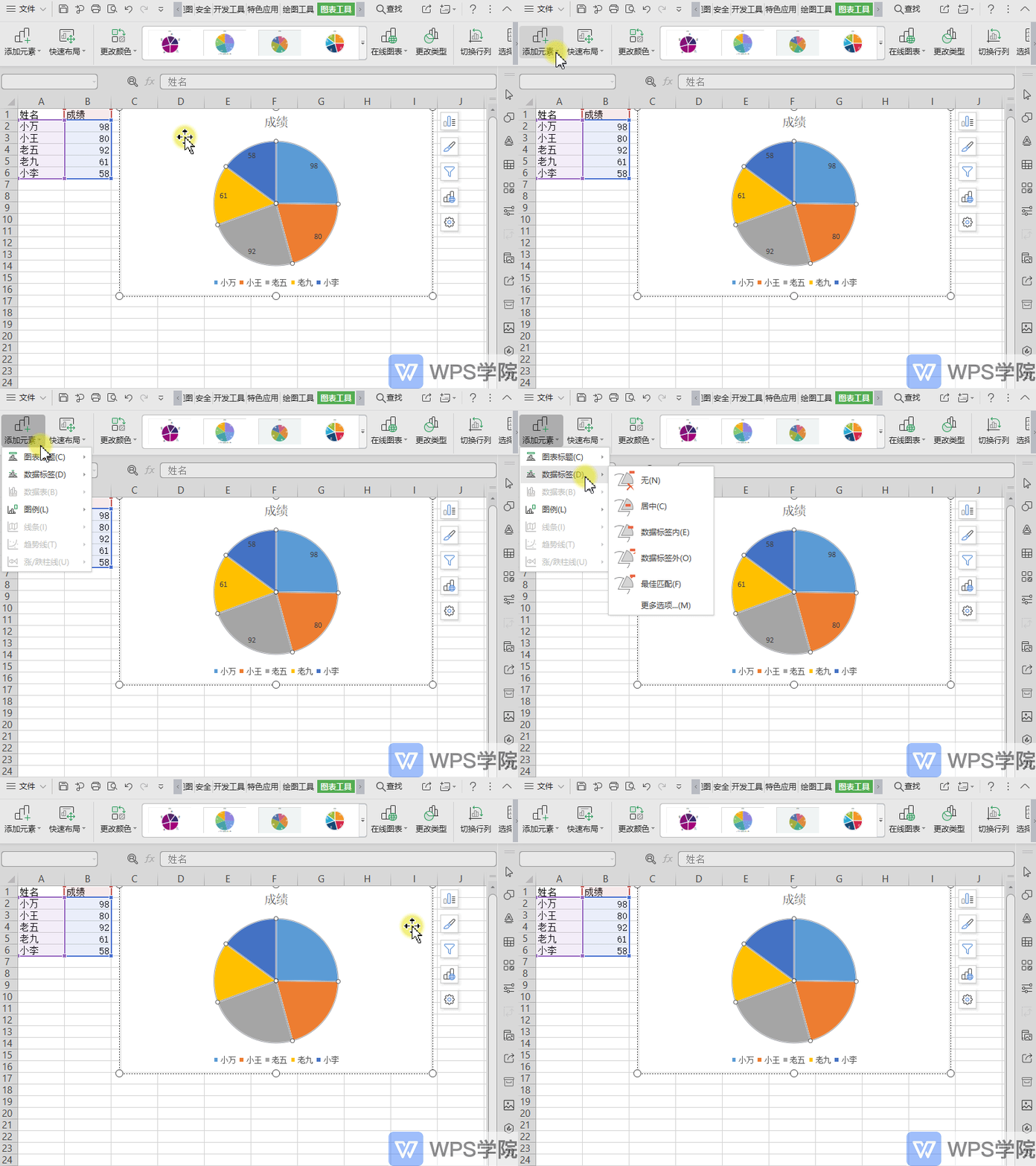
如何取消表格(Excel)的数据标签?
以WPS 2019版为例,点击上方菜单栏“图表工具”--->“添加元素”--->“数据标签”。 在此处可以修改数据标签的形式,选择无,即可取消数据标签。
 2026-05-30
0
0
0
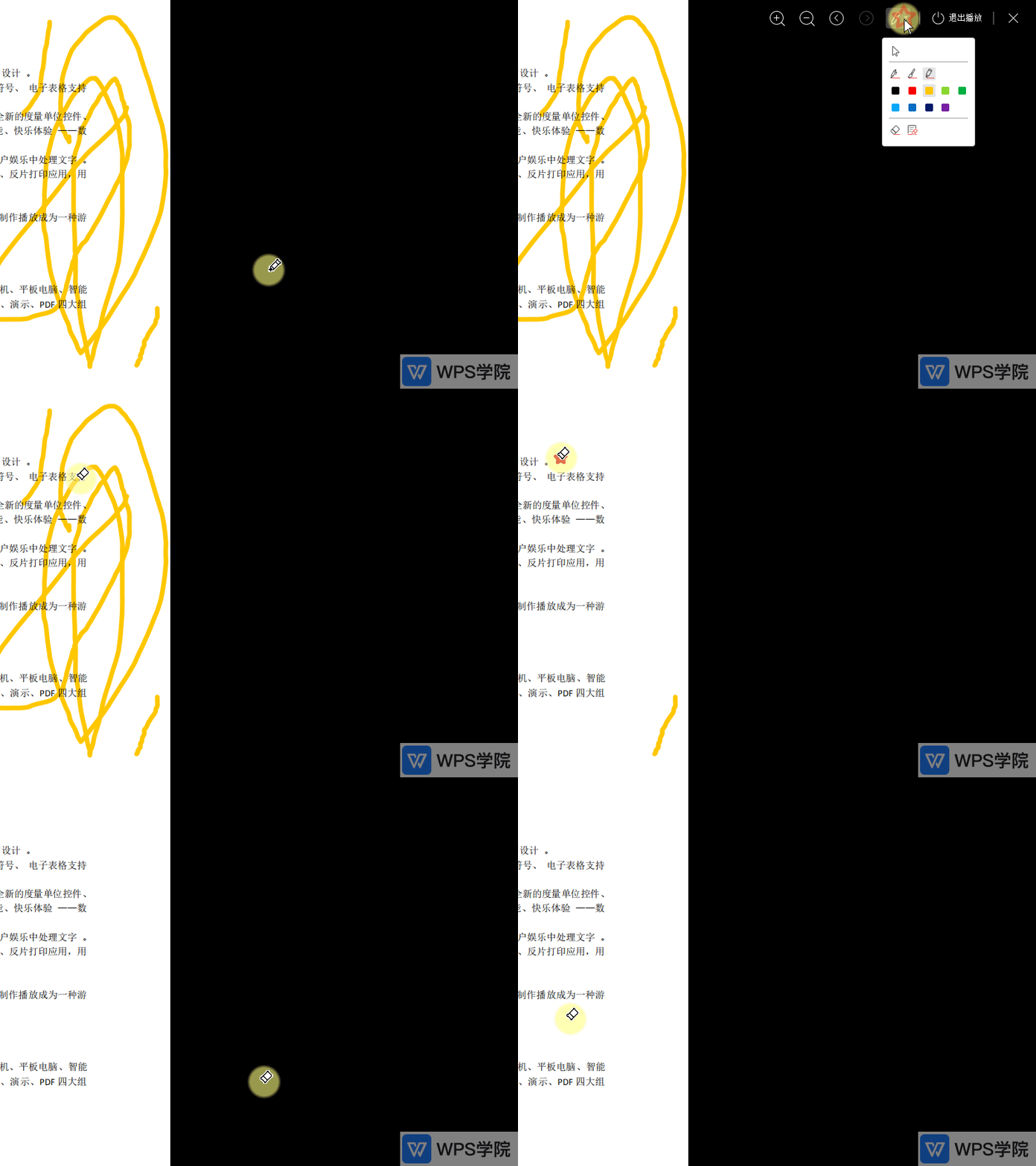
PDF播放时,如何擦除墨迹?
使用WPS Office打开PDF文档,进入播放状态后。 点击右上角“指针选项”--->“橡皮擦”。 使用橡皮擦点击播放时设置的墨迹即可擦除。
2026-05-30
0
0
0
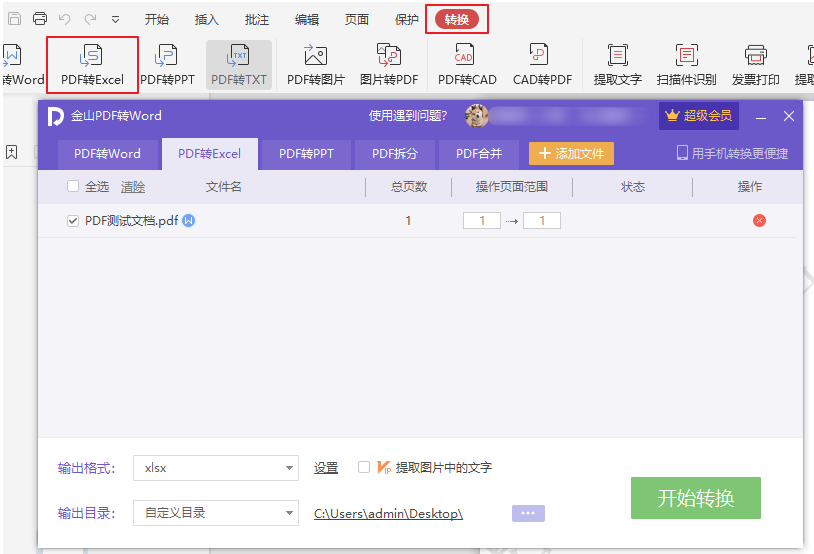
PDF如何转Excel
1、使用WPS打开PDF文件,点击「转换-PDF转Excel」; 2、进入PDF转Excel网页端转换:https://pdf.wps.cn/pdf2excel
2026-05-30
0
0
0
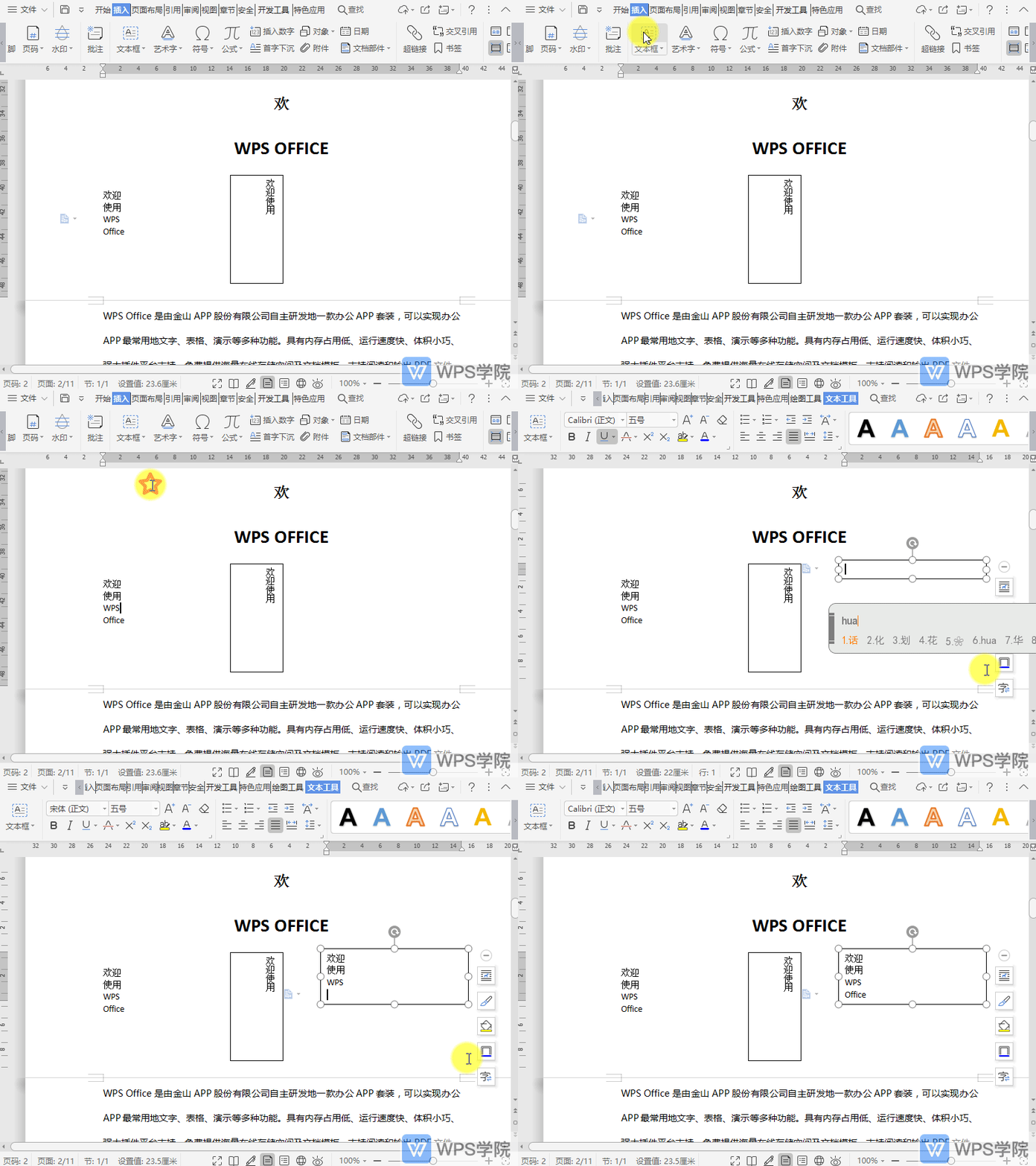
如何在文档中插入多行文字类型的文本框?
使用WPS Office打开文档,选择需要插入的位置。 依次点击“插入”--->“文本框”--->“多行文字”。 绘制文本框即可。
2026-05-30
0
0
0
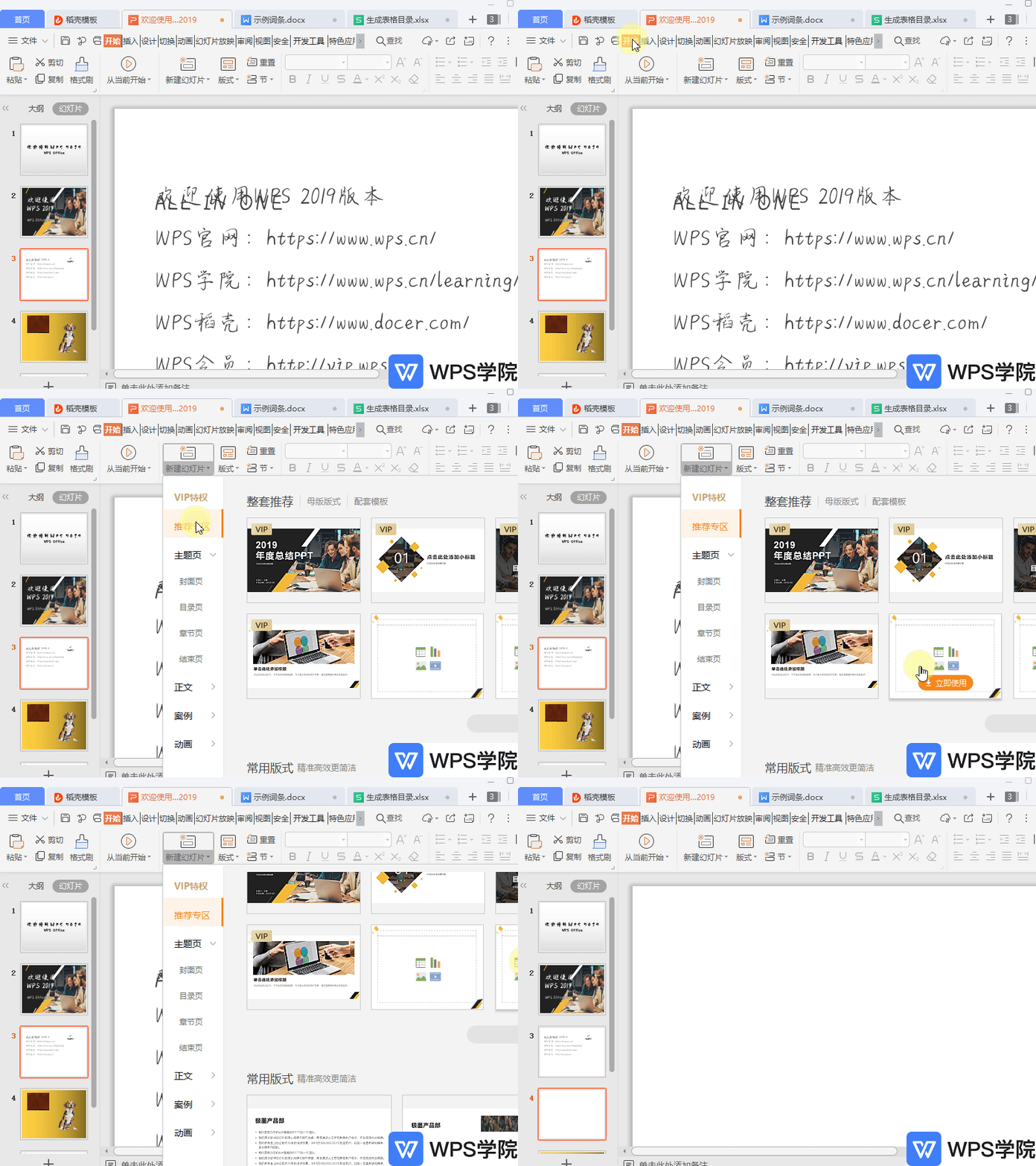
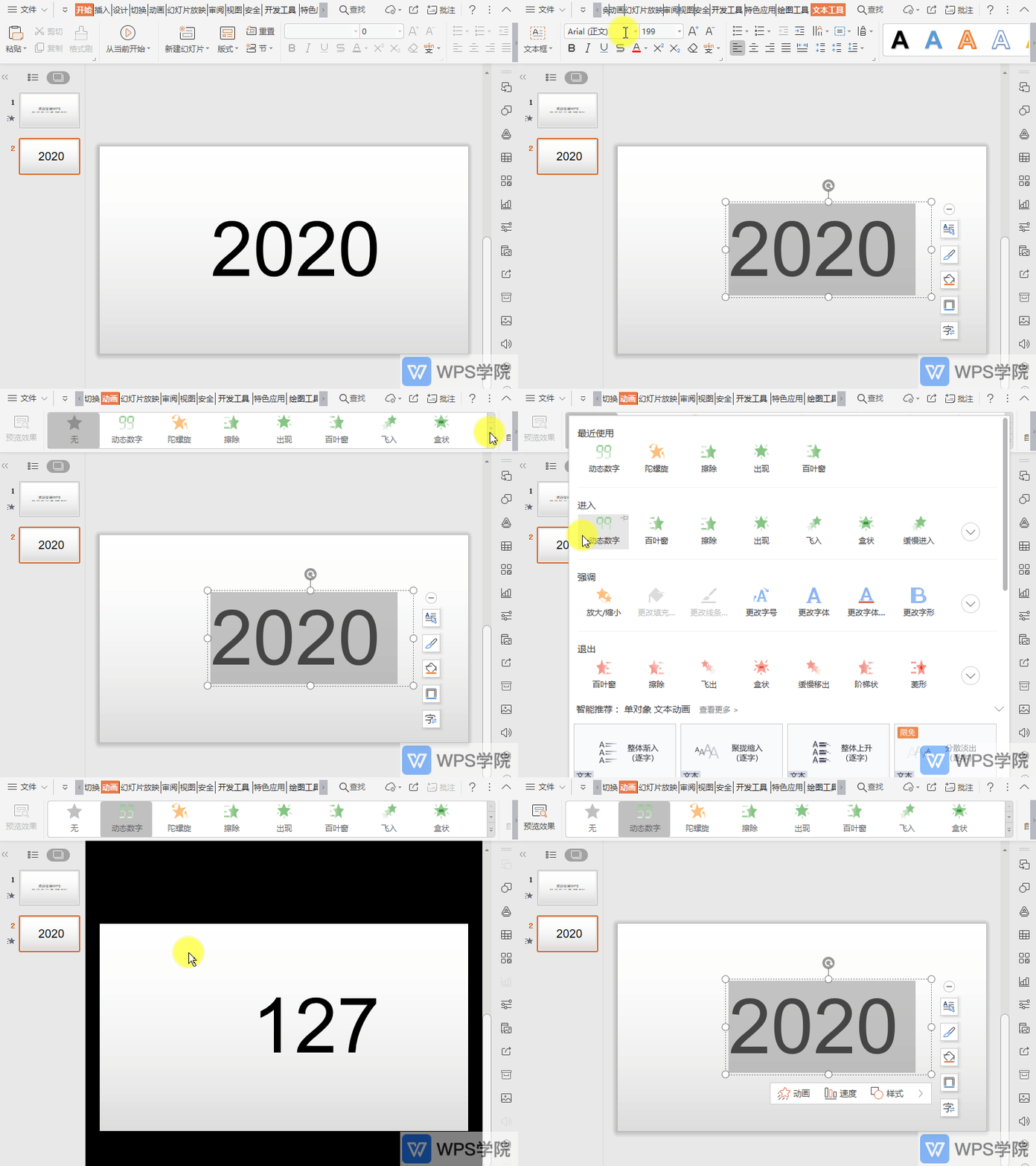
如何在WPS演示(PPT)文件中制作动态数字效果?
使用WPS Office打开演示文件,选中已插入的数字。 点击“动画”,点击动画预览右侧的展开图标,在“进入”中选择“动态数字”即可。
2026-05-30
0
0
0
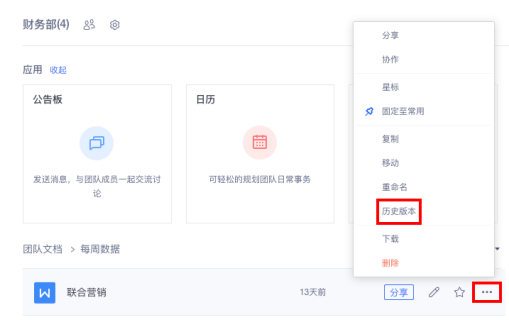
如何将文档恢复到之前的版本
(1)点击文档名右侧的「...」按钮,在弹出的菜单中点击「历史版本」: (2)将鼠标悬停在不同版本上,可预览文档之前的版本,并恢复到原来的版本:
2026-05-30
0
0
0
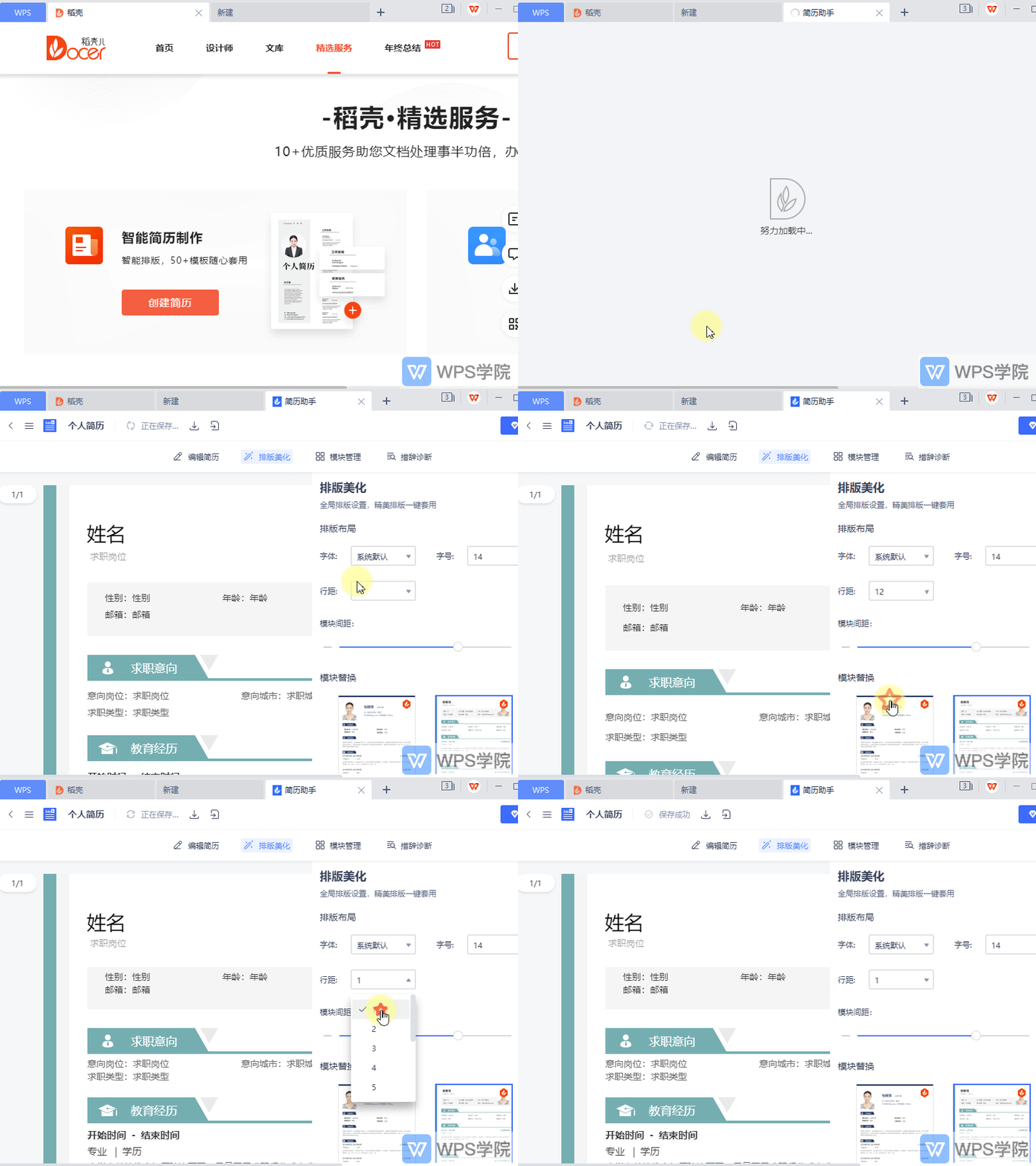
在稻壳简历助手中,如何调整简历行距?
打开 WPS ,在稻壳中打开“简历助手”功能。 在“简历助手”页面中,点击“排版美化”。 在右侧栏“行距”处根据需要进行选择即可。
2026-05-30
0
0
0