办公教程
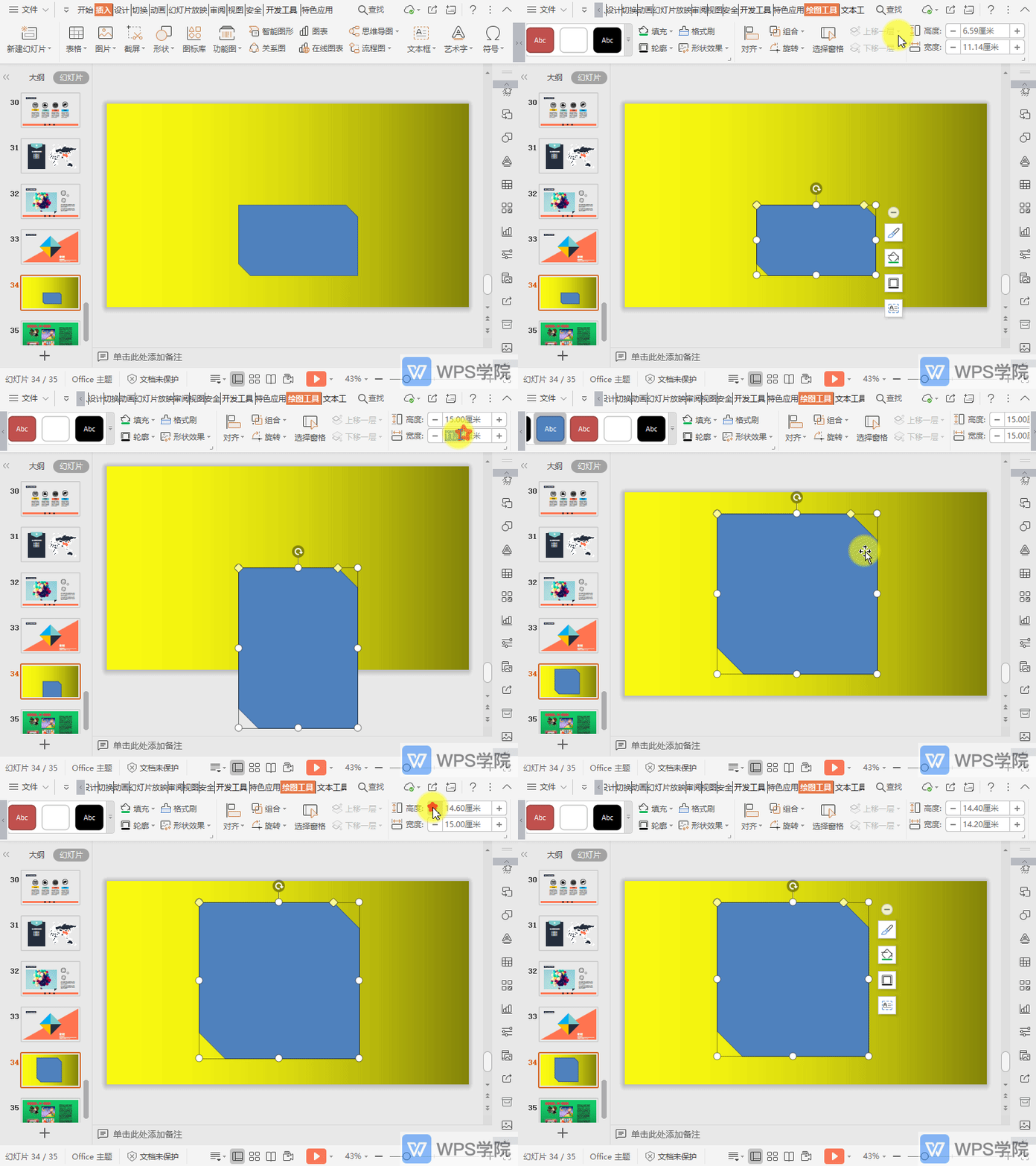
如何调整PPT中形状的高度与宽度?
使用WPS Office打开PPT,选中需要操作的形状,点击“绘图工具”。 可直接输入数字调整形状“高度”和“宽度”,也可点击加减号调整。
 2026-05-30
0
0
0
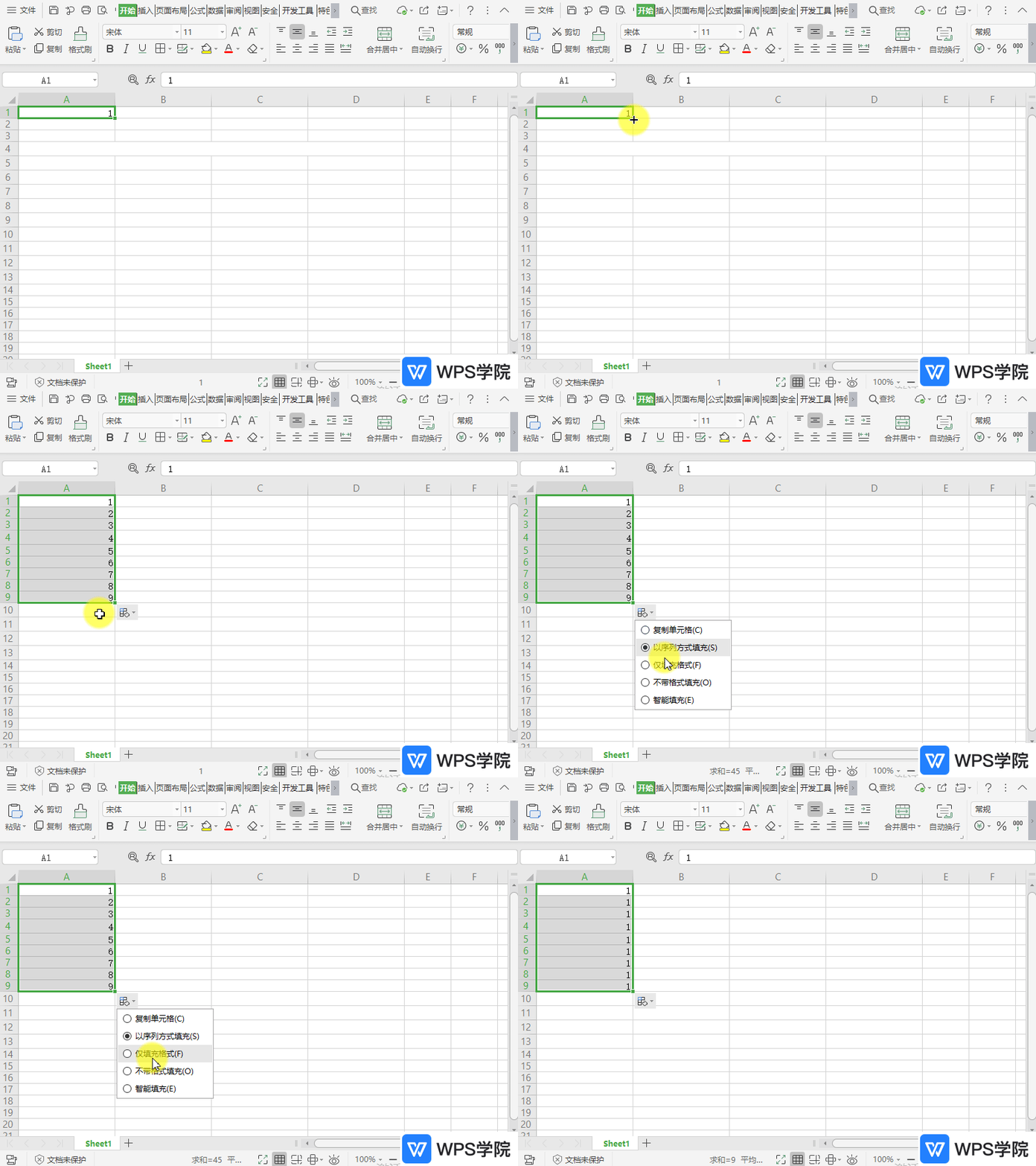
如何使用填充柄快速填充表格数据?
使用WPS Office打开表格。 选中需要操作的单元格,鼠标光标放在单元格右下角。 出现+字形填充柄时下拉填充单元格数据,即可完成按顺序填充。 也可在下拉按顺序填充后根据需要选择其他填充形式。
2026-05-30
0
0
0
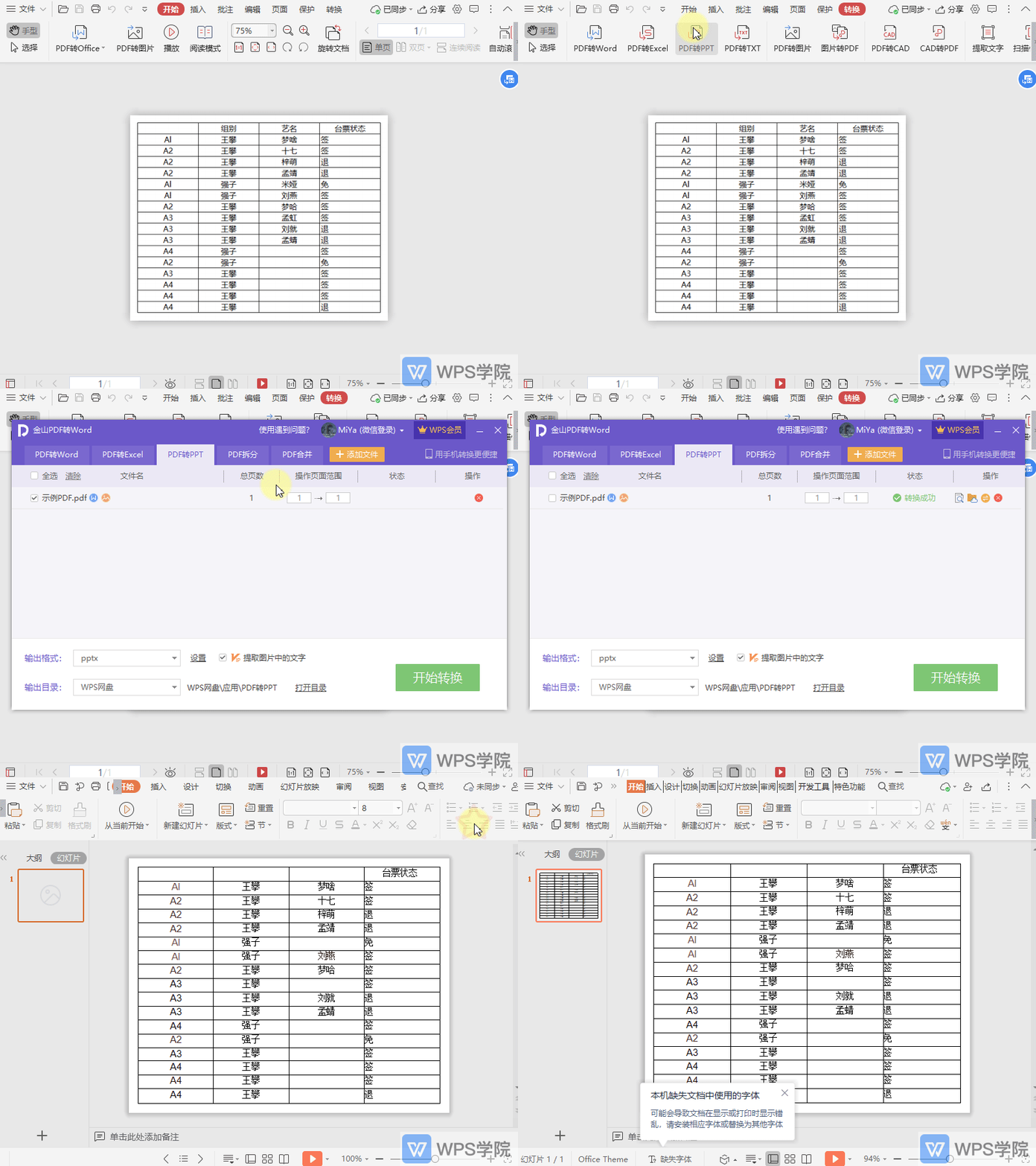
如何将PDF文档转换为PPT文件?
使用WPS Office打开PDF文件。 依次点击“转换”--->“PDF转PPT”。 在弹出框根据需要进行设置后,点击“开始转换”即可。
2026-05-30
0
0
0
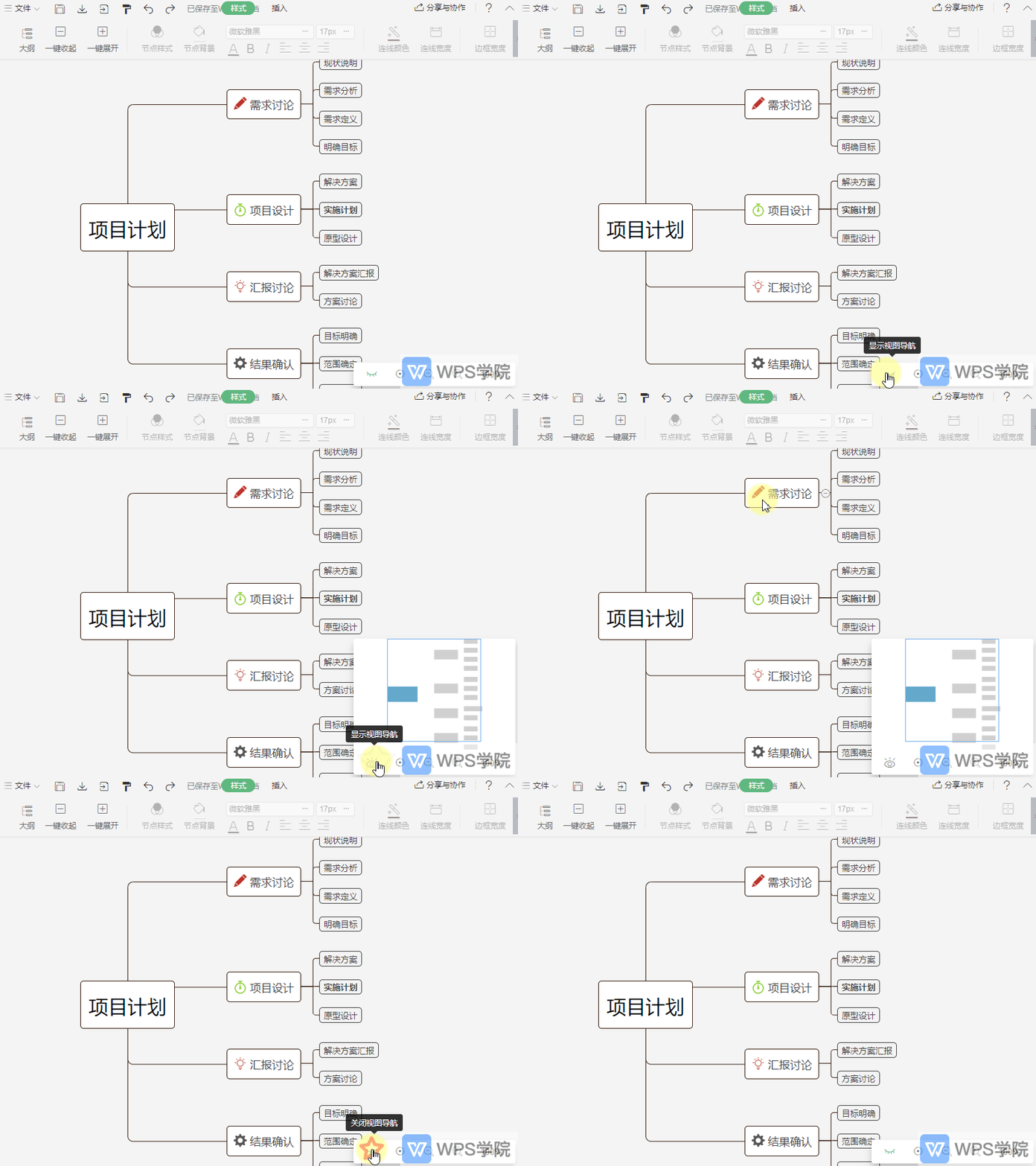
在WPS思维导图中,如何快速关闭/开启视图导航?
使用WPS Office打开思维导图。 点击页面右下角“显示视图导航”可开启。 开启后,点击“关闭视图导航”即可关闭。
2026-05-30
0
0
0
如何更改扫描图片的处理效果(原图/黑白/增强…)
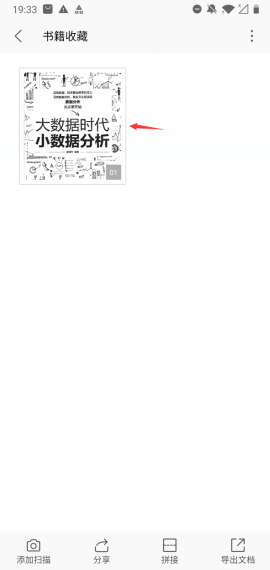
以下操作方法适用于「安卓手机、平板端」: 1、点击图片,进入大图查看界面; 2、下方工具栏点击「滤镜效果」,即可更改图片的处理效果。
2026-05-30
0
0
0