办公教程
如何计算本月的天数
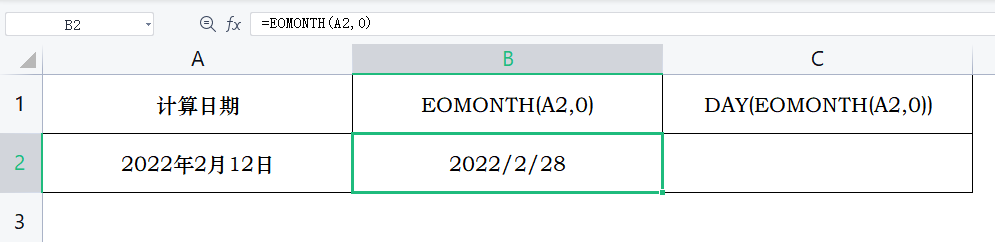
想要计算本月的天数,可以使用DAY函数和EOMONTH函数。 EOMONTH函数的作用是计算特定月份中最后一天的到期日。 DAY函数的作用是显示某日期的天数。 首先使用EOMONTH函数,输入公式=EOMONTH(A2,0) 即可计算出
 2026-05-30
文档无法上传怎么办
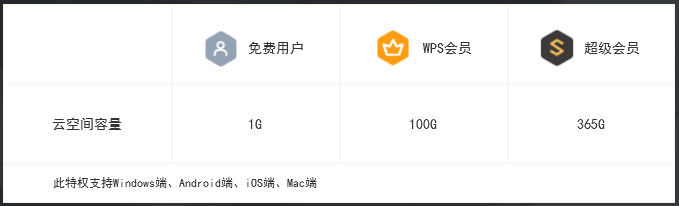
1、检查网络是否正常,可尝试切换网络试一下; 2、确认文档大小,非会员单个文档上传云端限制10M,WPS会员和超级会员单个文档上传云端限制为2G,超过对应限制则无法上传; 3、确认云端空间是否已满,非会员云端空间1G,WPS会员云端空间100G,超级会员云端空间365
2026-05-30
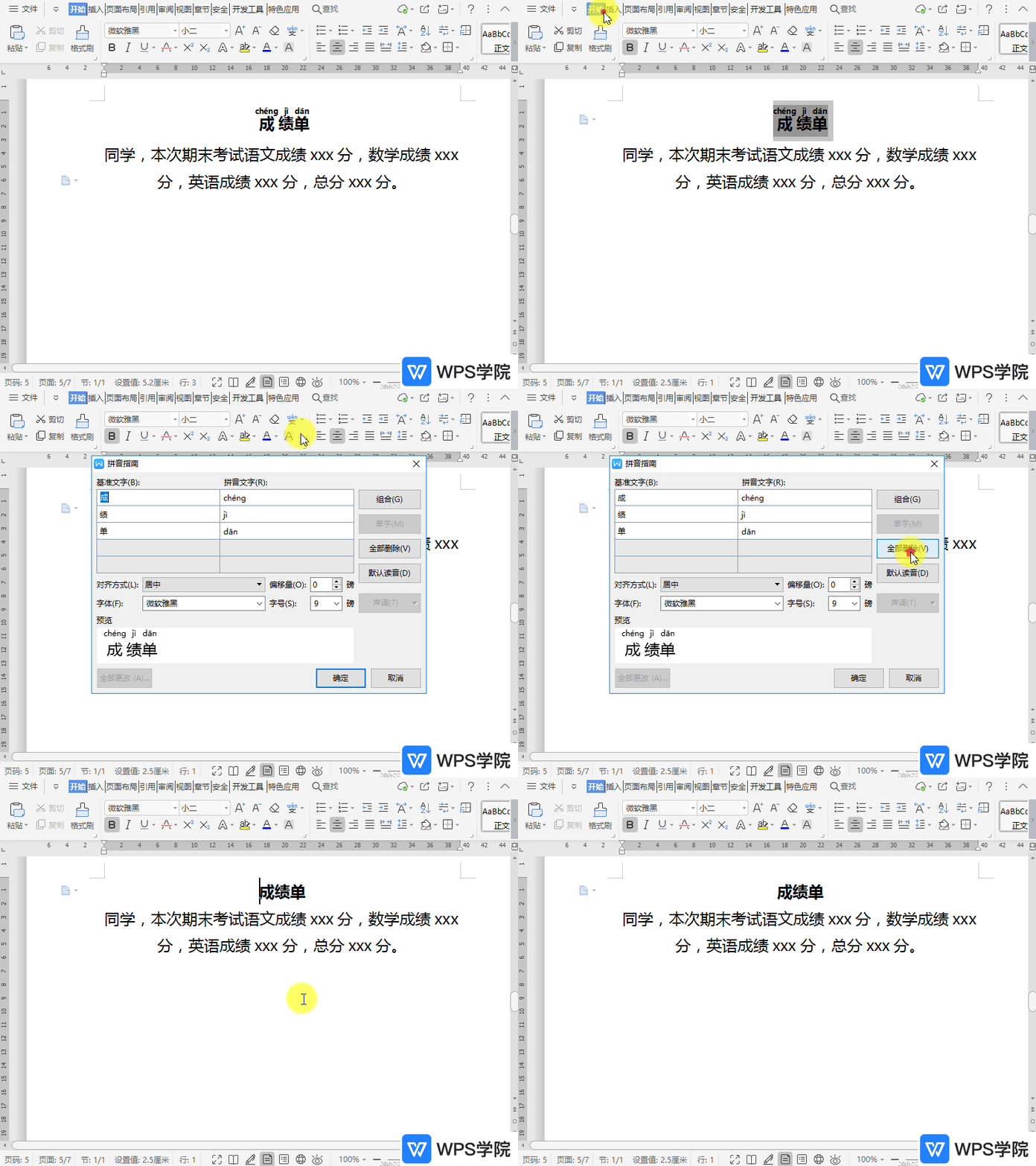
如何在文档中删除已插入的文字拼音?
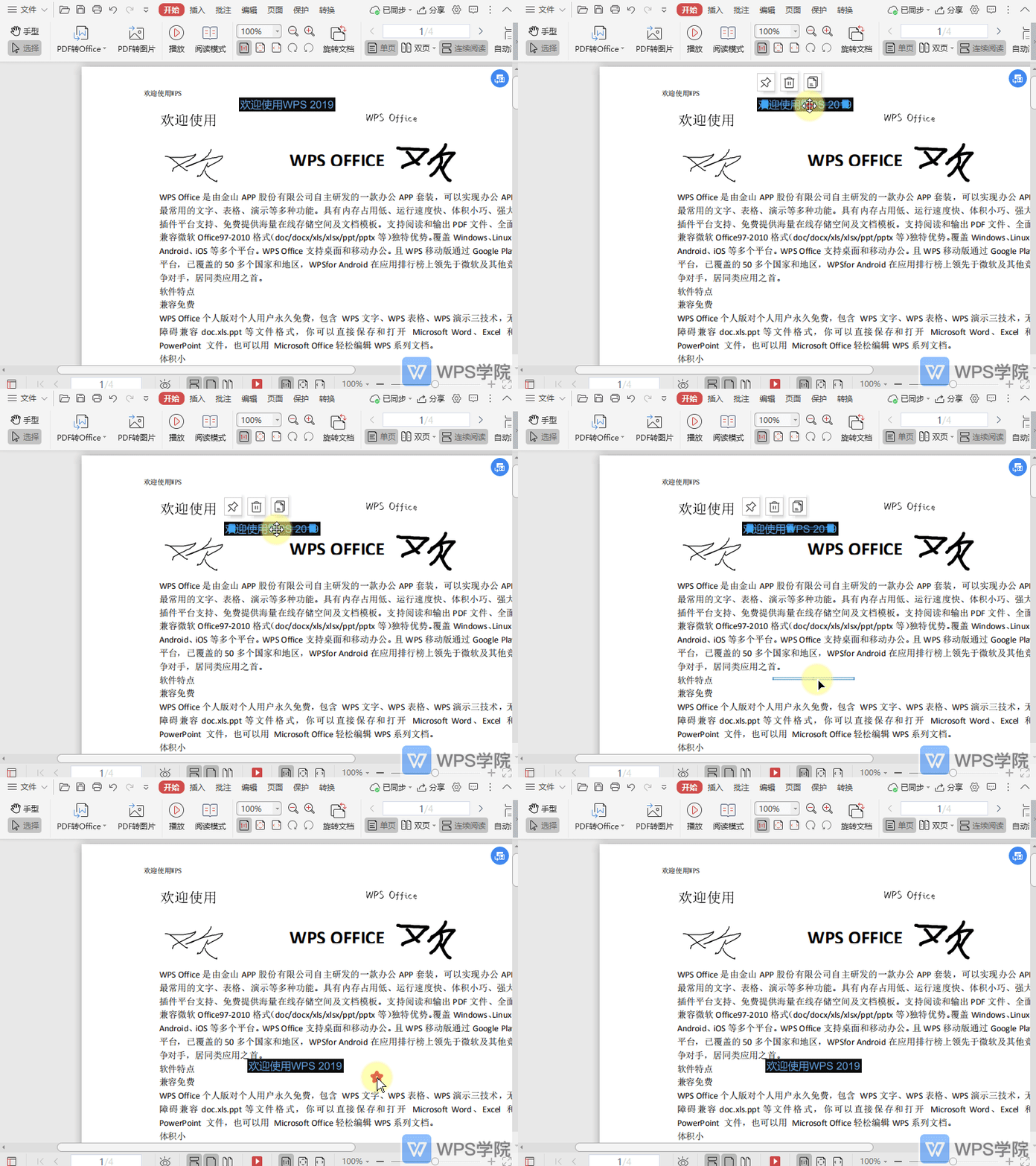
使用WPS Office打开文档,选中需要操作的文字内容,依次点击“开始”--->“拼音指南”。 选择“全部删除”,点击“确定”即可。
2026-05-30
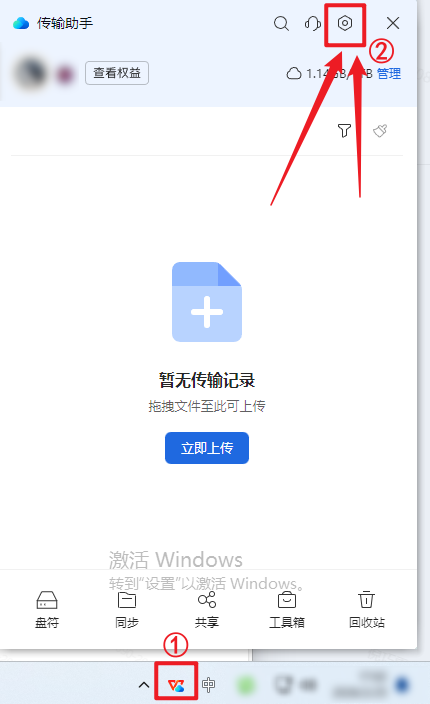
怎么更换缓存位置
1. 打开wps客户端后,点击电脑底部任务栏的wps图标; 2. 点击右上角“设置”; 3. 找到存储位置后,点击右侧三个点选择“更换位置”,进行更改即可。
2026-05-30
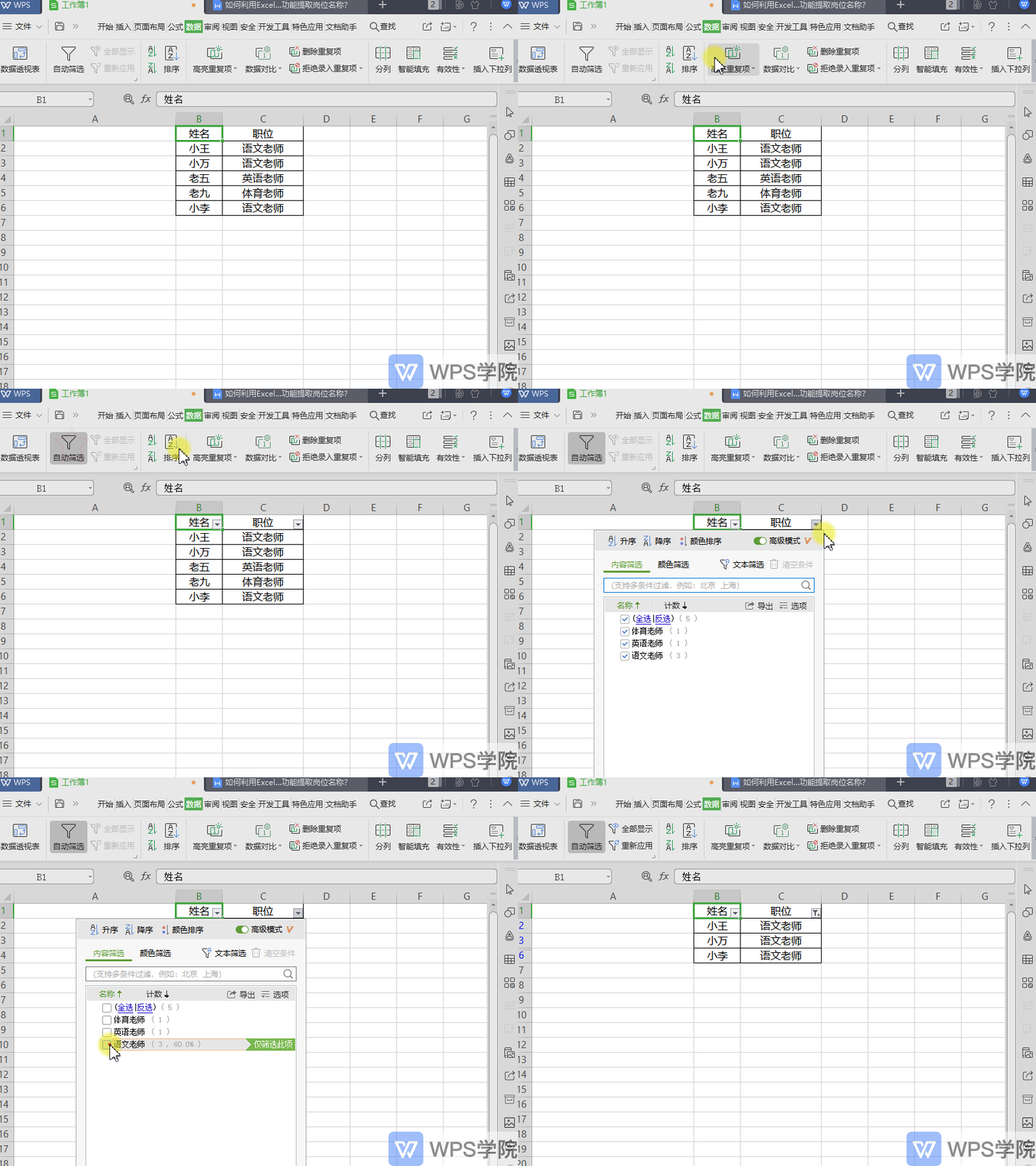
如何利用表格(Excel)筛选功能提取岗位名称?
以WPS 2019版为例,点击上方菜单栏“数据”--->“自动筛选”。 点击“职位”右下角三角形,勾选岗位名称即可。
2026-05-30
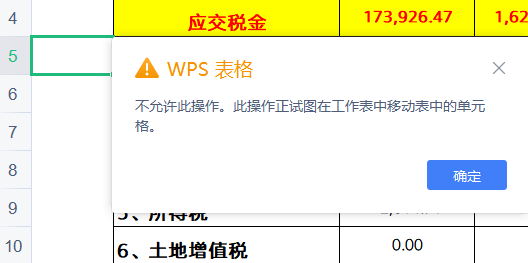
删除单元格出现禁止操作警示窗该怎么办?
编辑表格的过程中,删除单元格时出现“不允许此操作。此操作正试图在工作表中移动表中的单元格”的警示窗,这是因为工作表中包含了智能表格,想要解决此状况可以将智能表格转换成普通表格区域。 如何判断当前工作表是否包含了智能表格呢? 点击数据区域,若显示了「表
2026-05-30
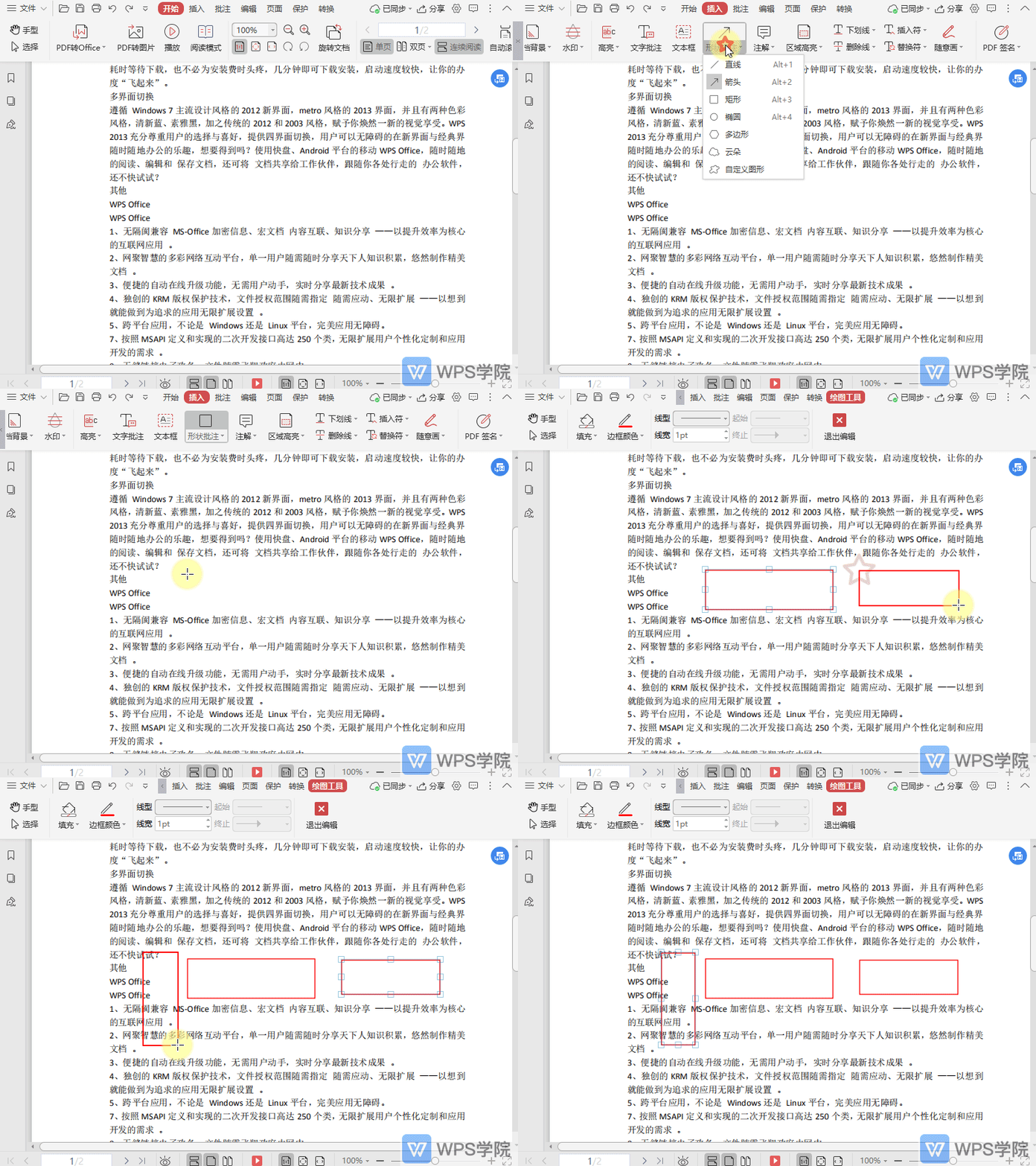
如何在PDF文档绘制矩形?
使用WPS Office打开PDF文档。 在“插入”菜单点击“形状批注”下方的倒三角按钮。 选择“矩形”,即可进入到“绘图工具”编辑状态。 按住鼠标左键进行绘制即可。
2026-05-30
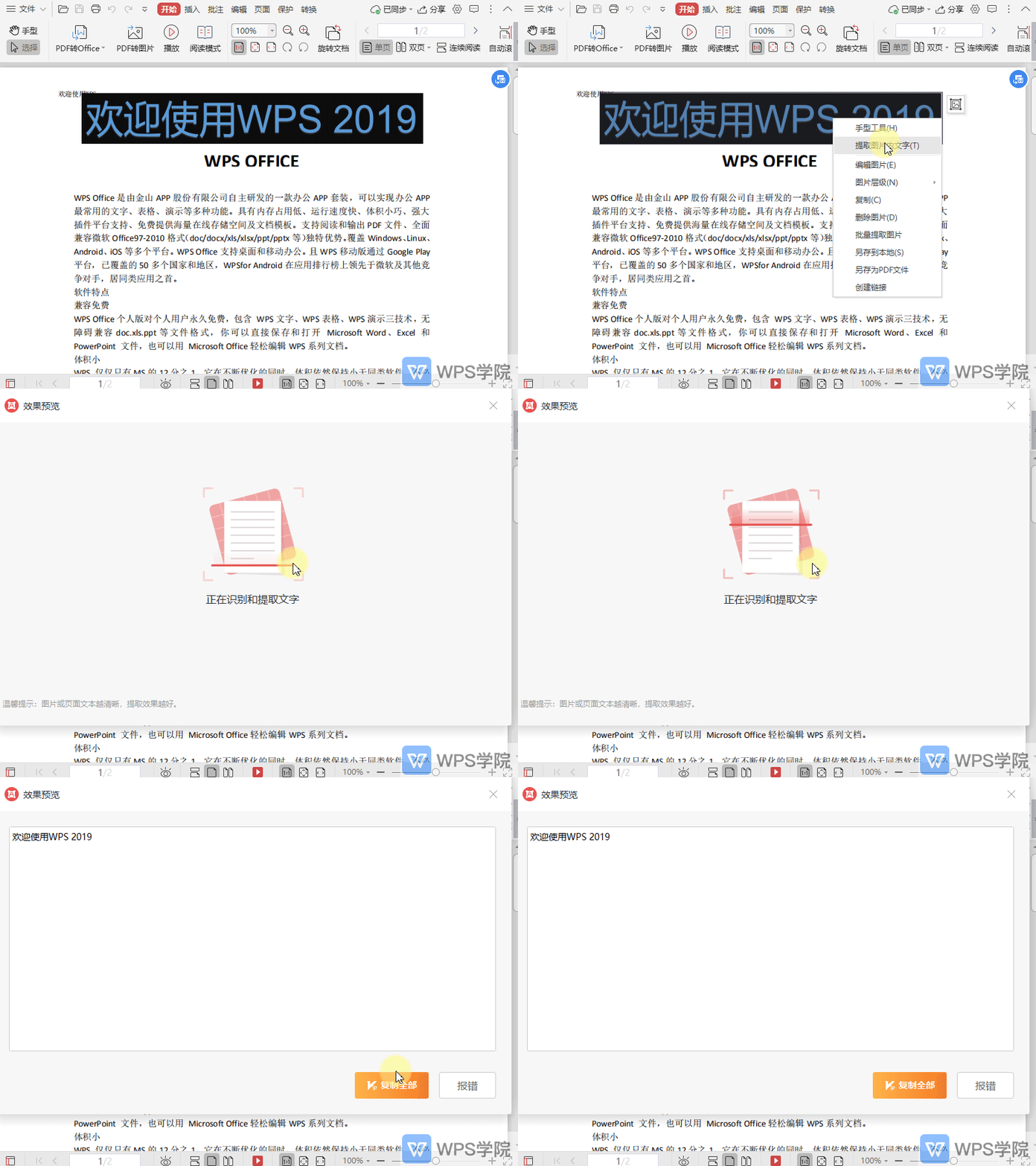
如何提取PDF文件中图片内文字?
使用WPS Office打开PDF文件。 选中PDF文件内的图片。 鼠标右键选择“提取图片内文字”。 点击后,开始提取PDF文件中图片的文字。 提取完成后,复制文字即可使用。
2026-05-30