办公教程
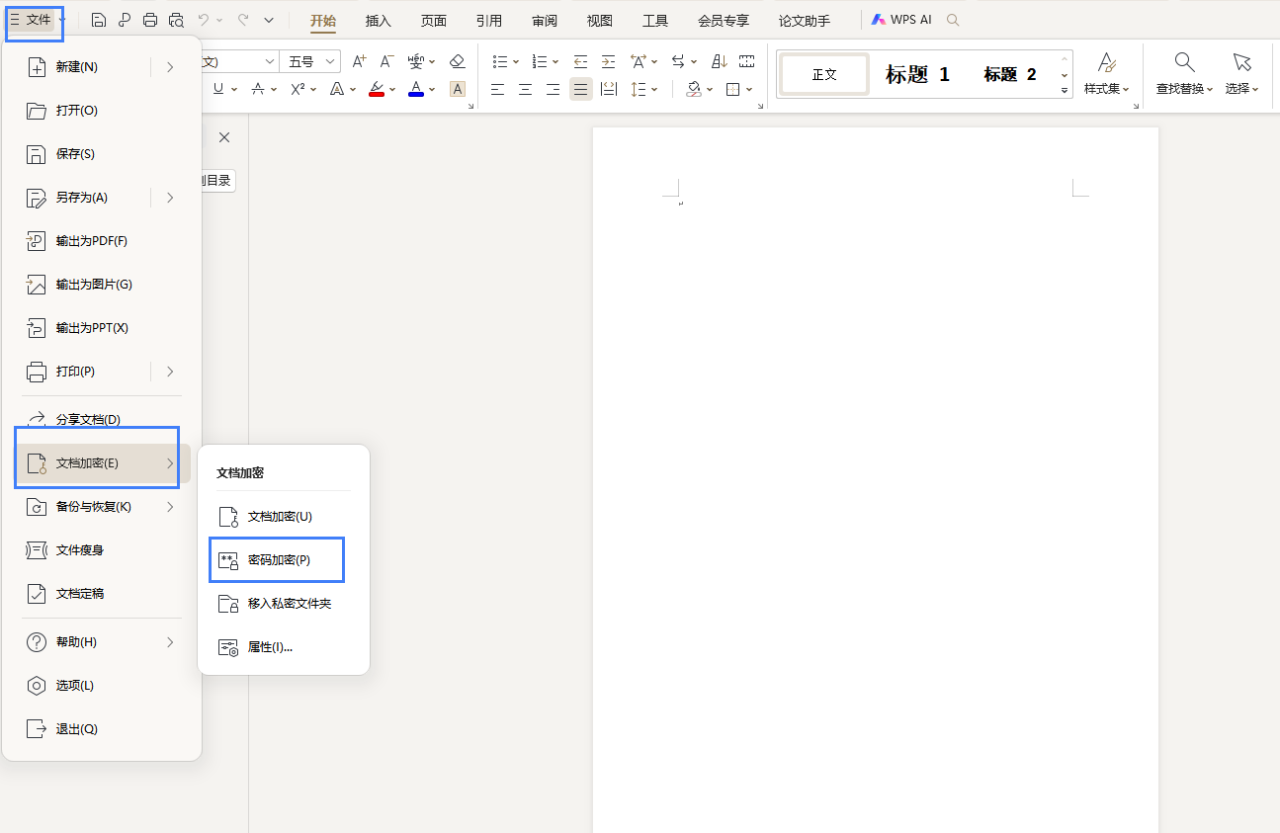
如何给文档设置密码,别人打开是需要输入密码才能打开?
点击菜单栏左上角的“文件”下拉后选择“文档加密”。 2. 点击“密码加密”根据内容,输入打开文件密码,点击“应用”即可。
 2026-05-30
0
0
0
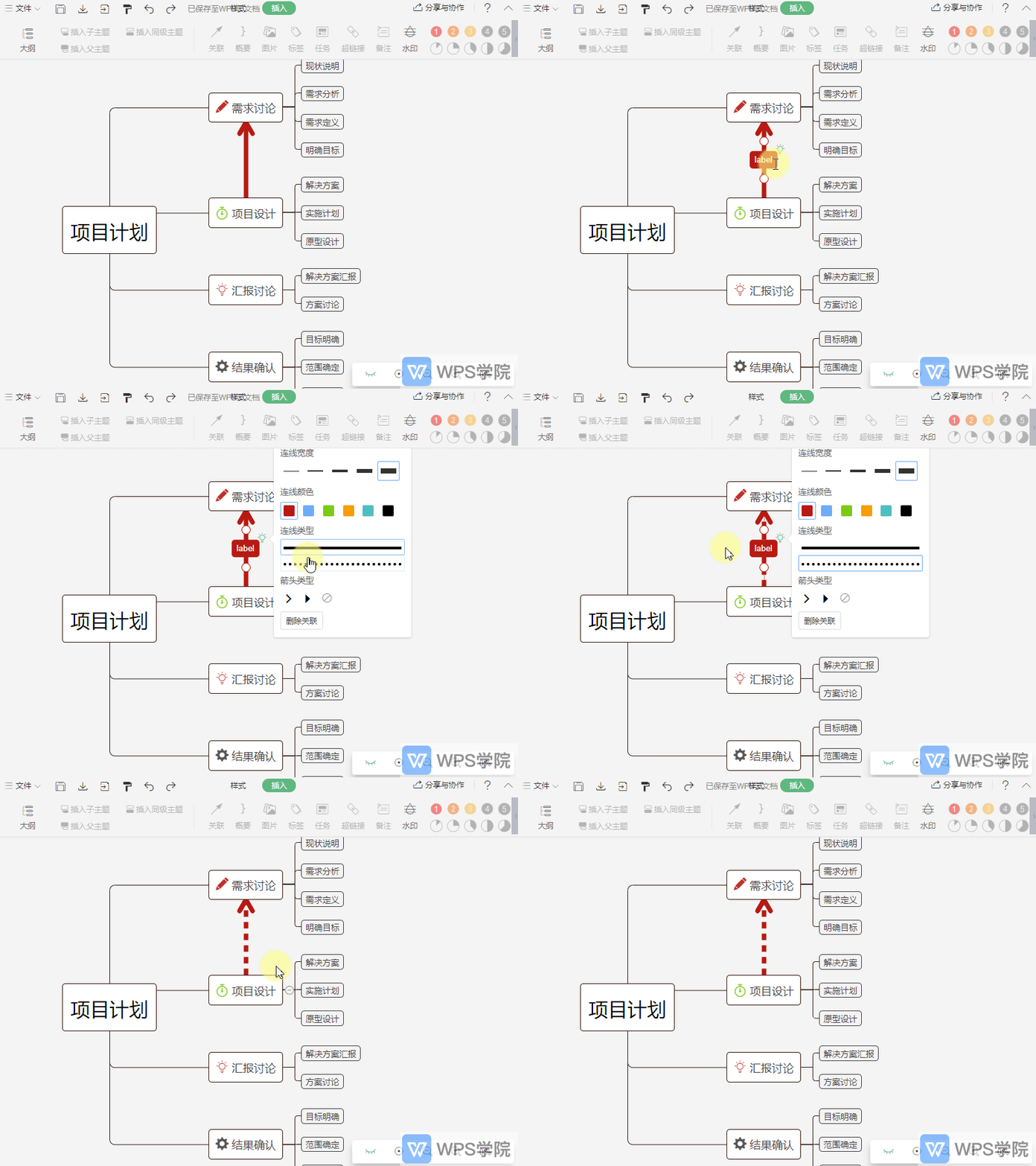
如何修改思维导图节点关联的连线类型?
使用 WPS Office 打开思维导图,点击思维导图中的连线,选中。 点击连线右侧的“小灯泡”图标。 在弹出框中的“连线类型”处选择一种即可。
2026-05-30
0
0
0
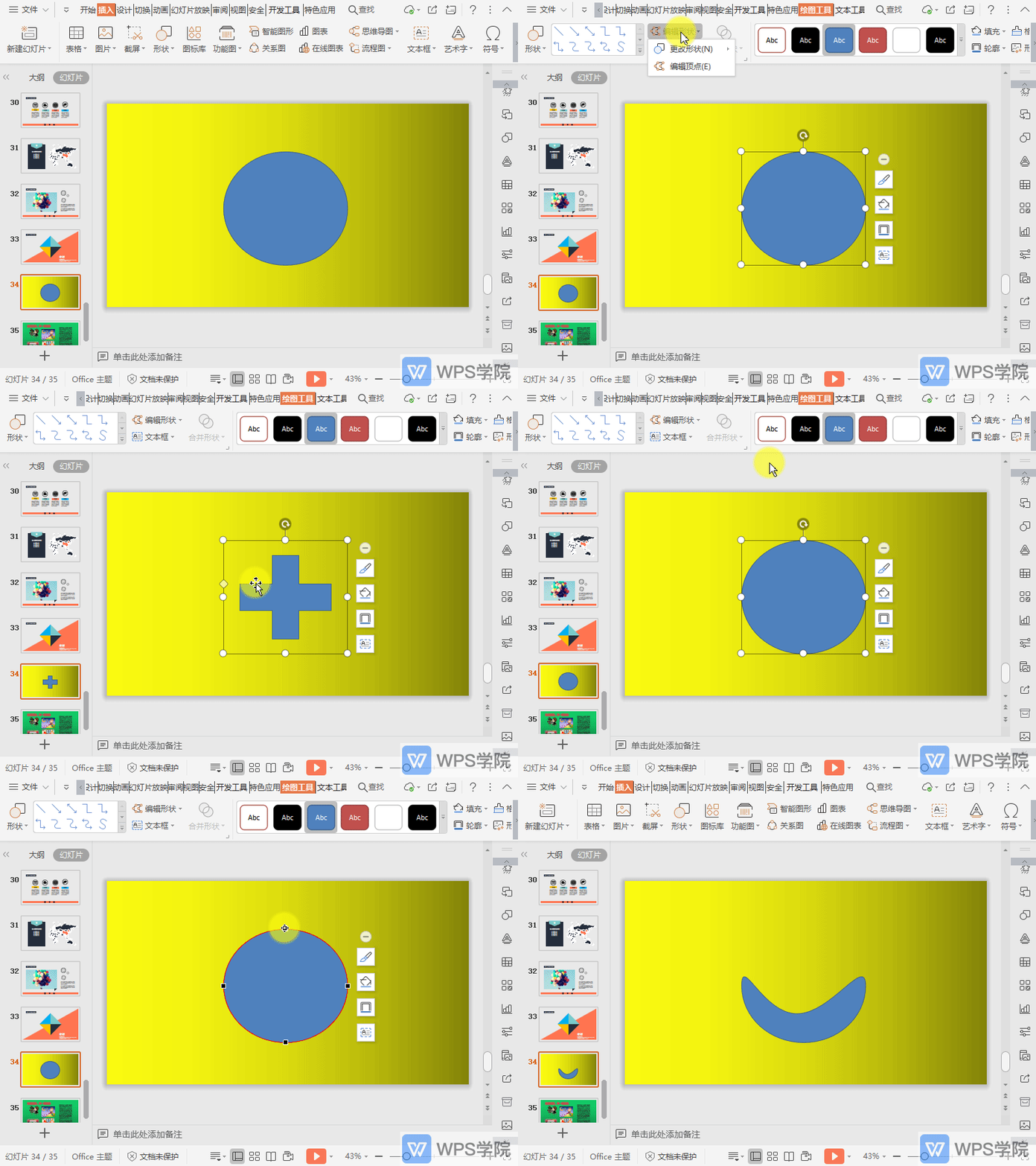
如何编辑PPT中的形状?
使用WPS Office打开PPT,选中已插入的形状,依次点击“绘图工具”--->“编辑形状”--->“更改形状”。 点击“更改形状”可更改已插入的形状至其他预设的形状样式。 点击“编辑顶点”,可通过编辑顶点自定义编辑形状。
2026-05-30
0
0
0
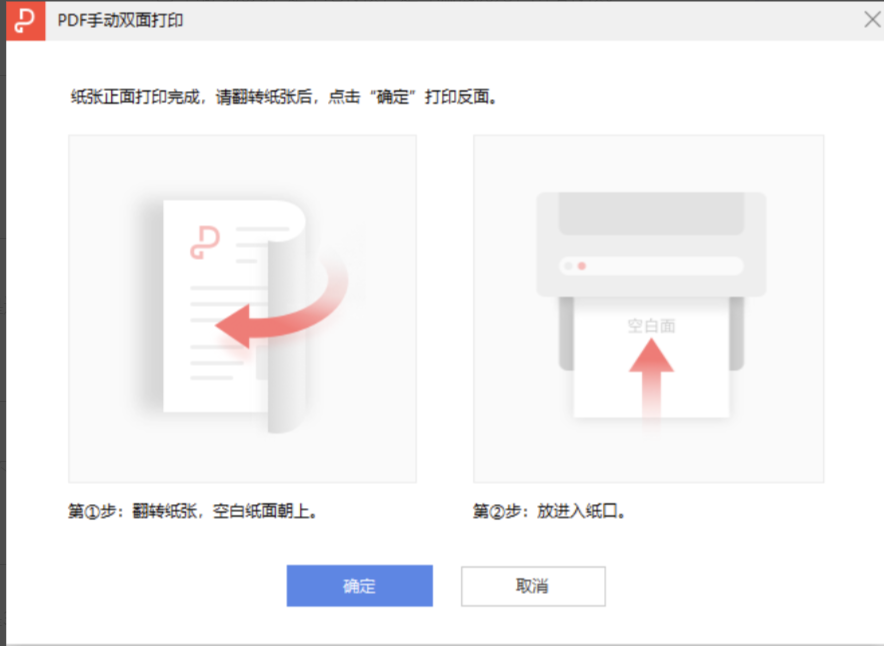
PDF文档双面打印的时候,会有手动双面打印弹框提示,或者PDF文档无法自动双面打印。
一般是因为:打印机的驱动太旧,或者打印机本身不支持自动双面打印。 建议是更新打印机驱动,可以前往打印机官网进行下载更新; 如果仍是无法解决,得核查下打印机品牌,打印机是否不支持自动双面打印。
2026-05-30
0
0
0
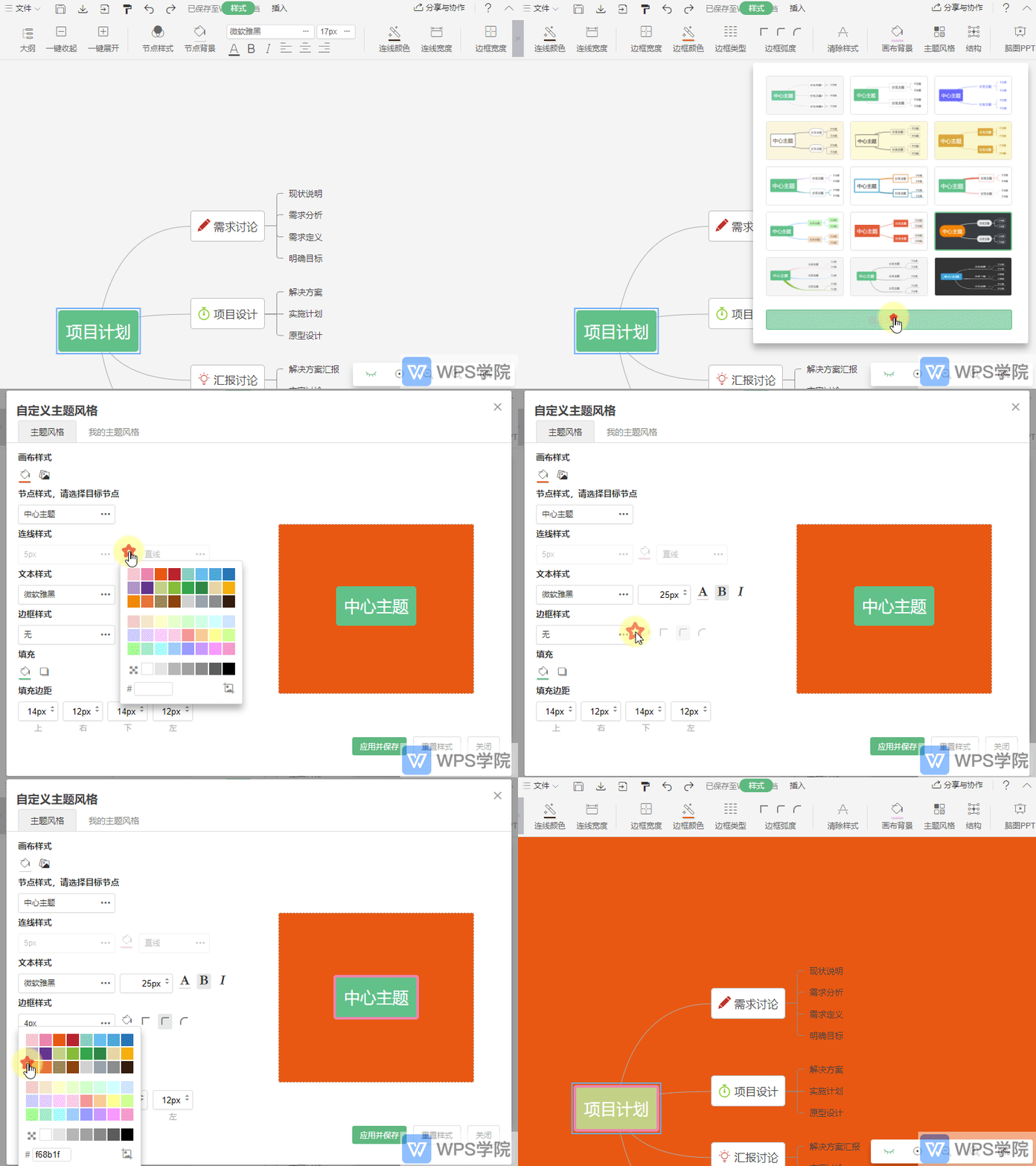
如何自定义思维导图的主题风格?
使用WPS Office打开思维导图。 依次点击“样式”--->“主题风格”--->“自定义风格”。 根据需要在弹出框进行设置。 设置完成后点击“应用并保存”即可。
2026-05-30
0
0
0
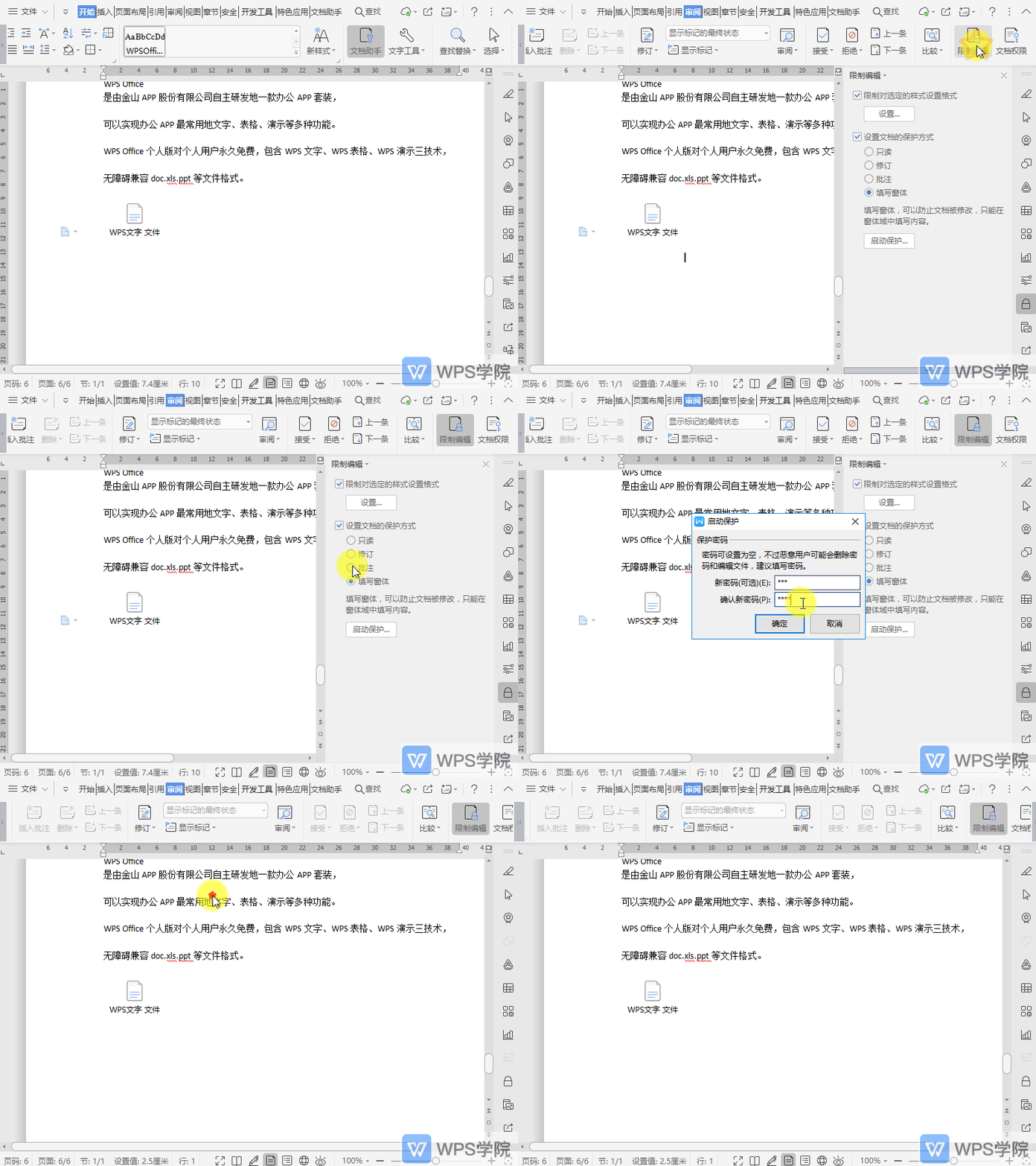
如何设置文档不能被全文复制?
使用WPS Office打开文档,依次点击“审阅”--->“限制编辑”。 依次点击“设置文档的保护方式”--->“填写窗体”--->“启动保护”。 输入密码后点击“确定”即可。
2026-05-30
0
0
0