办公教程
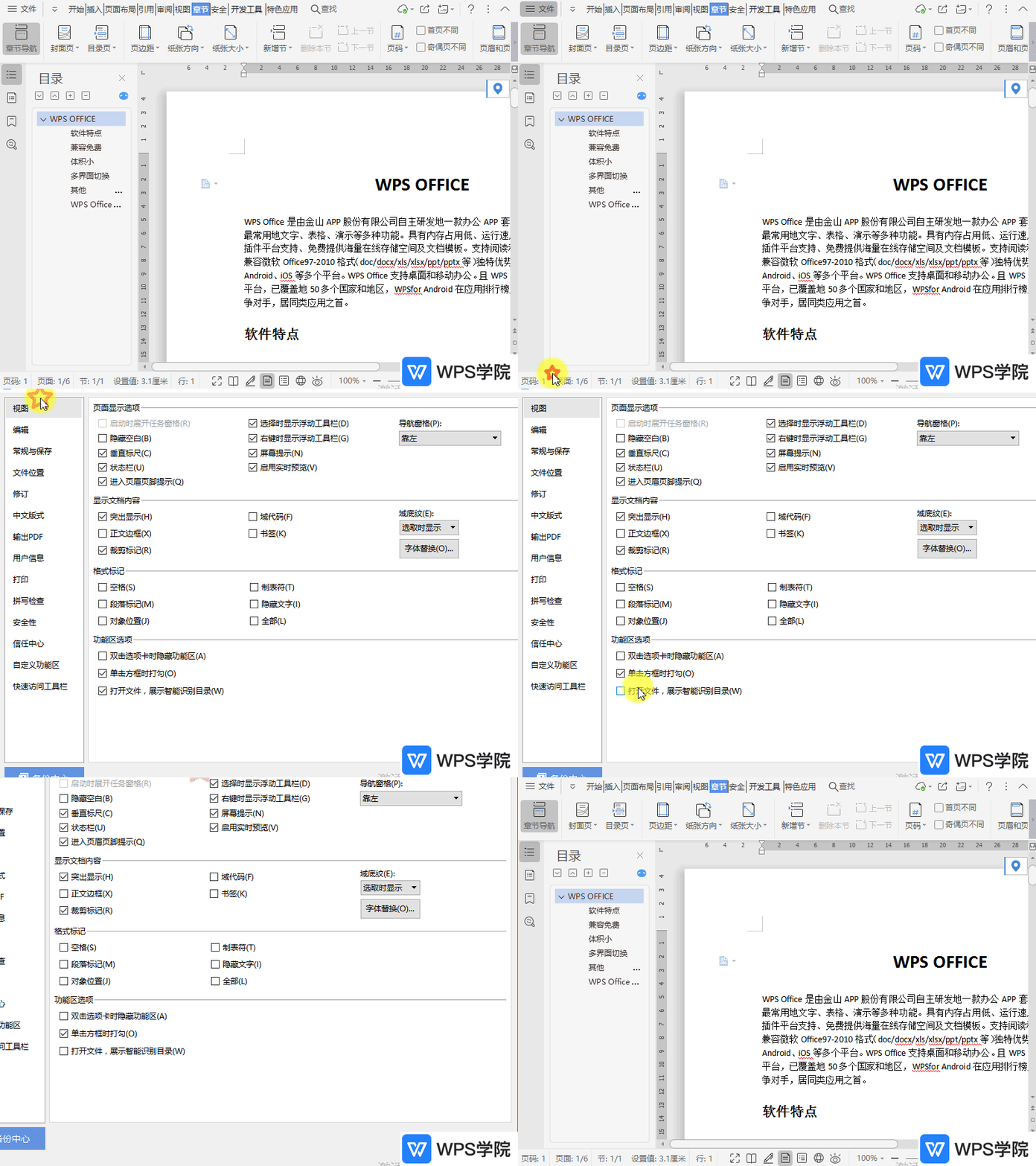
如何关闭打开文档展示智能目录?
使用WPS Office打开文档,依次点击左上角“文件”--->“选项”。 选择“视图”,取消勾选“打开文件,展示智能识别目录”,点击“确定”。
 2026-05-31
0
0
0
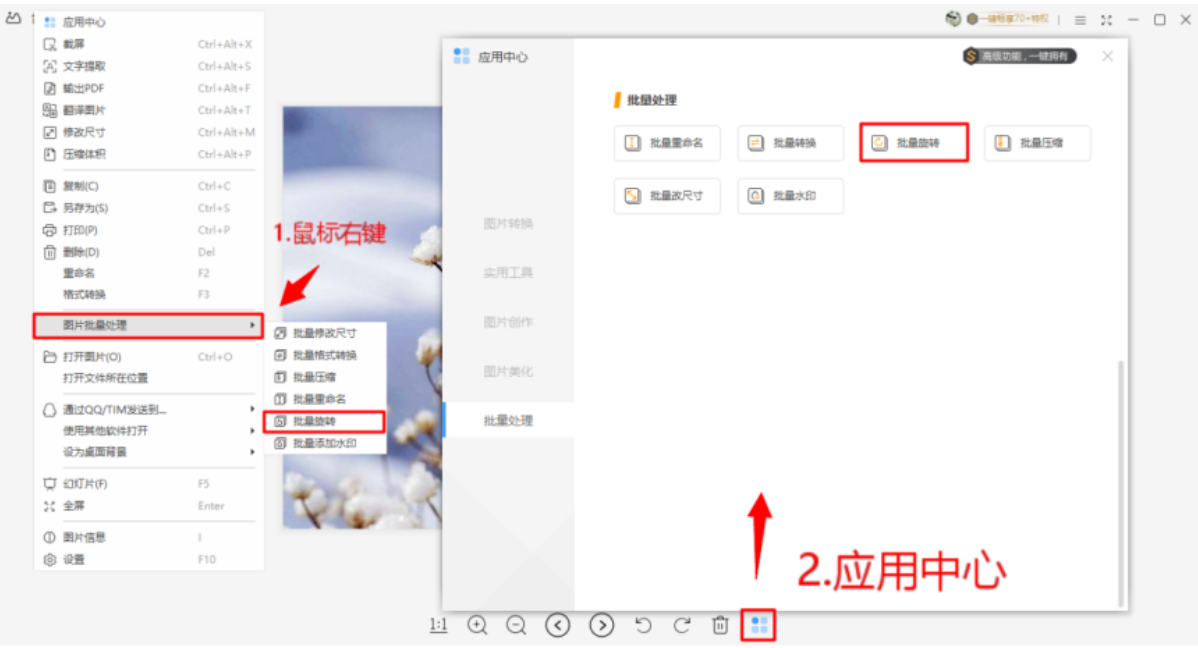
「图片批量工具的使用」如何批量旋转图片
1.通过右键菜单-图片批量处理-批量旋转,或应用中心-批量处理-批量旋转,启动批量旋转工具: 2.批量旋转页面如下,进入到该页面后,添加需要批量操作的图片,设置旋转的转换格式和保存格式后,点击确定,如图所示:
2026-05-31
0
0
0
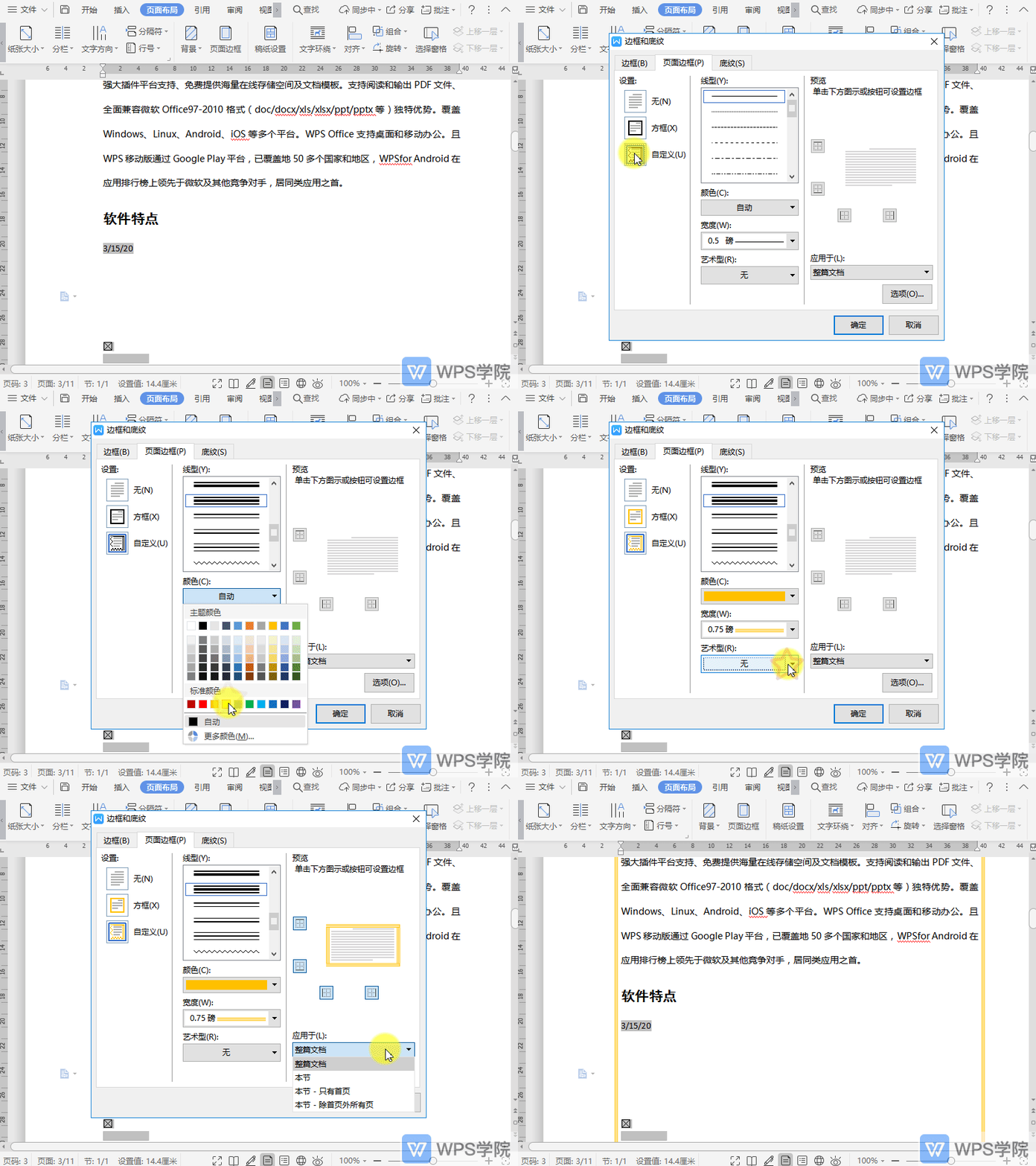
如何自定义文档页面边框?
使用WPS Office打开文档。 依次点击“页面布局”—“页面边框”,在弹出框选择“自定义”。 根据需要进行相关设置后,点击“确定”即可。
2026-05-31
0
0
0
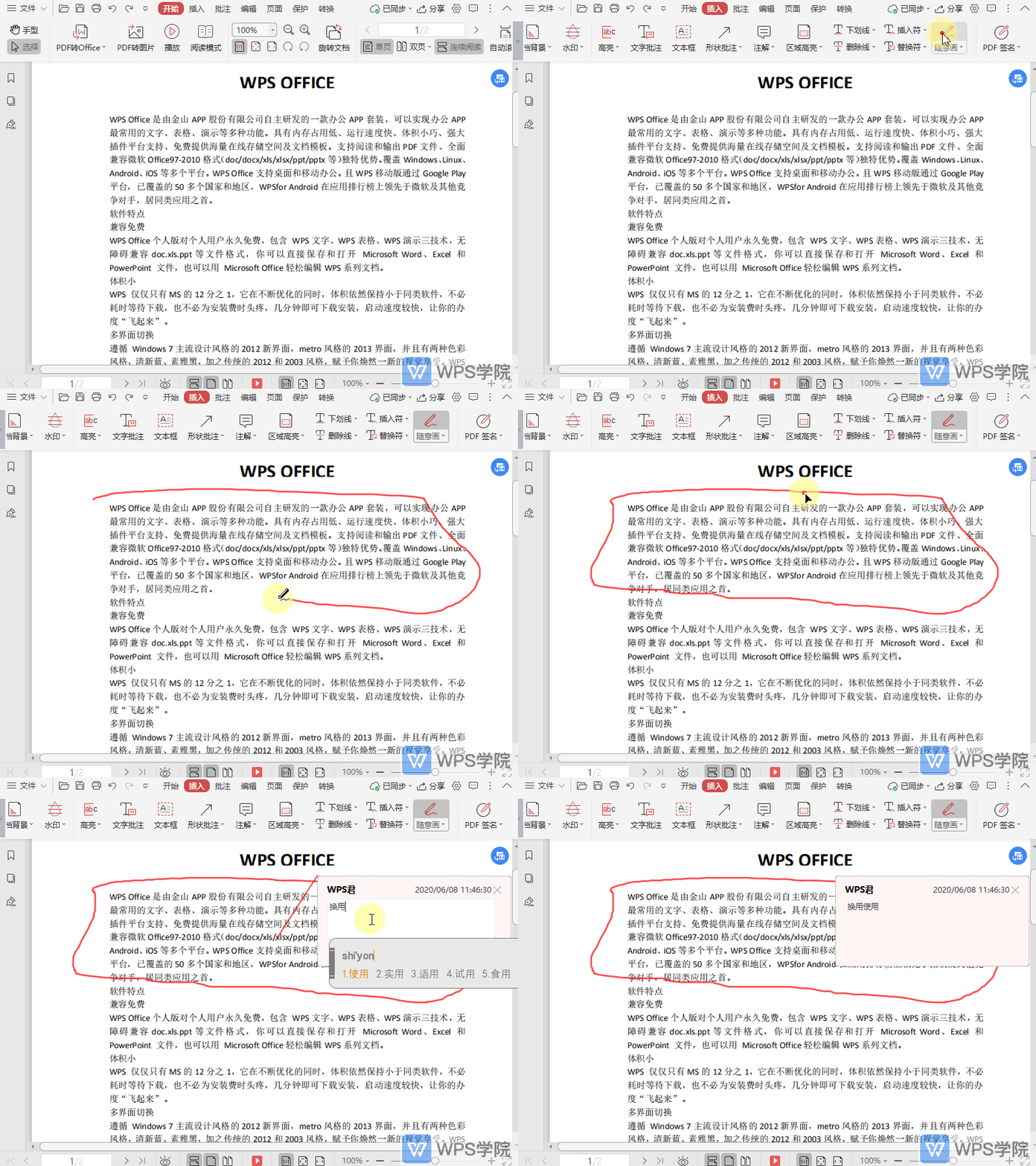
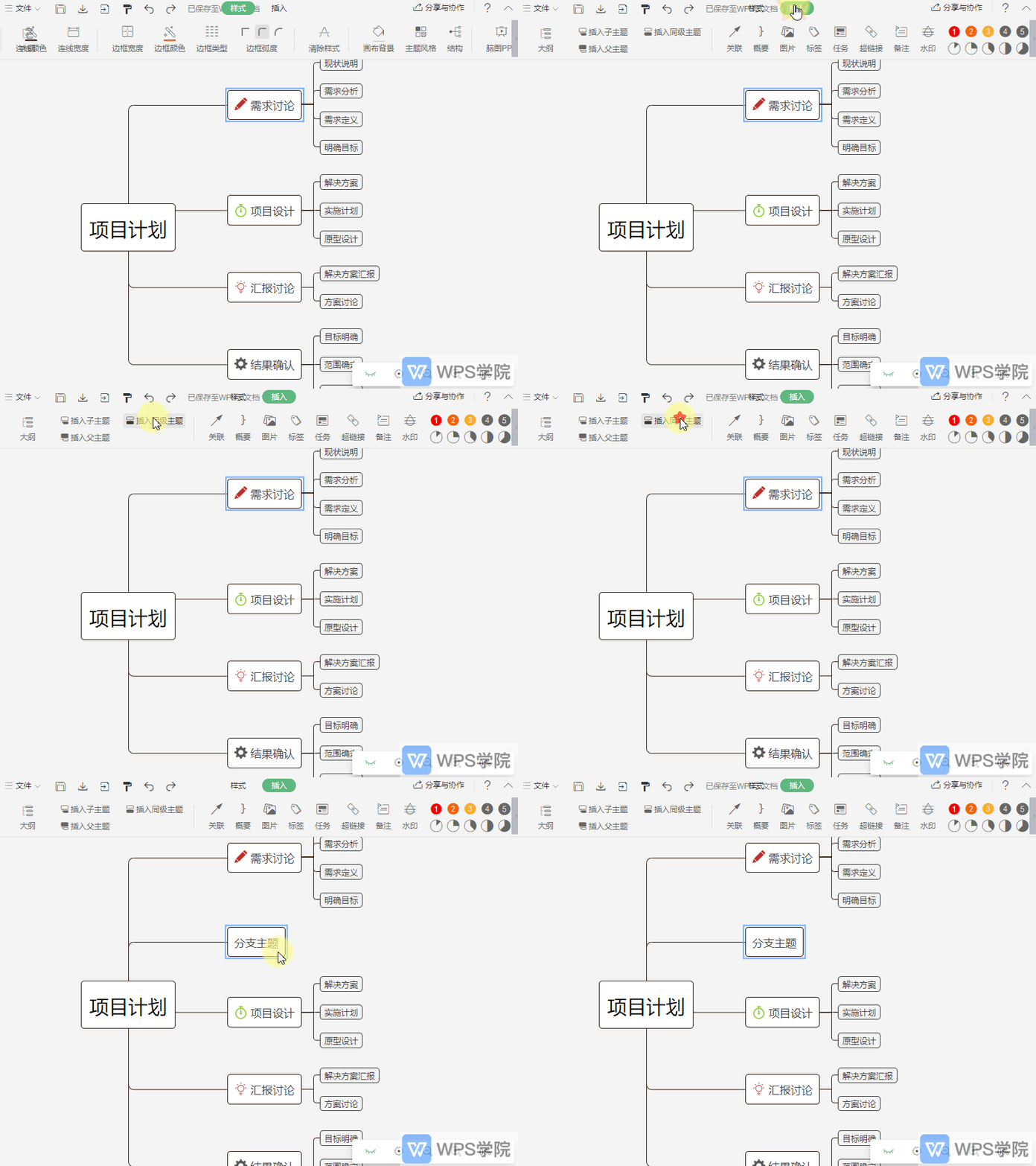
如何在PDF文档中随意圈画区域进行备注?
使用WPS Office打开PDF文档。 依次点击“插入”--->“随意画”,按住鼠标左键画出要备注的区域。 绘制完成后点击绘制的线条,在弹出的备注输入框中输入内容即可。
2026-05-31
0
0
0
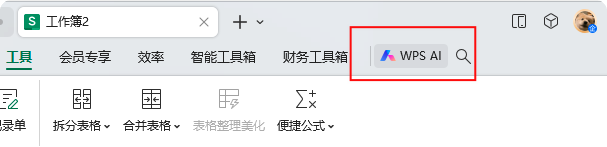
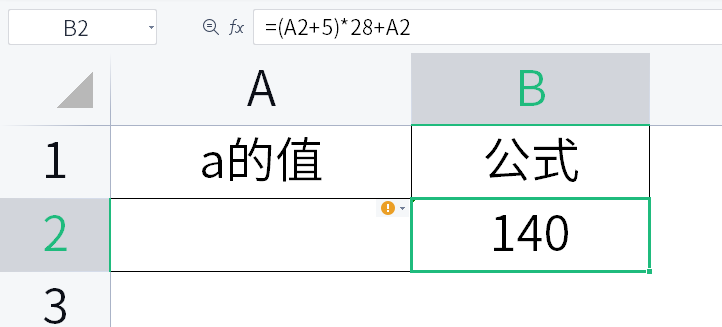
如何在表格中计算一元一次方程(单变量求解)
已知(a+5)*28+a=575(一元一次方程),求a的值是多少? 在B2单元格中输入公式(A2+5)*28+A2。 然后点击“数据”选项卡-“模拟分析”下拉选项“单变量求解”。 在目标单元格中输入B2单元格,目标值
2026-05-30
0
0
0

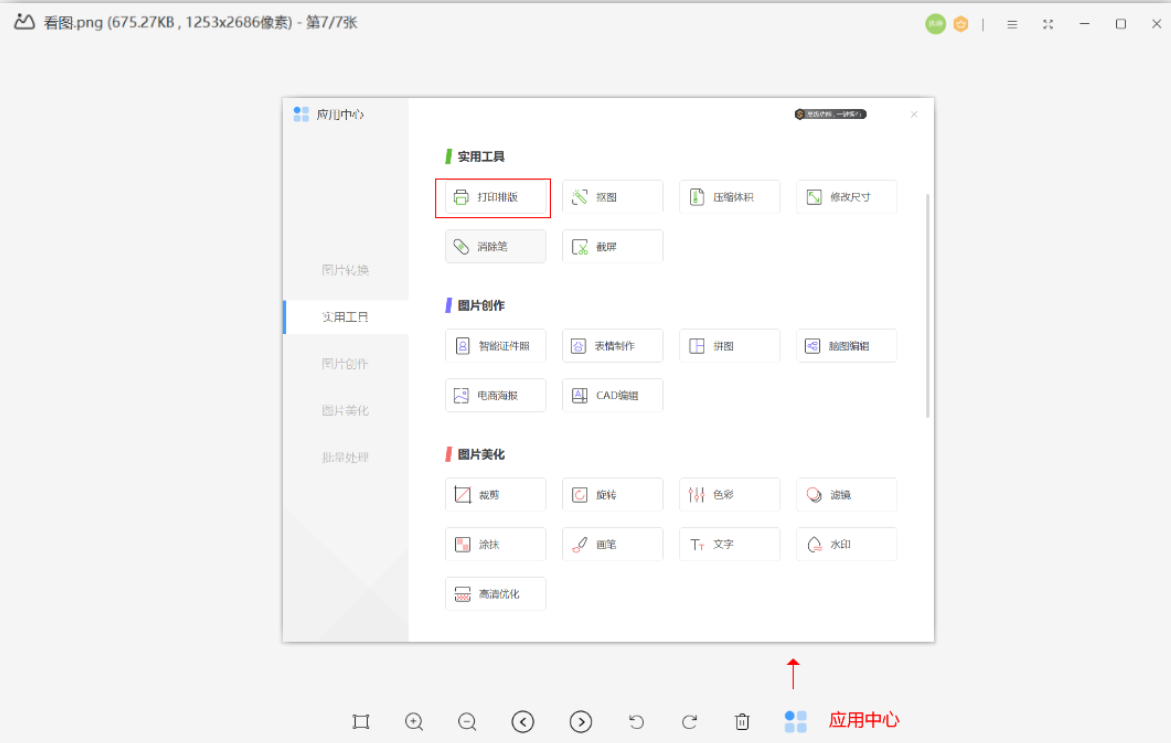
「图片实用工具的使用」如何对图片进行打印排版
1.点击应用中心-实用工具-打印排版, 启动打印排版工具: 2.打印排版页面如下,进入到该页面后,调整图片位置、尺寸、旋转角度等,进行打印排版: 3.排版完成后,点击打印,即可进入打印流程(打印时要正确设置打印机和纸张尺寸);
2026-05-30
0
0
0
