办公教程
粘贴链接
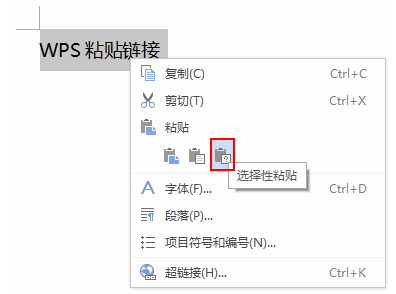
粘贴链接 粘贴链接”功能可以在原始文档和目标文档之间建立一个动态链接,当原始文档的内容更新后,目标文档中的内容会同步更新。 使用粘贴链接 在文档1复制目标内容。 在文档2右键使用选择性粘贴-粘贴链接(WPS文字 文件对象)。
 2026-05-31
高级筛选
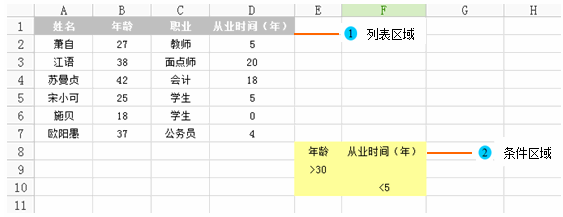
高级筛选 自动筛选和高级筛选都是用来查找和处理表格中的数据的快捷方式。与自动筛选不同的是,高级筛选是用于处理复杂数据的筛选方式,它不能显示列的下拉列表,而是在区域上方单独的条件区域中键入筛选条件,并可同时筛选出符合多组条件的数据。其操作步骤如下: 在WPS表格中打开或创建电子表格数
2026-05-31
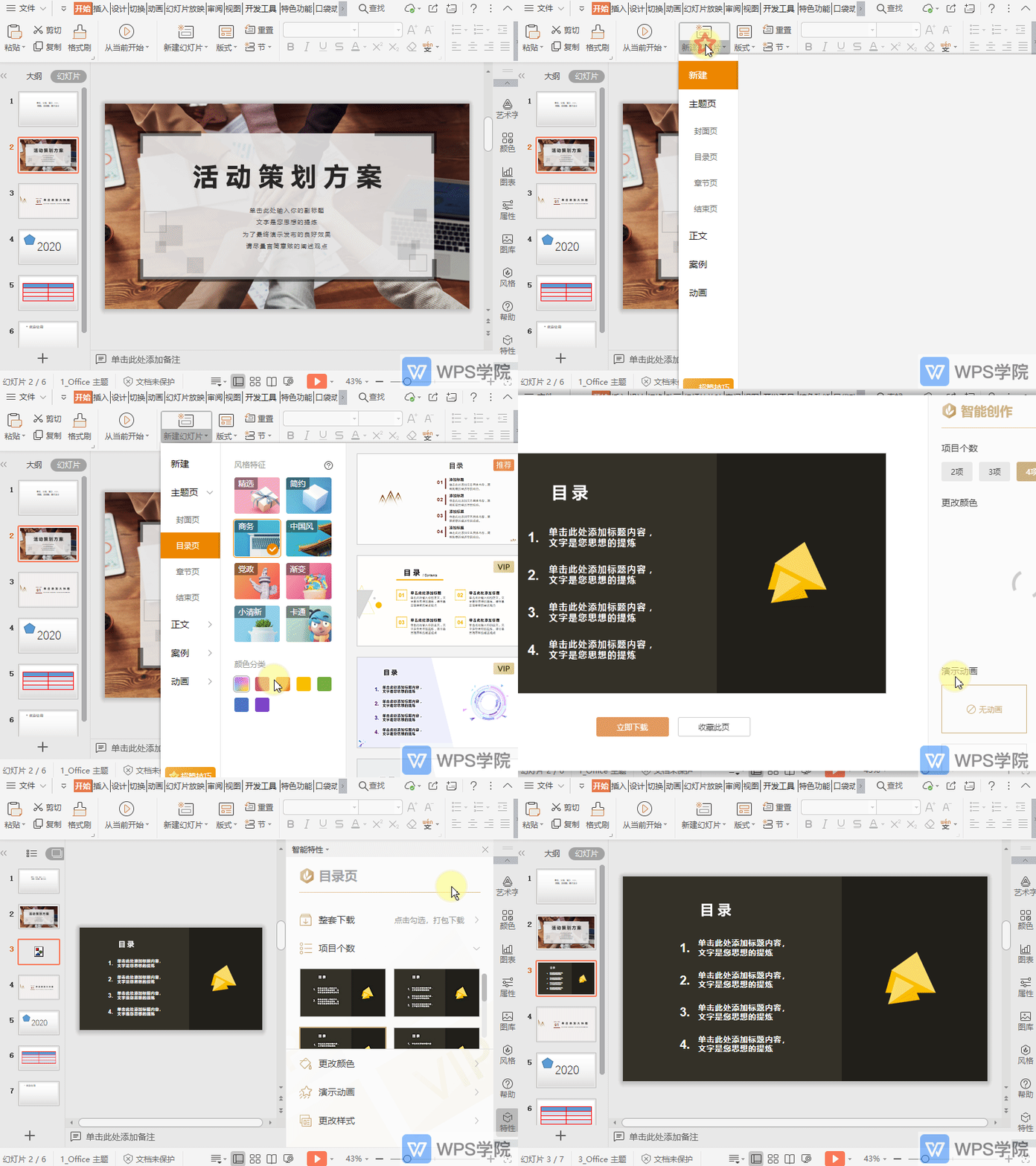
如何在演示文件中快速新建目录页?
使用WPS Office打开演示文件。 在“开始”菜单栏点击“新建幻灯片”下方的扩展按钮。 点击“目录页”,选择“风格特征”及“颜色分类”。 然后选择一个目录页,点击“立即下载”即可应用到演示文件中。
2026-05-31
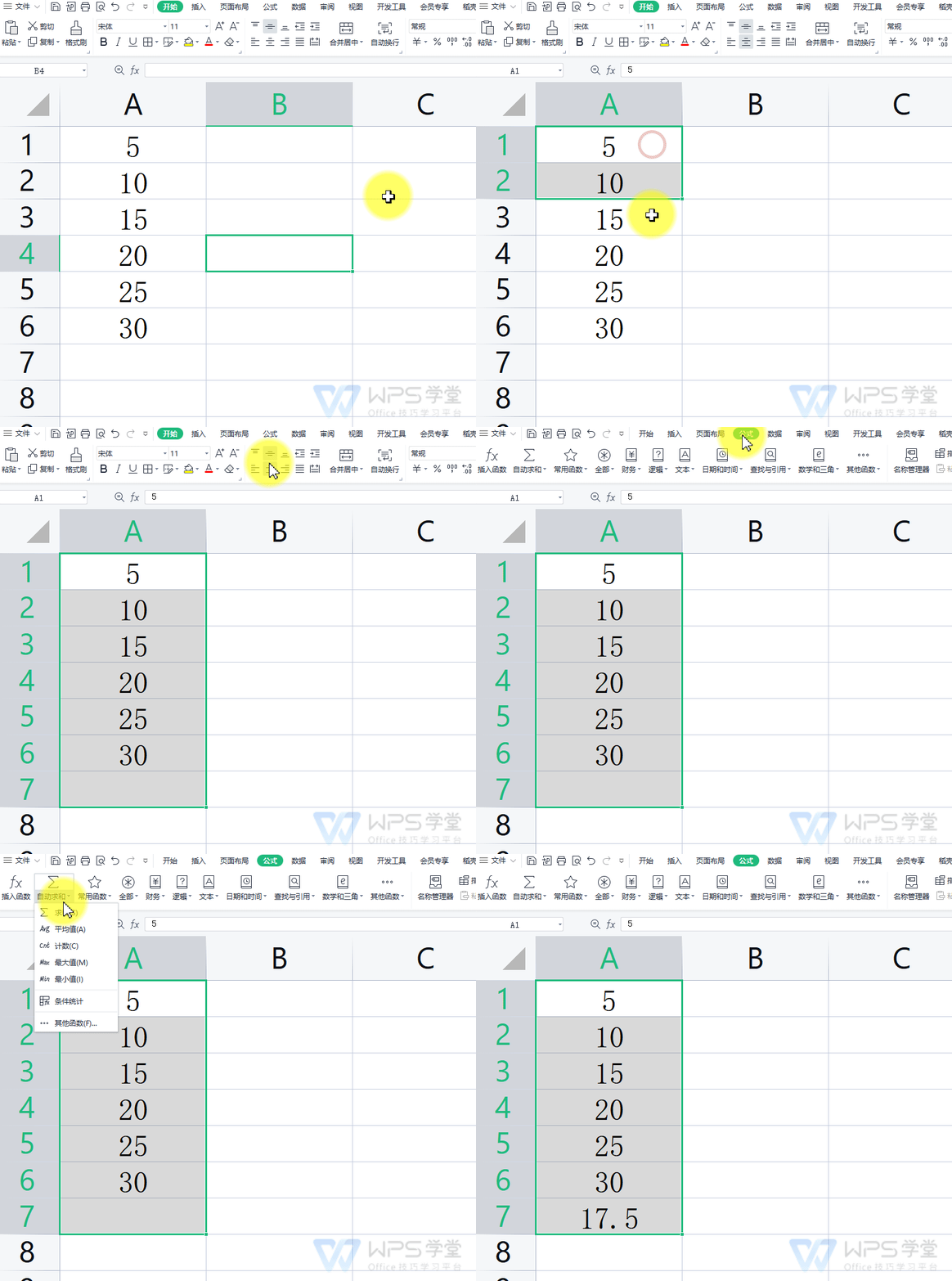
如何计算平均值?
方法一 选中需要计算的单元格区域,依次点击“公式”--->“求和”--->“平均值”即可。 方法二 使用AVERAGE函数,输入公式=AVERAGE(A1:A6),就可以计算出A1:A6区域的平均值。
2026-05-31
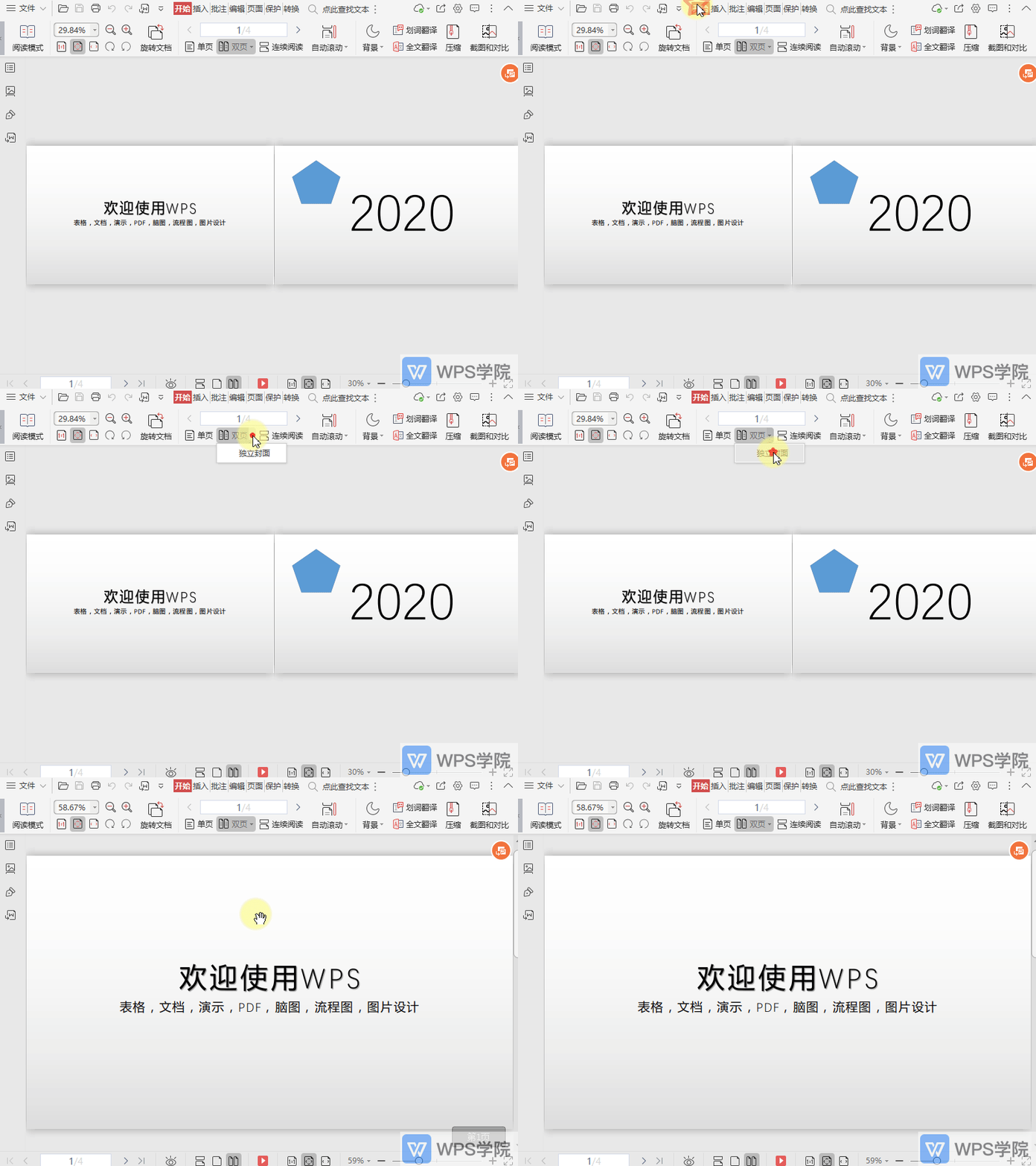
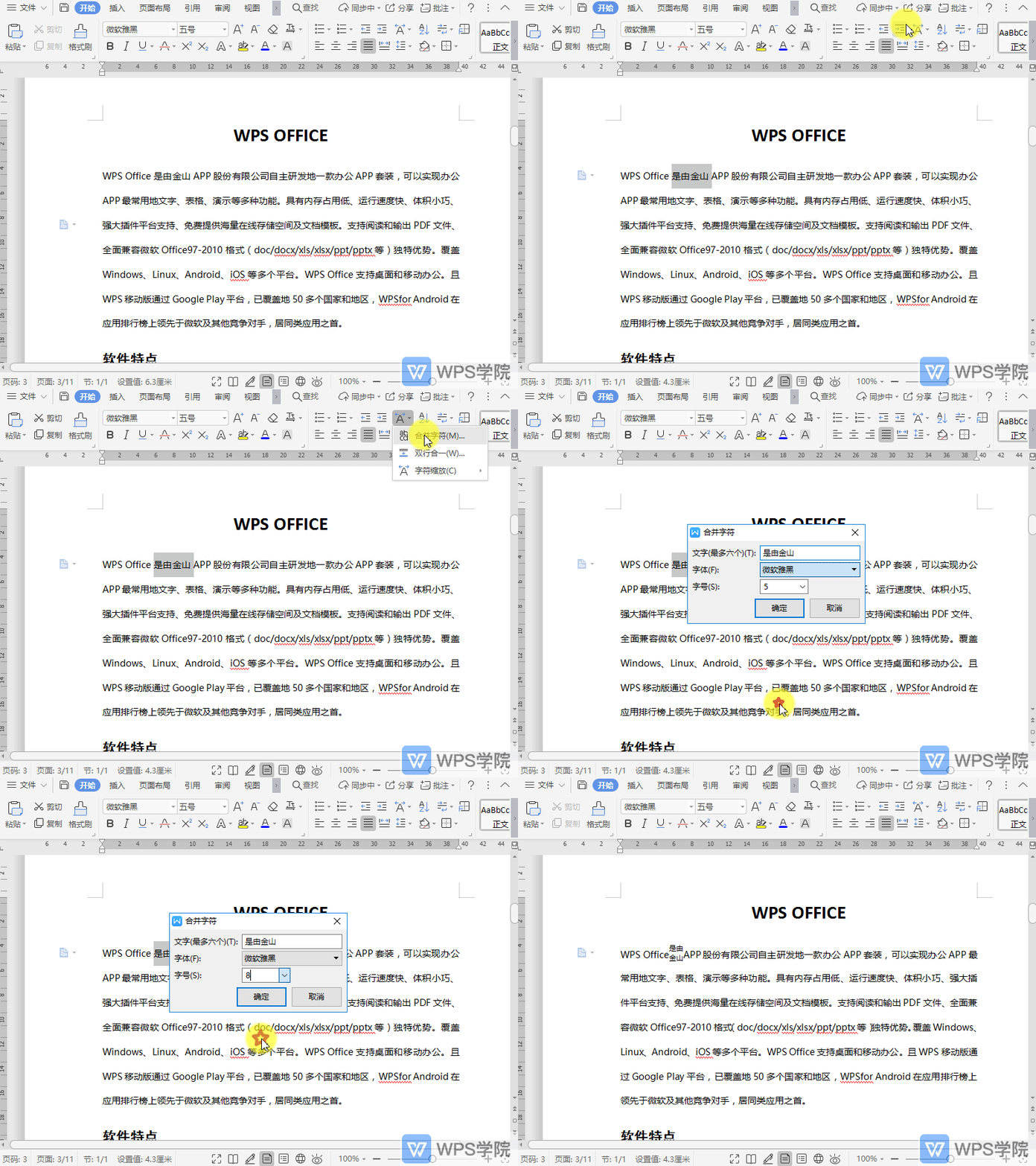
如何合并文档字符?
使用WPS Office打开文档,选中需要操作的内容。 在“开始”选项卡点击“中文版式”后的倒三角符号。 点击“合并字符”,在弹出框进行相关设置后点击“确定”即可。
2026-05-31
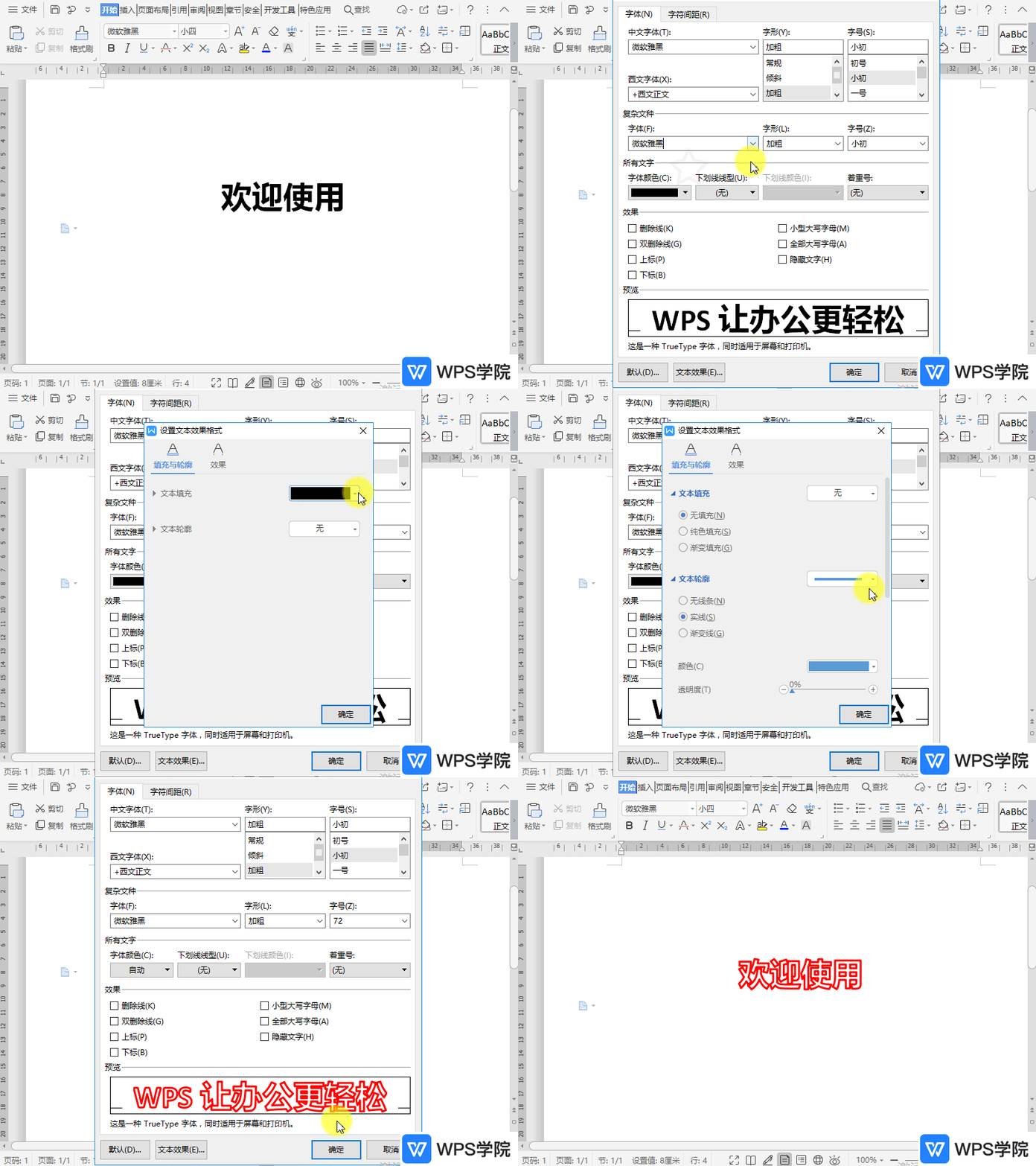
如何在文档中制作空心字?
使用WPS Office打开文档,选中需要设置空心字的内容。 鼠标右键选择“字体”或快捷键“Ctrl+D”打开字体功能。 弹出框中选择“字体”,设置“字体”、“字形”及“字号”等。 (这里设置为:微软雅黑、加粗、72) 点击
2026-05-31