办公教程
无编号级别的文档中如何生成目录
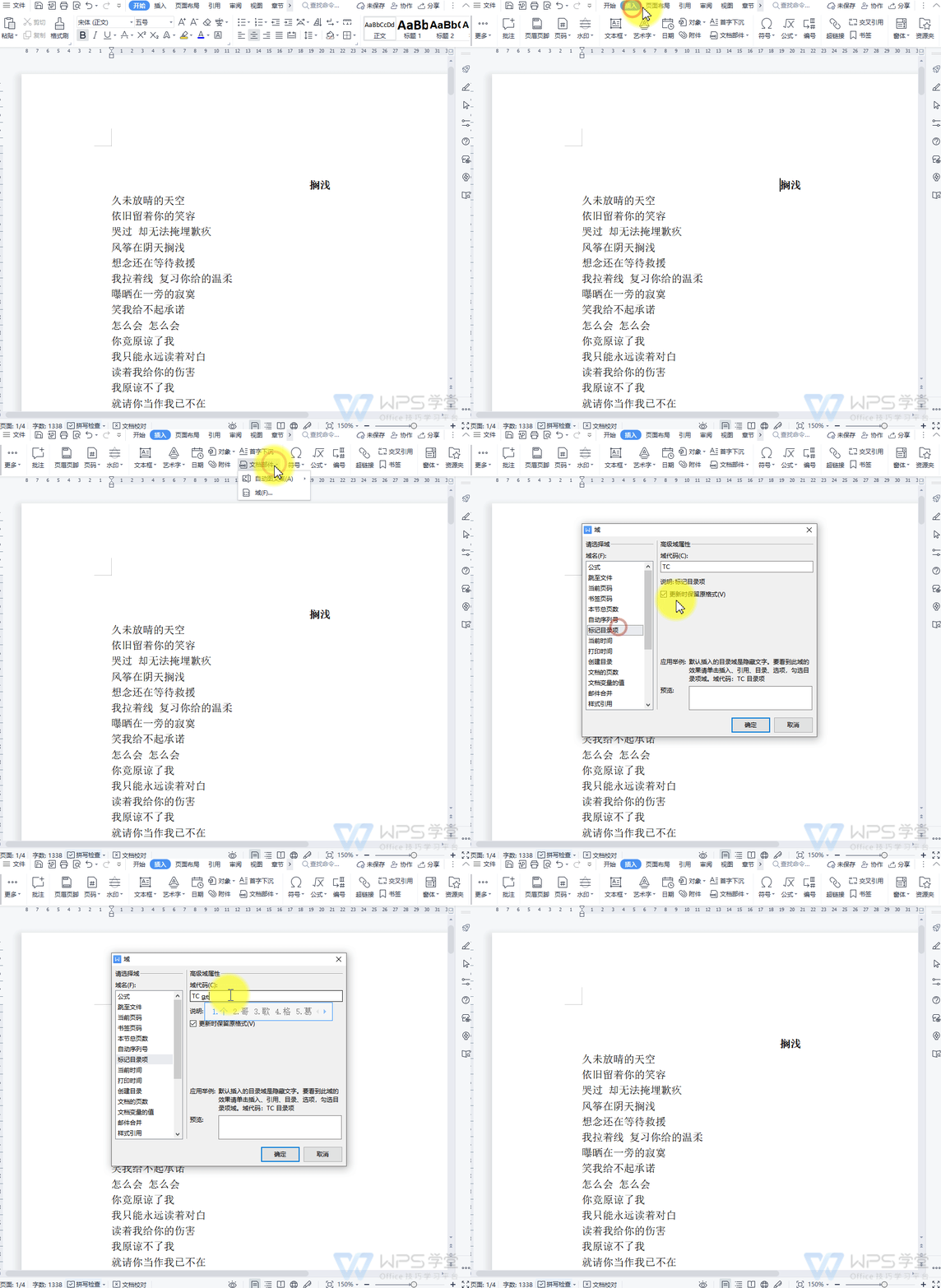
若遇到文档中章节级别不清晰、编号较为混乱,无法自动生成目录的情况,可以通过设置「标记目录项」的方式生成自定义的目录。 若我们想以“搁浅”、“七里香”、“外婆”为目录项,将光标放在“搁浅”前方,点击「插入」-「文档部件」-「域」,选择「标记目录项」域。在域代码中输入TC 搁浅。其他目录
 2026-05-31
0
0
0
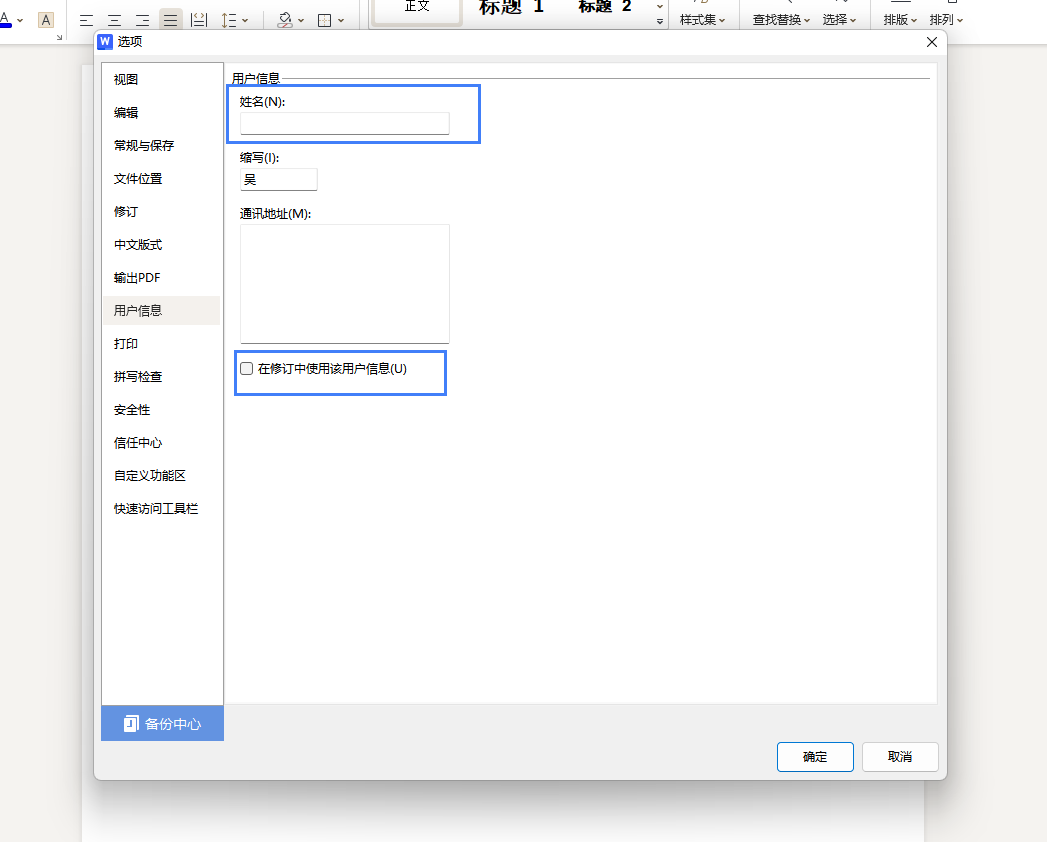
在word里面怎么修改批注昵称?
点击菜单“文件”,选择“选项”按钮。 点击"用户信息"选项。 点击姓名栏输入相关昵称。 勾选“在修订中使用该用户信息”(注意只能修改后续插入的批注/修订昵称,无法对之前已插入昵称进行修改)。
2026-05-31
0
0
0
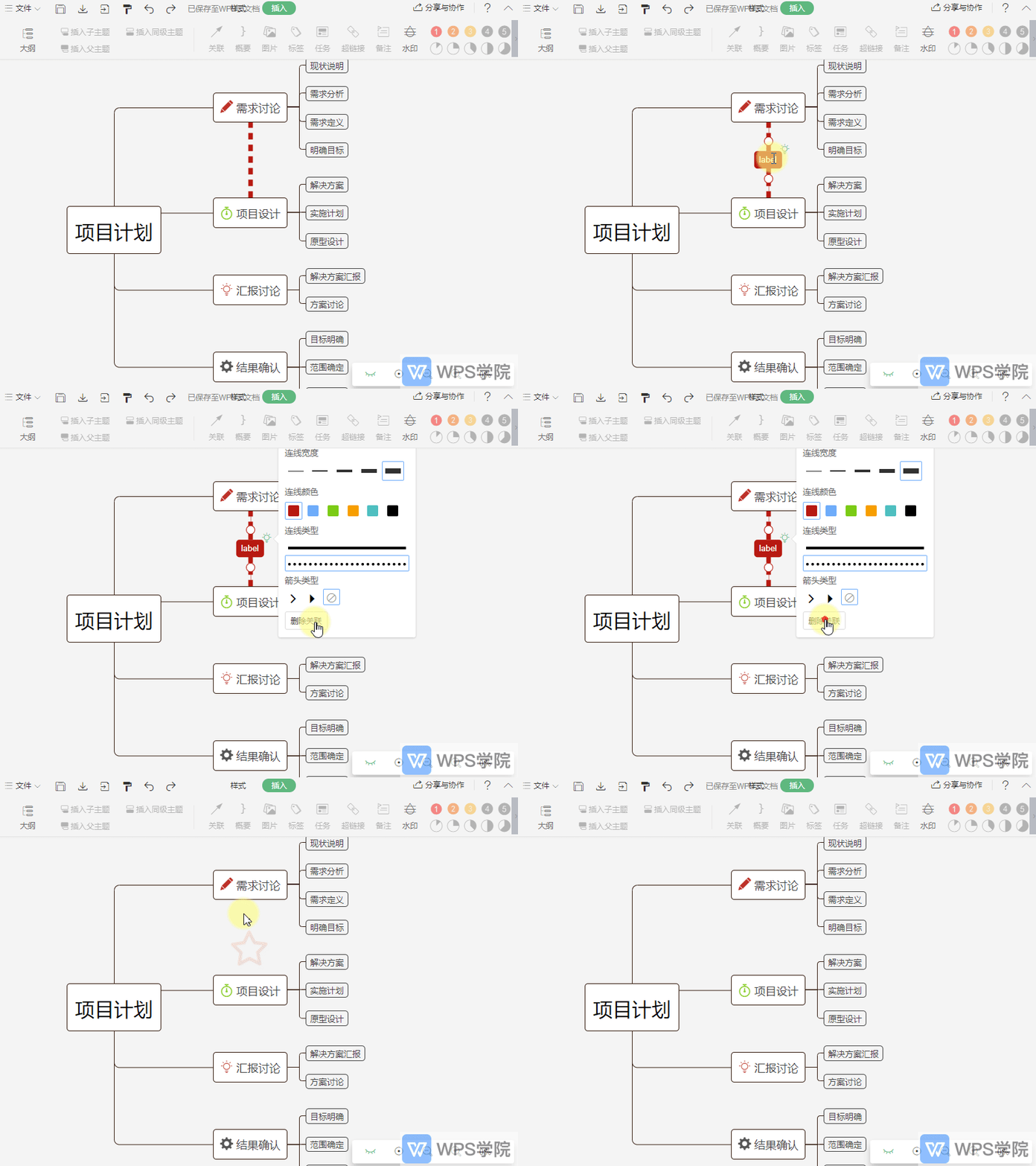
如何删除思维导图中的节点关联?
使用 WPS Office 打开思维导图,点击思维导图中的连线,选中。 按键盘“Delete”键即可删除。 或点击连线右侧的“小灯泡”图标,在弹出框选择“删除关联”。
2026-05-31
0
0
0
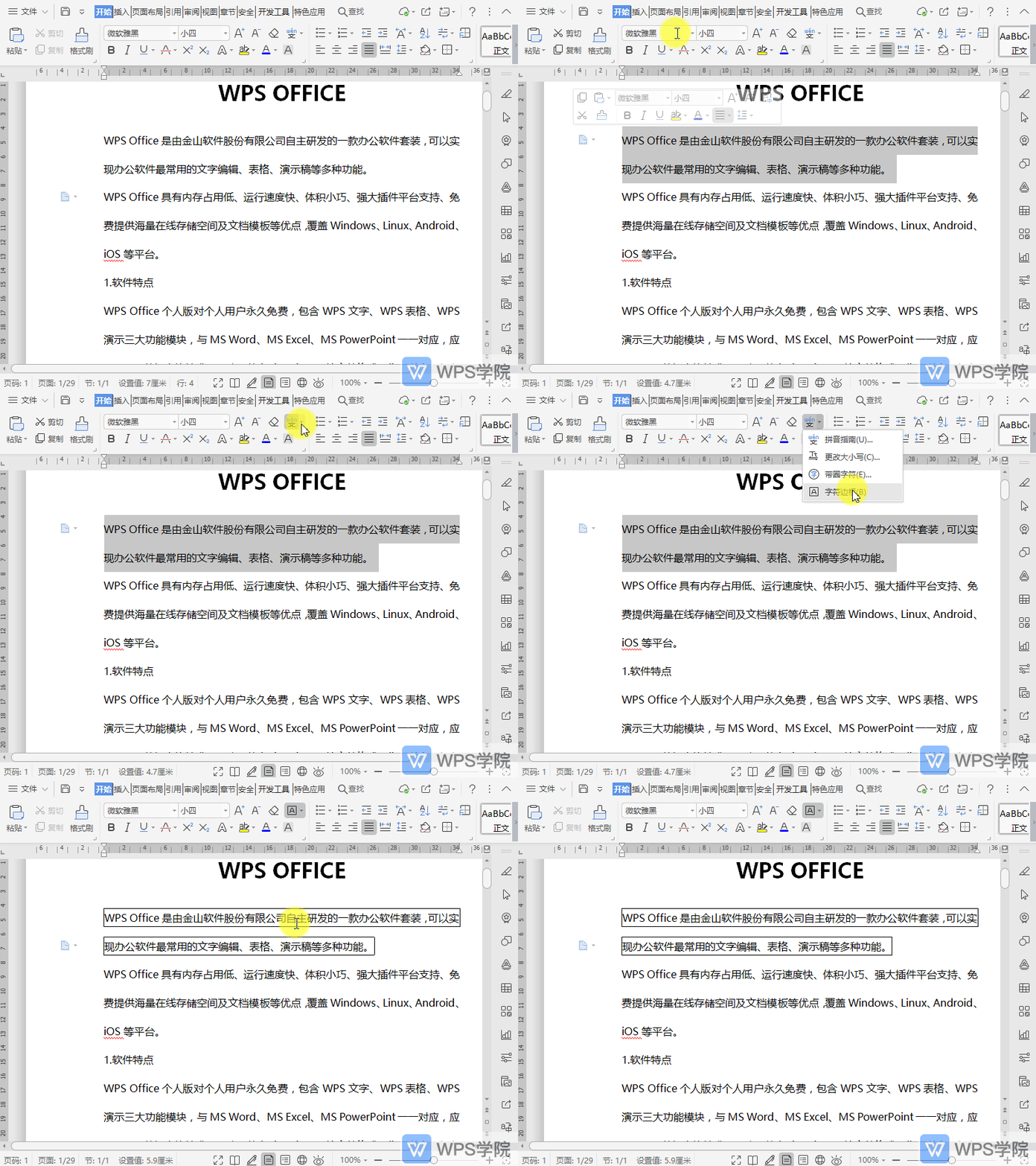
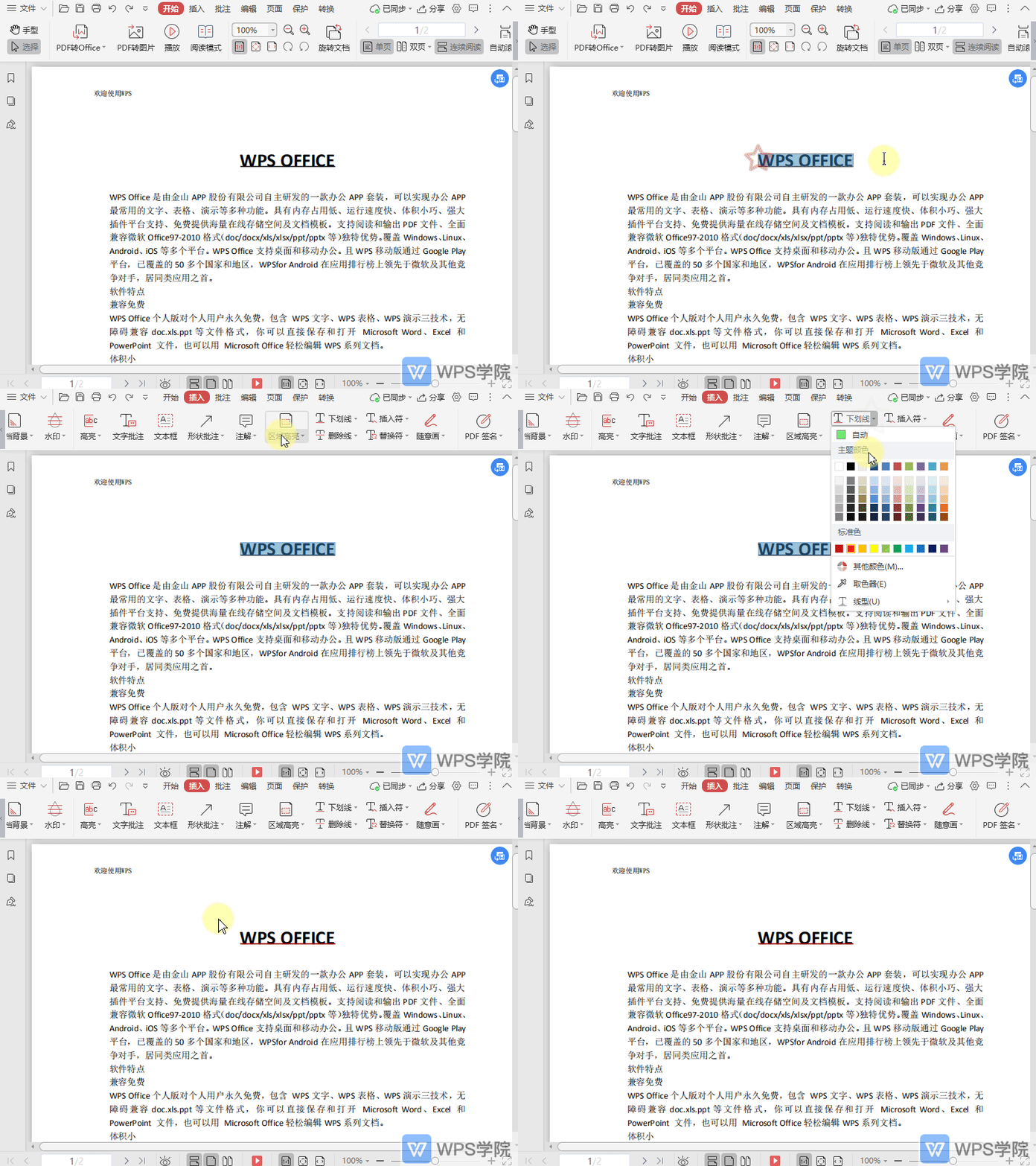
如何设置PDF文档中的下划线颜色?
使用WPS Office打开PDF文档,选中要操作的内容。 在“插入”菜单点击“下划线”右方的倒三角按钮。 根据需要选择一种下划线颜色即可。
2026-05-31
0
0
0
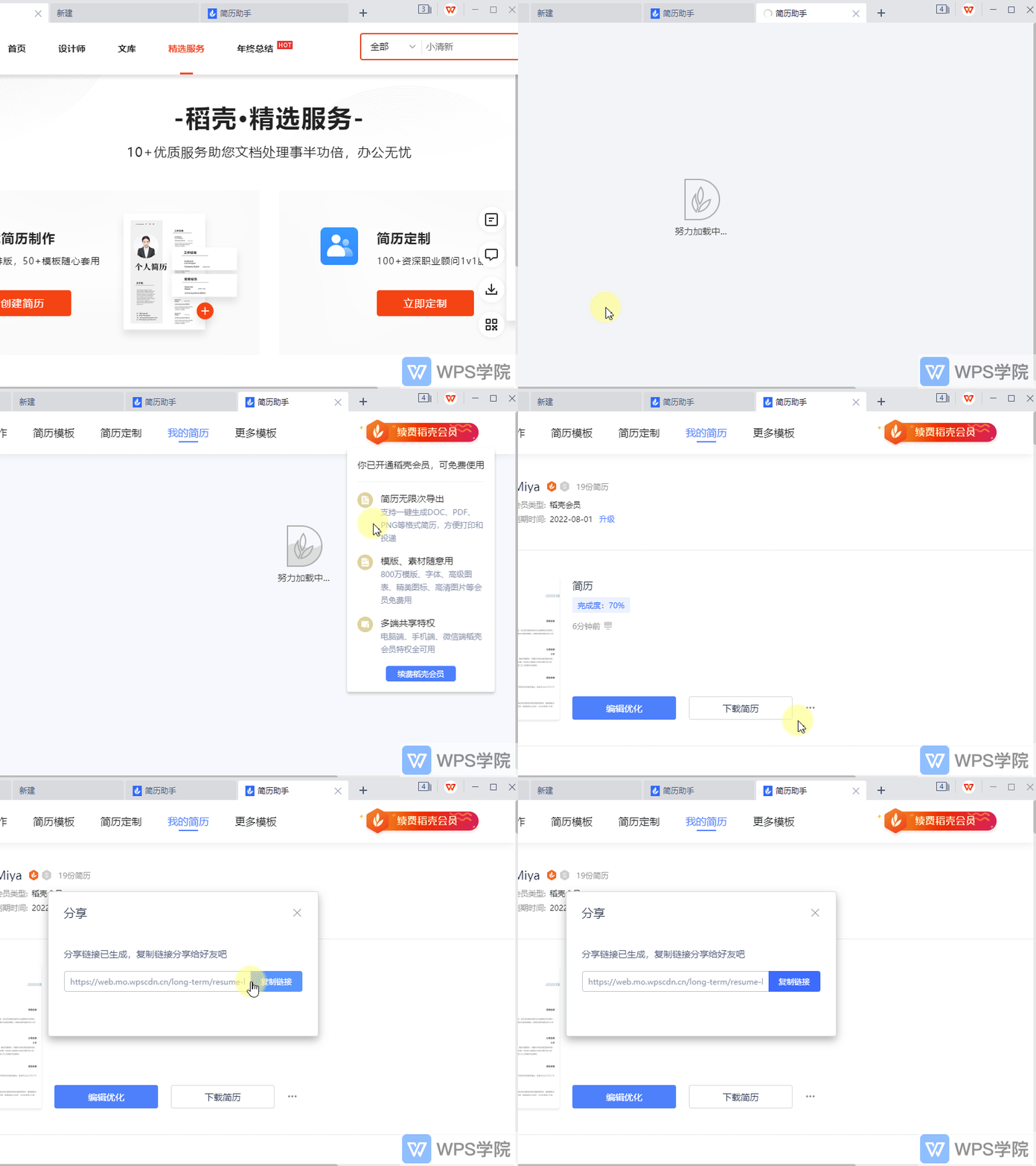
在稻壳简历助手中,如何将“我的简历”分享出去?
在 WPS 稻壳中打开“简历助手”功能后,点击“我的简历”进入。 点击要分享简历后方的“…”按钮,选择“分享”。 点击“复制链接”,将链接发送给你的朋友即可。
2026-05-31
0
0
0
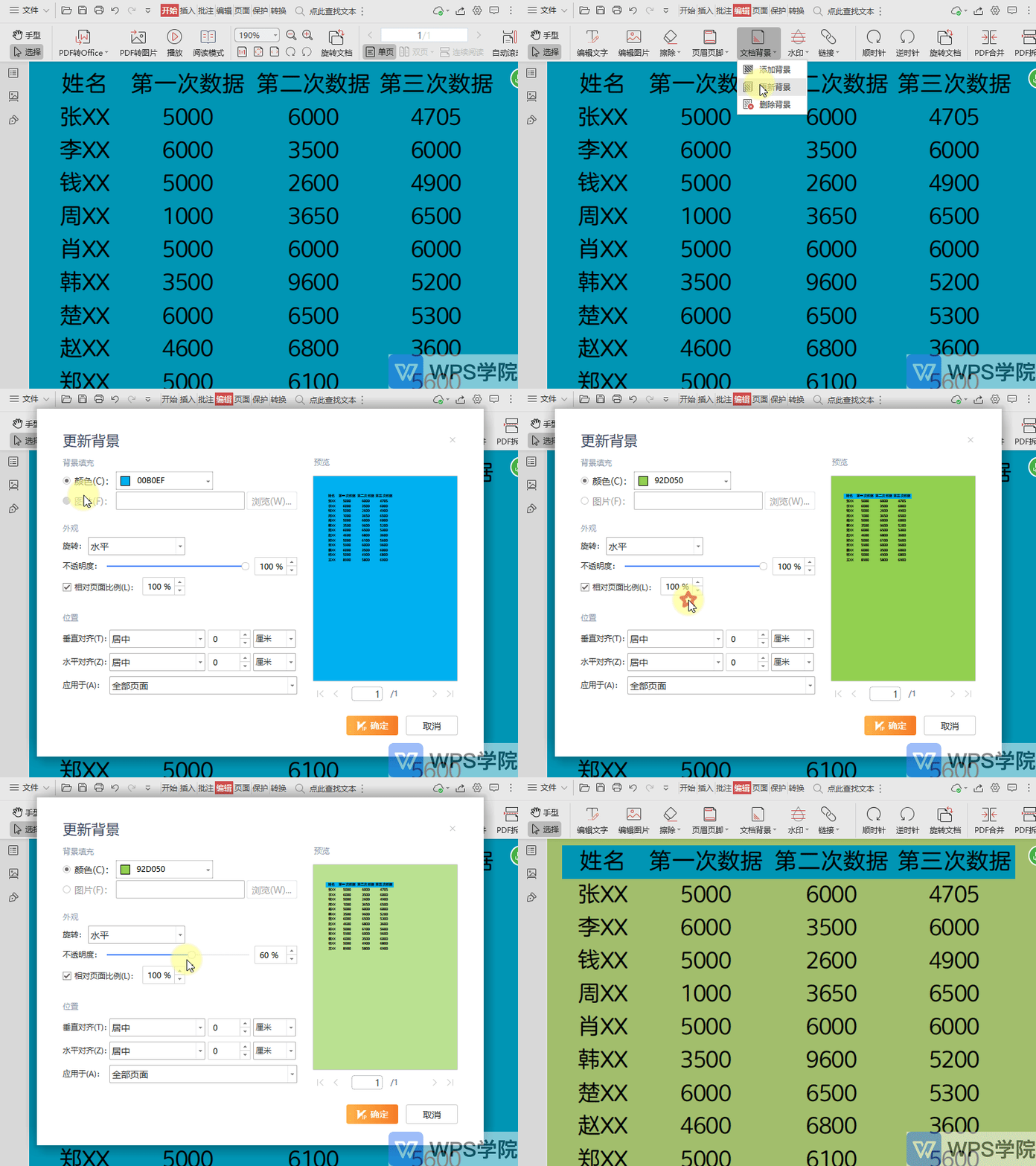
如何更新更改PDF文件页面背景?
使用WPS Office打开PDF文件,依次点击“编辑”--->“文档背景”--->“更新背景”。 在弹出的“更新背景”界面根据所需设置背景填充、外观、位置即可。
2026-05-31
0
0
0