办公教程

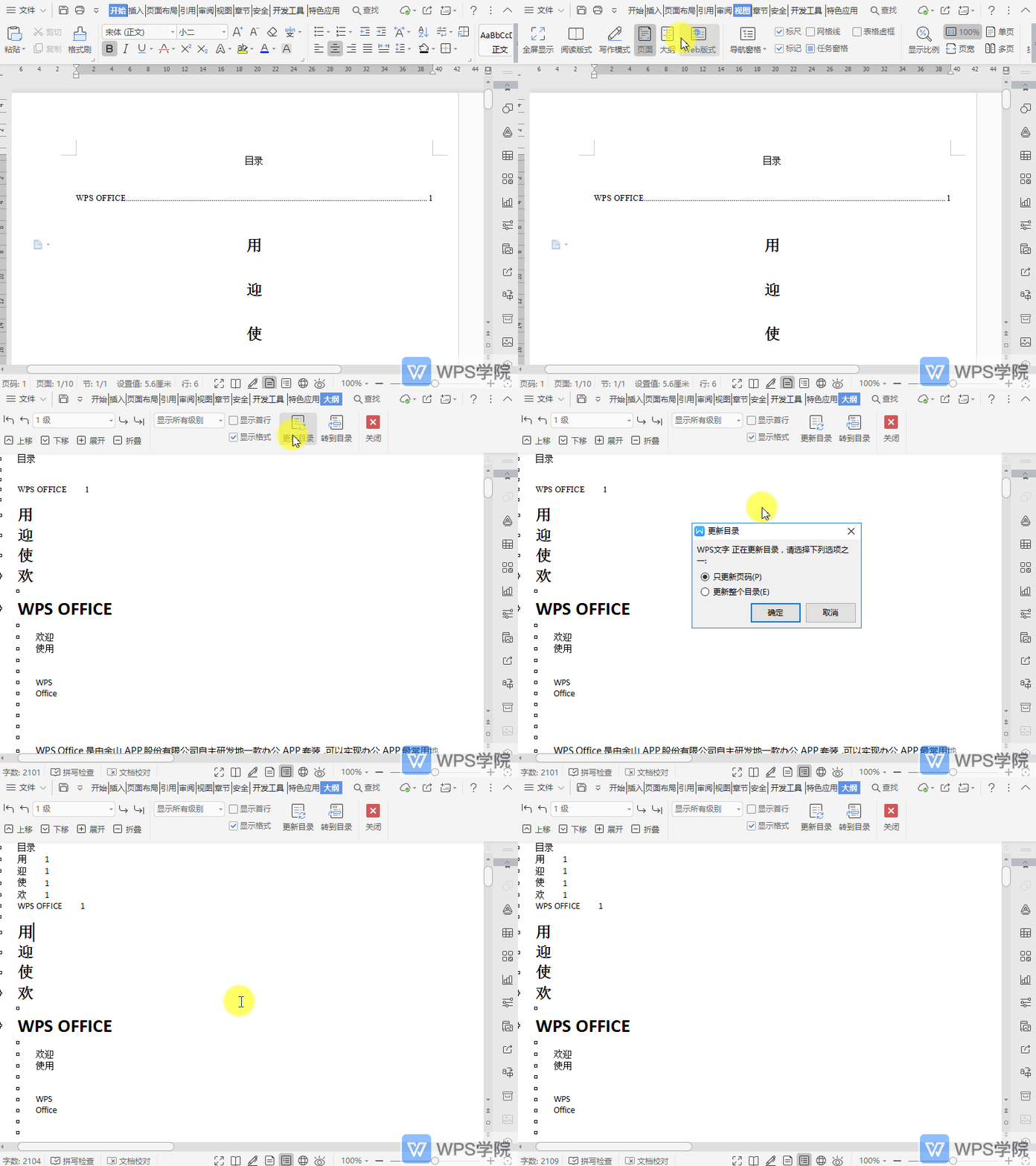
复制或移动文字
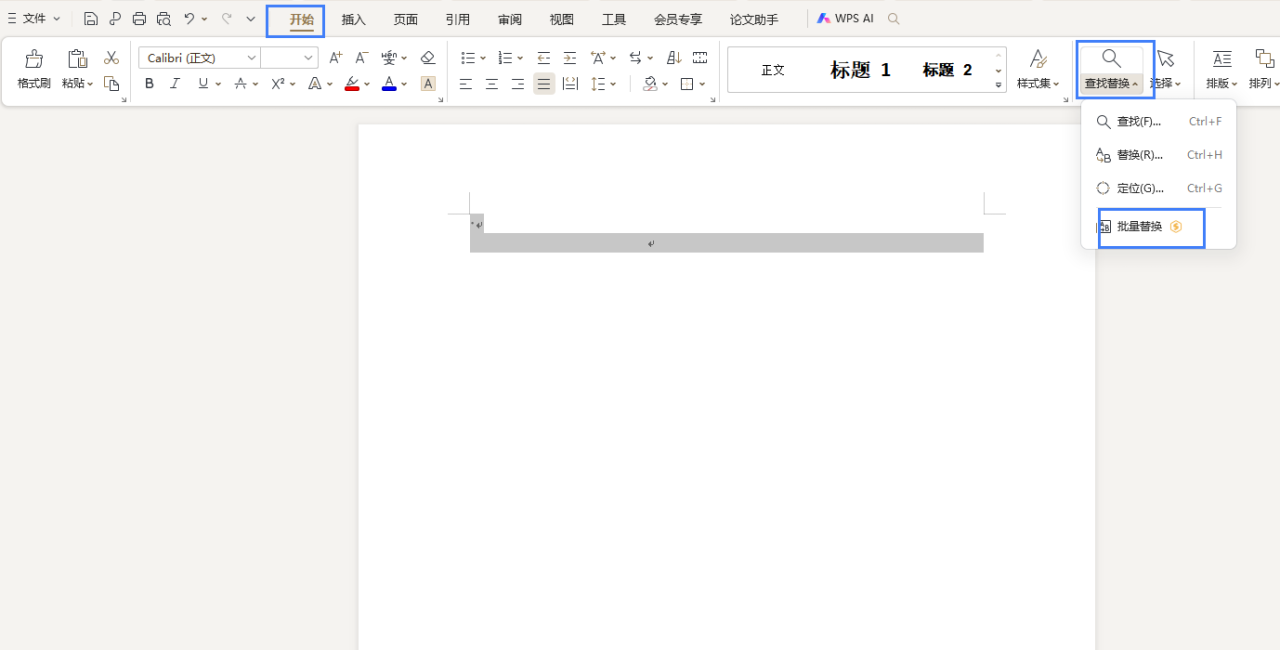
复制或移动文字 根据应用的区域的不同提供了复制或移动文字两种实现方式: 在同一窗口中移动或复制项 选取要复制或移动的项。 请执行下列操作之一: 若要进行复制,请在“开始”选项卡上,单击“复制”或使用快捷键 Ctrl +
 2026-05-31
0
0
0
阅读模式
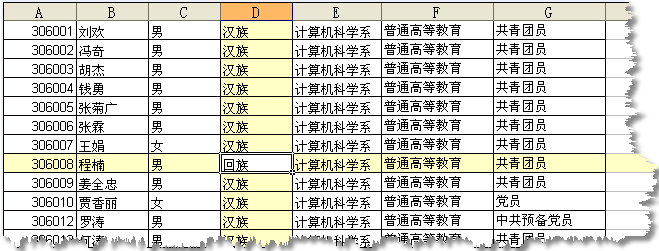
阅读模式 如果工作表数据较多,可以在阅读模式下显示信息,当选中一个单元格时,以黄色底纹成十字状突出显示该单元格所在的行和列,类似股票软件中的效果,如下图所示: 阅读模式 阅读模式的背景颜色可以根据需要选择不同的颜色,如下图所示: 阅读模式
2026-05-31
0
0
0
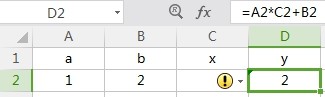
怎么进行一元规划求解(y=ax+b,(a,b已知))
先准备一个表格,假设“D2”即Y为A2*C2+B2的结果,当Y改变为100时,求X值。 点击”数据“--”模拟分析“--”单变量求解”,目标单元格,为Y值,即D2单元格,目标值为假设100,可变单元格为X,即C2单元格。点击确定,通过目标值运算出X值。
2026-05-31
0
0
0
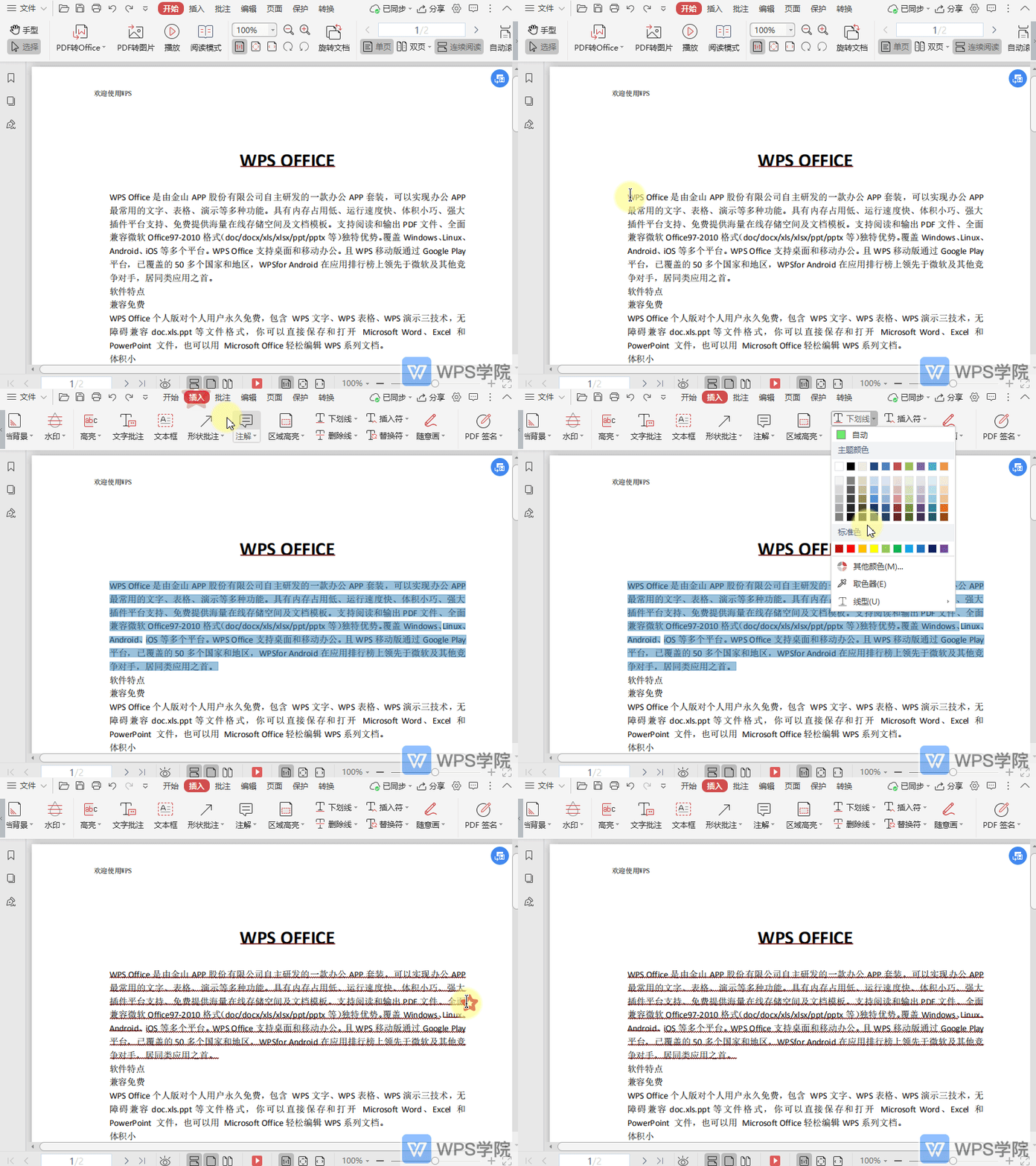
如何设置下划线的线型?
使用WPS Office打开PDF文档,选中要操作的内容。 在“插入”菜单点击“下划线”右方的倒三角按钮。 选择“线型”,根据需要进行选择即可。
2026-05-31
0
0
0
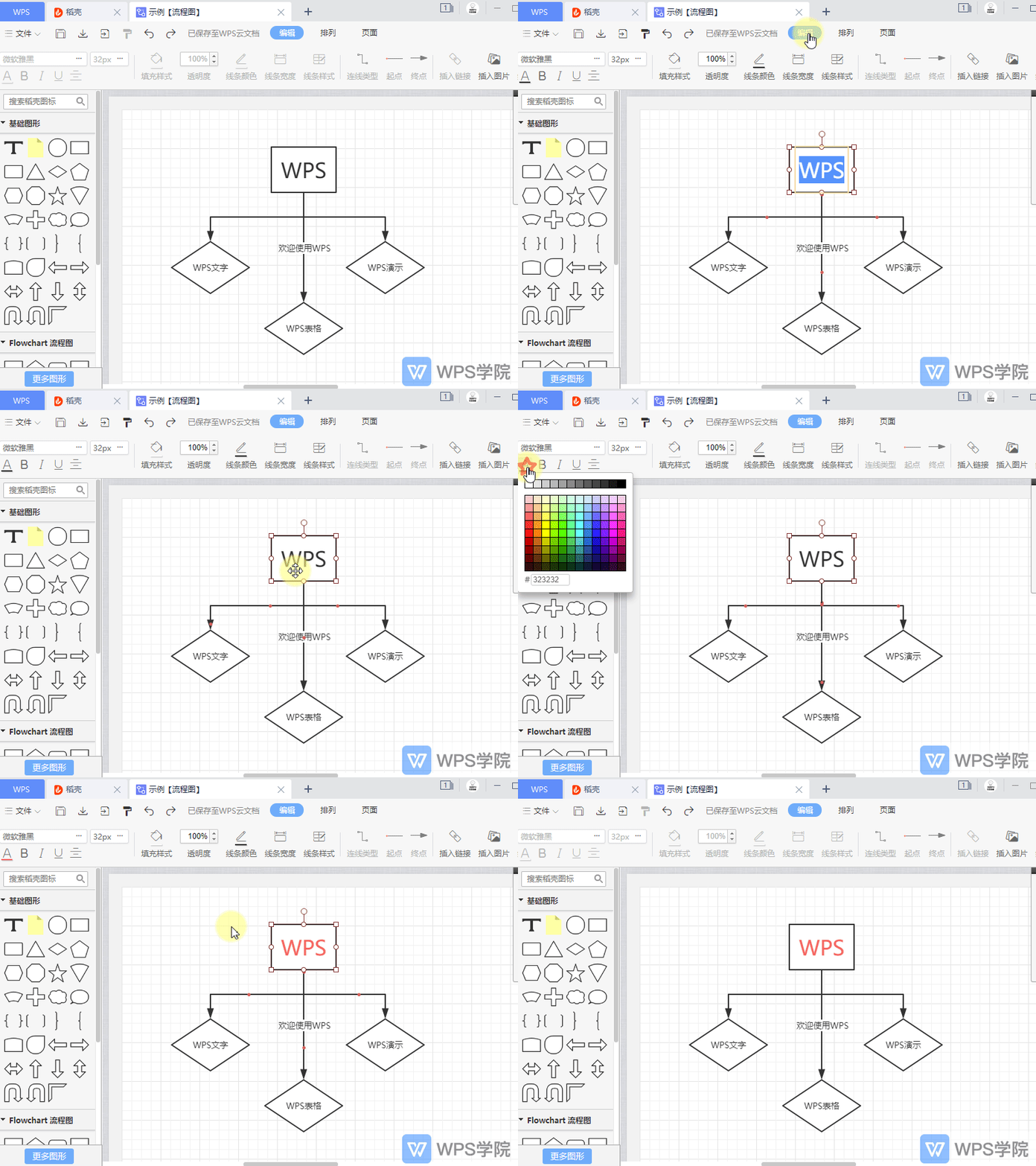
如何修改流程图内容的字体颜色?
使用 WPS Office 打开流程图。 双击需要修改字体颜色的图形,选中其中的内容。 在“编辑”的菜单栏点击“字体颜色”,根据需要选择其中一种即可。
2026-05-31
0
0
0