办公教程
如何取消显示最近访问记录
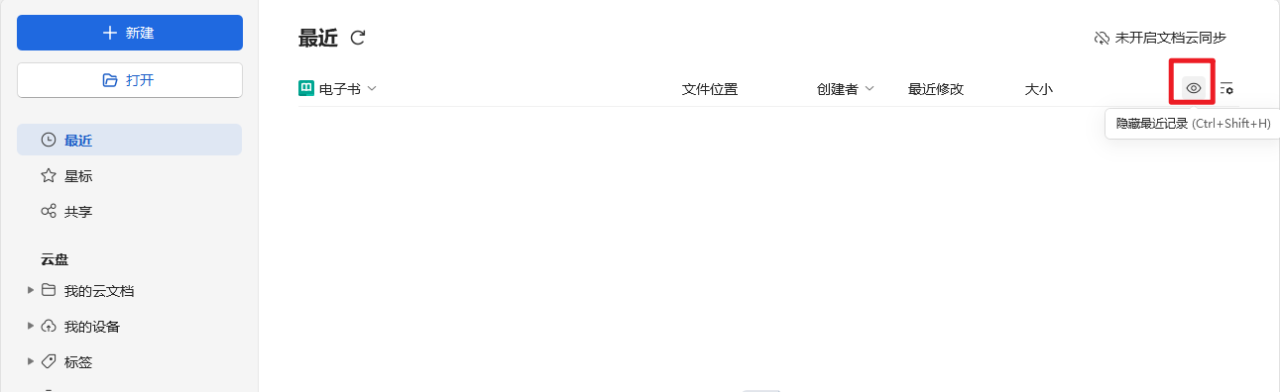
可以在WPS首页,文件列表右上角点击隐藏图标,隐藏最近访问记录; 也可以通过快捷键操作隐藏 Windows系统: Ctrl+Shift+H Mac系统:⌘+⇧+H 如您所使用的版本未能支持该功能,还辛苦您到WPS官网更新版本
 2026-05-31
0
0
0
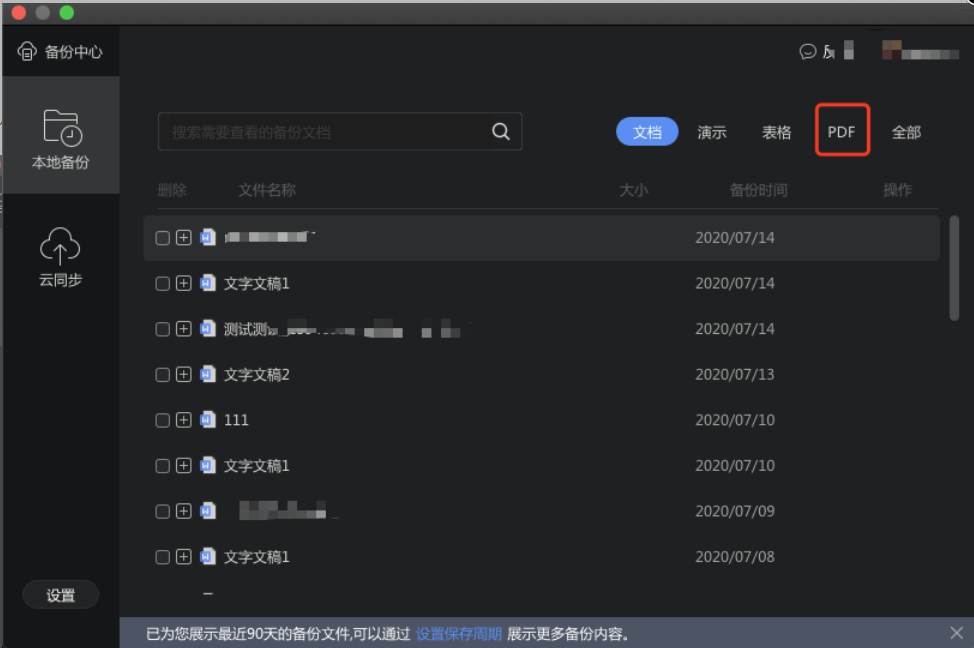
Mac端如何查找备份
1、点击「左上角首页-左下角应用-备份中心-本地备份--查看备份」(Mac支持PDF备份); 2、点击「左上角文件-选项-备份设置-自动恢复文件位置」,点击进入查看; 3、历史版本:点击「左上角首页-金山文档-最近-选择文件右键-历
2026-05-31
0
0
0
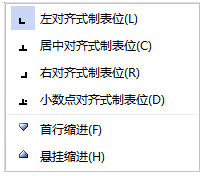
设置制表位
设置制表位 制表位的设置方式如下: 选取要在其中设置制表位的段落。 请执行下列操作之一: 常用制表位的设置: 用前导符设置制表位: 在“开始”选项卡上,单击“段落”旧式工具。 在弹出的“段
2026-05-31
0
0
0
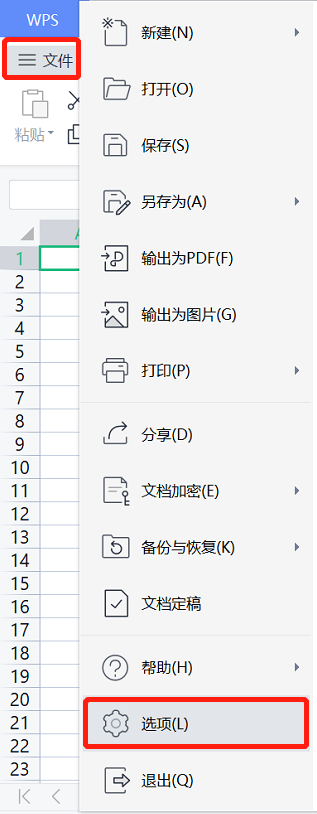
如何打印word文档中的背景
1、在WPS文字中,可点击「页面布局-背景」插入背景,也可以通过以下设置,将背景跟随文档一起打印出来; 2、点击WPS左上角的蓝色的「WPS文字-选项-打印」,勾选「打印背景色和图像」即可。
2026-05-31
0
0
0
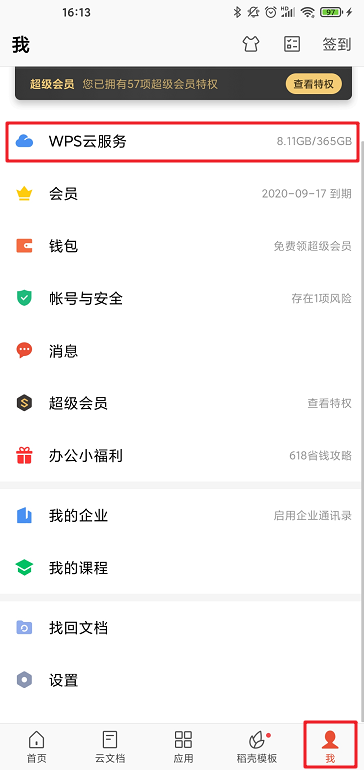
登录账号之后,之前保存到本地的文件为什么找不到了
以下操作方法适用于「安卓手机、平板端」: 1、检查一下是否开启自动备份的功能,点击「我-WPS云服务-文档云同步」。如果关闭了此功能的话,登录账号之后,保存在本地的文件无法自动备份到云端,所以在「最近」列表无法看到本地文档访问记录; 2、
2026-05-31
0
0
0