办公教程
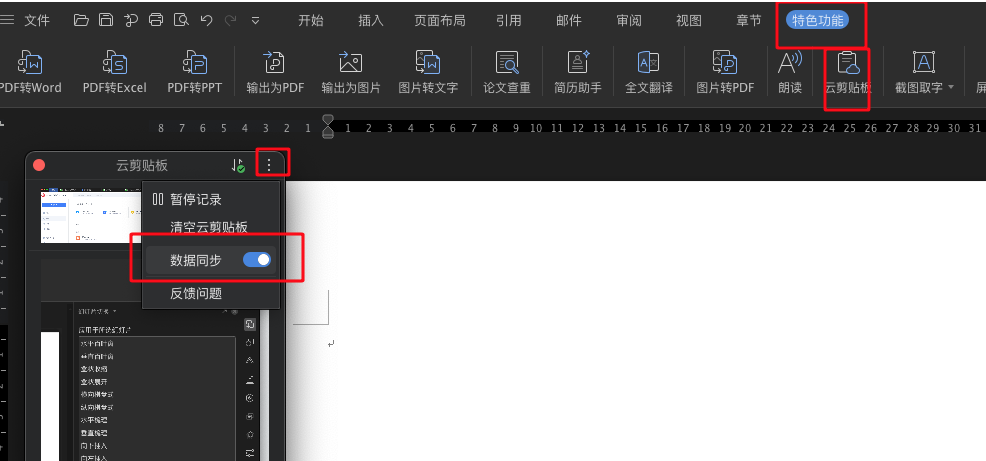
云剪贴板如何关闭/如何粘贴
开启云剪贴板,您点击特色功能-云剪贴板-右上角三个点-数据同步,开启/关闭即可。云剪贴板开启后复制的内容会显示在剪贴板,如要粘贴,点击内容,右键粘贴即可
 2026-05-31
0
0
0
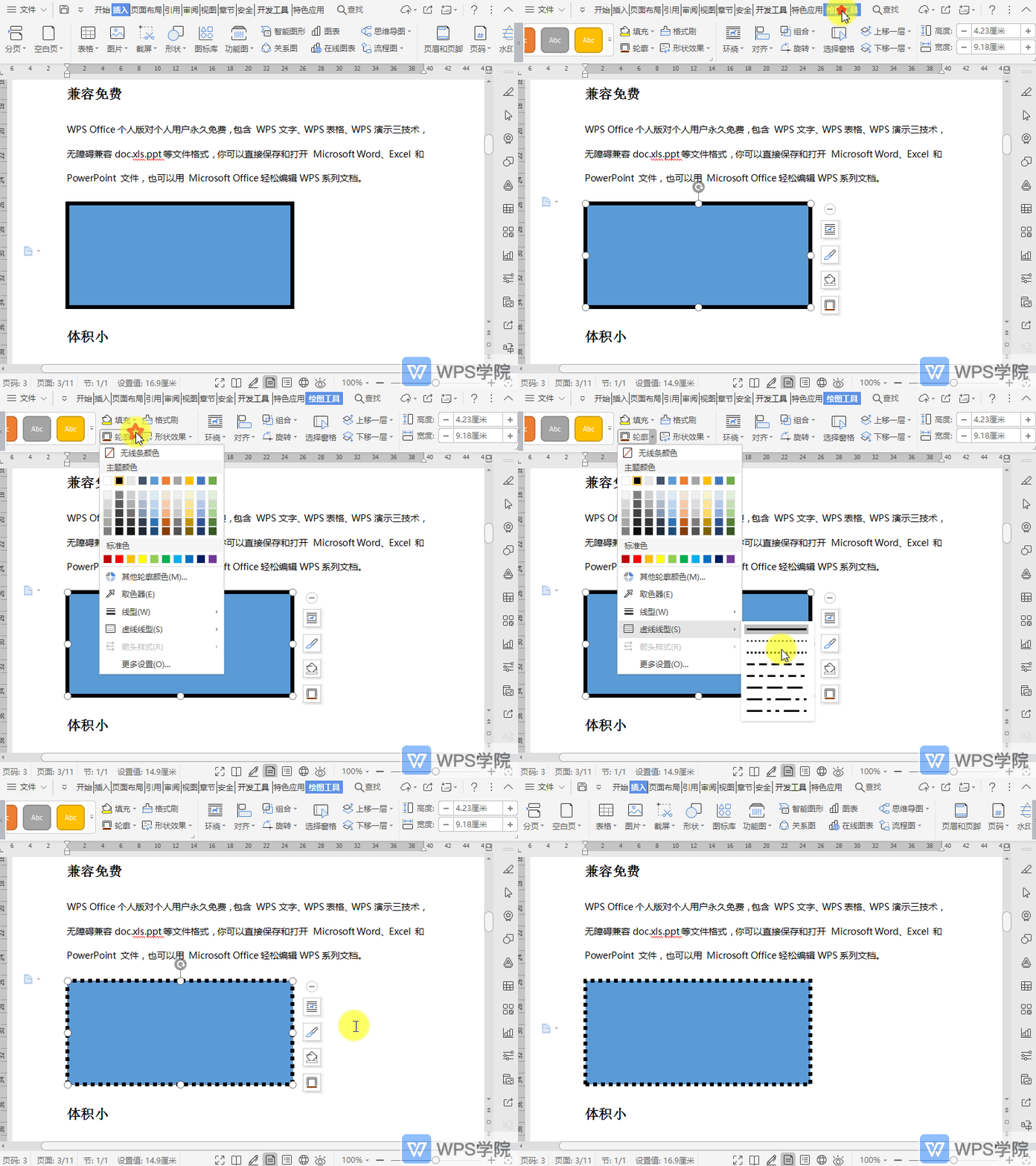
如何调整文档中形状的轮廓为虚线线型?
使用WPS Office打开文档,选中需要设置的形状。 依次点击“绘图工具”--->“轮廓”--->“虚线线型”。 根据需要选择一种线型样式即可。
2026-05-31
0
0
0
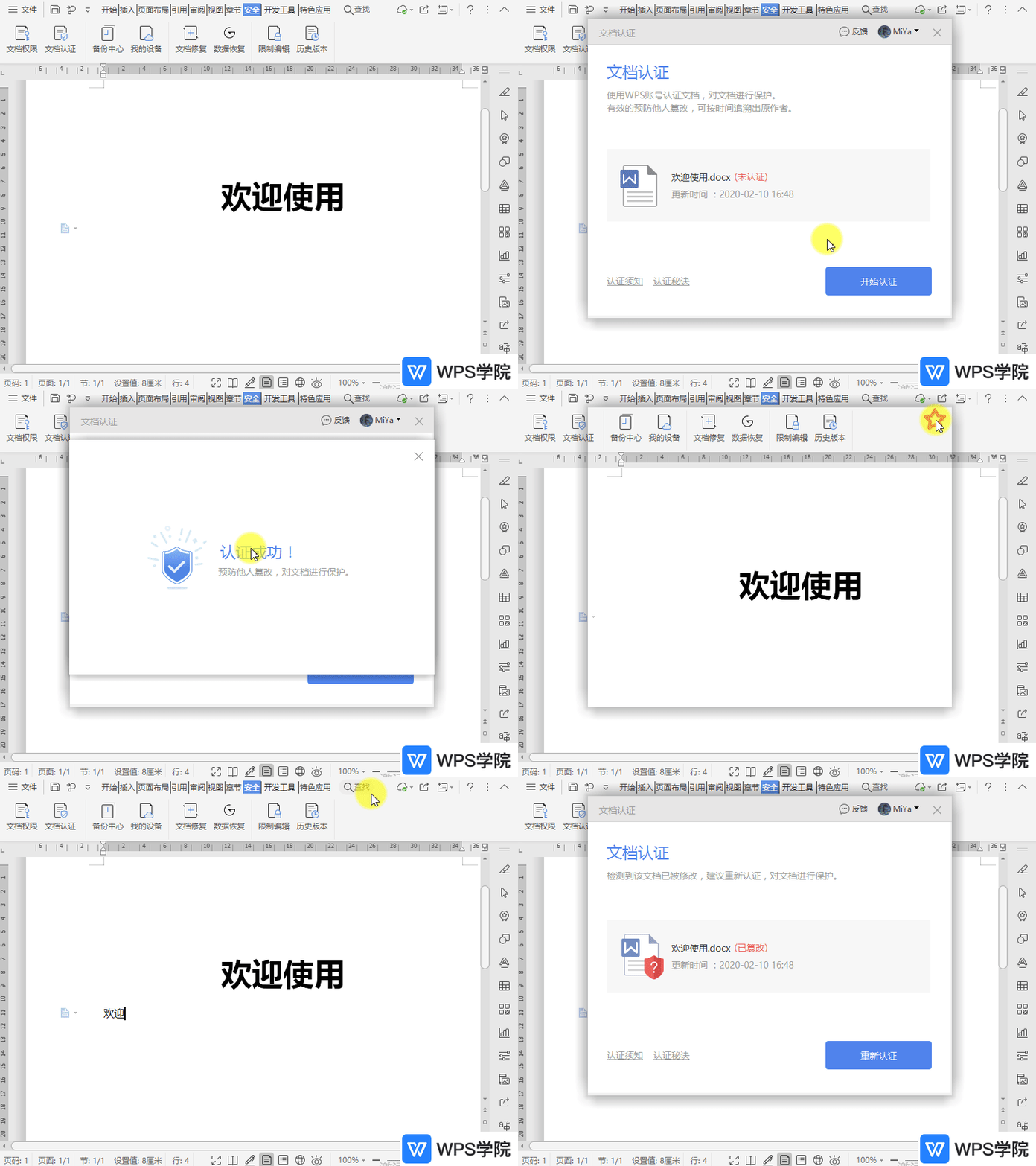
如何进行文档认证?
使用WPS Office打开文档,依次点击“安全”---> “文档认证”。 在“文档认证”弹出框点击“开始认证”,“认证成功”后点击右上角关闭按钮。 认证成功后显示 “认证时间” 和全网唯一的 “文档DNA” 文档。
2026-05-31
0
0
0
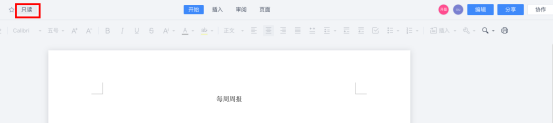
如何申请获得编辑权限
打开他人分享的文档后,发现该文档为“只读”模式,只能查看,不能编辑: 这时,如何申请获得文档的编辑权限呢? 点击文档右上角的“编辑”按钮,会出现一个弹窗,点击弹窗里的「向对方申请编辑」,对方同意之后,就能获得该文档的编辑权限了:
2026-05-31
0
0
0
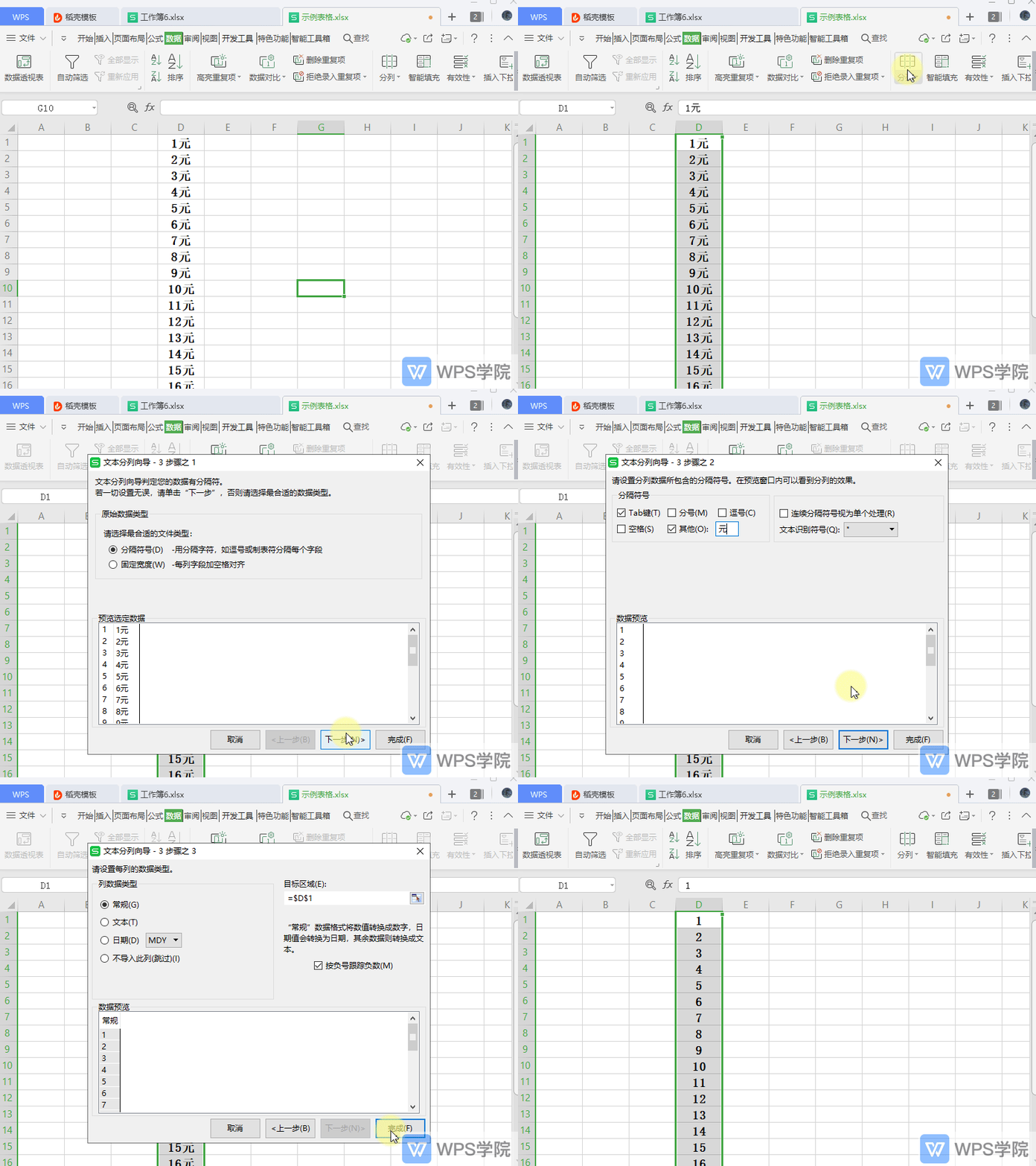
如何删除表格中整列数据的单位
使用WPS Office打开表格,选中需要操作的列。 依次点击“数据”--->“分列”。 在文本分列向导1中选择“分隔符”,点击“下一步”。 在向导2中勾选“其他”,并在文本框输入数据的单位,如“元”,点击“下一步”。 选择“常规
2026-05-31
0
0
0
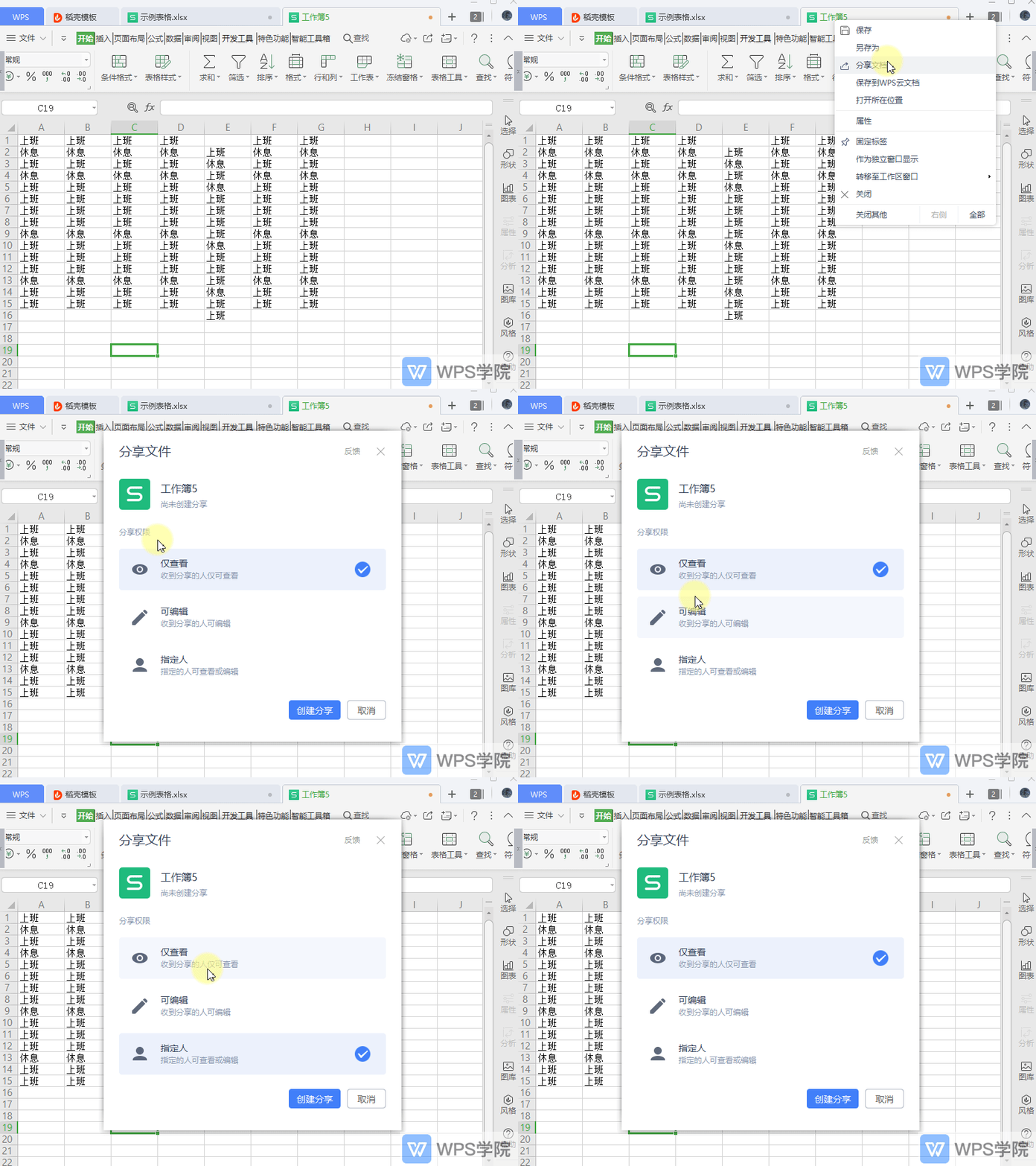
如何设置分享权限?
使用WPS Office打开文件。 鼠标右键标签栏文件名,选择“分享文档”。 在弹出框中根据需要设置选择一种“分享权限”。 (分为仅查看、可编辑、指定人)
2026-05-31
0
0
0