办公教程
设置表格尺寸
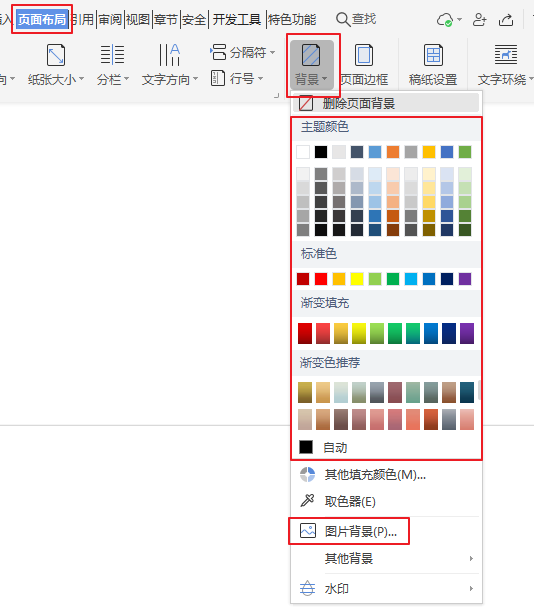
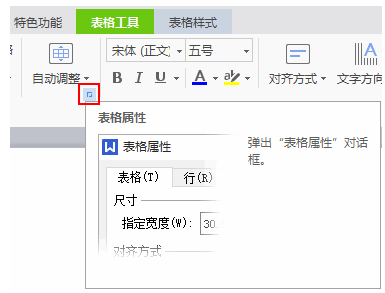
设置表格尺寸 光标置于表格(表格:表格由一行或多行单元格组成,用于显示数字和其他项以便快速引用和分析。表格中的项被组织为行和列。)单元格内或选取表格。 在“表格工具”选项卡上,单击“表格属性”旧式工具。打开“表格属性”对话框,如下图所示: 单击“确定”。 平均分配多
 2026-05-31
目录
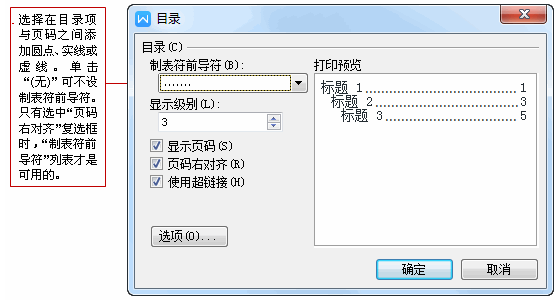
目录 目录是文档中标题的列表。可以通过目录来浏览文档中的所有主题。 您可使用标题样式来创建目录。如果想使用自己的标题格式,则可以应用自定义标题样式。若要用其他的选项来自定义目录,可使用域(域:在文档中自动插入文字、图形、页码和其他资料的一组代码。),参见关于域。
2026-05-31
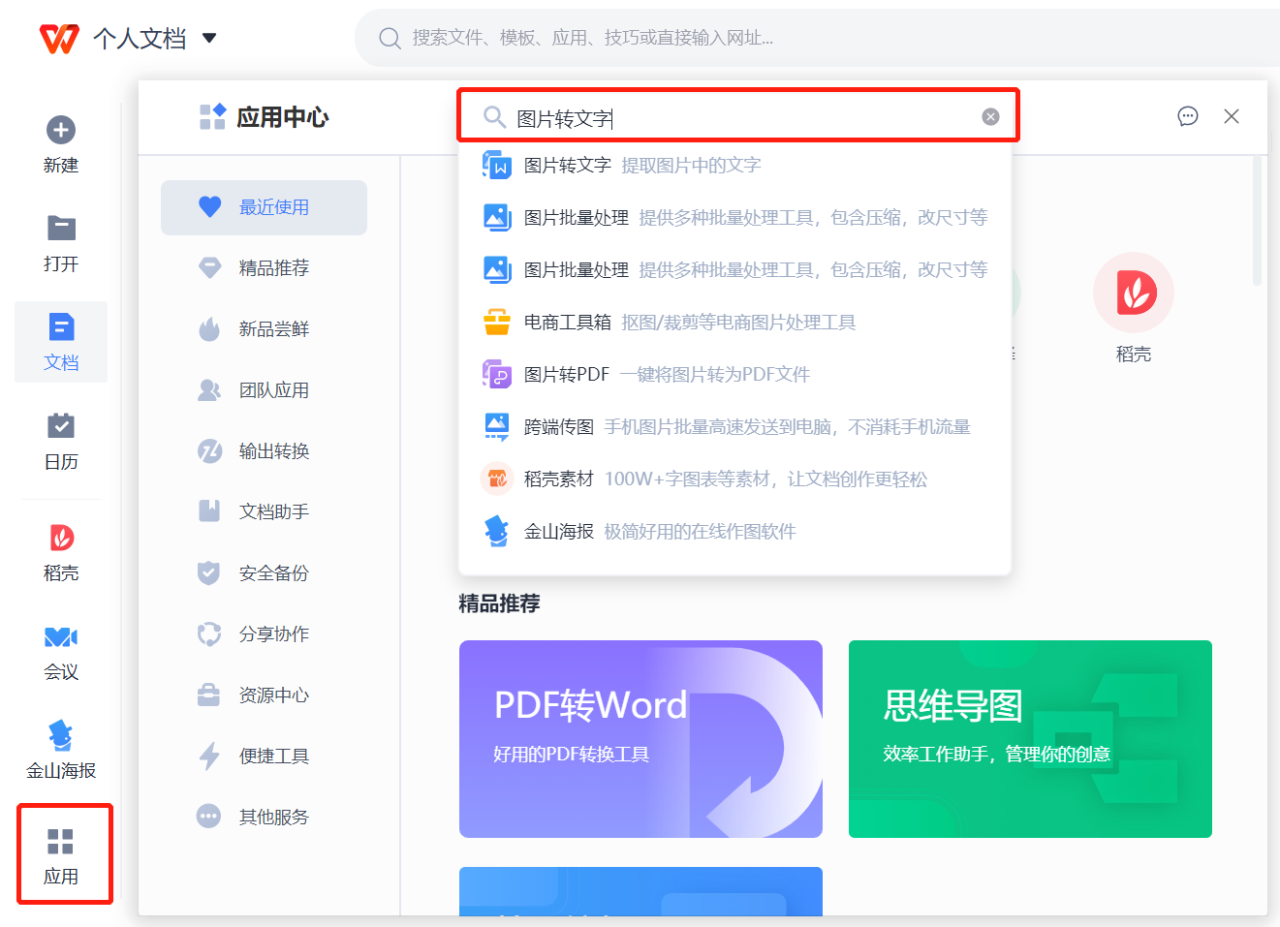
可以批量将图片转为文字吗
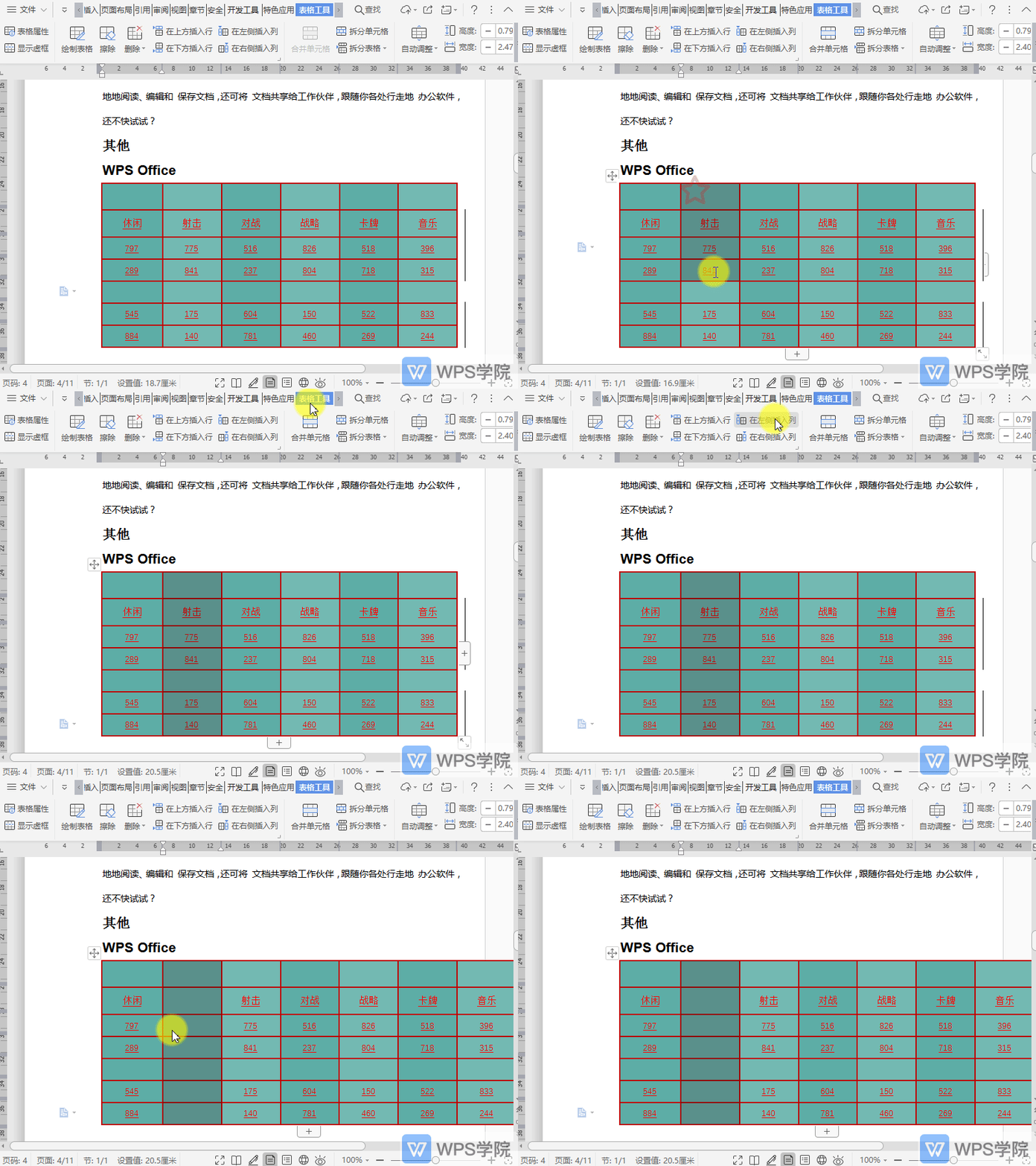
打开WPS首页,左侧工具栏点击「应用」,在「应用中心」中搜索「图片转文字」,添加图片时可配合鼠标拖选,或用键盘Ctrl+左键/Shift+左键 来进行批量选中,选中后添加即可批量导入进行转换。
2026-05-31
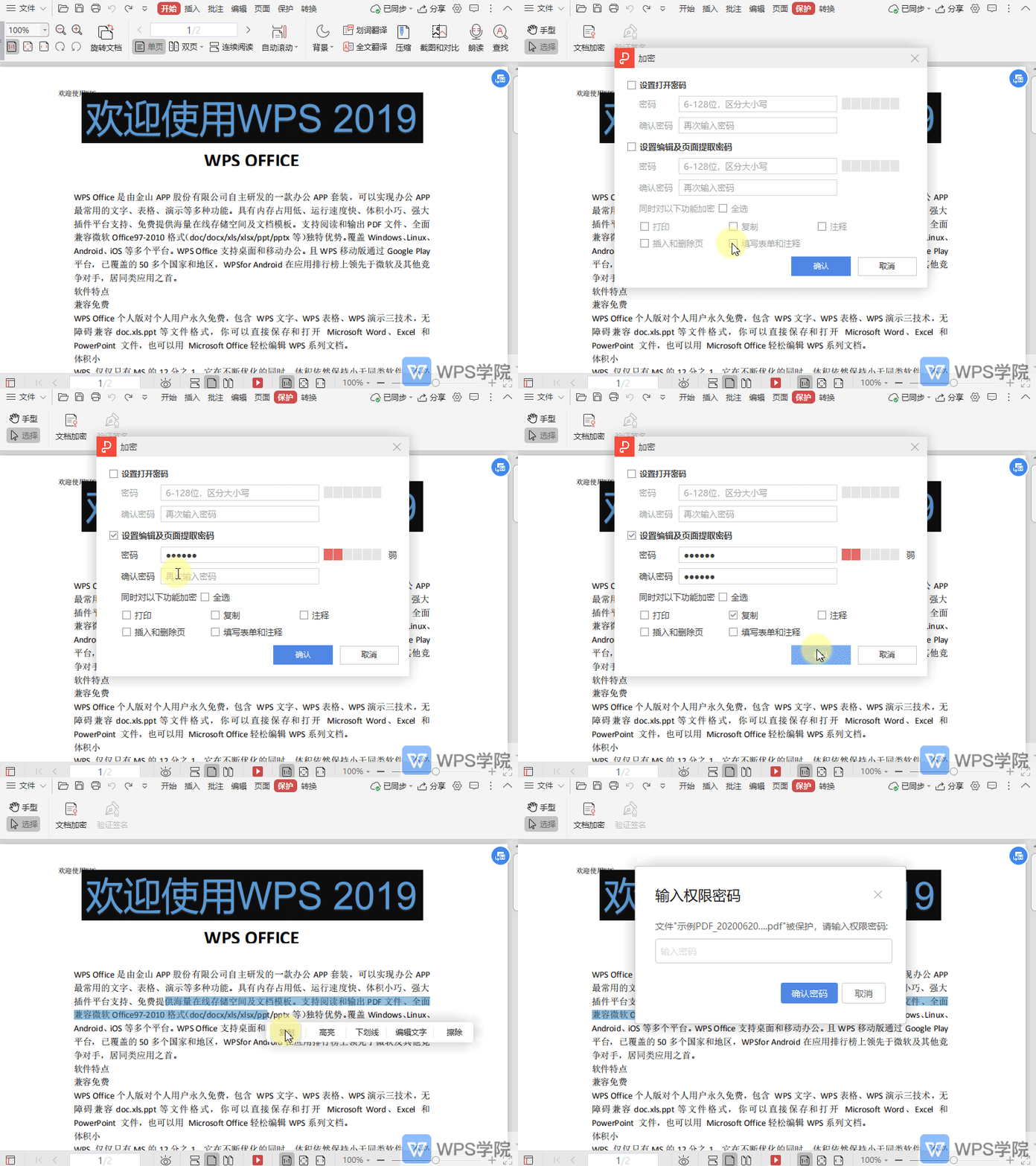
如何对PDF文档的复制功能加密?
使用WPS Office打开PDF文件。 点击“保护”--->“文档加密”。 在弹出框中勾选“设置编辑及页面提取密码”,并输入密码。 输入密码后再勾选“复制”,然后点击“确认”即可。
2026-05-31
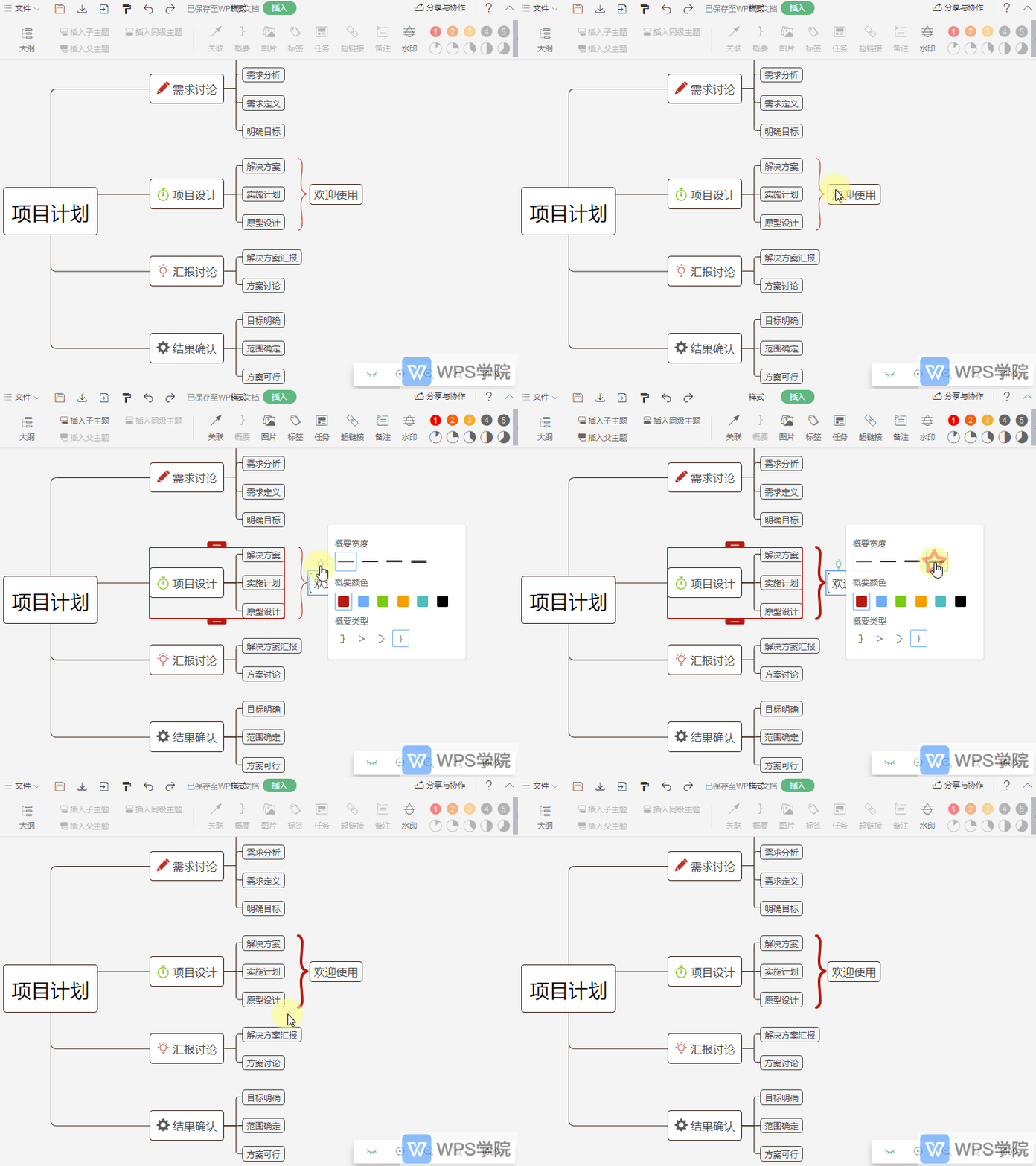
如何修改思维导图中概要的宽度?
使用WPS Office打开思维导图。 选中思维导图中已有的概要,将光标移动到上方的小灯泡上。 完成上述操作即可在弹出框中根据需要选择一种“概要宽度”即可。
2026-05-31
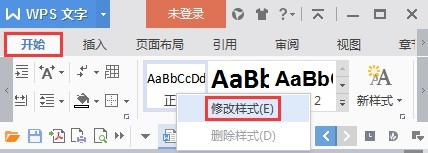
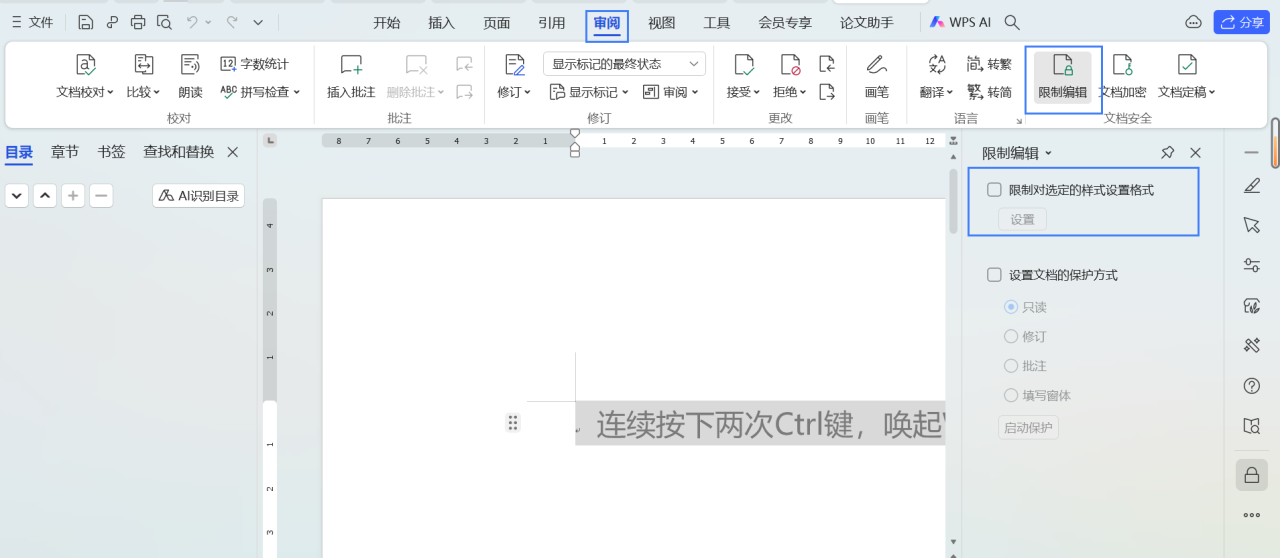
word如何设置限制编辑
1.点击菜单栏“审阅”选项卡 >“限制编辑”按钮。 2.在右侧的“限制编辑”界面,我们可以对选定的样式限制格式以防样式被修改。 3.勾选“限制对选定的样式设置格式”即可。
2026-05-31
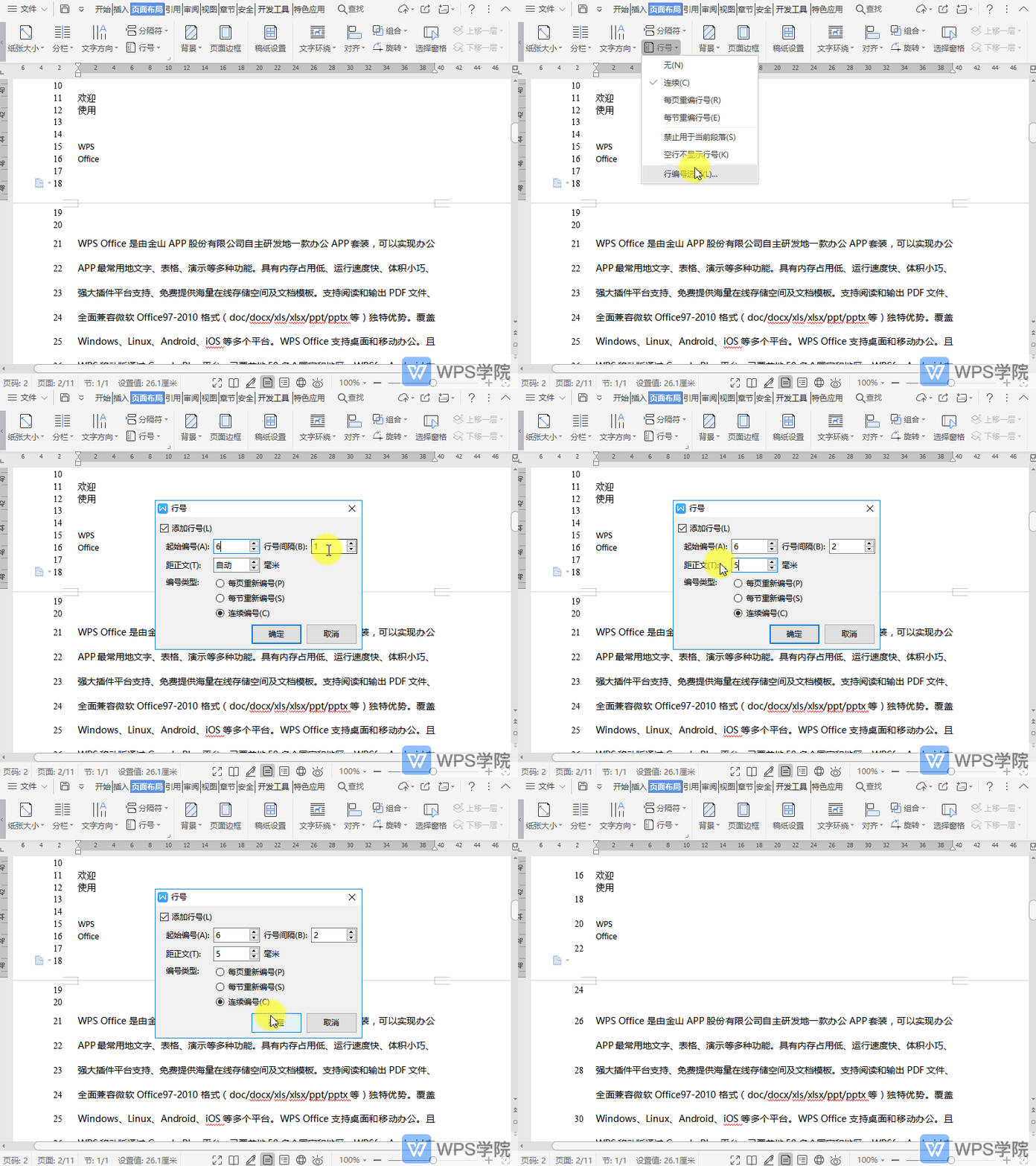
如何设置调整文档行编号选项?
使用WPS Office打开文档,设置行号后。 依次点击“页面布局”--->“行号”--->“行编号选项”。 在弹出框进行相关设置后,点击“确定”即可。
2026-05-31