电脑教程
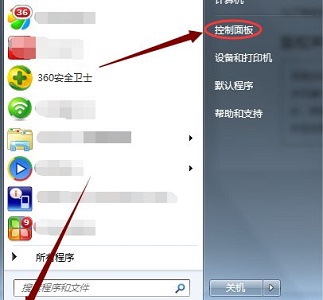
win7日期和时间格式更改教程
win7的默认日期和时间格式可能是我们不太习惯使用的,这时候我们可以选择将它更改。只需要打开控制面板,然后在区域和语言中找到更改日期和时间就可以了,下面就一起来看一下吧。 win7日期和时间格式更改教程 1、首先点击左下角,进入“控制面板”
 2026-06-06
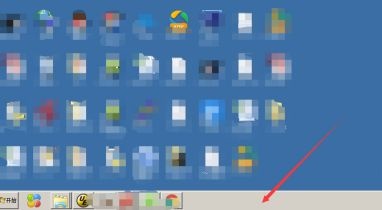
win7任务栏风格更改教程
在win7中,不仅可以更改任务栏的颜色,还可以更改任务栏的显示风格。我们只需要右键选中任务栏空白处选择属性就可以进行更改了,下面就跟着小编一起来学习一下如何操作吧。 win7任务栏风格更改教程 1、首先右键点击下方任务栏的空白处。 2
2026-06-06
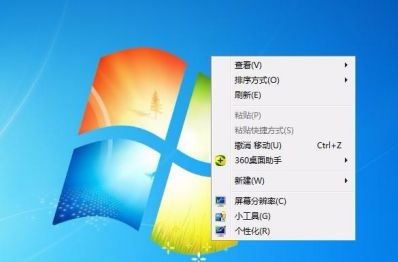
win7任务栏颜色更改教程
任务栏是win7系统中始终在下方显示的东西,对于我们使用win7时的视觉感受影响很大,因此更改一个我们喜欢的任务栏颜色是非常重要的。我们只需要在个性化设置中找到窗口颜色就可以进行更改了,下面一起来看一下吧。 win7任务栏颜色更改教程 1、点击桌面的空白处,选择“个性
2026-06-06
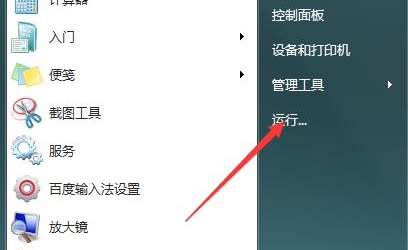
win7默认软件安装位置更改教程
一般来说,系统默认的软件安装位置为c盘,但是c盘经常是我们的系统盘,很容易造成系统盘内存不足的情况。因此我们可以通过修改注册表的方式更改软件的默认安装位置,下面就一起来看一下具体的方法吧。 win7默认软件安装位置更改教程 1、首先点击左下角开始,选择“运行”
2026-06-06
win7文件夹默认视图更改教程
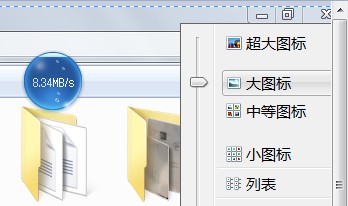
如果我们对于win7文件夹的默认视图不习惯,或者不喜欢,可以进行更改。但是很多朋友发现只能更改当前视图,切换之后又换回默认了,这时候我们可以将该视图应用到所有文件夹就可以了, 下面一起来看一下吧。 win7文件夹默认视图更改教程 1、我们可以点击右上角的图标,更改文件
2026-06-06
win7网络适配器更改教程
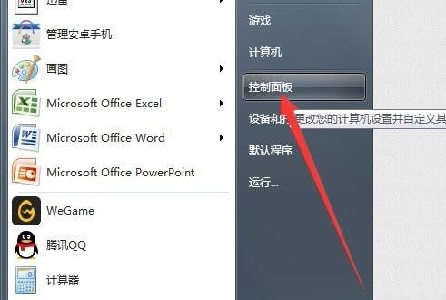
我们可以通过更改win7网络适配器的方法,完成IP地址、网卡驱动、属性等设置,以此手动优化我们的网络连接设置。而且方法非常简单,只需要在控制面板中找到网络连接就可以了,下面就一起来看一下吧。 win7网络适配器更改教程 1、首先点击左下角开始按钮,选择“控制面板”
2026-06-06
win7我的文档路径更改教程
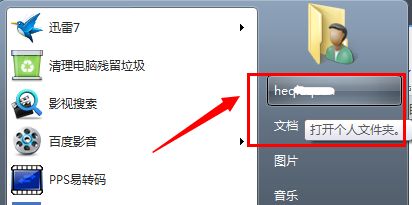
一般来说, 系统会默认将一些文件、图片等内容自动保存在我的文档中,而且这个文档默认在c盘,因此如果文件过多可能会导致我们c盘拥挤。这时候可以选择更改我的文档路径,从而解决这个问题,下面就一起来看一下吧。 win7我的文档路径更改教程 1、首先点击左下角开始,打开“个人
2026-06-06
win7文件夹背景色更改教程
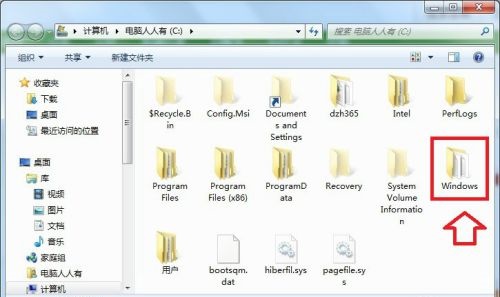
虽然使用了很长时间的电脑,但是很多朋友可能不知道,win7系统文件夹的背景色是可以更改的,我们可以选择自己喜欢的颜色成为文件夹的背景色,只需要替换相应的文件就可以了,下面一起来看一下吧。 win7文件夹背景色更改教程 1、首先我们进入“windows”文件夹。
2026-06-06
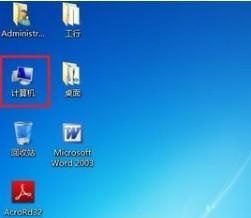
win7user用户名更改教程
一般来说我们可以通过直接通过重命名的方式更改文件夹的名称,但是有时候因为权限关系无法更改user的用户名文件夹,这时候我们可以通过更改账户名称的方式更改,下面就跟着小编一起来看一下吧。 win7user用户名更改教程 1、首先双击打开“计算机”
2026-06-06
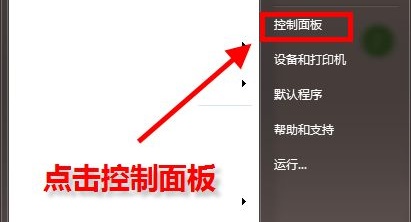
win7默认浏览器更改教程
win7的默认浏览器一般是ie浏览器,也就是当我们打开一个网页时会自动用这个浏览器打开。但是我们经常会下载使用其他的浏览器,这时候我们就需要更改默认浏览器到常用的浏览器上,下面就一起来看一下具体方法吧。 win7默认浏览器更改教程 1、首先在开始菜单中打开“控制面板”
2026-06-06