电脑教程
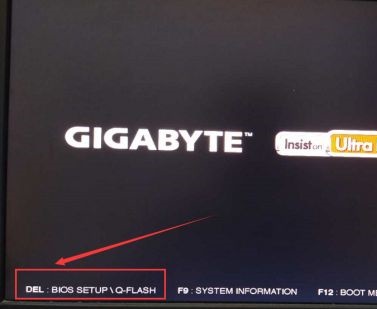
win7启动盘更改教程
我们在重装win7系统时,经常会遇到需要使用u盘启动的情况,这时候就需要更改win7启动盘了。但是很多朋友都不知道win7如何更改启动盘,因为我们需要在bios设置中才能进行更改,下面就一起来看一下吧。 win7启动盘更改教程 1、首先在开机出现logo时使用热键进入
 2026-06-06
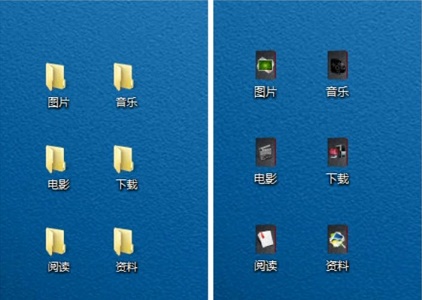
win7文件图标更改教程
在长时间使用win7系统之后,可能会有朋友看腻了win7默认的文件图标,想要换一个新鲜,但是不知道win7如何更改文件图标。其实只需要在文件属性就可以更改了,下面就一起来看一下小编带来的相关教程吧。 win7文件图标更改教程 1、右键需要更改的文件,
2026-06-06
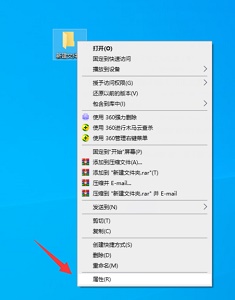
win7更改图标在哪里设置
很多朋友都知道win7可以更改文件的图标,但是却不知道在哪里设置。其实非常好找,只需要右键选择需要更改的文件,点击属性进去就可以更改图标了,下面就一起来看一下win7更改图标设置位置介绍吧。 win7更改图标在哪里设置 1、首先右键选择需要更改的文件夹,点击“属性”
2026-06-06

win7图片格式更改教程
有的时候,我们在使用图片时,需要更改他们的格式,因为不同的图片格式有不一样的特性。但是很多人不知道win7如何更改图片格式,其实不需要别的软件,使用画图工具就可以更改图片格式了,下面就一起来看一下吧。 win7图片格式更改教程 1、首先打开“画图”工具
2026-06-06
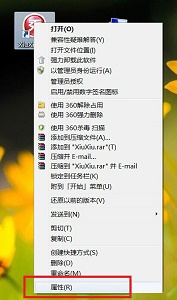
win7图标图片更改教程
可能很多人不知道,win7图标图片时可以更改的,我们可以将我们不喜欢的文件图标更换成想要的图片,只需要在文件的“属性”界面就可以更改了,下面就一起来看一下具体的操作方法吧。 win7图标图片更改教程 1、首先右键选择我们要更改的图标,点击“属性”
2026-06-06
win7图片时间间隔更改教程
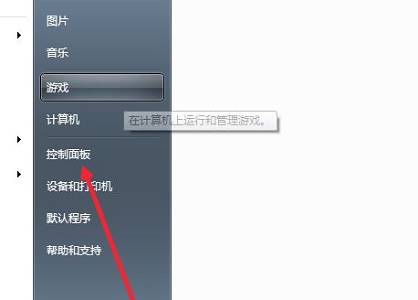
我们可以自定义设置桌面图片时间间隔,达到随时改变壁纸图片的效果,让我们的桌面更加美观、而且不会视觉疲劳,设置方法也很简单,只需要在个性化的桌面背景中就可以更改了,下面就一起来看一下吧。 win7图片时间间隔更改教程 1、首先打开“控制面板”
2026-06-06
win7图标字体大小更改教程
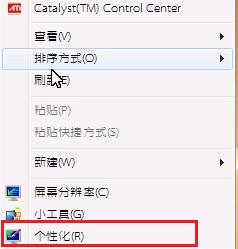
win7图标不仅可以更改图标的大小,还可以更改字体大小,甚至连字体和颜色等都是可以自定义更改的,非常自由。只需要在个性化设置中找到高级外观设置就可以对想要的图标设置字体大小了,一起来看一下吧。 win7图标字体大小更改教程 1、右键点击桌面空白处,找到“个性化”
2026-06-06
win7图标大小更改教程
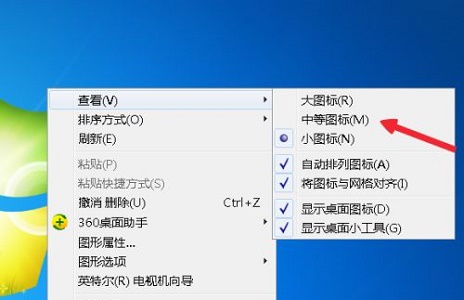
一般系统都有默认的图标大小,但是默认的图标不一定适合每一个用户。但是他们又不知道win7如何更改图标大小,其实我们可以通过鼠标和键盘快捷键或者直接点击查看设置图标大小,下面就一起来看一下吧。 win7图标大小更改教程 方法一: 1、点击屏幕空白处,选择
2026-06-06
win7文件格式更改教程
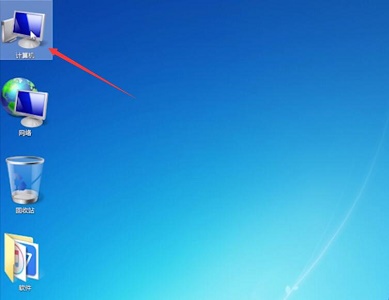
如果我们要更改文件格式,比较方便的办法就是直接更改文件的后缀名(扩展名)但是有的时候我们会发现看不到文件的后缀,这是因为他们被隐藏起来了,我们可以在文件夹选项中取消隐藏,就可以更改了。 win7文件格式更改教程 1、首先双击打开“计算机”
2026-06-06
win7网络类型更改教程
我们可以通过更改网络类型的方式来保护我们电脑信息的隐私安全,但是有些朋友反映不知道win7如何更改网络类型,其实我们只需要在控制面板中找到网络和共享中心就可以进行更改了,下面一起来看一下吧。 win7网络类型更改教程 1、首先双击打开“计算机”
2026-06-06