WPS专区
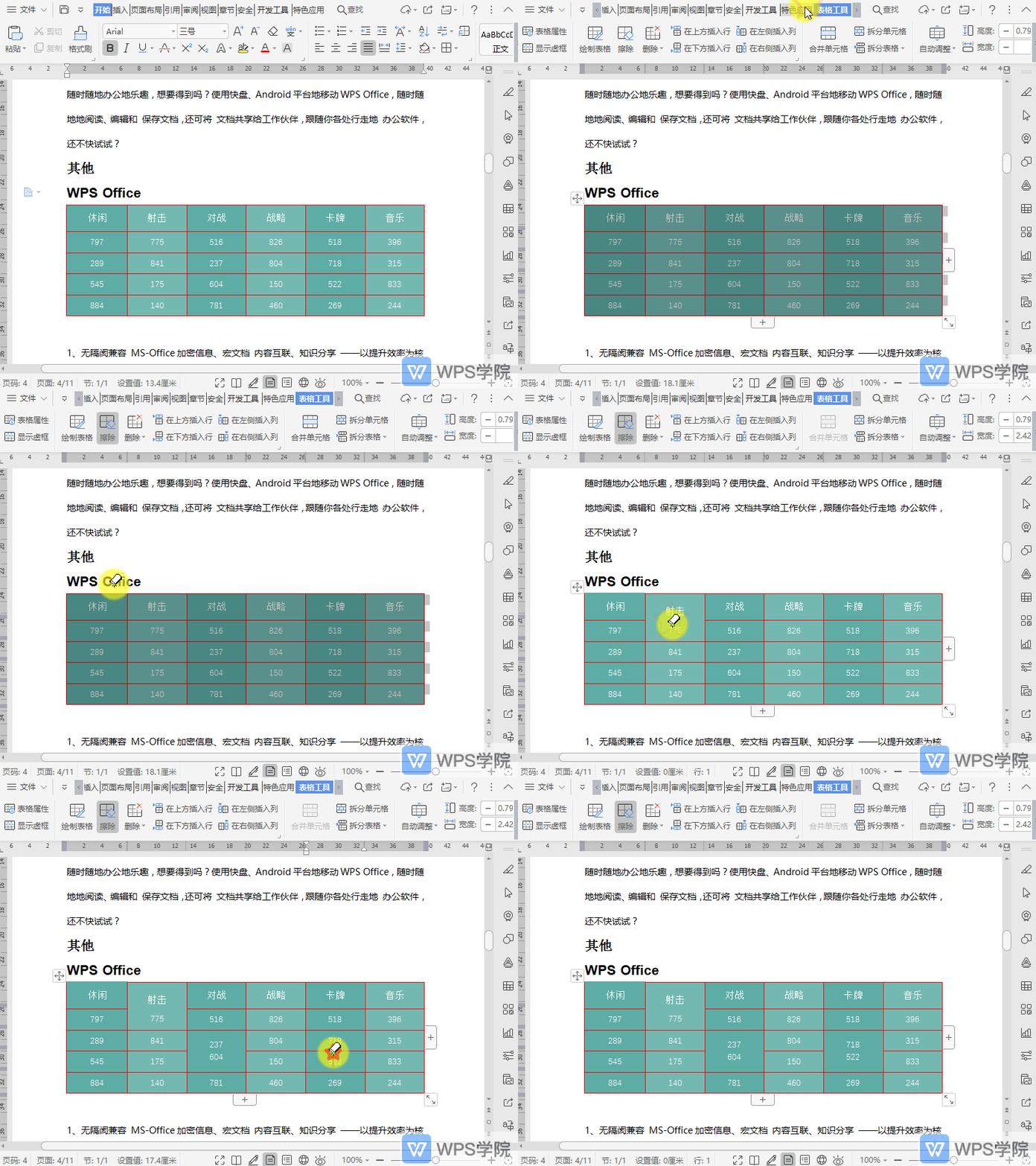
如何擦除文档表格边框?
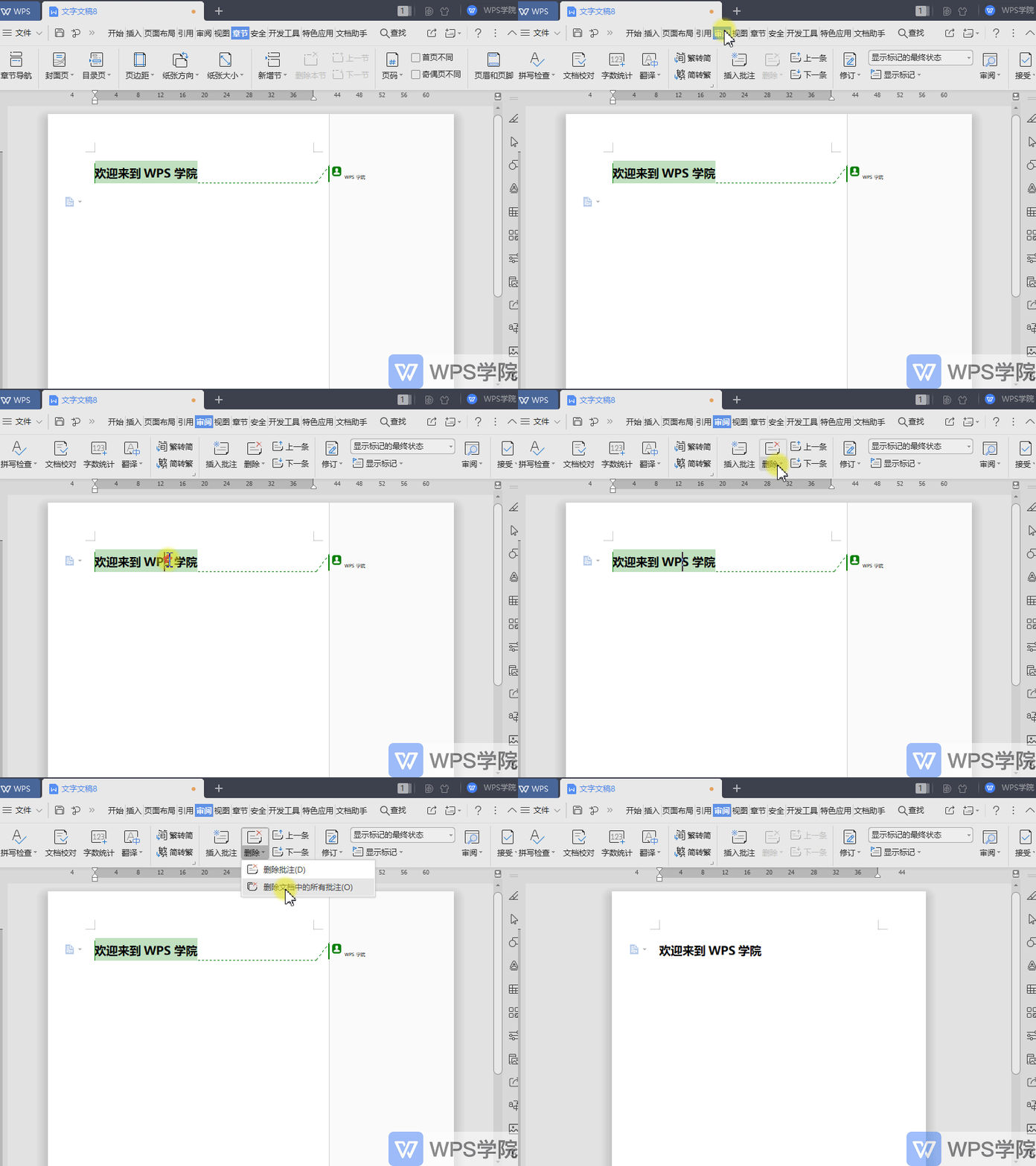
使用WPS Office打开文档,选中表格。 依次点击“表格工具”--->“擦除”。 此时会出现橡皮擦图标。 鼠标左键点击需要擦除的表格边框即可擦除。
 2026-05-28
0
0
0
如何自定义文档多级编号?
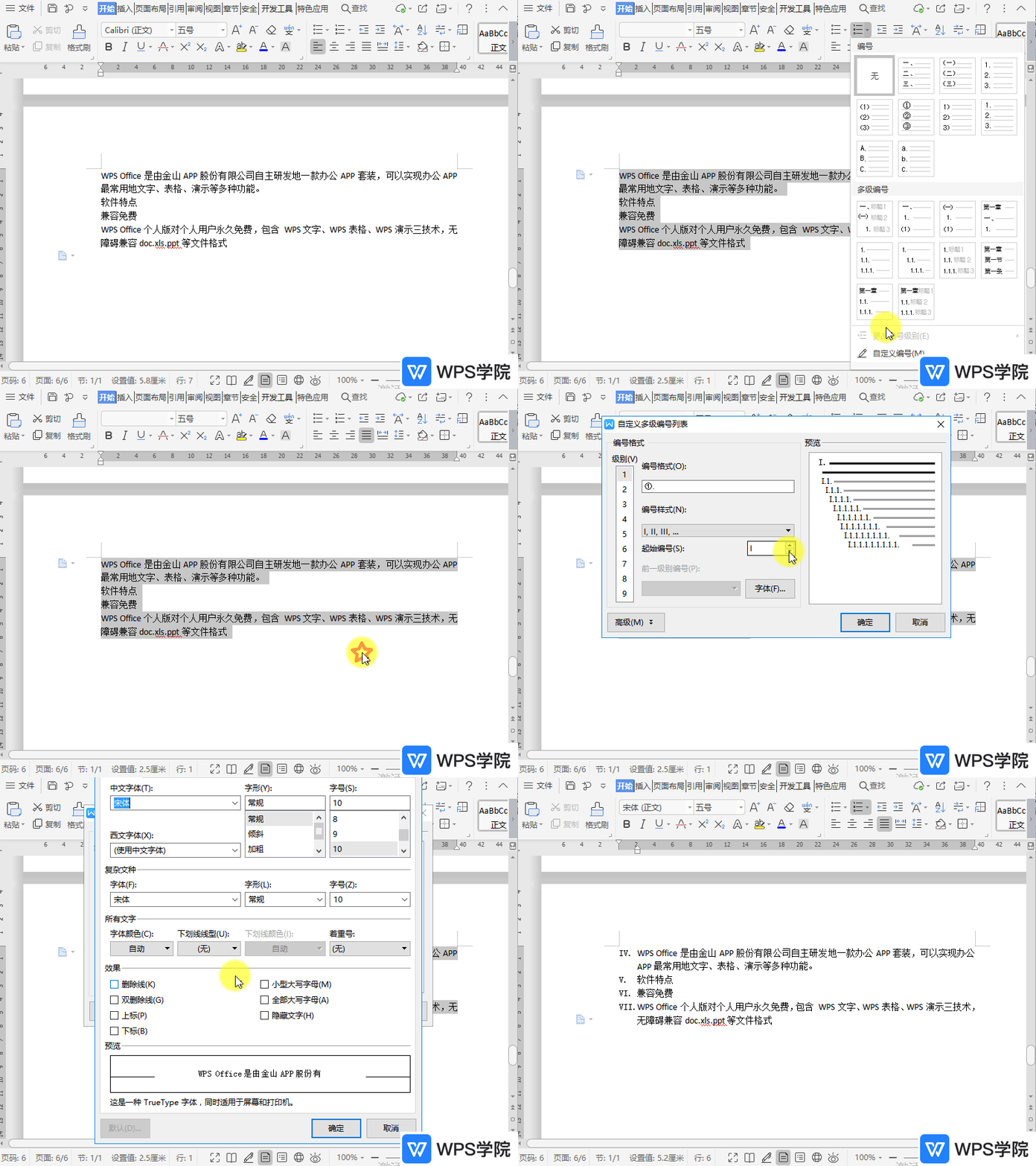
使用WPS Office打开文档,依次点击“开始”--->“编号”--->“自定义编号。 在“项目符号和编号”的弹出框,点击“多级编号”,选择一个样式,点击“自定义”。 根据需要设置“编号格式”、“编号位置”、“文字位置”等,点击“确定”即可完成设置。
2026-05-28
0
0
0

如何删除文档中的分节符?
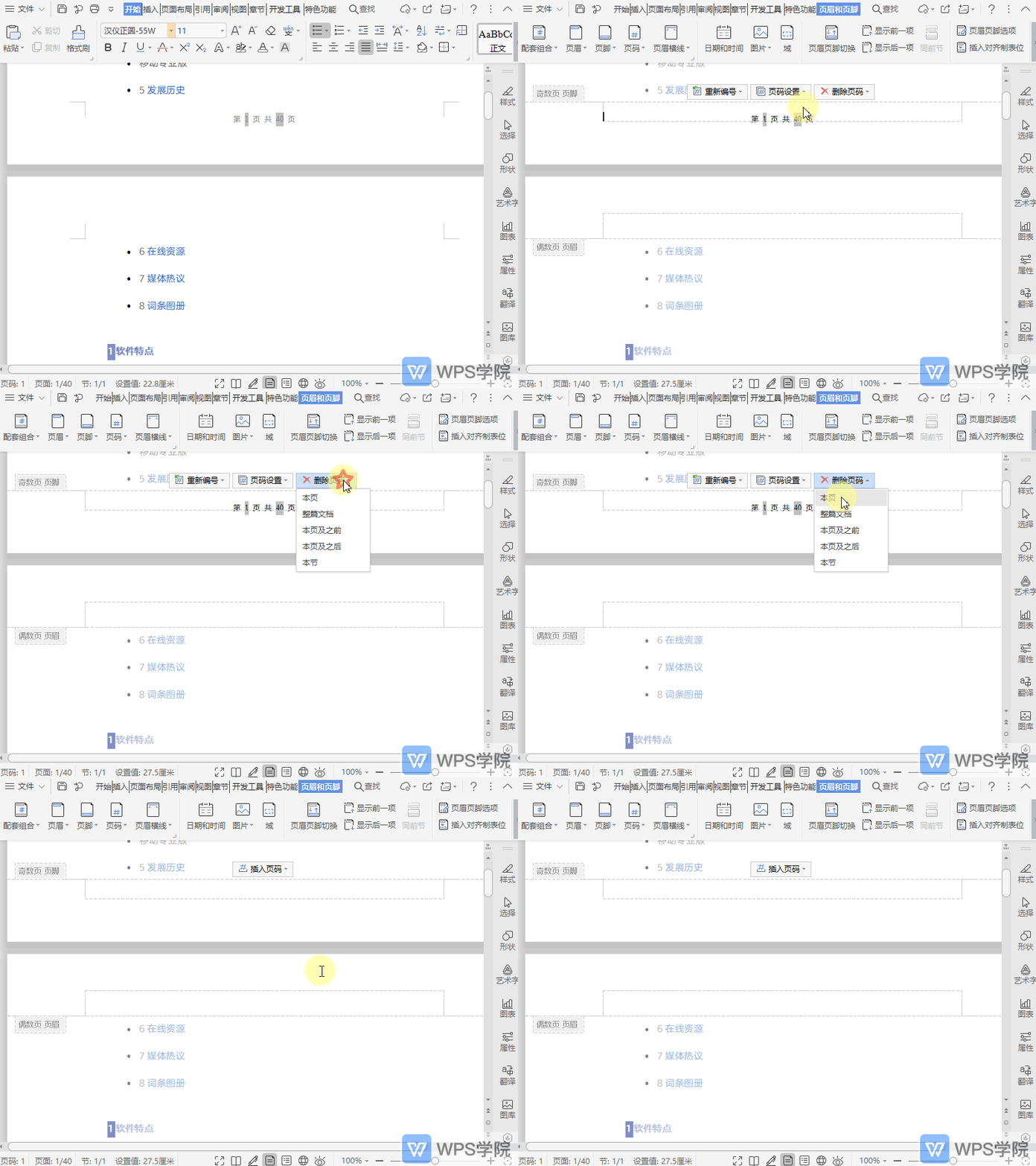
首先,单击“开始”选项卡-“查找替换”按钮,打开“替换”功能。(替换快捷键:Ctrl+H) 将光标放在“查找内容”中,点击“特殊格式”-“分节符”,此时“查找内容”框中就会出现分节符的标志。 “替换为”中不输入任何
2026-05-28
0
0
0
如何设置视频自动播放和手动播放?
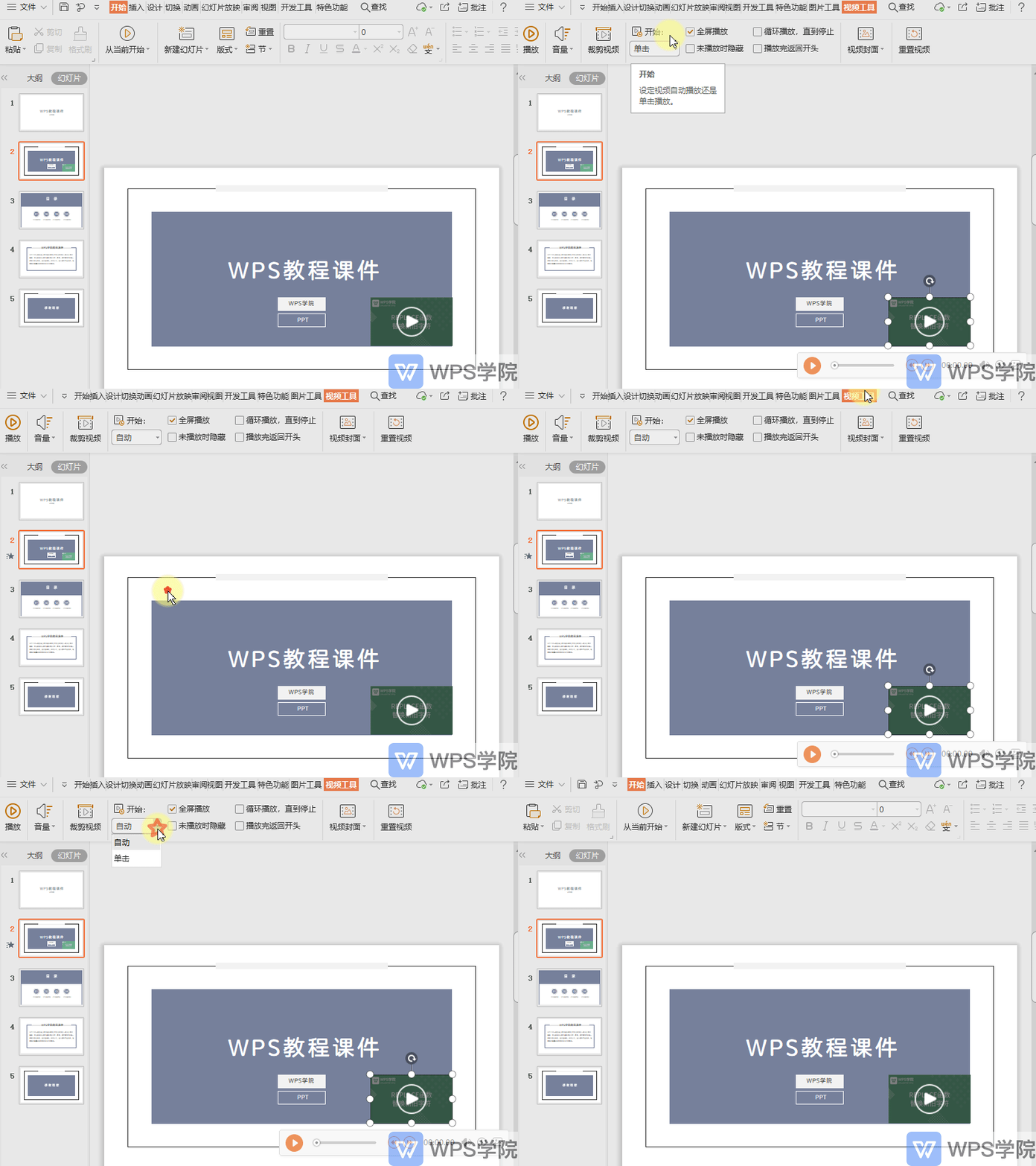
使用WPS Office打开演示文件,点击视频。 若需要设置自动播放,在“视频工具”的工具栏开始处选择“自动”即可。 若需要设置手动播放,在“视频工具”的工具栏开始处选择“单击”即可。
2026-05-28
0
0
0
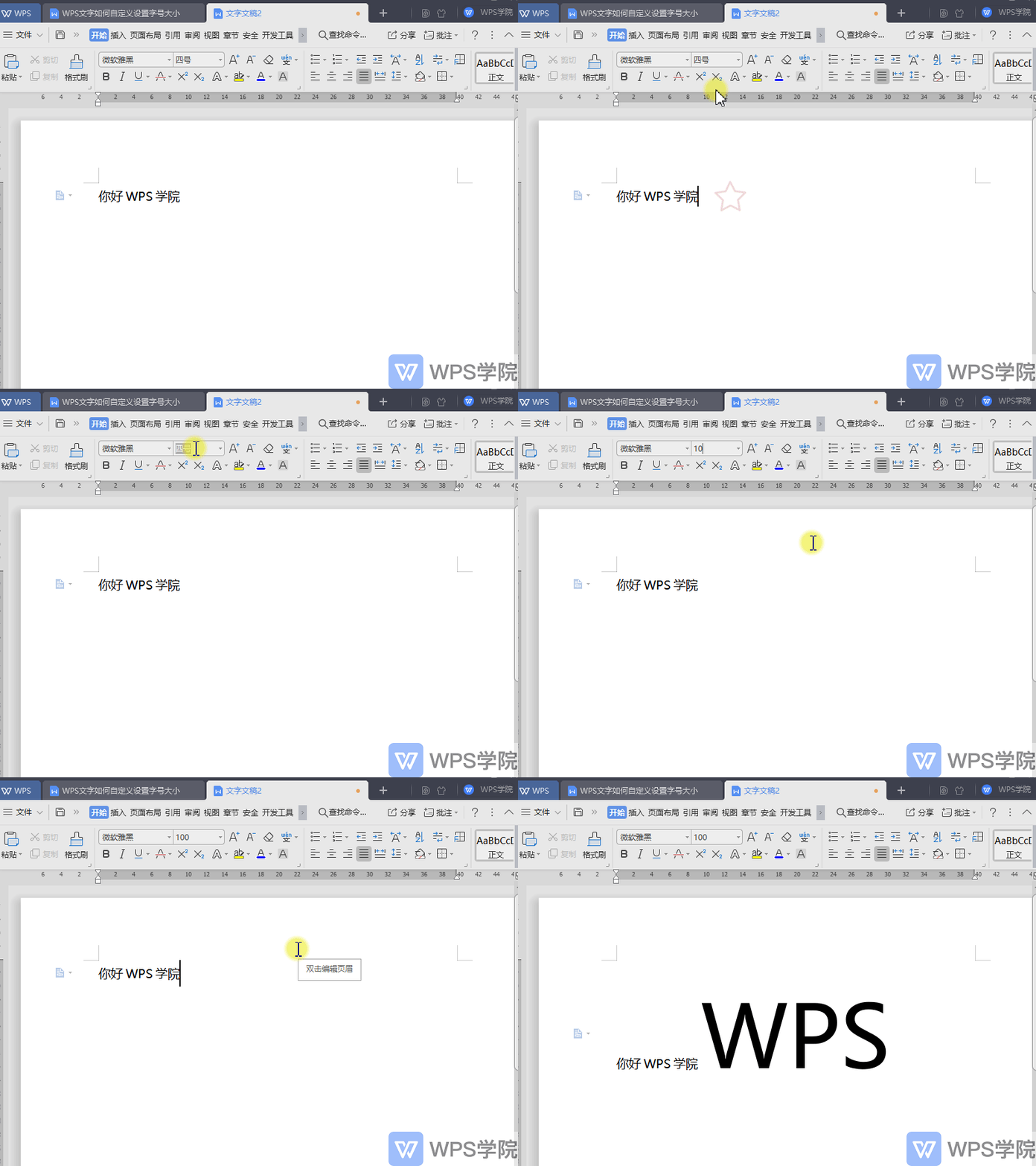
WPS文字(Word)如何自定义设置字号大小?
以WPS 2019版为例,点击开始菜单栏“字体功能区”--->“字号”。 鼠标点击字号,进入编辑状态,手动输入字号大小即可。
2026-05-28
0
0
0