WPS专区
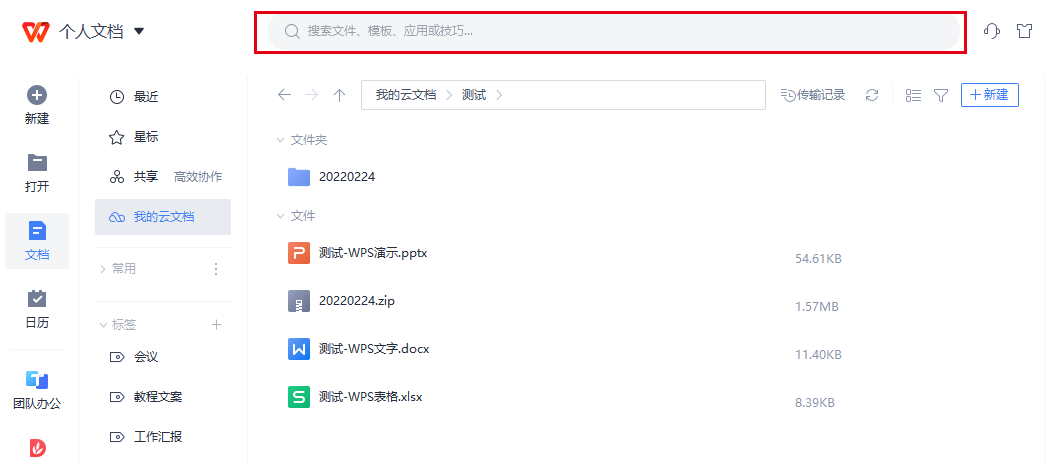
如何使用全文检索功能,根据关键词搜索文件?
WPS 客户端: 打开WPS 客户端,在「首页」界面的搜索框中输入文本内容。 选择「全文检索」,就可以找到文档中带有“测试”内容的文档了。 WPS 安卓端: 打开WPS 安卓端,点击「首页」,在上方搜
 2026-05-28
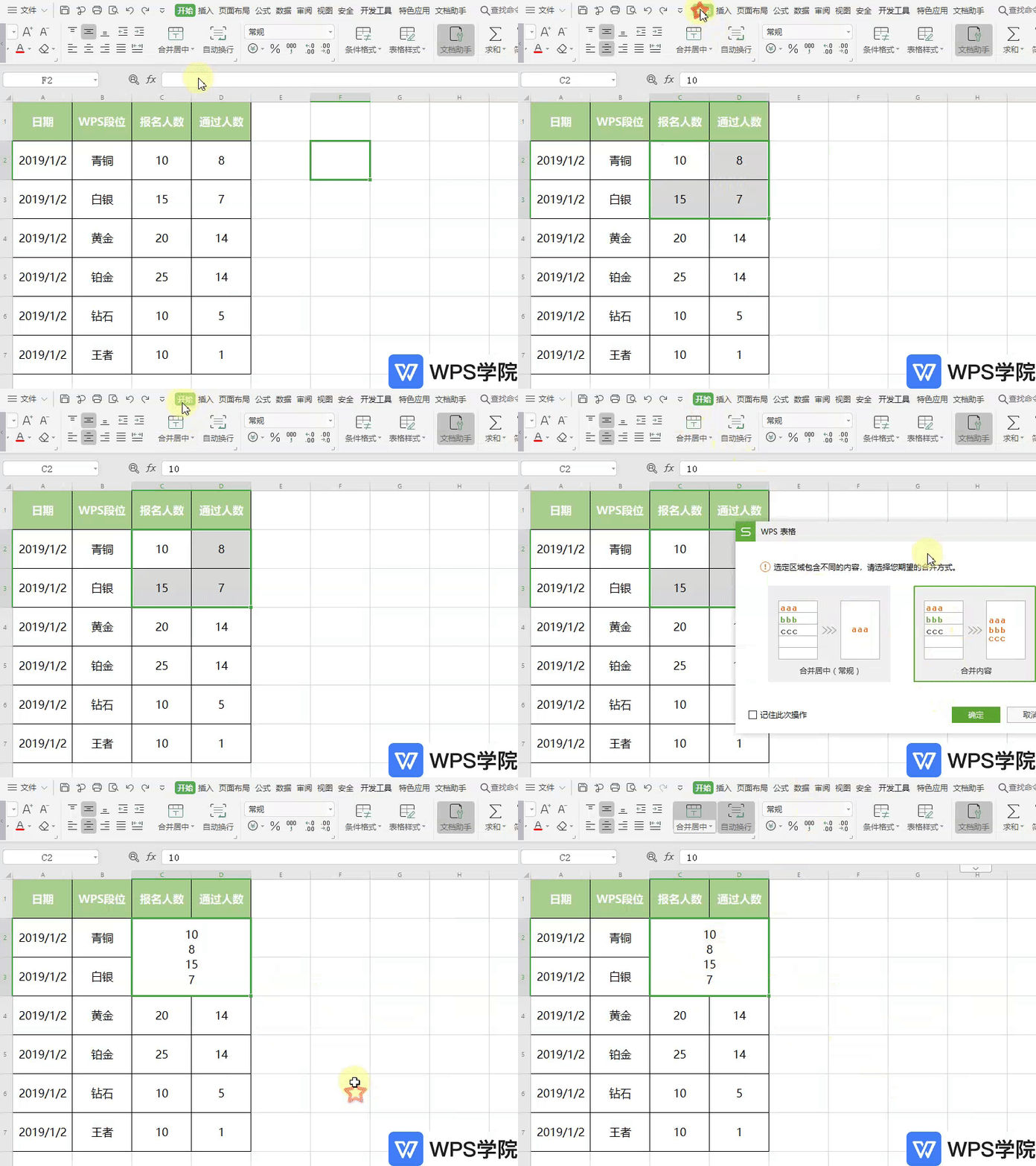
如何设置表格单元格合并居中?
使用WPS Office打开表格,选中需要操作的单元格。 依次点击“开始”--->“合并居中”(或快捷键“Ctrl+M”)。 也可点击“合并居中”右下角的倒三角按钮,根据需要选择合并居中的方式进行操作。
2026-05-28
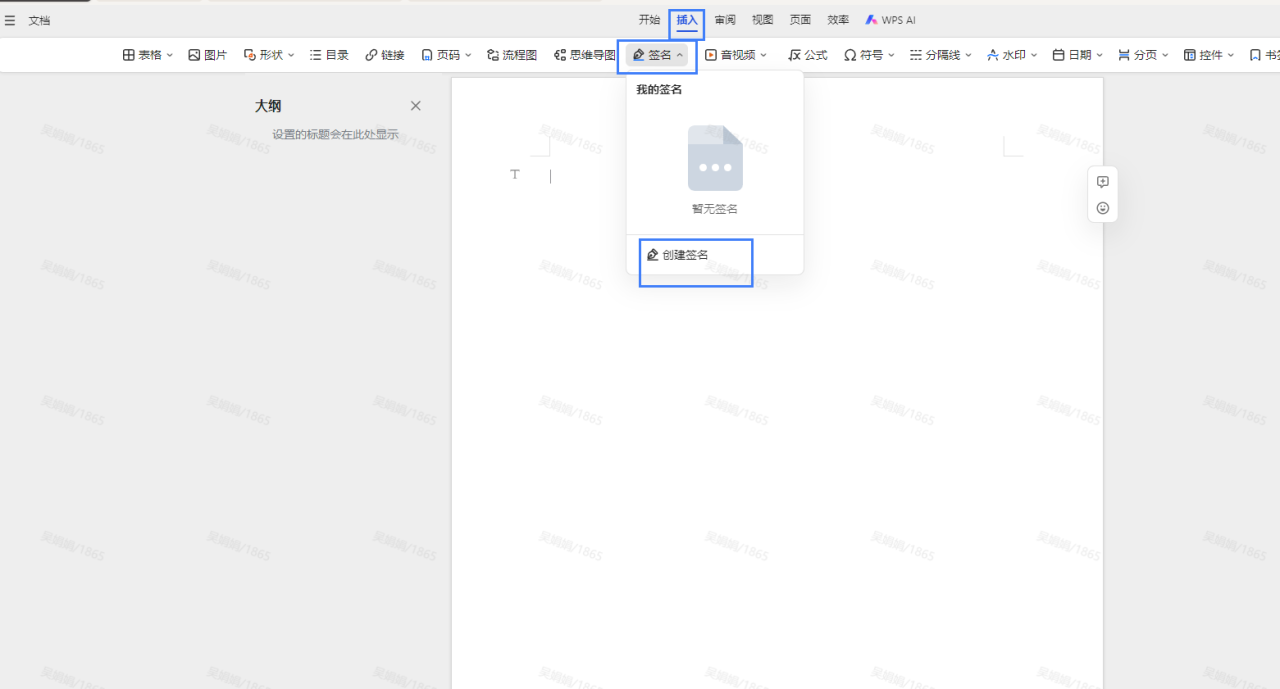
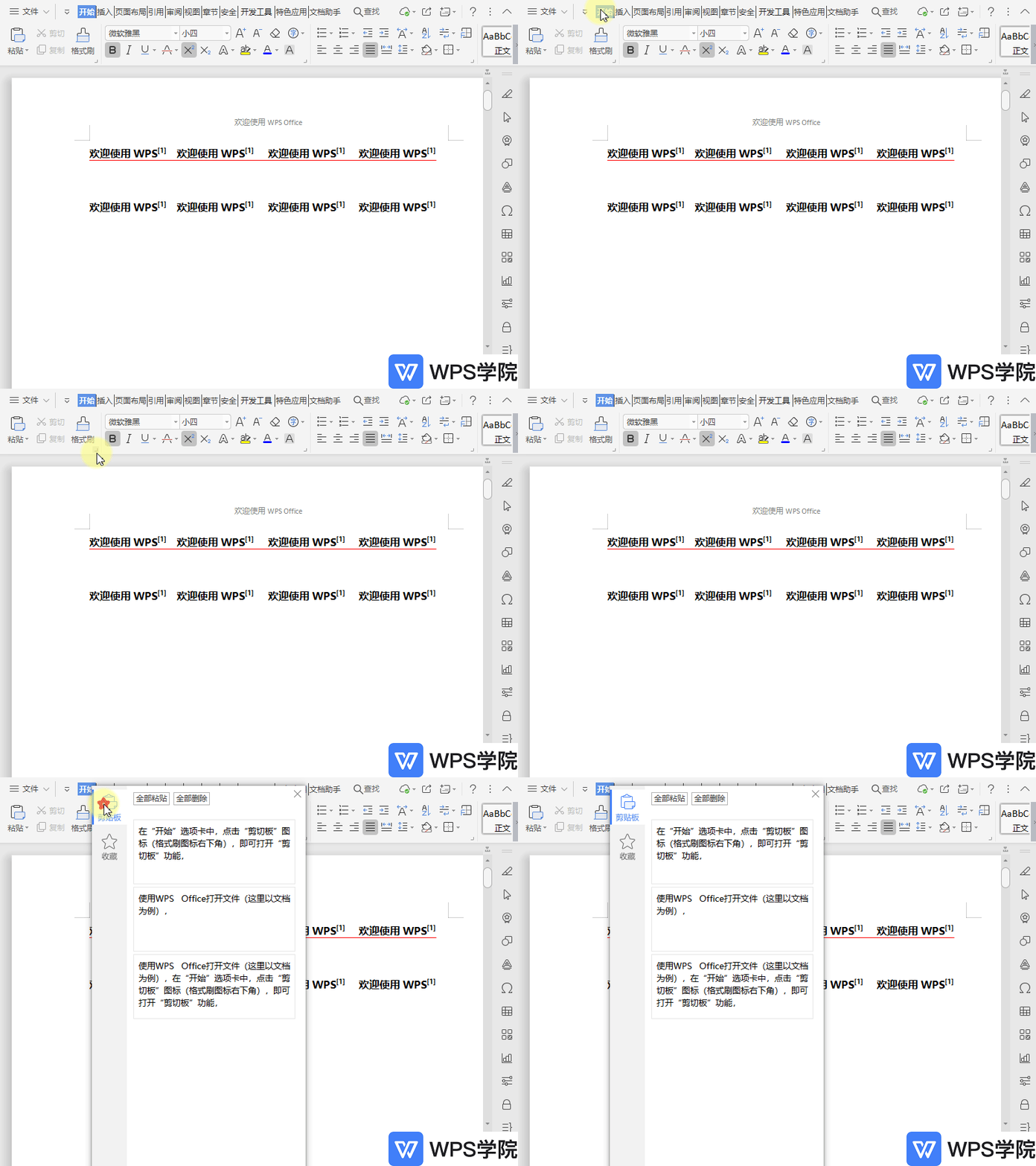
如何使用剪切板?
使用WPS Office打开文件(这里以文档为例)。 在“开始”选项卡中,点击“剪切板”图标(格式刷图标右下角)。 即可打开“剪切板”功能,根据需要进行操作即可。
2026-05-28
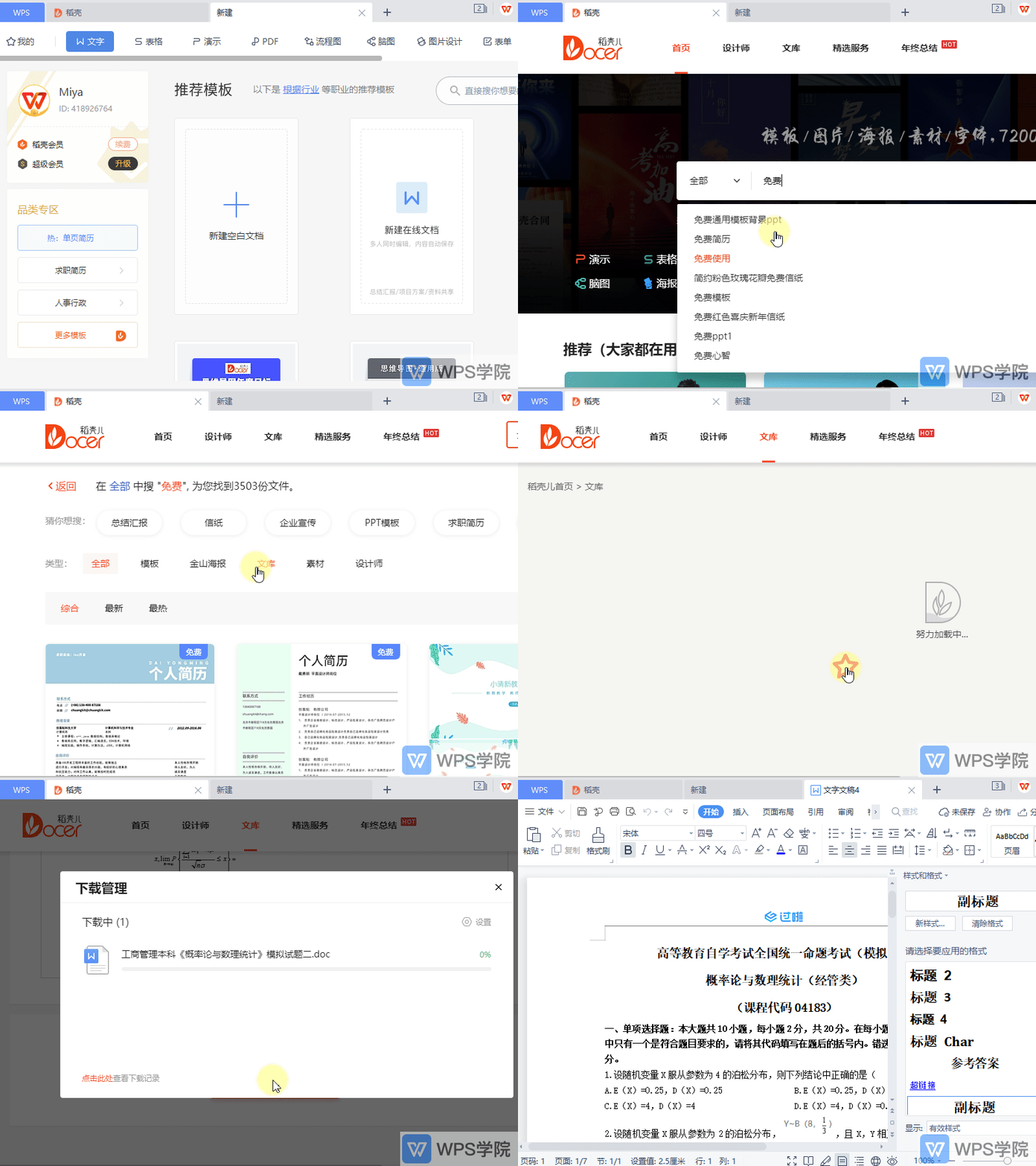
如何在稻壳中找到免费的模板使用?
打开 WPS ,点击左上角“稻壳”。 可在搜索框,输入“免费”等关键词进行搜索。 确认需要的模板后,点击“预览并下载”--->“免费下载”即可。
2026-05-28
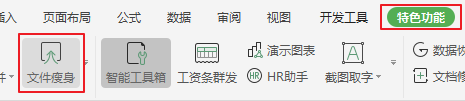
PC端WPS闪退、崩溃/卡死、异常关闭、使用卡顿问题解决方法
您好,非常抱歉给您带去不好的体验,如您使用过程中遇到闪退/崩溃/卡顿/卡死等情况,您可先参考下述方法逐一进行排查来尝试解决: 1、是否有特定操作才会出现问题:如有特定操作引发的问题,您可关注「WPS客户服务」点击「客服-在线客服」做进一步的反馈,客服小姐姐会进一步跟进您的问题;
2026-05-28
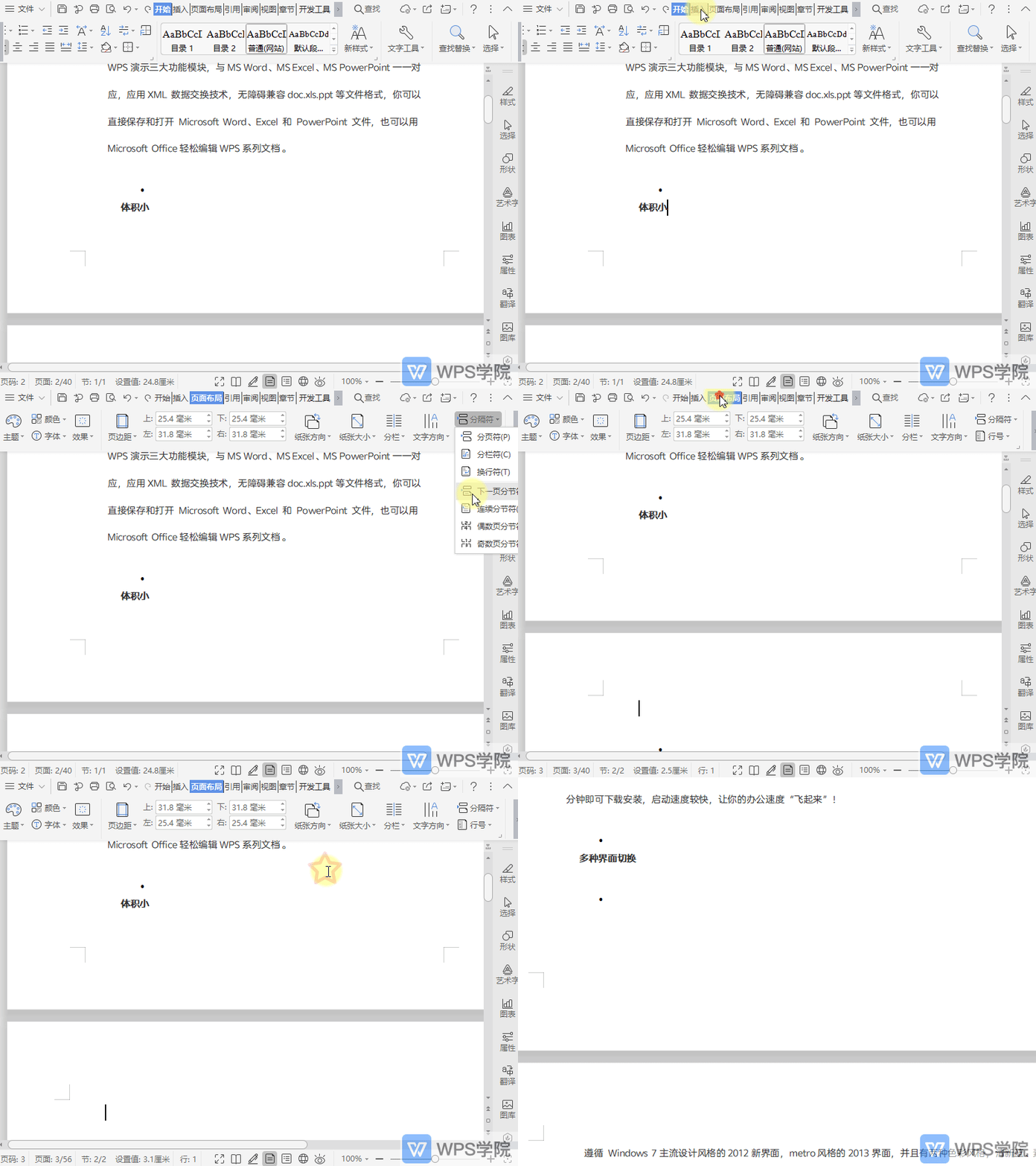
如何调整文档部分纸张方向?
使用WPS Office打开文档,在需要调整的页面处。 依次点击“页面布局”--->“分隔符”--->“下一页分节符”。 然后再点击“页面布局”--->“纸张方向”进行设置即可。 依次点击“页面布局”--->“纸张方向”,选择一
2026-05-28
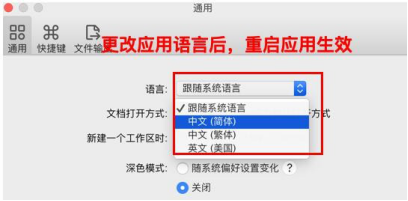
如何更改应用界面语言?
问题描述:安装新版后界面语言发生了变化。 解决方法: 在顶部导航菜单中选择「WPS Office」-「偏好设置…」 在偏好设置面板中选择「语言」选项,重启应用生效。
2026-05-28
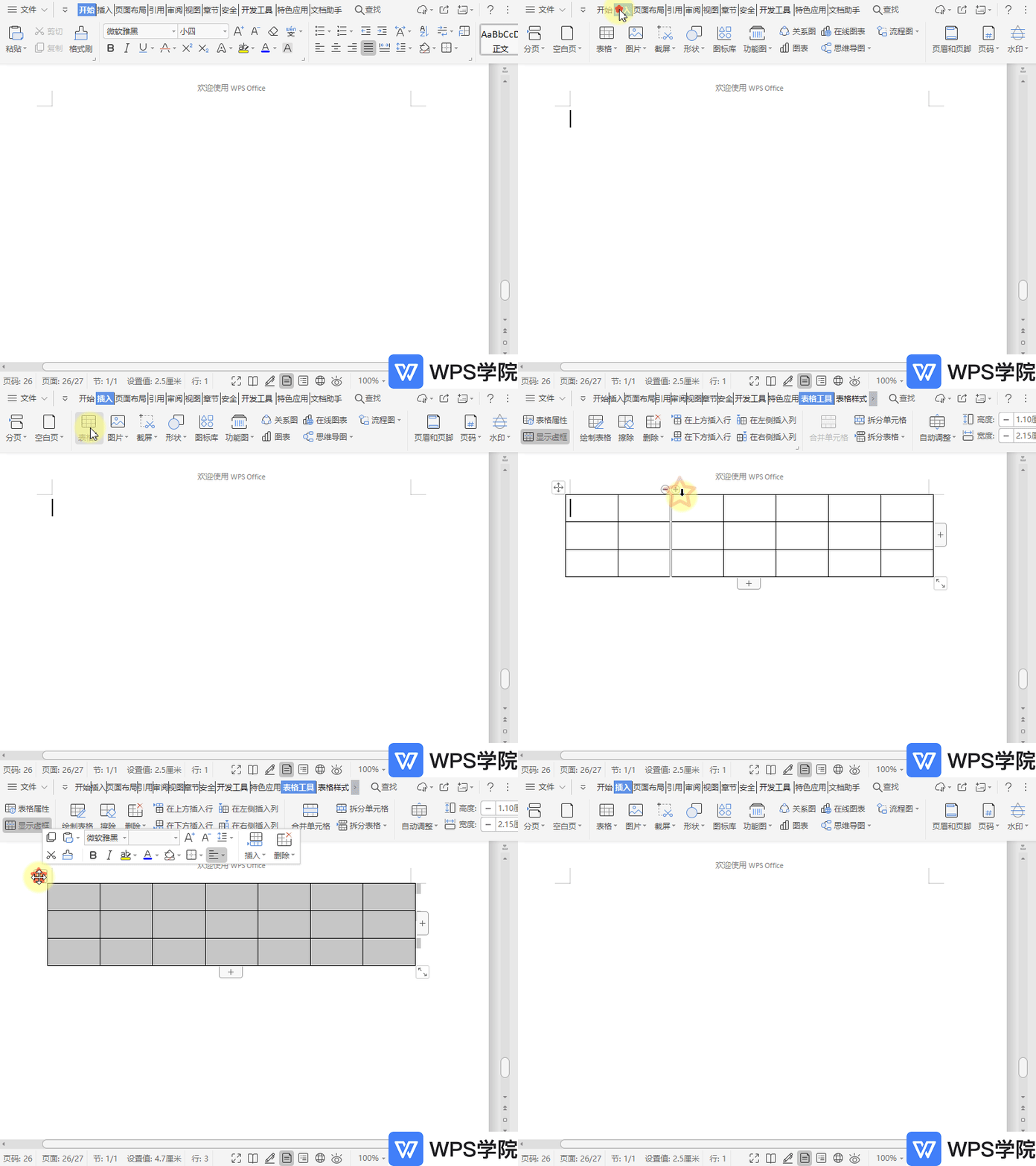
如何在文档中插入表格?
使用WPS Offfice打开文档,依次点击“插入”--“表格”。 在弹出框可直接选择行列,即可插入到文档中。 或点击“插入表格”,根据需要进行设置后点击“确定”。 或点击“绘制表格”,按住鼠标左键进行绘制。
2026-05-28
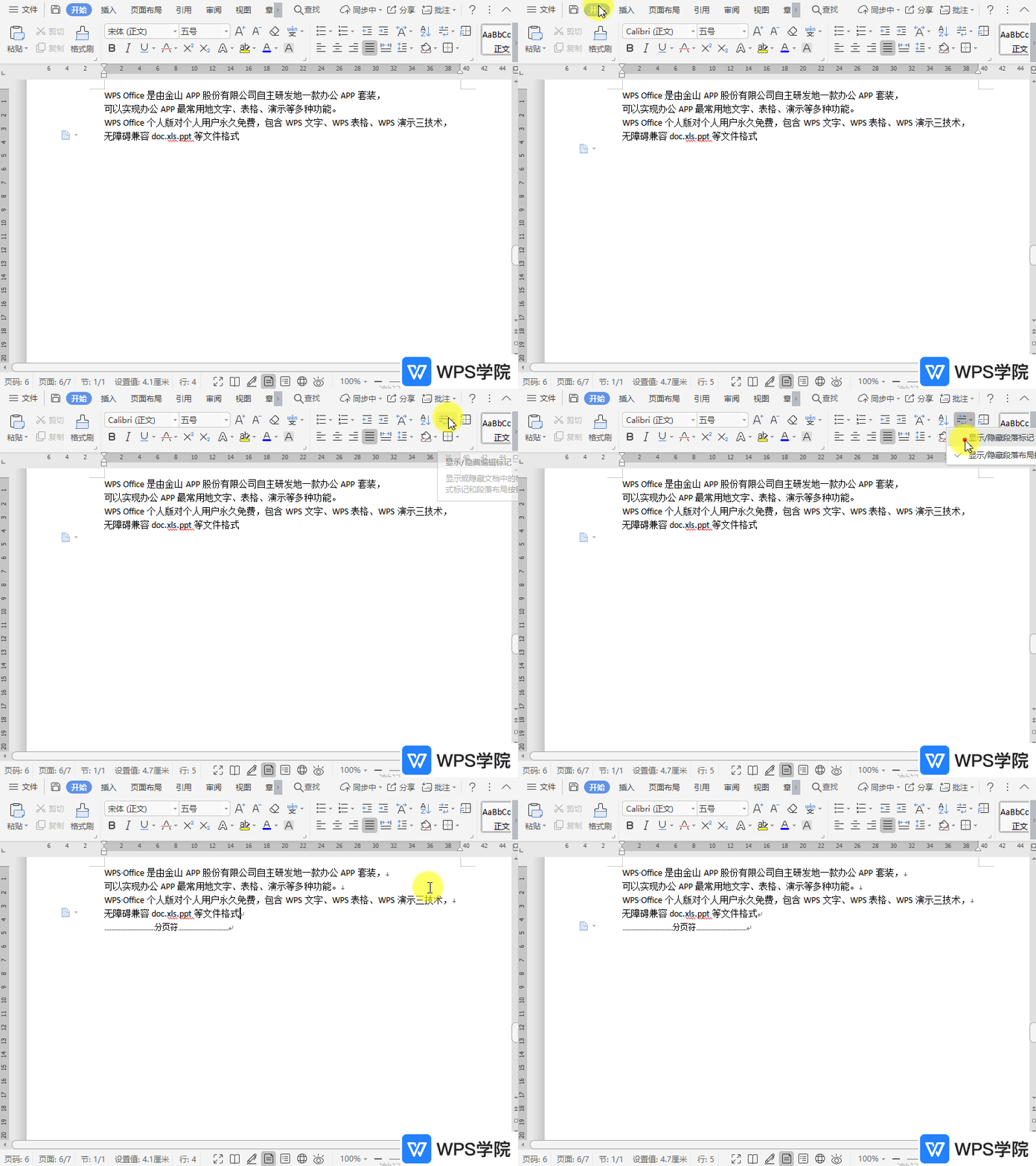
如何在文档中显示换行符等编辑标记?
使用WPS Office打开文档,依次点击“开始”--->“显示/隐藏编辑标记”。 这里勾选选择“显示/隐藏段落标记”即可显示换行符。
2026-05-28