WPS专区
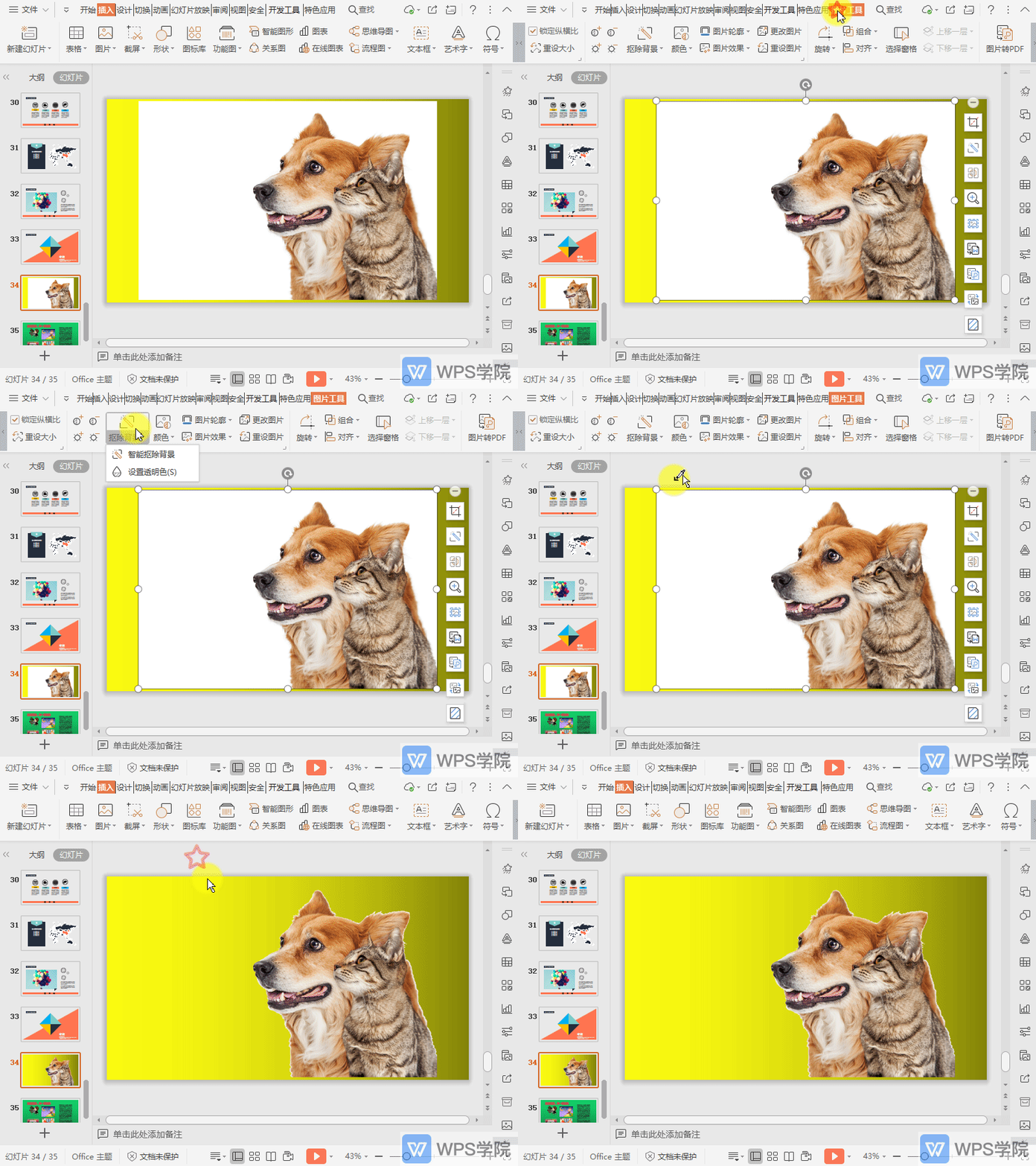
如何将PPT中的图片设置透明色?
使用WPS Office打开PPT,选中需要操作的图片。 依次点击“图片工具”--->“抠除背景”--->“设置透明色”。 此时鼠标箭头会变成笔状形式,再次点击图片即可。
 2026-05-28
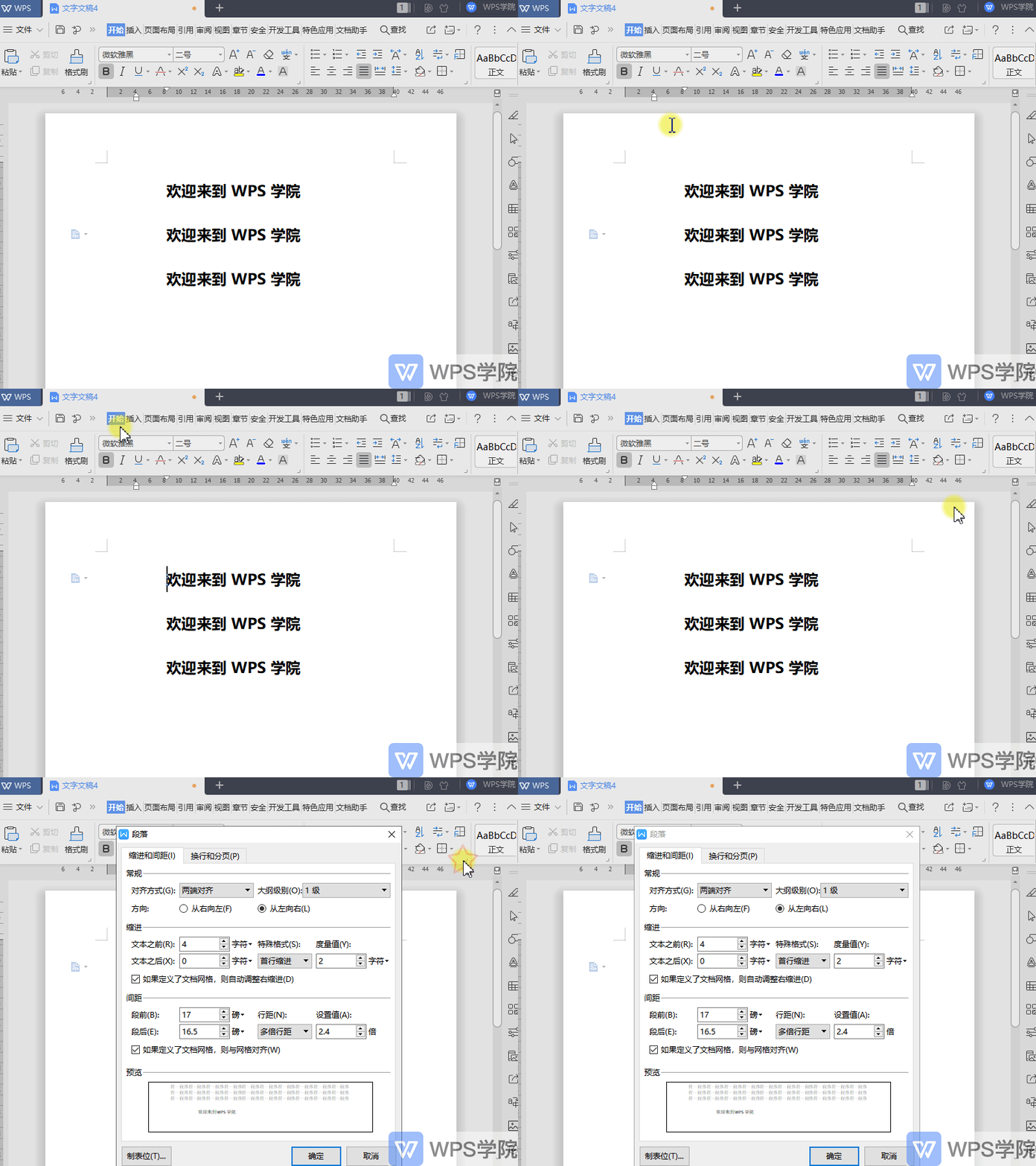
使用WPS文字(Word)时,文字无法最左端对齐,是什么原因?
打开需要修改的文档,点击上方菜单栏“开始”--->“段落”角标。 在弹出的段落属性框中,修改对齐方式、缩进设置和特殊格式即可。
2026-05-28
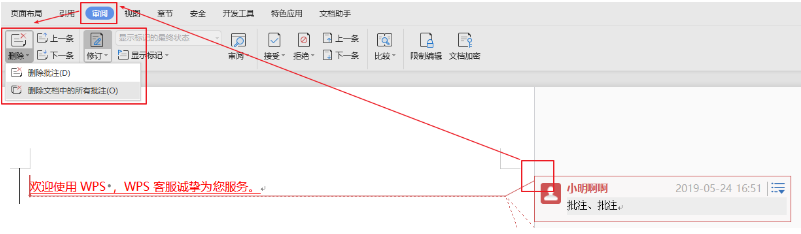
如何删除文档批注或修订记录?
1、删除批注:选中批注后,点击「审阅-删除批注」,可单独删除或删除所有。 2、删除修订记录:点击「审阅-接受-接受对文档所做的所有修订」即可。
2026-05-28
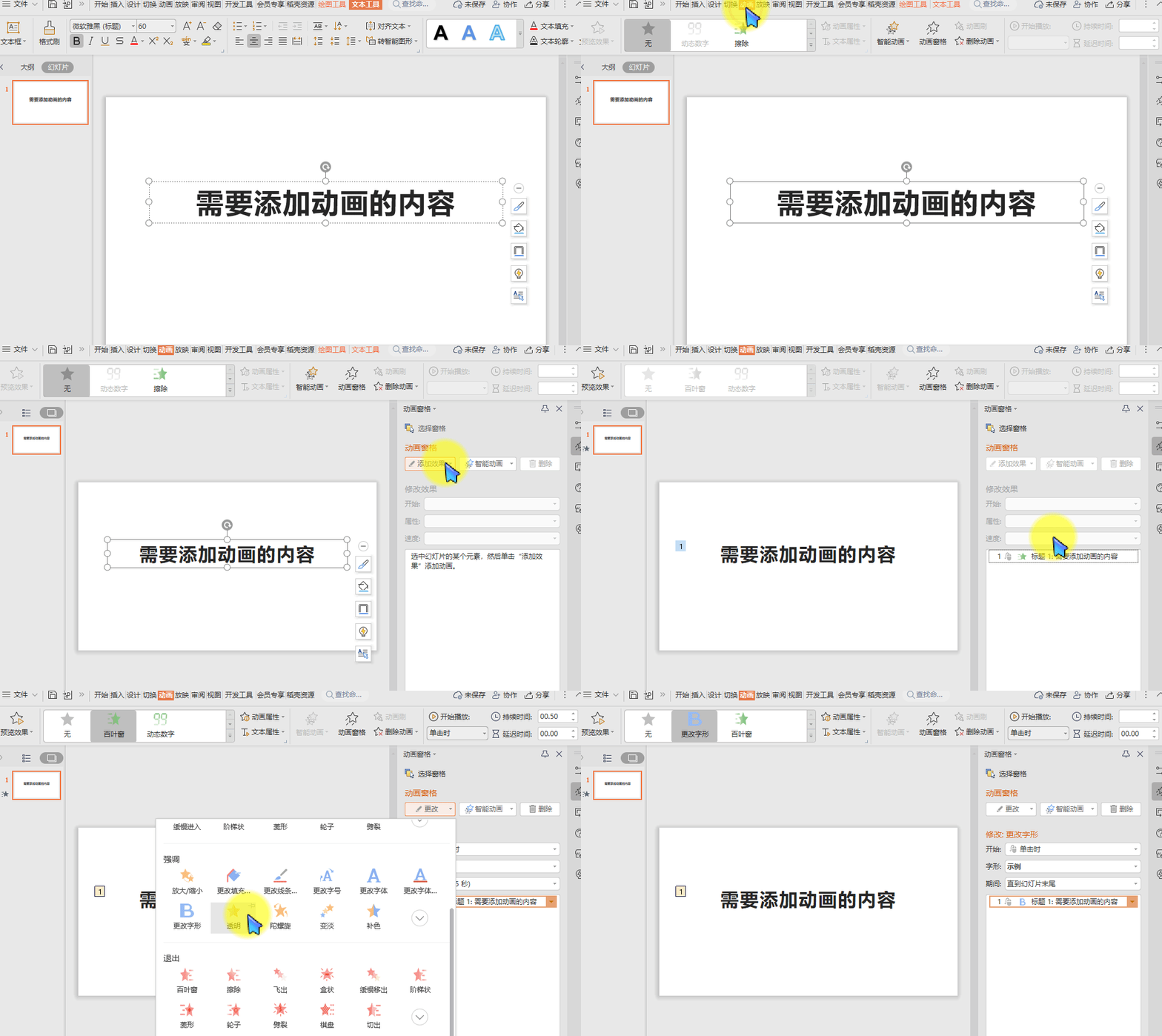
如何在PPT中添加动画
使用WPS Office打开PPT,选中需要设置动画的内容。 依次点击“动画”--->“动画窗格”。 在右侧“动画窗格”弹出框中。 选择“添加效果”或“智能动画”,根据需要添加一个动画。
2026-05-28
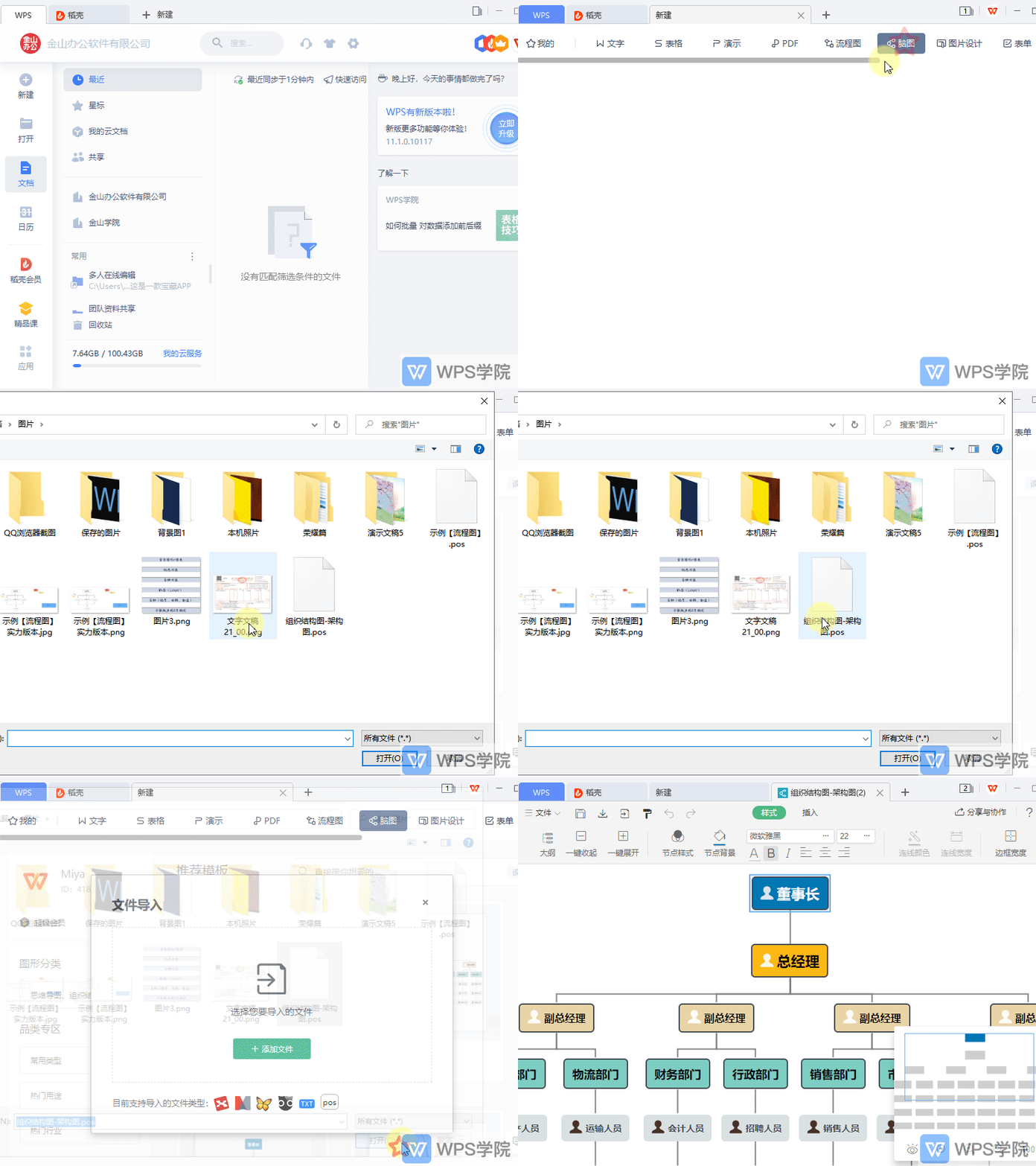
如何用WPS导入思维导图?
打开WPS Office,点击“新建”按钮。 再点击“脑图”,在页面选择“导入思维导图”。 根据需要选择思维导图文件(pos格式)即可导入成功。
2026-05-28
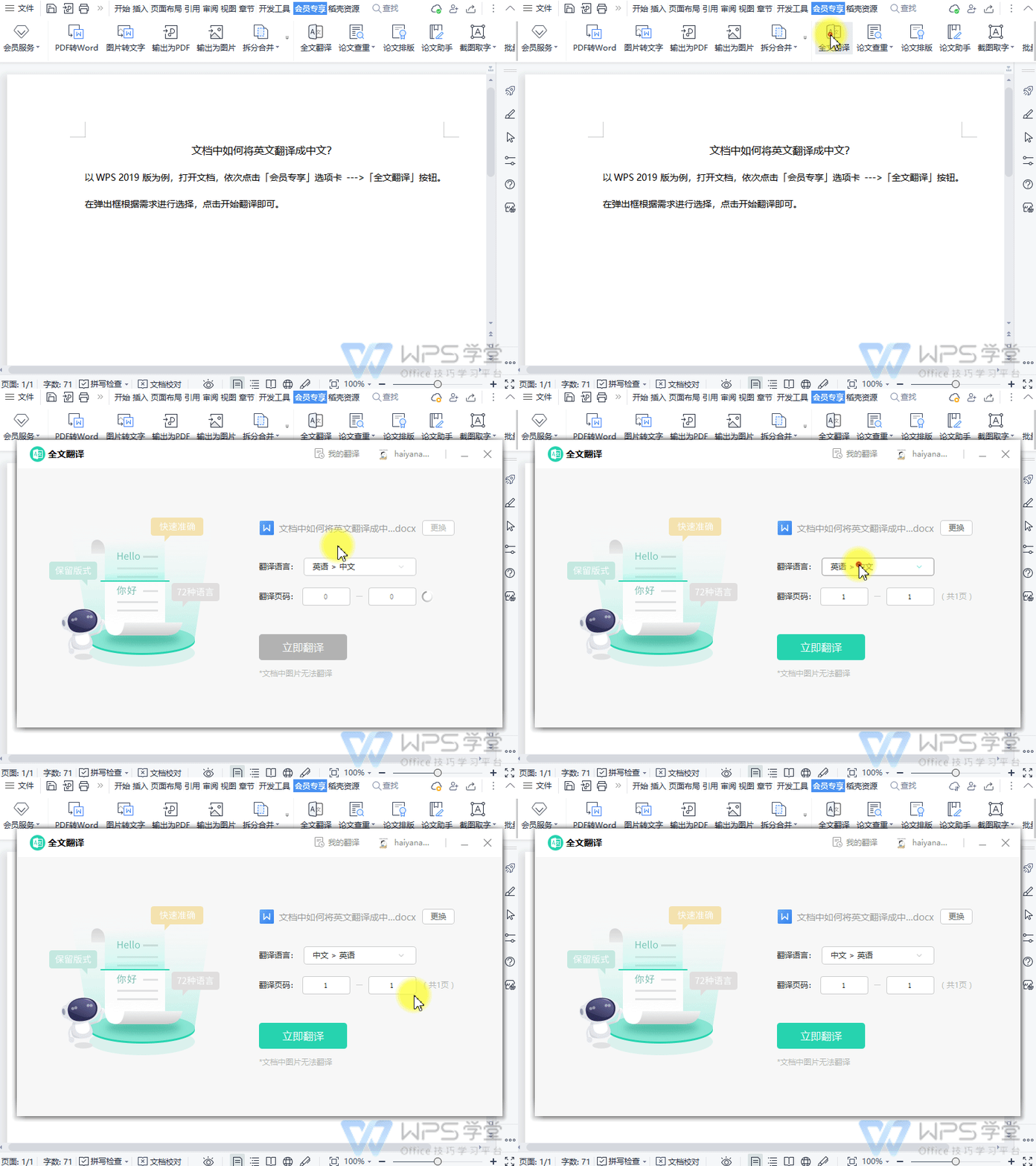
文档中如何将英文翻译成中文?
以WPS 2019版为例,打开文档,依次点击「会员专享」选项卡 --->「全文翻译」按钮。 在弹出框根据需求进行选择,点击开始翻译即可。
2026-05-28
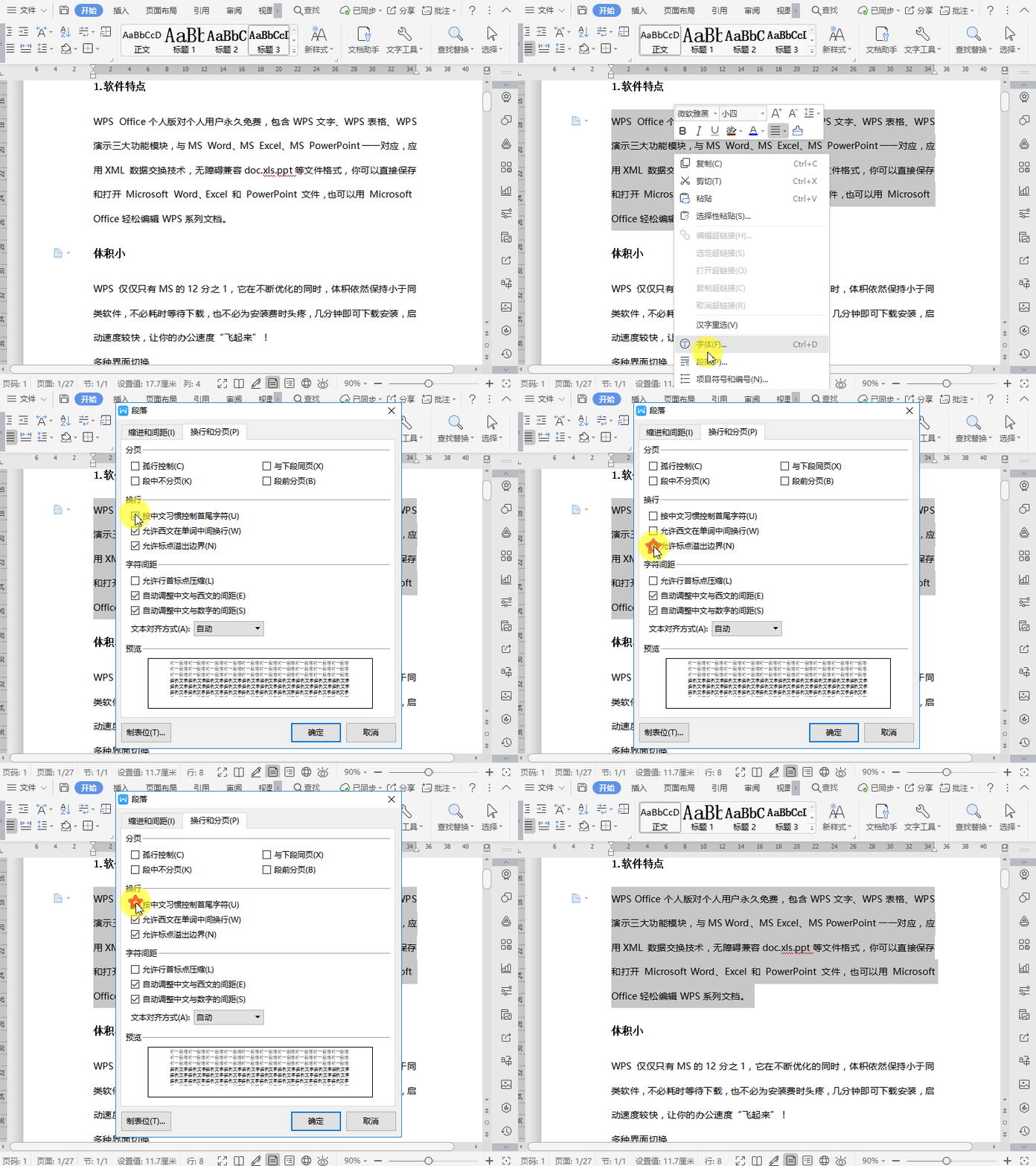
如何设置文档段落换行?
使用WPS Office打开文档,选择需要设置的段落。 鼠标右键选择“段落”,在弹出框选择“换行和分页”。 在“换行”中根据需要勾选或取消功能,点击“确定”即可。
2026-05-28
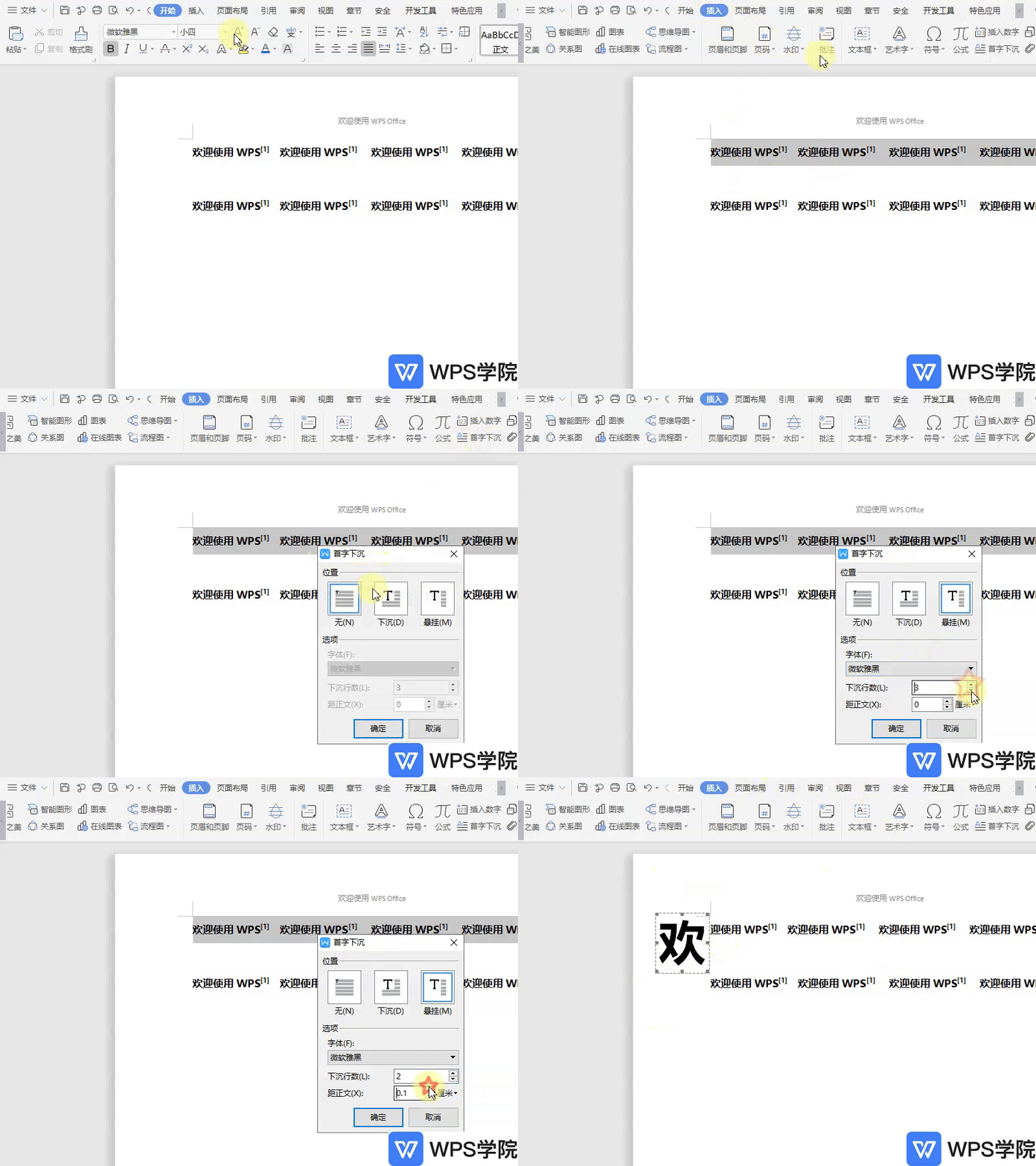
如何设置文档首字下沉?
使用WPS Office打开文档,选中需要设置的段落。 依次点击“段落”--->“首字下沉”。 在弹出框根据需要设置好“位置”及“选项”后,点击“确定”即可。 注意:当首字符为空格、Tab符或段落符时,无法设置首字下沉。
2026-05-28

如何将图片转换为文字?
WPS Office的「图片转文字」功能,可以将图片中的文字内容转为文本格式。 WPS文字、WPS表格、WPS演示均支持此功能。 下面以WPS演示组件为例,其他组件操作相同。 首先,单击「会员专享」-「图片转文字」按钮。
2026-05-28